
Como digitalizar documentos e salvar em PDF com qualidade
Digitalizar papéis e convertê-los em PDF facilita o envio, o arquivamento e a consulta de informações. Veja métodos pelo celular, scanner e computador, como ajustar a qualidade, nomear arquivos, reduzir o tamanho e proteger documentos importantes.
Saber como digitalizar documentos e salvar em PDF é uma habilidade prática para quem precisa enviar comprovantes, guardar contratos, reunir recibos, compartilhar trabalhos ou diminuir a quantidade de papéis em casa e no escritório. O PDF é um formato amplamente utilizado porque preserva a aparência do documento em diferentes aparelhos, sistemas e programas.
A digitalização pode ser feita de várias formas: com um scanner de mesa, uma impressora multifuncional, a câmera do celular ou recursos nativos de sistemas operacionais. A melhor escolha depende do tipo de papel, do volume de páginas, da qualidade necessária e do nível de segurança exigido pelo conteúdo.
Mais do que apenas fotografar uma folha, um bom processo envolve enquadramento, iluminação, correção de perspectiva, leitura nítida, organização e conferência do arquivo final. Este guia explica as opções disponíveis e mostra como criar PDFs úteis, leves e fáceis de localizar depois.
O que significa digitalizar um documento
Digitalizar é transformar uma informação física, como uma folha impressa, formulário assinado, recibo ou fotografia, em um arquivo eletrônico. Quando o resultado é salvo em PDF, as páginas podem ficar reunidas em um único documento, pronto para visualização, armazenamento e envio.
Há uma diferença importante entre tirar uma foto e realizar uma digitalização. Uma foto simples pode conter sombras, inclinação, reflexos e elementos do fundo. Já os recursos de escaneamento identificam as bordas da folha, recortam a imagem, corrigem a perspectiva e podem melhorar o contraste para favorecer a leitura.
Por que o PDF costuma ser a melhor escolha
O PDF mantém a diagramação original do conteúdo e é aberto por navegadores, celulares e computadores sem exigir o mesmo programa usado para criá-lo. Isso reduz o risco de alterações de margens, fontes ou quebras de página que podem ocorrer em arquivos editáveis.
Também é possível reunir muitas páginas em um único PDF, adicionar senha em ferramentas compatíveis e aplicar reconhecimento óptico de caracteres, conhecido pela sigla OCR. Com OCR, textos impressos podem se tornar pesquisáveis, o que ajuda a encontrar nomes, números e palavras dentro do documento.
Prepare o papel antes de escanear
A qualidade do PDF começa antes do uso de qualquer aplicativo ou scanner. Papéis amassados, rasgados, dobrados ou sujos podem gerar sombras e áreas ilegíveis. Se possível, alise a folha em uma superfície plana e retire clipes, grampos e post-its que escondem informações.
Confira se todas as páginas necessárias estão presentes e na ordem correta. Em documentos com frente e verso, defina desde o início se os dois lados serão digitalizados. Essa revisão simples evita a necessidade de repetir o trabalho após o arquivo já estar montado.
Cuidados com documentos sensíveis
Documentos de identidade, dados bancários, contratos, exames e formulários podem conter informações pessoais ou confidenciais. Evite escaneá-los em equipamentos compartilhados sem antes verificar se o arquivo ficará armazenado na memória da máquina, em uma conta desconhecida ou em uma pasta pública.
Ao utilizar aplicativos, prefira soluções conhecidas e verifique as permissões concedidas. Não envie documentos importantes a serviços cuja política de privacidade você não compreende. Quando o arquivo for destinado a uma empresa ou órgão específico, envie apenas pelos canais oficiais solicitados.
- Use uma superfície limpa e de cor contrastante ao digitalizar pelo celular.
- Retire capas plásticas que possam criar reflexos ou esconder trechos do papel.
- Verifique a presença de assinaturas, carimbos, datas e anexos.
- Separe previamente os documentos que devem ficar em arquivos PDF distintos.
- Evite deixar informações confidenciais visíveis no fundo da imagem.
Como digitalizar documentos pelo celular
O celular é uma alternativa conveniente para documentos de poucas páginas. Muitos aparelhos oferecem função de escaneamento em aplicativos de notas, gerenciadores de arquivos, serviços de nuvem ou aplicativos específicos de digitalização. Em geral, eles usam a câmera para detectar o papel e criar um PDF diretamente.
Para obter um resultado confiável, escolha um ambiente bem iluminado, mas sem luz incidindo diretamente sobre a folha. A luz lateral suave costuma reduzir reflexos. Posicione o celular paralelo ao documento, mantenha as quatro bordas visíveis e espere o foco se ajustar antes da captura.
Passo a passo para criar um PDF no smartphone
- Abra um aplicativo que ofereça o modo de escanear documentos ou criar PDF pela câmera.
- Coloque o papel sobre uma mesa plana, com boa iluminação e sem objetos ao redor.
- Enquadre a folha inteira e capture a imagem manualmente ou use a captura automática, se ela estiver funcionando bem.
- Confira o recorte sugerido e ajuste os quatro cantos para que nenhum trecho do documento seja cortado.
- Escolha um filtro adequado: colorido para carimbos e imagens; preto e branco ou documento para texto simples.
- Adicione outras páginas, mantendo a sequência correta do material.
- Revise todas as imagens, gire as páginas que estiverem de lado e exclua capturas repetidas.
- Toque em salvar ou exportar, selecione o formato PDF e defina uma pasta de destino.
Antes de compartilhar, abra o PDF em tela cheia e amplie alguns pontos críticos, como números de documento, assinaturas, valores, datas e rodapés. Uma página aparentemente boa na miniatura pode apresentar borrões quando observada de perto.
Se o aplicativo permitir, use a opção de aprimoramento automático com moderação. Contraste excessivo pode apagar detalhes em carimbos claros, selos ou escrita a lápis. Para documentos que precisam reproduzir cores, como certificados ou comprovantes com marcações coloridas, mantenha a digitalização em cor.
Como usar scanner ou impressora multifuncional
Um scanner dedicado ou uma impressora multifuncional costuma oferecer maior consistência, especialmente para muitos papéis, fotos ou documentos que exigem boa definição. Esses equipamentos podem ter alimentador automático de folhas, recurso útil para digitalizar lotes extensos sem posicionar cada página manualmente.
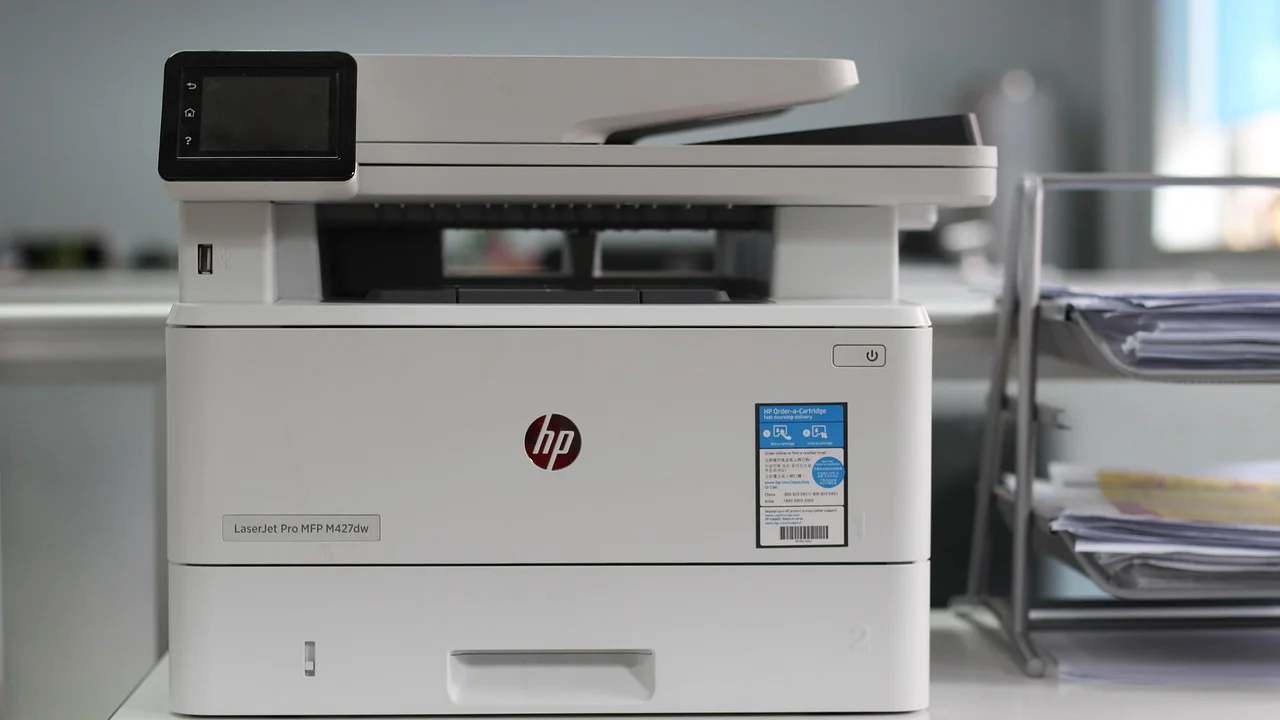
O programa fornecido pelo fabricante normalmente permite escolher resolução, tipo de documento, cor, destino do arquivo e modo frente e verso. Se o software não estiver instalado, o próprio sistema operacional pode reconhecer o equipamento e disponibilizar uma ferramenta básica de digitalização.
Escolha de resolução e modo de cor
A resolução é medida em DPI, pontos por polegada. Para documentos predominantemente textuais, uma configuração intermediária costuma gerar leitura clara sem criar arquivos grandes demais. Para fotografias, ilustrações, documentos com selos detalhados ou necessidade de ampliação, pode ser adequado usar uma resolução maior.
Não é necessário escolher a maior resolução disponível para todo material. Arquivos excessivamente pesados dificultam o envio por e-mail, ocupam espaço e tornam o compartilhamento lento. Faça um teste com uma página e compare nitidez, tamanho e legibilidade antes de processar uma pilha inteira.
| Tipo de material | Modo recomendado | Resolução sugerida | Observação prática |
|---|---|---|---|
| Texto impresso comum | Escala de cinza ou preto e branco | 150 a 300 DPI | Prioriza leitura e arquivos menores. |
| Contrato com assinaturas e carimbos | Colorido | 300 DPI | Preserva marcas relevantes e detalhes visuais. |
| Fotografia em papel | Colorido | 300 a 600 DPI | Útil quando há necessidade de preservar detalhes. |
| Documento para leitura em tela | Escala de cinza | 200 a 300 DPI | Equilíbrio entre qualidade e tamanho do PDF. |
Ao usar alimentador automático, confira se as folhas estão soltas, alinhadas e sem grampos. Papéis muito finos, pequenos, enrugados ou com adesivos podem enroscar. Nesses casos, prefira o vidro do scanner, uma página por vez, para diminuir o risco de danos e falhas na captura.
Qual método escolher para cada necessidade
Não existe um único método ideal. O celular resolve situações rápidas, como o envio de um comprovante ou de uma página assinada. O scanner é mais indicado quando há muitas folhas, exigência de padronização ou necessidade de preservar detalhes com mais precisão.
Também vale considerar o local onde o arquivo será utilizado. Alguns processos aceitam PDFs feitos por celular sem dificuldade, desde que estejam legíveis. Outros podem exigir cor, frente e verso, tamanho máximo específico ou autenticação. Leia as instruções do destinatário antes de produzir o arquivo final.
Comparação rápida entre celular e scanner
O celular oferece mobilidade, velocidade e custo baixo para uso ocasional. Porém, depende das condições de luz e da firmeza ao enquadrar. Uma lente suja ou uma sombra projetada pela mão pode comprometer toda a página.
O scanner exige acesso ao equipamento, mas tende a produzir páginas mais uniformes e permite lidar melhor com lotes. Se você digitaliza documentos com frequência, a economia de tempo e a padronização podem compensar essa escolha.
“A informação é a moeda do século XXI, e a informação digital é a sua forma mais valiosa.”
Posição amplamente defendida pela UNESCO sobre acesso e preservação da informação digital
A preservação digital, porém, exige organização. Criar PDFs sem uma estrutura de nomes e pastas apenas transfere a desordem do papel para o armazenamento eletrônico. Defina uma rotina simples logo após cada digitalização.
Como organizar, nomear e localizar PDFs
Um padrão de nomes torna os arquivos mais fáceis de encontrar e reduz a abertura de dezenas de documentos parecidos. Inclua o tipo do documento, a instituição ou assunto e uma referência temporal no próprio nome, sempre que fizer sentido para o seu sistema de organização.
Por exemplo, em vez de salvar como “digitalização_001.pdf”, use algo como “recibo-condominio-unidade-abril.pdf” ou “contrato-locacao-imovel-assinado.pdf”. Evite caracteres que podem causar incompatibilidade em alguns sistemas, como barras, asteriscos e sinais de interrogação.
Estrutura de pastas útil no dia a dia
Crie pastas amplas por área, como “Pessoal”, “Trabalho”, “Moradia”, “Estudos” e “Impostos”. Dentro delas, mantenha subpastas por assunto. A estrutura não precisa ser complexa: ela precisa ser repetível e compreensível mesmo meses depois.
Quando possível, ative o OCR no processo de digitalização. O recurso reconhece caracteres no conteúdo escaneado e ajuda a localizar palavras usando a busca do computador ou de um serviço de armazenamento. Para entender o conceito de formato, consulte o verbete da Wikipédia sobre Portable Document Format.
- Use nomes descritivos, curtos e consistentes.
- Mantenha documentos do mesmo assunto na mesma pasta.
- Separe versões preliminares de versões assinadas ou finais.
- Faça cópia de segurança em local diferente do aparelho principal.
- Revise periodicamente arquivos duplicados e documentos sem utilidade.
Como reduzir o tamanho do PDF sem perder legibilidade
Um PDF pode ficar grande por causa de imagens em alta resolução, muitas páginas coloridas ou digitalizações repetidas. Antes de compactar, pergunte se a redução é realmente necessária. Para arquivamento de longo prazo, manter uma cópia original de melhor qualidade pode ser uma decisão prudente.
Quando houver limite para envio, utilize a função de compactação do programa que criou o PDF ou de uma ferramenta confiável instalada no aparelho. Escolha uma qualidade intermediária e compare o resultado com o original, principalmente em trechos pequenos, assinaturas e tabelas.
Medidas que evitam arquivos exageradamente pesados
Escanear texto comum em escala de cinza em vez de cor já pode reduzir bastante o tamanho. Outra medida é evitar resolução maior do que a necessária. Um documento destinado à leitura na tela não precisa da mesma configuração usada para preservar uma fotografia impressa com muitos detalhes.
Evite serviços online para compactar arquivos que contenham informações sigilosas, a menos que você conheça claramente a política de tratamento de dados e tenha autorização para usar esse meio. Em caso de dúvida, prefira ferramentas locais no computador ou no celular.
Segurança, integridade e envio dos arquivos
Depois de salvar o PDF, confira se ele abre corretamente em outro aplicativo ou dispositivo. Verifique a quantidade de páginas, a ordem, a orientação e a nitidez. Essa etapa é indispensável em documentos destinados a cadastros, solicitações, auditorias ou processos administrativos.
Se houver necessidade de proteger o material, use senha apenas quando o destinatário souber como recebê-la de maneira segura. Não envie a senha no mesmo e-mail ou mensagem do anexo. Também é importante entender que uma senha não substitui boas práticas de armazenamento e compartilhamento.
Assinatura digital e imagem de assinatura não são a mesma coisa
Inserir uma imagem da assinatura em um PDF pode atender a situações informais, mas não equivale automaticamente a uma assinatura eletrônica ou digital com validade para todos os contextos. Exigências variam conforme o contrato, a instituição e a finalidade do documento.
No Brasil, a Infraestrutura de Chaves Públicas Brasileira (ICP-Brasil) reúne informações oficiais sobre certificação digital. Quando o documento tiver efeito jurídico, financeiro ou profissional relevante, confirme qual modalidade de assinatura é aceita por quem receberá o arquivo.
Perguntas frequentes
Posso digitalizar documentos apenas tirando uma foto?
Sim, desde que a imagem esteja nítida, completa e sem reflexos ou sombras. Porém, usar o modo de escaneamento de um aplicativo costuma gerar resultado melhor, pois ele recorta a folha, corrige a inclinação e permite salvar várias páginas em um único PDF.
Qual é a melhor resolução para digitalizar documentos em PDF?
Para textos comuns, 150 a 300 DPI geralmente oferece boa legibilidade com tamanho de arquivo razoável. Para fotografias, selos, desenhos ou detalhes pequenos, 300 a 600 DPI pode ser mais apropriado. A melhor configuração depende do destino e da necessidade de preservação.
Como juntar várias páginas em um único PDF?
Nos aplicativos de escaneamento, capture todas as páginas antes de tocar em salvar. Em scanners, escolha a opção de documento multipágina ou de criação de um único arquivo PDF. Antes de exportar, revise a ordem das folhas e faça os ajustes necessários.
É seguro enviar documentos digitalizados por mensagem?
Depende do conteúdo e do canal utilizado. Evite enviar dados sensíveis em grupos, conversas não verificadas ou redes públicas. Para documentos importantes, confirme o contato do destinatário, use canais oficiais e avalie aplicar senha quando houver orientação adequada para isso.
Conclusão
Digitalizar documentos e salvar em PDF é um processo simples quando há atenção à qualidade da captura, à organização e à segurança. O celular atende bem a demandas rápidas, enquanto scanner e multifuncional oferecem mais consistência para grandes volumes ou materiais que exigem melhor reprodução.
Prepare o papel, escolha o modo de captura apropriado, confira cada página antes de enviar e adote nomes de arquivo compreensíveis. Com esses cuidados, seus documentos digitais ficam legíveis, localizáveis e mais fáceis de compartilhar quando necessário.
Referências
- Adobe — Introdução ao formato PDF.
- Instituto Nacional de Tecnologia da Informação — ICP-Brasil e certificação digital.
- UNESCO — Preservação digital e acesso à informação.
- W3C — Web Content Accessibility Guidelines (WCAG).
Escrito por
Editor-chefe e redator
Editor-chefe do O Valor da Educação, escreve tutoriais e guias de tecnologia com foco em clareza, pesquisa cuidadosa e aplicação prática no dia a dia.