
Como imprimir várias páginas em uma folha com qualidade
Imprimir mais de uma página na mesma folha ajuda a economizar papel e organizar materiais de estudo, rascunhos e documentos internos. Veja como configurar a opção em PDF, Word, navegadores e impressoras, além de cuidados para manter o texto legível.
Imprimir várias páginas em uma folha é uma configuração simples que pode reduzir o consumo de papel, facilitar a consulta de materiais longos e tornar mais prática a preparação de rascunhos, apostilas e documentos de uso interno. Em vez de ocupar uma folha para cada página original, o arquivo é reduzido e organizado em dois, quatro, seis ou mais quadros na mesma face do papel.
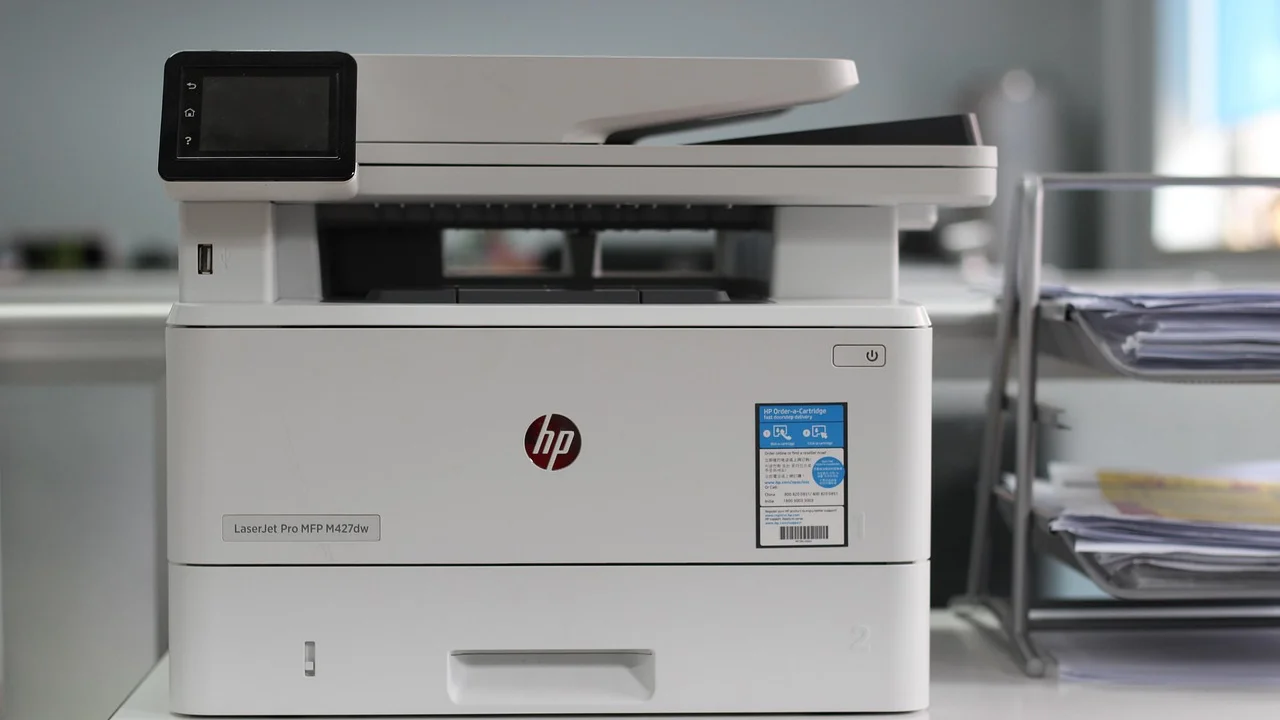
O resultado depende de três fatores principais: o programa usado para abrir o documento, as opções oferecidas pelo driver da impressora e o tamanho original das páginas. Um PDF A4 com muito texto pequeno, por exemplo, pode ficar difícil de ler ao ser reduzido para quatro páginas por folha. Já apresentações, arquivos curtos e materiais de revisão costumam funcionar muito bem com esse recurso.
Este guia mostra onde encontrar a configuração, como decidir a quantidade adequada de páginas por folha e quais ajustes evitam desperdício. As orientações valem para os cenários mais comuns: leitores de PDF, editores de texto, navegadores e janelas de impressão do Windows ou macOS.
O que significa imprimir várias páginas em uma folha
A expressão se refere à imposição de várias páginas lógicas de um documento em uma única página física de papel. Se você selecionar duas páginas por folha, as páginas 1 e 2 do arquivo serão miniaturizadas e impressas lado a lado em uma folha A4, normalmente na orientação paisagem. Com quatro páginas por folha, cada página original ficará ainda menor, formando uma grade.
É importante não confundir essa função com a impressão frente e verso. A impressão de múltiplas páginas por folha altera a quantidade de conteúdo em cada lado do papel. A impressão duplex usa os dois lados da mesma folha. Os dois recursos podem ser combinados: por exemplo, quatro páginas por folha na frente e quatro no verso, totalizando oito páginas do documento em uma única folha física.
Quando esse formato é útil
Essa opção é especialmente indicada para documentos que serão lidos como apoio, e não como versão final para assinatura, protocolo ou apresentação formal. Materiais de estudo, manuais técnicos, agendas, comprovantes e páginas de referência são bons candidatos. Ela também é útil para conferir a diagramação antes de uma impressão definitiva em tamanho normal.
Em documentos com tabelas largas, letras pequenas, imagens detalhadas ou exigência de acessibilidade, a redução pode comprometer a leitura. Nesses casos, imprimir uma página por folha ou escolher apenas duas páginas por folha costuma ser a decisão mais segura.
Antes de imprimir: confira tamanho, conteúdo e legibilidade
Antes de enviar qualquer trabalho para a impressora, abra a visualização de impressão. Ela mostra como o conteúdo será distribuído no papel e permite identificar páginas cortadas, orientação inadequada, margens excessivas ou redução de texto. Esse cuidado é particularmente importante ao usar arquivos criados em computadores diferentes, pois fontes e dimensões podem ser interpretadas de outra maneira.
Também verifique se o documento foi criado em A4, Carta ou outro padrão. No Brasil, o A4 é o tamanho mais comum, com 210 por 297 milímetros. Quando o formato do arquivo e o papel colocado na bandeja não coincidem, o programa pode redimensionar o conteúdo automaticamente ou interromper a impressão para solicitar uma confirmação.
Quantidade de páginas por folha: como escolher
A escolha ideal equilibra economia e conforto visual. Duas páginas por folha geralmente preservam boa parte da legibilidade em textos comuns. Quatro páginas por folha funcionam melhor para materiais com fonte relativamente grande, slides ou conteúdo que será consultado rapidamente. Acima disso, o resultado tende a ser adequado apenas para revisão, arquivo ou economia extrema de espaço.
| Configuração | Uso recomendado | Vantagem principal | Cuidado necessário |
|---|---|---|---|
| 2 páginas por folha | Textos, e-books e apostilas | Boa economia com leitura ainda confortável | Prefira orientação paisagem quando disponível |
| 4 páginas por folha | Slides, resumos e rascunhos | Reduz bastante o uso de papel | Confira se fontes e gráficos continuam visíveis |
| 6 ou 9 páginas por folha | Revisão rápida e materiais visuais simples | Máxima concentração de conteúdo | Texto pequeno pode se tornar ilegível |
| 2 páginas por folha com frente e verso | Materiais extensos para consulta | Combina economia de papel e espaço | Observe a borda de virada correta |
Faça um teste com uma ou duas folhas antes de imprimir um documento longo. A aparência na tela não reproduz exatamente o resultado físico: a resolução da impressora, o tipo de papel e as margens não imprimíveis do equipamento influenciam o acabamento.
Como imprimir várias páginas em uma folha em arquivos PDF
Leitores de PDF costumam oferecer uma opção chamada “Múltiplas”, “Várias”, “Páginas por folha” ou expressão semelhante. Ela aparece na janela de impressão, geralmente perto dos controles de escala e orientação. O PDF é um formato conveniente para esse tipo de tarefa porque preserva o layout do documento com mais estabilidade entre dispositivos.
Em aplicativos como o Adobe Acrobat Reader, o caminho usual é abrir o arquivo, usar o comando de impressão e selecionar a categoria de tamanho ou manuseio de páginas. Em seguida, escolha a alternativa para várias páginas e informe o número de páginas por folha. A prévia costuma atualizar imediatamente, facilitando a conferência.
Passo a passo geral no leitor de PDF
- Abra o arquivo PDF no leitor instalado no computador.
- Use o atalho de impressão ou acesse o menu “Arquivo” e escolha “Imprimir”.
- Confirme a impressora desejada e o tamanho de papel disponível na bandeja.
- Localize a opção “Múltiplas”, “Várias” ou “Páginas por folha”.
- Selecione duas ou quatro páginas por folha para começar.
- Defina a ordem das páginas, se o programa disponibilizar essa escolha.
- Ative bordas entre as páginas se isso ajudar na separação visual.
- Confira a prévia e imprima primeiro um pequeno intervalo de páginas.
Se o leitor de PDF não exibir esse recurso, procure o botão “Propriedades”, “Preferências” ou “Configurações da impressora”. Em muitos casos, a função está no driver do equipamento, e não no programa. A nomenclatura varia conforme o fabricante, mas pode aparecer como “Páginas por lado”, “N-up”, “Layout” ou “Multipáginas”.
Ordem e orientação das páginas
Ao colocar duas ou mais páginas em uma folha, observe a ordem de leitura. As opções mais comuns são horizontal, vertical, da esquerda para a direita ou de cima para baixo. Para documentos em português, a disposição natural costuma começar no canto superior esquerdo e seguir para a direita, mas vale confirmar pela prévia, sobretudo com quatro páginas por folha.
A orientação também faz diferença. Dois documentos em retrato, colocados lado a lado, normalmente aproveitam melhor uma folha em paisagem. Já quatro páginas podem formar uma grade equilibrada tanto em retrato quanto em paisagem, dependendo das proporções do arquivo. Não force uma orientação sem analisar a visualização, pois isso pode gerar espaços vazios ou texto excessivamente reduzido.
Como fazer no Word e em outros editores de texto
Em editores de texto, a configuração costuma estar dentro da própria tela de impressão. No Microsoft Word, após acessar “Arquivo” e “Imprimir”, procure o menu que normalmente mostra “1 página por folha”. Ao abri-lo, é possível escolher alternativas como duas, quatro, seis, oito ou dezesseis páginas por folha, conforme a versão do aplicativo e a impressora instalada.
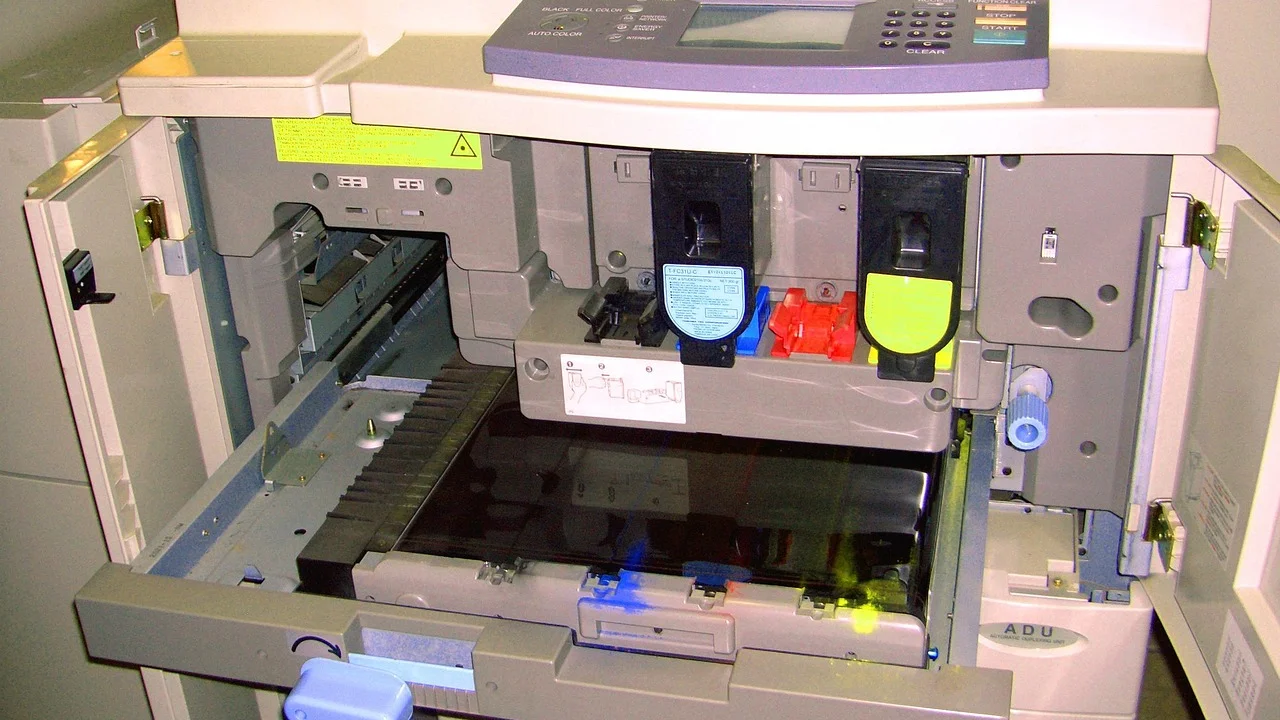
Antes de usar esse comando, finalize o documento: revise quebras de página, cabeçalhos, rodapés e elementos gráficos. Embora o programa reduza o conjunto automaticamente, conteúdos próximos das margens ou tabelas muito extensas podem perder clareza. Salvar uma cópia em PDF antes de imprimir é uma medida útil quando você precisa preservar a aparência do arquivo.
Diferença entre reduzir páginas e ajustar escala
A opção de páginas por folha reúne páginas completas em miniatura. Já a escala modifica o tamanho da impressão de uma página individual, como quando você escolhe “ajustar ao papel” ou define 90%. São recursos diferentes, embora possam aparecer juntos na mesma janela.
Para imprimir um documento de duas páginas em uma única folha, use duas páginas por folha. Para imprimir apenas a primeira página um pouco menor, use a escala. Misturar os dois ajustes sem necessidade pode deixar o resultado pequeno demais. Comece com a configuração padrão de escala e altere somente se a visualização indicar corte ou excesso de margens.
Impressão pelo navegador e por serviços online
Quando o conteúdo está em uma página da internet, o navegador abre sua própria janela de impressão. Chrome, Edge e Firefox geralmente oferecem controles básicos de layout, margens, escala, cabeçalhos e rodapés. Nem todos mostram diretamente a função de várias páginas por folha, pois ela muitas vezes depende da impressora escolhida.
Se não encontrar essa opção no navegador, uma alternativa prática é salvar a página como PDF e abrir o arquivo em um leitor de PDF. Além de ampliar as opções de layout, isso permite revisar o conteúdo com mais calma e evita que anúncios, menus ou mudanças na página interfiram no resultado. O padrão PDF é descrito pela ISO como formato de documento eletrônico, com foco em apresentação consistente entre sistemas.
Evite imprimir elementos desnecessários
Antes de imprimir uma página da web, use a prévia para identificar menus de navegação, banners, campos de comentários e áreas em branco. Alguns navegadores disponibilizam “simplificar página” ou modo de leitura; quando disponível, o recurso pode deixar a impressão mais limpa. Desative também cabeçalhos e rodapés automáticos se não precisar de endereço, data, título ou numeração no papel.
Em páginas extensas, a economia mais eficiente pode vir de selecionar apenas os trechos necessários. Copiar o conteúdo autorizado para um documento, mantendo a referência à fonte quando apropriado, permite organizar notas e definir uma formatação mais adequada. Evite, porém, remover créditos, avisos de direitos autorais ou informações essenciais do material original.
Use os recursos da impressora com segurança
As configurações oferecidas pelo sistema e pelo driver variam bastante. Alguns modelos incluem múltiplas páginas por folha, impressão de folheto, livreto, marca d’água, modo econômico e frente e verso automático. O driver é o software que traduz o trabalho enviado pelo computador para instruções compreendidas pela impressora; mantê-lo atualizado pode corrigir falhas e ampliar a compatibilidade.
Em sistemas Windows, a página de propriedades da impressora geralmente concentra opções específicas do fabricante. No macOS, muitos controles aparecem em menus suspensos dentro da janela de impressão, em categorias como “Layout” ou “Paper Handling”. Se uma configuração não aparecer, confirme se a impressora correta está selecionada, e não uma impressora virtual, como “Salvar como PDF”.
Frente e verso: escolha a borda de virada
Ao combinar várias páginas por folha com frente e verso, a borda de virada determina como as páginas serão folheadas. Para um documento em retrato, a escolha habitual é “virar na borda longa”, semelhante a um livro. Em folhas impressas em paisagem, especialmente com duas páginas por lado, “virar na borda curta” pode ser necessário para evitar que o verso fique de cabeça para baixo.
Não existe uma única regra válida para todos os layouts. A forma correta depende da orientação final e da posição das miniaturas. Por isso, imprima duas faces de teste e dobre ou vire a folha como o material será lido. Esse pequeno teste evita desperdiçar muitas páginas com a ordem invertida.
“The most environmentally friendly product is the one you didn’t buy.”
Joshua Becker
A frase reforça um princípio útil para impressão: a economia começa antes da configuração técnica. Avalie se o documento realmente precisa estar no papel, se basta imprimir apenas algumas páginas ou se a leitura digital atende à necessidade. Quando a impressão for necessária, a organização de várias páginas em uma folha é uma forma objetiva de reduzir recursos sem eliminar a utilidade do material.
Problemas comuns e como corrigir
O problema mais frequente é a impressão pequena demais. Em geral, ele ocorre quando muitas páginas são colocadas em uma folha de tamanho reduzido ou quando há uma escala adicional aplicada. Volte para duas páginas por folha, desative ajustes manuais de escala e confirme se o tamanho do papel configurado corresponde ao papel físico.
Outro erro comum é encontrar páginas fora de ordem ou em orientação inesperada. Isso pode ocorrer quando a ordem de páginas do layout foi alterada, quando o documento possui páginas em formatos mistos ou quando a impressão frente e verso usa a borda de virada errada. A prévia e uma folha de teste são as formas mais rápidas de identificar a causa.
- Conteúdo cortado: selecione “ajustar à área imprimível” ou reduza levemente a escala.
- Páginas muito claras: verifique o nível de tinta ou toner e desative o modo econômico para uma cópia final.
- Espaços em branco excessivos: revise a orientação e as margens escolhidas no programa.
- Opção não encontrada: abra as propriedades da impressora ou atualize o driver pelo fabricante.
- Verso invertido: alterne entre borda longa e borda curta e faça um teste.
- Texto embaralhado: salve o documento como PDF e tente a impressão por outro leitor.
Se a impressora estiver conectada em rede, aguarde a conclusão do trabalho de teste antes de reenviar o arquivo. Repetir comandos por achar que nada aconteceu pode formar uma fila com cópias duplicadas. Caso seja necessário cancelar, use a fila de impressão do sistema operacional e confirme se o equipamento parou antes de iniciar uma nova tentativa.
Boas práticas para economizar papel sem prejudicar o documento
Economizar papel não significa apenas reduzir páginas. A melhor escolha considera o objetivo da impressão, a permanência do documento e a facilidade de consulta. Uma cópia ilegível, que precisa ser impressa novamente, anula a economia inicial. Por isso, priorize configurações que ainda permitam ler títulos, notas, números e detalhes relevantes.
Para materiais de estudo, duas páginas por folha em frente e verso costuma ser um bom ponto de partida. Para apresentações, quatro slides por página podem deixar espaço para anotações, desde que as fontes dos slides sejam grandes. Para documentos jurídicos, fiscais, médicos ou destinados a assinatura, mantenha o formato solicitado pela instituição responsável e não reduza a cópia quando houver exigência de apresentação específica.
Também vale conhecer o conceito de impressão frente e verso, pois ele complementa a organização de múltiplas páginas. Em impressoras sem duplex automático, o procedimento manual exige atenção: primeiro imprima as páginas ímpares, recoloque as folhas conforme a orientação indicada pelo equipamento e, então, imprima as pares. Um teste de duas páginas ajuda a descobrir qual lado da folha deve ficar voltado para cima ou para baixo na bandeja.
Perguntas frequentes
É possível imprimir quatro páginas em uma folha A4?
Sim. Na janela de impressão, procure a opção “Páginas por folha”, “Múltiplas” ou “Layout” e selecione quatro. O programa reduzirá cada página do arquivo para caber em uma grade na folha A4. Confira a prévia para avaliar se o tamanho do texto permanece adequado.
Imprimir duas páginas por folha reduz a qualidade?
Não necessariamente. A qualidade de impressão depende da resolução, da tinta ou toner, do papel e do equipamento. O que muda é o tamanho físico do conteúdo: cada página é reduzida. Em documentos com letras pequenas ou imagens detalhadas, a percepção de qualidade pode cair porque os elementos ficam menores.
Posso colocar páginas diferentes em uma mesma folha?
Sim. Ao selecionar duas ou mais páginas por folha, o programa organiza páginas consecutivas do intervalo escolhido. Se quiser combinar páginas específicas e não consecutivas, informe os números desejados no campo de intervalo, quando o aplicativo permitir, por exemplo: 1, 3, 7 e 9.
Por que a opção de várias páginas não aparece?
Ela pode estar em outro local. Alguns programas deixam a função dentro das propriedades da impressora, enquanto outros a exibem na própria janela de impressão. Se ainda não houver essa alternativa, salve o arquivo como PDF e use um leitor de PDF, ou verifique se o driver da impressora está corretamente instalado.
Conclusão
Organizar várias páginas em uma folha é uma configuração acessível e útil para reduzir o uso de papel, preparar rascunhos e concentrar materiais de consulta. O processo começa pela janela de impressão, onde você seleciona a quantidade de páginas por lado, confere a orientação e revisa a prévia antes de confirmar o trabalho.
Para obter um resultado prático, comece com duas páginas por folha e faça um teste. Aumente para quatro apenas quando a leitura continuar confortável, e combine o recurso com frente e verso quando fizer sentido. Ao ajustar escala, orientação, ordem e borda de virada com cuidado, você evita reimpressões e aproveita melhor cada folha.
Referências
- ISO — ISO 32000-2: Document management — Portable document format.
- Microsoft Support — Imprimir um documento no Word.
- Adobe Help Center — Imprimir PDFs no Acrobat Reader.
- Apple Support — Imprimir documentos no Mac.
- Wikipédia — Impressão frente e verso.
Escrito por
Editor-chefe e redator
Editor-chefe do O Valor da Educação, escreve tutoriais e guias de tecnologia com foco em clareza, pesquisa cuidadosa e aplicação prática no dia a dia.