
Como digitalizar vários documentos em um único arquivo
Reunir papéis em um só PDF facilita envios, arquivos e consultas. Veja como digitalizar vários documentos em um único arquivo usando celular, scanner ou computador, com orientações para ordenar páginas, ajustar a qualidade e evitar erros comuns.
Transformar vários documentos físicos em um único arquivo digital é uma tarefa comum em processos de trabalho, estudos, cadastros, solicitações de serviços e organização doméstica. Em vez de enviar diversas fotos soltas ou vários PDFs separados, reunir tudo em um único documento torna a leitura mais simples, reduz o risco de esquecer anexos e ajuda a preservar a ordem das informações.

Na prática, o formato mais usado para esse objetivo é o PDF. Ele mantém as páginas agrupadas, costuma ser aceito por plataformas de envio e pode ser aberto em celulares, computadores e tablets. O processo pode ser feito com um scanner tradicional, uma impressora multifuncional ou a câmera do celular, desde que as páginas sejam capturadas com nitidez e organizadas corretamente.
Este guia explica como digitalizar vários documentos em um único arquivo, desde a preparação dos papéis até a conferência final. Também mostra como escolher o método mais adequado, evitar imagens ilegíveis e reduzir o tamanho do PDF sem comprometer informações importantes.
O que significa digitalizar documentos em um único arquivo
Digitalizar é converter um conteúdo físico, como uma folha impressa, um formulário assinado ou um comprovante, em uma imagem ou documento eletrônico. Quando várias folhas são digitalizadas em sequência e salvas juntas, o resultado é um arquivo multipágina. Em geral, ele é criado no formato PDF, conhecido por reunir textos e imagens preservando a estrutura de cada página.
É importante diferenciar esse procedimento de simplesmente fotografar papéis. Uma foto pode até servir como registro rápido, mas aplicativos de digitalização identificam as bordas da folha, corrigem a perspectiva, equilibram a iluminação e permitem adicionar cada captura à mesma sequência. Isso produz um material mais próximo de uma cópia escaneada e mais adequado para envio formal.
Quando um arquivo único é útil
Um único PDF é especialmente conveniente quando os documentos fazem parte de um mesmo assunto. Por exemplo, uma pessoa pode reunir documento de identificação, comprovante de endereço e formulários em uma única ordem exigida por um cadastro. Da mesma forma, estudantes podem consolidar páginas de uma atividade, e profissionais podem arquivar contratos, recibos ou relatórios relacionados.
No entanto, nem sempre juntar tudo é a melhor escolha. Se uma plataforma pedir arquivos separados, siga essa orientação. Também vale separar conteúdos de assuntos diferentes, pois um arquivo excessivamente amplo dificulta localizar uma página específica e pode aumentar o risco de compartilhar dados que não eram necessários naquele contexto.
Prepare os papéis antes de começar
A qualidade do arquivo final começa antes da primeira captura. Retire clipes, grampos e dobras que possam esconder trechos, criar sombras ou travar um alimentador automático de scanner. Coloque as folhas na ordem correta e confira se há frente e verso. Essa etapa simples evita a necessidade de refazer o trabalho depois.
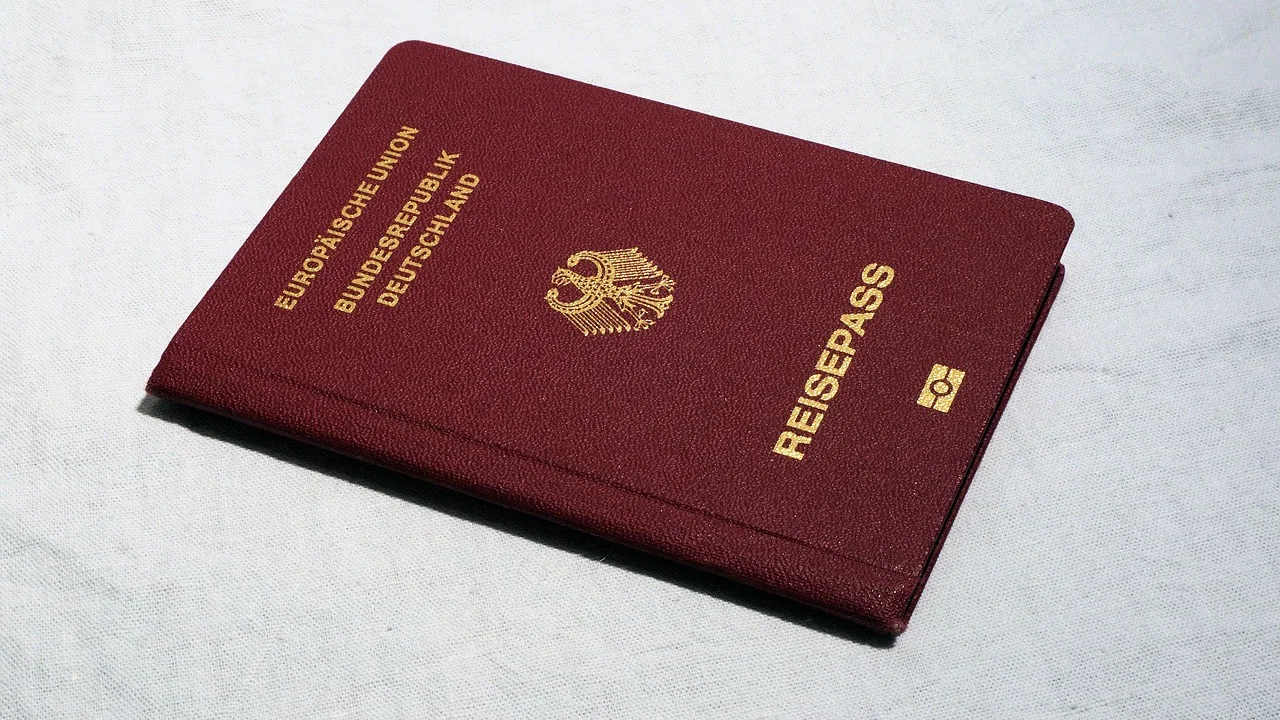
Limpe suavemente a superfície do scanner ou a lente da câmera do celular. Poeira, marcas de dedo e riscos podem aparecer em todas as páginas, principalmente em áreas claras. Ao usar o celular, prefira uma mesa plana, fundo contrastante e iluminação uniforme. Luz lateral muito forte, reflexos e sombras das mãos podem prejudicar a leitura de números, assinaturas e textos pequenos.
Defina a ordem e a finalidade do PDF
Antes de digitalizar, determine qual será a sequência lógica das páginas. Em um contrato, por exemplo, a ordem natural acompanha a numeração do documento. Para uma solicitação, pode fazer sentido começar pelo formulário principal e continuar com os comprovantes. Nomear mentalmente os blocos também ajuda: identificação, comprovantes, anexos e assinaturas.
Também defina a finalidade do arquivo. Um PDF para leitura na tela pode ser salvo em cores quando isso for relevante, como em documentos com carimbos ou gráficos. Para textos simples, o modo preto e branco ou tons de cinza costuma reduzir o tamanho do arquivo e manter boa legibilidade. Em qualquer caso, não use filtros que apaguem detalhes importantes.
Checklist rápido de preparação
- Separe apenas os documentos que pertencem ao mesmo envio ou assunto.
- Organize todas as folhas na sequência em que devem aparecer no PDF.
- Verifique se existem páginas no verso, anexos menores ou recibos dobrados.
- Remova grampos e clipes antes de usar um scanner com alimentador.
- Escolha um ambiente iluminado e sem reflexos para a captura pelo celular.
- Tenha um nome de arquivo claro em mente antes de salvar o documento.
Esse cuidado reduz falhas de organização e torna a revisão final mais rápida. Ele é ainda mais importante quando o arquivo contém informações pessoais ou precisa ser enviado dentro de exigências específicas de um serviço.
Como digitalizar pelo celular em um único PDF
O celular é a opção mais acessível para a maioria das pessoas. Aplicativos de digitalização e alguns serviços já integrados ao sistema permitem escanear uma página, revisar o enquadramento e selecionar a opção de adicionar outra folha antes de concluir. O ponto essencial é não finalizar o arquivo após a primeira captura: procure comandos como “adicionar página”, “continuar escaneando” ou o símbolo de mais.
Use a câmera posicionada paralelamente ao papel. Quando o aparelho fica inclinado, o texto tende a parecer trapezoidal e pode ficar difícil de ler, mesmo com correção automática. Espere o aplicativo detectar as bordas da folha, confira o corte sugerido e ajuste manualmente se ele tiver incluído parte da mesa ou cortado uma margem importante.
Passo a passo no aplicativo de digitalização
- Abra um aplicativo de notas, armazenamento em nuvem ou scanner que ofereça criação de PDF multipágina.
- Escolha a função de digitalizar ou escanear documento, e não apenas a câmera comum.
- Posicione a primeira folha sobre uma superfície plana e capture a imagem.
- Revise o recorte, a orientação e a legibilidade antes de confirmar a página.
- Toque em “adicionar” ou opção equivalente para capturar a próxima folha no mesmo documento.
- Repita o processo até incluir todas as páginas, inclusive versos necessários.
- Reorganize as miniaturas, se o aplicativo permitir, e exclua capturas repetidas ou borradas.
- Exporte ou compartilhe como PDF, escolhendo um nome objetivo para o arquivo.
Alguns aplicativos oferecem reconhecimento óptico de caracteres, recurso frequentemente chamado de OCR. Ele pode tornar o texto pesquisável dentro do PDF, o que facilita localizar palavras depois. Ainda assim, o OCR não substitui uma captura de boa qualidade: letras pequenas, baixa iluminação e papel amassado podem gerar erros de reconhecimento.
Cuidados específicos ao usar a câmera
Evite utilizar zoom digital, pois ele pode reduzir a nitidez. Em vez disso, aproxime o celular fisicamente do documento sem bloquear a luz. Se o papel for brilhante, mude levemente a posição da fonte de iluminação ou do aparelho até eliminar reflexos. Para documentos pequenos, como cartões ou recibos, certifique-se de que todas as bordas estejam visíveis.
Após a captura, prefira uma configuração que preserve a aparência original do documento quando houver selos, assinaturas, carimbos ou informações coloridas. O alto contraste pode melhorar textos comuns, mas também pode apagar fundos claros, marcas d’água ou detalhes em cinza. A melhor configuração é aquela que permite ler todo o conteúdo sem esforço.
Como usar scanner ou impressora multifuncional
Para grande quantidade de folhas, um scanner de mesa ou uma impressora multifuncional pode ser mais rápido e consistente. Equipamentos com alimentador automático de documentos permitem inserir uma pilha de papéis para captura sequencial. Antes de usar essa função, verifique se as folhas têm o mesmo tamanho, estão sem grampos e não estão rasgadas ou muito dobradas.
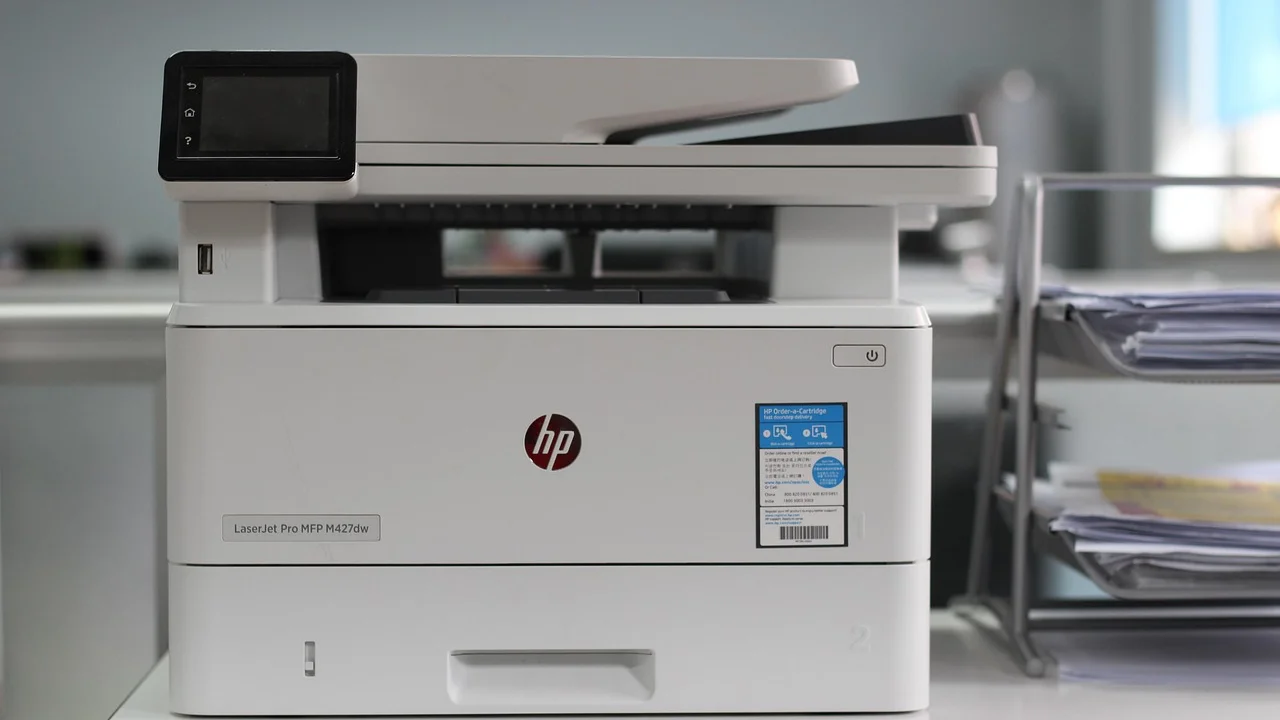
O programa do scanner normalmente oferece a opção de salvar todas as páginas em um único PDF. Procure configurações como “PDF multipágina”, “combinar em um arquivo” ou “digitalização contínua”. Caso o equipamento escaneie frente e verso automaticamente, ative a opção somente quando os dois lados tiverem conteúdo relevante, pois páginas em branco aumentam o arquivo e confundem a sequência.
Resolução e cor: o equilíbrio necessário
Uma resolução muito baixa pode tornar textos pequenos e códigos ilegíveis; uma resolução excessiva, por outro lado, cria arquivos pesados sem benefício perceptível para documentos comuns. Para textos impressos, uma configuração intermediária costuma ser suficiente. Se houver fotografias, desenhos técnicos ou detalhes que precisem de ampliação, pode ser necessário usar uma qualidade maior.
Faça um teste com uma página representativa antes de digitalizar todo o conjunto. Abra o resultado em tamanho normal e aproxime trechos com letras pequenas. Verifique se as margens foram preservadas, se não há linhas estranhas e se o contraste não eliminou dados. Esse teste evita repetir dezenas de páginas por uma configuração inadequada.
| Método | Melhor uso | Vantagens | Pontos de atenção |
|---|---|---|---|
| Celular com aplicativo | Poucas ou médias quantidades de folhas | Praticidade, mobilidade e captura imediata | Exige boa iluminação e estabilidade |
| Scanner de mesa | Folhas delicadas, livros e documentos avulsos | Controle de qualidade e bom enquadramento | Captura uma página por vez na maioria dos modelos |
| Multifuncional com alimentador | Muitas folhas padronizadas | Rapidez e sequência automática | Não é ideal para papéis amassados ou grampeados |
| Computador com arquivos já existentes | PDFs e imagens digitais separados | Permite reorganizar e combinar documentos | É preciso conferir a ordem e a compatibilidade dos arquivos |
Independentemente do equipamento, guarde o arquivo em uma pasta fácil de localizar e faça uma cópia quando o material for importante. O PDF é um formato difundido, cuja finalidade geral pode ser consultada no verbete sobre Portable Document Format, mas a qualidade do conteúdo dependerá da forma como as páginas foram capturadas e revisadas.
Como reunir arquivos digitais que já estão separados
Às vezes, os documentos já existem como PDFs individuais ou imagens em formatos como JPG e PNG. Nesse caso, não é necessário imprimir e escanear novamente. Um editor de PDF, um serviço de armazenamento com recursos de digitalização ou uma ferramenta instalada no computador pode permitir combinar os arquivos em uma sequência única.
Antes de unir os documentos, renomeie os arquivos de modo que a ordem fique evidente, por exemplo, usando uma numeração no início do nome. Isso reduz o risco de inserir anexos fora de sequência. Depois da combinação, percorra o PDF página por página para confirmar que nenhuma folha foi duplicada, girada ou colocada no lugar errado.
O que fazer com fotos de documentos
Quando as páginas foram fotografadas pela câmera comum, converta ou importe as imagens para uma ferramenta que crie PDF. Faça cortes cuidadosos antes da conversão, mantendo todas as bordas relevantes. Fotos em orientação horizontal devem ser giradas para que o leitor não precise virar a tela ou o papel virtualmente.
Se houver documentos com tamanhos diferentes, como uma folha A4 e um recibo estreito, não estique a imagem a ponto de deformar os caracteres. É preferível manter margens em branco a comprometer a proporção e a leitura. Uma revisão visual em tela cheia ajuda a perceber esses problemas antes do envio.
Organização, nome do arquivo e tamanho do PDF
Um PDF bem feito não depende apenas de páginas nítidas. A organização facilita o trabalho de quem vai receber o arquivo e ajuda você a reencontrá-lo no futuro. Use um nome específico, como “Cadastro_documentos_pessoais.pdf” ou “Comprovantes_despesas_marco.pdf”, evitando termos genéricos como “scan001.pdf” ou “documento novo.pdf”.
Quando o arquivo precisar ser enviado por e-mail ou plataforma, verifique o limite de tamanho aceito. Caso o PDF esteja muito pesado, procure no próprio aplicativo a opção de compactar, reduzir tamanho ou exportar em qualidade média. Faça isso com cautela: a compressão excessiva pode deixar dados borrados, especialmente em fotos, carimbos e letras pequenas.
Como revisar antes de compartilhar
A revisão deve ser feita no arquivo final, e não apenas nas imagens isoladas. Abra o PDF em outro aplicativo ou dispositivo quando possível. Isso ajuda a identificar falhas de compatibilidade, páginas em branco e problemas que não apareceram na visualização de edição.
- Confirme se a primeira página é a que deveria abrir o documento.
- Leia trechos pequenos, números de documentos e dados de contato.
- Veja se todas as páginas estão na posição correta.
- Verifique a presença de frente e verso quando forem necessários.
- Procure sombras, reflexos, cortes nas margens e áreas desfocadas.
- Confira se o arquivo tem tamanho compatível com o canal de envio.
Uma prática recomendável é compartilhar somente o necessário. Arquivos digitalizados podem conter dados pessoais, assinaturas e outras informações sensíveis. Evite enviá-los em grupos, redes públicas ou para destinatários cuja identidade não tenha sido confirmada.
“A privacidade é um direito humano fundamental.”
Nações Unidas, Declaração Universal dos Direitos Humanos, artigo 12
Esse princípio reforça a importância de tratar cópias digitais com cuidado. Ao usar armazenamento em nuvem, escolha contas protegidas por senha forte e, quando disponível, autenticação em dois fatores. Informações sobre práticas de segurança digital também podem ser consultadas no CERT.br, centro brasileiro de resposta a incidentes de segurança.
Problemas comuns e como corrigir
Um dos erros mais frequentes é salvar cada página como um arquivo diferente por encerrar a digitalização cedo demais. Para corrigir, abra novamente a função de scanner e procure a opção de inserir mais páginas antes da exportação. Se os arquivos já foram criados, use uma ferramenta de combinação de PDFs no celular ou computador e revise a sequência final.

Outro problema recorrente é o documento ficar escuro, borrado ou com sombras. Em celulares, ajuste a iluminação do ambiente e apoie o aparelho para evitar tremores. Em scanners, limpe o vidro e teste uma configuração de contraste diferente. Se o texto continuar ilegível, refaça a captura; tentar corrigir uma imagem muito ruim depois costuma produzir resultado inferior.
Páginas fora de ordem ou na orientação errada
A maioria dos aplicativos permite arrastar miniaturas para mudar a ordem e usar um botão de rotação para corrigir páginas laterais ou invertidas. Faça esses ajustes antes de exportar. Em documentos extensos, compare as páginas com a pilha física ou com uma lista de referência para não perder anexos.
Se a numeração impressa não estiver em ordem após a montagem, pare e reorganize antes de enviar. A sequência é parte do significado de muitos documentos, especialmente formulários, contratos e atividades. Um PDF tecnicamente legível, mas desorganizado, pode causar atrasos ou interpretações incorretas.
Arquivo grande demais ou qualidade baixa demais
Se o PDF não puder ser anexado, tente primeiro remover páginas em branco e capturas duplicadas. Em seguida, use a opção de compressão moderada. Caso o resultado fique ruim, volte à versão original e exporte novamente com uma qualidade intermediária, em vez de aplicar várias compressões sucessivas.
Se a qualidade estiver baixa, não aumente artificialmente a resolução de uma imagem já borrada. A solução mais confiável é digitalizar novamente em melhores condições. Um novo escaneamento com foco, iluminação e enquadramento adequados preserva mais informações do que qualquer tentativa posterior de ampliação.
Perguntas frequentes
Posso digitalizar vários documentos em um único arquivo pelo WhatsApp?
O WhatsApp é mais indicado para compartilhar arquivos que já foram criados. Para montar um PDF com várias páginas, use primeiro um aplicativo de digitalização, notas, armazenamento em nuvem ou scanner. Depois, envie o PDF como documento pelo WhatsApp, preservando melhor a qualidade do que no envio como imagem.
Qual formato devo escolher para reunir várias páginas?
O PDF costuma ser a escolha mais prática porque reúne diversas páginas em um arquivo, mantém a ordem e é amplamente compatível. Imagens separadas podem servir para usos informais, mas dificultam a organização e normalmente exigem que o destinatário abra cada arquivo individualmente.
É necessário digitalizar documentos coloridos em cores?
Depende do conteúdo e da finalidade. Se houver carimbos coloridos, selos, gráficos, marcas de segurança ou informações cuja cor tenha significado, preserve as cores. Para textos simples em preto, tons de cinza ou preto e branco podem ser suficientes e gerar arquivos menores, desde que todos os detalhes continuem visíveis.
Como saber se o PDF está aceitável para envio?
Abra o arquivo e verifique todas as páginas em tamanho normal e com ampliação. O texto deve estar nítido, completo, na orientação correta e em ordem. Também confira se o tamanho do arquivo atende à exigência do canal de envio e se não há informações extras que não deveriam ser compartilhadas.
Conclusão
Digitalizar várias folhas em um único arquivo é um processo simples quando há preparação, captura cuidadosa e revisão final. O celular atende bem à maior parte das situações cotidianas, enquanto scanners e multifuncionais são mais adequados para lotes maiores ou necessidades de maior padronização. Em ambos os casos, o objetivo é gerar um PDF claro, completo e ordenado.
Priorize a legibilidade acima de efeitos visuais, mantenha apenas os documentos necessários e confira o arquivo antes de compartilhá-lo. Com um nome adequado, páginas bem organizadas e cuidados básicos de privacidade, o PDF se torna um registro útil para enviar, guardar e consultar quando precisar.
Referências
- Adobe — Adobe Acrobat: recursos para criar, editar e organizar arquivos PDF.
- Google — Ajuda do Google Drive: digitalizar documentos com dispositivos móveis.
- Apple — Manual do Usuário do iPhone: digitalizar documentos no app Notas.
- Nações Unidas — Declaração Universal dos Direitos Humanos.
- CERT.br — Cartilha de Segurança para Internet.
Escrito por
Editor-chefe e redator
Editor-chefe do O Valor da Educação, escreve tutoriais e guias de tecnologia com foco em clareza, pesquisa cuidadosa e aplicação prática no dia a dia.