
Como instalar impressora sem CD de instalação no PC
Instalar uma impressora sem o disco original é simples quando você identifica o modelo, usa os recursos do sistema e baixa o driver correto. Veja o passo a passo para conexões USB e Wi-Fi, cuidados de segurança e como resolver falhas frequentes.
Perder o disco que acompanha a impressora não impede seu uso. Atualmente, sistemas como Windows e macOS conseguem reconhecer muitos modelos automaticamente, enquanto os fabricantes disponibilizam drivers, programas de configuração e manuais em seus sites oficiais. Na prática, o ponto decisivo é identificar corretamente o equipamento e escolher a forma de conexão adequada.
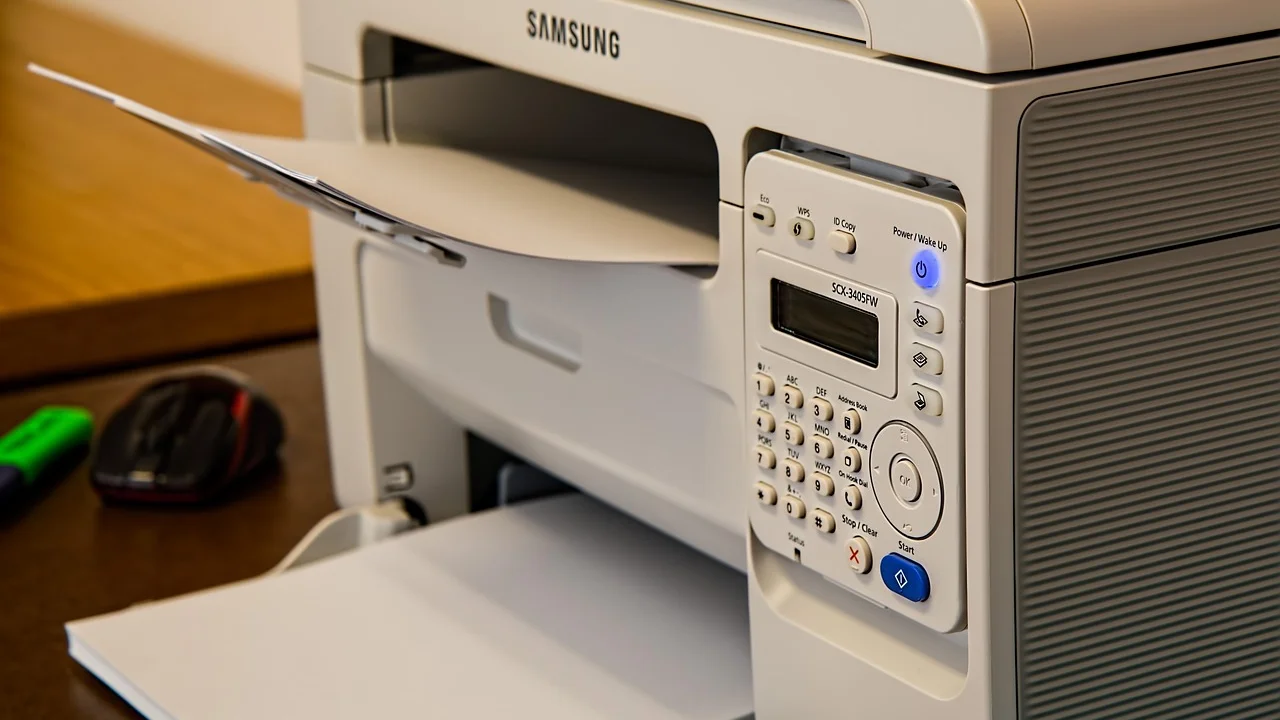
Quem procura como instalar impressora sem CD de instalação normalmente precisa imprimir com rapidez, mas vale dedicar alguns minutos à preparação. Um driver incompatível, um cabo mal conectado ou uma impressora em outra rede Wi-Fi podem causar falhas que parecem complexas. Seguir uma ordem lógica reduz bastante esse risco.
Este guia explica como preparar o computador, instalar impressoras USB e sem fio, localizar software confiável, testar a configuração e corrigir os problemas mais comuns. As orientações servem para impressoras domésticas e de escritório, incluindo modelos multifuncionais, embora os nomes exatos dos menus possam variar conforme a marca e a versão do sistema operacional.
Entenda por que o CD não é mais necessário
O CD de instalação costumava reunir o driver, o utilitário de configuração, manuais e ferramentas de digitalização. O driver é o componente que permite ao sistema operacional interpretar os comandos de impressão e enviá-los ao equipamento no formato correto. Sem ele, o computador pode detectar a impressora, mas não necessariamente utilizar todos os seus recursos.
Hoje, há alternativas mais práticas. O Windows pode buscar drivers por meio do Windows Update; o macOS tem uma base de compatibilidade integrada e usa tecnologias como AirPrint para diversos dispositivos; e os próprios fabricantes mantêm páginas de suporte com downloads atualizados. Isso também evita a dependência de mídias físicas, que podem ficar desatualizadas ou nem ser lidas por notebooks modernos, geralmente sem unidade óptica.
O que pode ser instalado sem o disco
Na maioria dos casos, é possível instalar a função de impressão básica apenas conectando a impressora por USB ou adicionando-a pela rede. Contudo, recursos extras podem exigir o pacote oficial: scanner, monitoramento de tinta ou toner, envio de fax, ajustes avançados de qualidade, manutenção de cabeçotes e criação de perfis de digitalização.
Por isso, a ausência do CD não é um problema, mas não justifica baixar qualquer arquivo encontrado em mecanismos de busca. O caminho seguro é usar os recursos nativos do sistema ou procurar o modelo exato na área de suporte do fabricante. Assim, você reduz riscos de instalar programas indesejados ou arquivos maliciosos disfarçados de driver.
Prepare as informações e o equipamento antes de começar
Antes de abrir as configurações do computador, encontre o nome completo do modelo. Ele costuma estar na parte frontal da impressora, em uma etiqueta traseira ou inferior e, em alguns equipamentos, no menu exibido no painel. Anote letras, números e possíveis sufixos, pois modelos parecidos podem usar drivers diferentes.
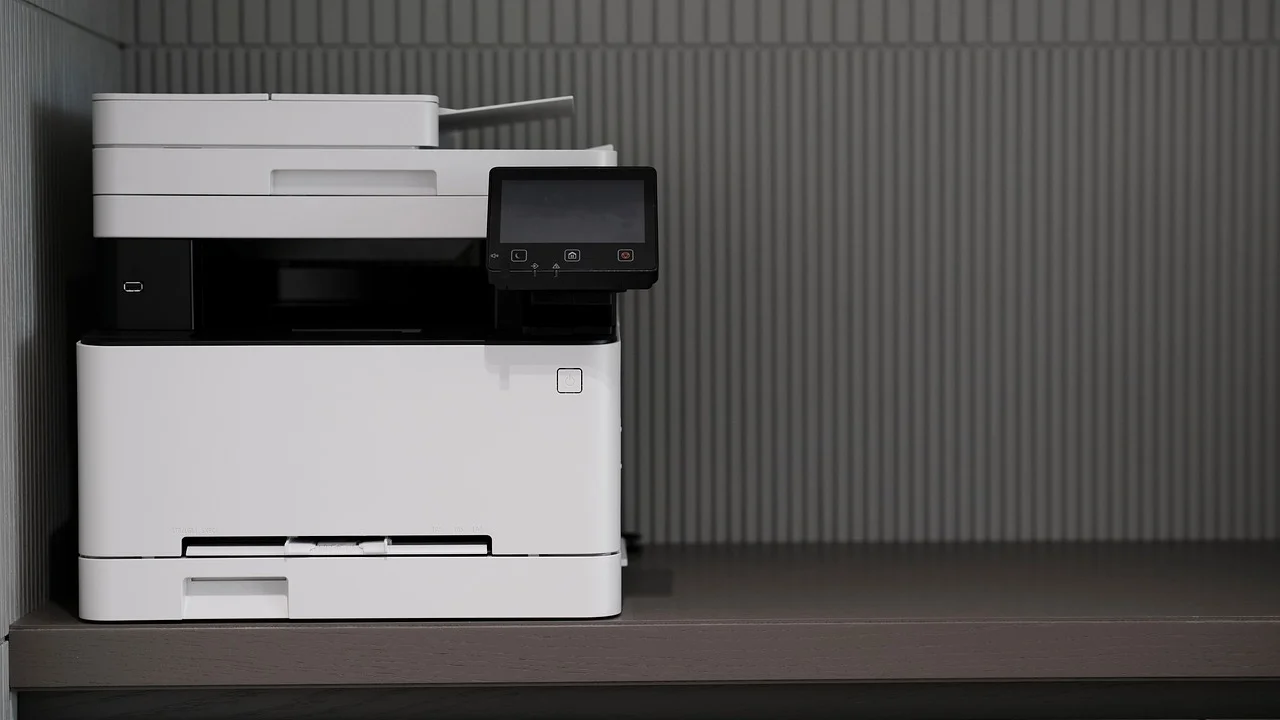
Confira também se a impressora está ligada, se há papel na bandeja e se ela não apresenta luzes de erro. Em modelos com tela, observe mensagens sobre tampa aberta, falta de papel, atolamento ou cartuchos mal encaixados. Resolver esses avisos antes da instalação evita confundir um problema físico com uma falha de software.
- Modelo completo: necessário para localizar o driver ou confirmar a compatibilidade.
- Tipo de conexão: USB, Wi-Fi, cabo de rede Ethernet ou compartilhamento em outro computador.
- Credenciais da rede Wi-Fi: nome da rede e senha, caso a instalação seja sem fio.
- Privilégios de administrador: alguns computadores exigem autorização para instalar programas.
- Cabo USB em boas condições: útil para instalações locais e, em certos modelos, para a configuração inicial do Wi-Fi.
Se a impressora será usada por Wi-Fi, confirme que o computador e o equipamento estão na mesma rede local. Redes de visitantes, repetidores configurados em isolamento de clientes e roteadores com bandas separadas podem impedir a descoberta automática. Não é necessário que ambos estejam na mesma frequência, desde que possam se comunicar na mesma rede interna, mas configurações de isolamento podem bloquear isso.
Escolha o método de conexão mais adequado
A melhor instalação depende da posição da impressora, da quantidade de usuários e dos recursos disponíveis. Uma impressora ligada por USB é direta e estável para um único computador. Já o Wi-Fi permite usar o equipamento a partir de notebooks, celulares e outros computadores, sem deixar um cabo atravessando o ambiente.
O cabo Ethernet é comum em escritórios e conecta a impressora ao roteador ou switch. Há ainda impressoras compartilhadas: nesse cenário, ela fica conectada a um computador principal e é disponibilizada para outros dispositivos. Essa última alternativa depende de o computador principal estar ligado e conectado à rede.
| Método | Quando usar | Vantagem principal | Ponto de atenção |
|---|---|---|---|
| USB | Um computador próximo à impressora | Configuração simples e conexão estável | O uso fica restrito ao computador conectado |
| Wi-Fi | Casa ou escritório com vários dispositivos | Impressão sem cabos e acesso compartilhado | Exige rede configurada corretamente |
| Ethernet | Ambientes corporativos com rede cabeada | Boa estabilidade e gerenciamento em rede | Requer ponto de rede perto do equipamento |
| Compartilhada | Impressora USB usada por mais pessoas | Aproveita um equipamento já conectado | Depende do computador anfitrião ligado |
Quando usar a instalação automática
Experimente primeiro a instalação automática se você tem um modelo recente e utiliza uma versão atualizada do Windows ou macOS. Conecte o cabo USB somente quando o sistema ou o instalador solicitar, se houver essa instrução. Alguns equipamentos são reconhecidos em poucos instantes e aparecem na lista de impressoras sem qualquer download manual.
Esse método é especialmente útil para documentos comuns. Porém, se a impressora aparecer com nome genérico, imprimir de forma limitada ou não disponibilizar o scanner, procure o software oficial. A instalação completa normalmente habilita ferramentas adicionais e atualizações específicas do fabricante.
Como instalar uma impressora USB no Windows
Em muitos casos, basta ligar a impressora, conectá-la diretamente a uma porta USB do computador e aguardar alguns minutos. O Windows tenta reconhecer o dispositivo e instalar um driver compatível. Evite hubs USB sem alimentação ou cabos excessivamente longos durante o teste inicial, pois eles podem provocar desconexões ou falhas de comunicação.
Se a impressora não for adicionada automaticamente, use as configurações do sistema. O caminho pode mudar levemente entre versões, mas a lógica é a mesma: acessar a área de Bluetooth e dispositivos ou Dispositivos, entrar em Impressoras e scanners e selecionar a opção para adicionar uma impressora ou scanner.
- Ligue a impressora e confirme que não há alertas no painel ou luzes de erro.
- Conecte o cabo USB diretamente ao computador e espere o reconhecimento inicial.
- Abra as configurações do Windows e acesse Impressoras e scanners.
- Escolha a opção de adicionar dispositivo e aguarde a busca terminar.
- Selecione o nome correto da impressora quando ele aparecer na lista.
- Conclua a instalação e imprima uma página de teste nas propriedades do equipamento.
Quando o modelo não aparece, desligue a impressora, desconecte o cabo, reinicie o computador e tente outra porta USB. Também vale testar outro cabo compatível. Se o Windows mostrar uma opção como “A impressora que eu quero não está na lista”, use-a para iniciar uma busca manual ou informar uma porta existente, mas faça isso apenas quando tiver certeza de qual é o modelo e de como ele está conectado.
Para detalhes sobre a gestão de dispositivos de impressão no sistema, a documentação da Microsoft sobre instalação de impressoras no Windows ajuda a conferir os caminhos conforme a versão utilizada. Manter o sistema atualizado também aumenta a chance de o driver compatível ser obtido automaticamente.
Como configurar uma impressora Wi-Fi sem CD
A configuração sem fio começa na própria impressora. Modelos com tela geralmente têm um menu de rede no qual é possível escolher o nome do Wi-Fi e digitar a senha. Em aparelhos sem visor, o processo pode envolver um botão de conexão sem fio, um aplicativo oficial no celular ou o método WPS do roteador, quando ambos os dispositivos oferecem suporte a ele.
Não confunda a senha do Wi-Fi com a senha de administração do roteador. A primeira é a credencial usada por celulares e computadores para entrar na rede. Depois que a impressora se conectar, deixe-a ligada e retorne ao computador para adicioná-la na lista de impressoras. O sistema deve encontrá-la pela rede local.
Sequência recomendada para a conexão sem fio
Se o equipamento tiver painel, abra Configurações, Rede, Sem fio ou WLAN e procure a função de assistente de configuração. Escolha sua rede, informe a senha com atenção a letras maiúsculas, minúsculas e caracteres especiais e espere a confirmação. Alguns modelos imprimem uma página de status de rede, que mostra se a conexão foi bem-sucedida e pode trazer o endereço IP da impressora.
Em seguida, no Windows, abra a área de impressoras e scanners e adicione o dispositivo. No macOS, acesse Ajustes do Sistema, Impressoras e Scanners e use o botão para incluir uma nova impressora. Se ela não aparecer, confirme se o computador não está ligado a uma rede de convidados e se a impressora não foi conectada a uma rede antiga com nome parecido.
“A simplicidade é o último grau de sofisticação.”
Leonardo da Vinci
Na prática, essa ideia serve como lembrete para não complicar uma configuração que pode ser resolvida com verificações básicas: mesma rede, senha correta, sinal suficiente e driver compatível. Só avance para procedimentos como redefinição de rede depois de confirmar esses pontos.
Baixe drivers e programas com segurança
Se a instalação automática não funcionar ou se você precisar do scanner e de recursos avançados, entre no site oficial da marca da impressora. Procure as seções “Suporte”, “Downloads”, “Drivers” ou “Software”. Pesquise pelo modelo completo e selecione o sistema operacional correto, observando também se ele é de 64 ou 32 bits quando essa informação for solicitada.

Baixe preferencialmente o pacote recomendado pela fabricante. Ele pode ser chamado de driver básico, driver completo, software de instalação, pacote de recursos ou utilitário de configuração. Leia as instruções da página antes de executar o arquivo, pois alguns programas pedem que o cabo USB permaneça desconectado até uma etapa específica.
O que evitar ao procurar um driver
Evite sites genéricos de “download de drivers”, arquivos enviados em fóruns e programas que prometem atualizar todos os drivers do computador com um clique. Além de poderem oferecer versões erradas, essas páginas podem induzir a instalação de software adicional, publicidade indesejada ou ameaças à segurança.
Também não use um driver de modelo semelhante apenas porque o nome parece próximo. Algumas famílias compartilham recursos, mas não há garantia de compatibilidade. Quando não existir suporte para seu sistema operacional, um driver genérico integrado pode permitir a impressão básica; nesse caso, recursos especiais podem permanecer indisponíveis.
O portal do Governo Federal sobre segurança digital reúne orientações úteis sobre práticas de proteção no ambiente online. Uma regra simples se aplica aqui: obtenha instaladores de fontes oficiais, mantenha o sistema atualizado e desconfie de pedidos de pagamento inesperados para liberar um driver.
Teste a impressão e ajuste as preferências
Depois de adicionar o dispositivo, faça uma impressão de teste. No Windows, abra as propriedades da impressora na lista de dispositivos e procure a opção para imprimir uma página de teste. No macOS, use a fila de impressão ou envie um documento simples. Esse teste confirma que a comunicação entre o computador e a impressora está funcionando.
Se o papel sair em branco, com cores estranhas ou com falhas, o problema pode estar nos cartuchos, no toner, nos cabeçotes ou no próprio arquivo, e não na instalação. Verifique o nível de suprimentos, remova fitas de proteção eventualmente esquecidas em cartuchos novos e use as ferramentas de manutenção disponíveis no painel ou no software oficial.
Defina a impressora padrão com cuidado
Quando há mais de uma impressora cadastrada, escolha a que será usada normalmente como padrão. Isso reduz o risco de enviar um documento para uma impressora antiga, virtual ou indisponível. Em computadores usados em casa, também é útil conferir se opções como “Salvar como PDF” não foram selecionadas por engano no momento da impressão.
Ajuste preferências recorrentes, como tamanho de papel, orientação, impressão frente e verso e modo econômico. Essas configurações podem ser definidas por trabalho de impressão ou, em alguns casos, nas preferências padrão do equipamento. Antes de imprimir muitas páginas, confirme se o documento está configurado para A4 ou para o tamanho de papel realmente carregado na bandeja.
Resolva os problemas mais comuns
Se a impressora está instalada, mas permanece “offline”, comece pela conexão. Em USB, verifique o cabo e a porta. Em Wi-Fi, reinicie a impressora e o roteador, depois confirme se o equipamento ainda está conectado à rede certa. Uma mudança de senha, de roteador ou de nome da rede pode fazer a impressora perder o acesso.
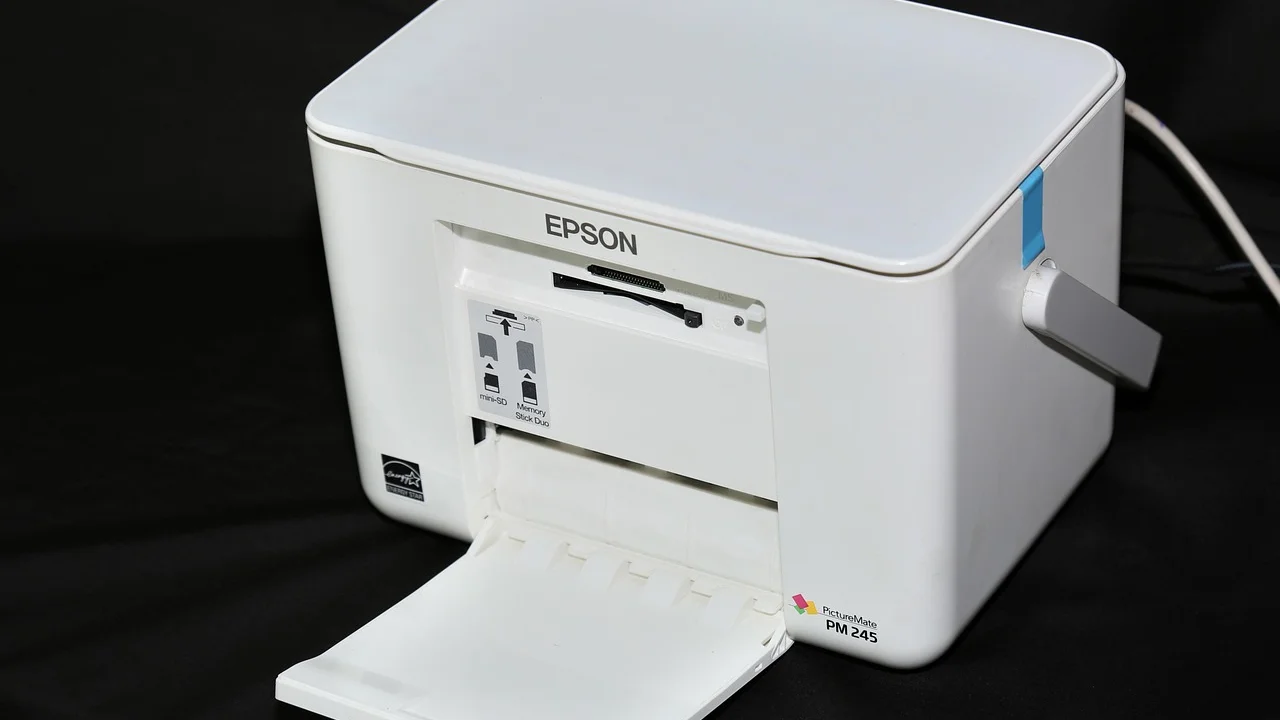
Quando os trabalhos ficam presos na fila, cancele os documentos pendentes, desligue e ligue a impressora e tente novamente com uma página simples. Em Windows, o serviço de fila de impressão pode precisar ser reiniciado em casos persistentes, mas primeiro elimine arquivos travados e confirme que não existe aviso físico no equipamento.
Diagnóstico rápido por sintoma
Se a impressora não aparece na busca, revise o tipo de conexão e a rede. Se aparece, mas não imprime, teste a página de diagnóstico e observe a fila. Se imprime apenas por USB, mas não por Wi-Fi, a falha quase sempre está na conexão de rede ou na descoberta do dispositivo. Se imprime, mas o scanner não funciona, instale ou atualize o pacote oficial do fabricante.
Em redes corporativas, políticas de segurança, endereços IP controlados e permissões podem exigir intervenção da equipe de TI. Não altere configurações do roteador da empresa sem autorização. O mesmo vale para impressoras compartilhadas por um servidor: a instalação local pode não ser suficiente se o acesso depender de credenciais ou de uma fila corporativa específica.
Perguntas frequentes
É possível instalar qualquer impressora sem o CD?
Na maioria dos casos, sim. Impressoras mais recentes costumam funcionar com drivers obtidos automaticamente pelo sistema ou baixados no site do fabricante. Modelos muito antigos podem ter suporte limitado em sistemas operacionais atuais, mas ainda podem oferecer impressão básica por meio de um driver genérico compatível.
Posso conectar o cabo USB antes de instalar o driver?
Frequentemente, sim, pois o Windows e o macOS tentam reconhecer o dispositivo automaticamente. No entanto, se você estiver usando o instalador oficial, siga a orientação exibida pelo programa. Alguns pacotes detectam melhor a impressora quando o cabo é conectado apenas na etapa indicada.
Por que a impressora Wi-Fi não aparece no computador?
As causas mais comuns são impressora e computador em redes diferentes, senha de Wi-Fi incorreta, sinal fraco, conexão à rede de convidados ou isolamento de dispositivos no roteador. Confira o status de rede no painel da impressora e reinicie os equipamentos antes de repetir a busca.
É seguro usar programas que prometem encontrar drivers automaticamente?
O mais seguro é usar o Windows Update, os recursos nativos do macOS ou o site oficial da fabricante. Programas de terceiros podem instalar versões inadequadas ou incluir componentes indesejados. Se for necessário atualizar um driver, prefira sempre a fonte oficial associada ao modelo exato da impressora.
Conclusão
Instalar uma impressora sem o disco original é uma tarefa acessível quando você começa pela identificação correta do modelo e define se a conexão será por USB, Wi-Fi ou rede cabeada. Os sistemas operacionais atuais resolvem muitos casos automaticamente, enquanto os sites dos fabricantes oferecem os arquivos necessários para funções avançadas.
Faça o teste de impressão logo após a instalação, ajuste as preferências de papel e mantenha os programas obtidos apenas de fontes confiáveis. Se houver falha, investigue primeiro os itens básicos — energia, cabos, rede e fila de impressão — antes de reinstalar tudo. Esse método organizado ajuda a recuperar o funcionamento do equipamento com menos tentativas e mais segurança.
Referências
- Microsoft — Instalar uma impressora no Windows.
- Apple — Adicionar uma impressora à lista de impressoras para imprimir usando o Mac.
- Governo Federal — Segurança digital.
- Mozilla — Proteja-se contra software malicioso e golpes.
Escrito por
Editor-chefe e redator
Editor-chefe do O Valor da Educação, escreve tutoriais e guias de tecnologia com foco em clareza, pesquisa cuidadosa e aplicação prática no dia a dia.