
Impressora em pausa: como voltar a imprimir rápido
Quando a fila trava e aparece o status de pausa, a impressão pode ser retomada com alguns ajustes. Entenda as causas mais comuns, aprenda a liberar documentos, reiniciar o serviço de impressão e evitar que o problema volte a interromper suas tarefas.
Ver uma mensagem de impressora pausada quando há documentos urgentes na fila é uma situação comum em computadores domésticos e ambientes de trabalho. Em muitos casos, a impressora está ligada, tem papel e tinta, mas o sistema operacional reteve os trabalhos de impressão por uma configuração marcada sem querer, uma falha de comunicação ou um documento que ficou preso na fila.
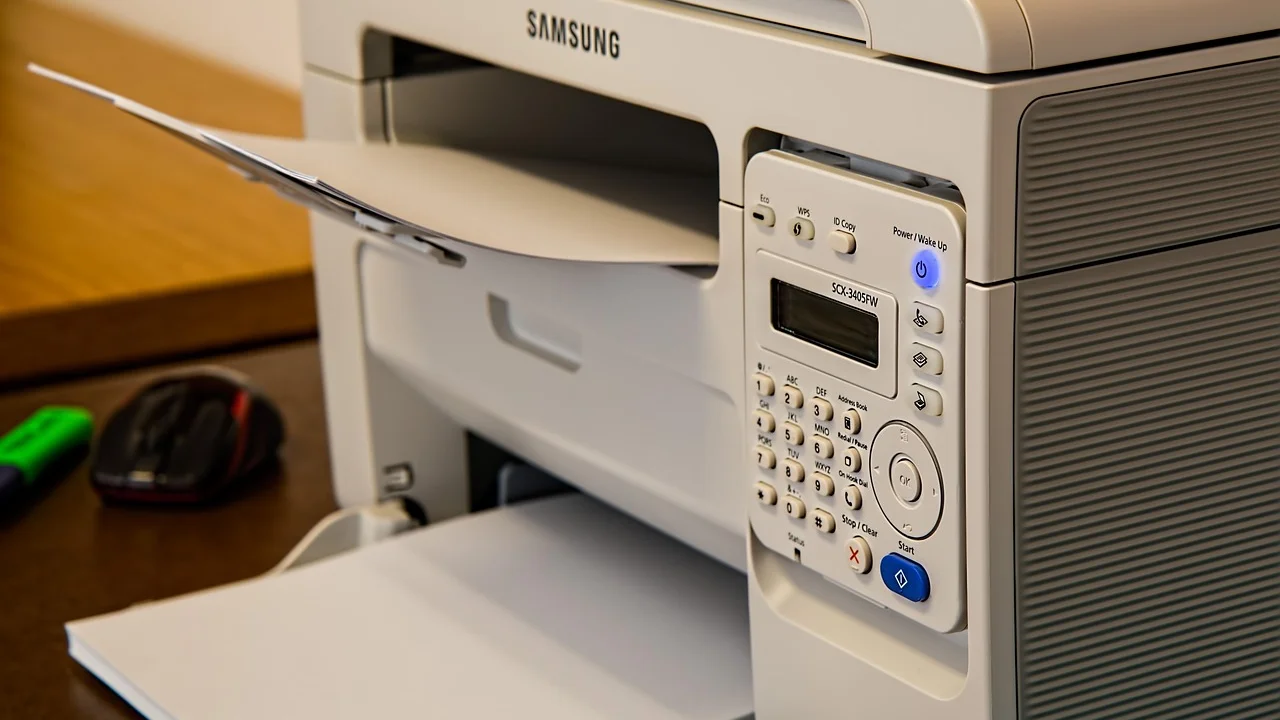
A boa notícia é que nem sempre é preciso reinstalar tudo ou chamar assistência. A solução costuma começar pela confirmação do status correto da impressora, pela remoção de trabalhos bloqueados e pela verificação da conexão. O procedimento varia um pouco conforme o uso de cabo USB, Wi-Fi ou rede corporativa, mas a lógica é semelhante.
Este guia mostra como identificar a origem do bloqueio, como desfazer a pausa e como agir quando a fila não limpa. As instruções se concentram no Windows, onde esse aviso é bastante frequente, mas os princípios também ajudam quem imprime pelo celular, por outros sistemas e por dispositivos conectados em rede.
O que significa o status de impressora em pausa
O status “Pausada” indica que o computador, o servidor de impressão ou a própria fila de documentos recebeu uma ordem para interromper temporariamente o envio de páginas. Isso não significa, necessariamente, defeito físico. A opção pode ter sido acionada manualmente no painel de impressão, por outro usuário com acesso à mesma impressora ou após uma falha momentânea de comunicação.
É importante diferenciar pausa de outros avisos. Uma impressora “offline” não está sendo localizada pelo sistema; uma impressora “com erro” pode ter tampa aberta, papel atolado ou falta de papel; já uma impressora pausada pode estar plenamente disponível, mas impedida de processar o que está na fila. Essa distinção evita que você procure problemas no cartucho ou no papel antes de liberar o software.
Como a fila de impressão funciona
Ao mandar imprimir um arquivo, o programa não envia necessariamente todos os dados diretamente ao equipamento. O sistema cria um trabalho temporário e o coloca em uma fila de impressão. No Windows, o serviço responsável por organizar esse processo é conhecido como Spooler de Impressão. Ele armazena os trabalhos, define a ordem e os transmite à impressora quando ela está pronta.
Se um arquivo estiver corrompido, se a conexão cair no meio da transmissão ou se uma impressão antiga ficar pendente, a fila pode travar. Em consequência, os trabalhos seguintes permanecem aguardando, mesmo que o dispositivo aparente estar normal. Por isso, conferir a fila é uma das etapas mais eficazes para voltar a imprimir.
Verificações rápidas antes de alterar configurações
Antes de mexer nas opções do computador, observe o equipamento. Veja se ele está ligado, se não há luzes de alerta, mensagens no visor, papel preso, tampas mal fechadas ou falta de papel na bandeja. Em impressoras a laser, confira também se todas as portas e bandejas estão encaixadas; em modelos com tanque ou cartucho, verifique se não há aviso claro de suprimento vazio.
Em seguida, confirme a conexão. Em uma impressora USB, retire e conecte o cabo novamente, de preferência em outra porta do computador se houver disponibilidade. Em uma impressora sem fio, verifique se ela está conectada à mesma rede Wi-Fi usada pelo computador. Redes de convidados, repetidores com isolamento de dispositivos e mudanças recentes no roteador podem impedir a comunicação.
- Confirme se a impressora está ligada e sem mensagens de erro no painel.
- Verifique se há papel carregado e se não existe atolamento visível.
- Cheque cabos USB, cabo de energia e conexão de rede.
- Certifique-se de que o computador não está em modo avião ou desconectado da rede local.
- Reinicie a impressora e aguarde que ela conclua a inicialização antes de tentar novamente.
Essas medidas simples resolvem problemas causados por oscilação elétrica, perda temporária de Wi-Fi ou inicialização incompleta. Se a mensagem de pausa persistir, prossiga para a verificação da fila no sistema.
Como tirar a impressora da pausa no Windows
O caminho exato pode mudar conforme a versão do Windows, mas o ponto de partida é a área de impressoras instaladas. Abra as Configurações do sistema e procure por “Impressoras e scanners”. Se preferir, use a pesquisa do menu Iniciar e digite “impressoras”. Localize o equipamento que está com problema e abra as opções de gerenciamento.
Ao acessar a fila, você verá os documentos pendentes e um menu chamado “Impressora”. Nele, a opção “Pausar impressão” não deve estar marcada. Caso esteja, clique nela para remover a marcação. Depois, aguarde alguns instantes: se a conexão estiver funcionando e não houver um trabalho defeituoso bloqueando tudo, os documentos poderão começar a ser processados.
Passo a passo para retomar os documentos
- Abra as Configurações do Windows e entre em “Bluetooth e dispositivos” ou “Dispositivos”.
- Selecione “Impressoras e scanners” e escolha a impressora desejada.
- Clique em “Abrir fila de impressão” ou em uma opção equivalente.
- No menu “Impressora”, desmarque “Pausar impressão”, se ela estiver selecionada.
- Confirme também que “Usar impressora offline” não está marcado.
- Observe se os documentos da lista passam do status de pausa ou erro para impressão.
- Se nada acontecer, cancele os trabalhos pendentes e envie o arquivo novamente.
Evite clicar repetidamente em “Imprimir” enquanto a fila está bloqueada. Isso pode criar diversas cópias do mesmo trabalho, que serão enviadas de uma vez quando a falha for resolvida. Em vez disso, mantenha apenas uma versão do documento na fila até confirmar que a impressora retomou o funcionamento.
Defina a impressora correta como padrão
Outro problema recorrente é o envio do documento para uma impressora virtual, antiga ou desconectada. Na tela de impressoras instaladas, confira qual dispositivo aparece como padrão. Se o equipamento usado com frequência não estiver selecionado, escolha a opção para defini-lo como padrão.
Esse ajuste é útil especialmente em computadores que têm impressora PDF, serviços de nuvem, equipamentos compartilhados e dispositivos físicos cadastrados. Antes de imprimir um arquivo, vale olhar o nome exibido na janela de impressão do programa. Selecionar a fila correta é tão importante quanto liberar a pausa.
Limpe a fila quando há documentos travados
Se a pausa foi removida, mas um documento continua com status como “Excluindo”, “Erro” ou “Imprimindo” por muito tempo, ele pode estar bloqueando todos os demais. Comece cancelando esse trabalho pela janela da fila. Clique com o botão direito sobre o documento e use a opção “Cancelar”. Depois, aguarde a lista ficar vazia antes de reenviar o arquivo.
Alguns arquivos pesados, PDFs mal gerados, documentos com fontes incomuns ou impressões interrompidas durante uma queda de rede podem travar o processamento. Quando o cancelamento normal não funciona, reiniciar o Spooler de Impressão costuma ser a alternativa apropriada. Trata-se de um serviço do Windows, não de uma peça física da impressora.
| Sintoma observado | Causa provável | Ação recomendada |
|---|---|---|
| “Pausada” na fila | Opção de pausa ativada | Desmarcar “Pausar impressão” no menu da impressora |
| Documentos acumulados | Arquivo travado ou falha de comunicação | Cancelar a fila e reenviar apenas um documento |
| “Offline” no Windows | Cabo, Wi-Fi ou endereço de rede indisponível | Verificar conexão e desmarcar “Usar impressora offline” |
| Fila não apaga | Spooler de Impressão bloqueado | Reiniciar o serviço de impressão |
| Imprime páginas estranhas | Driver inadequado ou arquivo corrompido | Atualizar o driver e testar outro arquivo |
Como reiniciar o Spooler de Impressão
Na busca do menu Iniciar, digite “Serviços” e abra o aplicativo correspondente. Na lista, encontre “Spooler de Impressão”. Clique com o botão direito sobre ele e selecione “Reiniciar”. Isso encerra e inicia novamente o processo que gerencia as filas locais, frequentemente liberando documentos que não respondiam aos comandos de cancelamento.
Depois da reinicialização, volte à fila e confira se os trabalhos sumiram. Caso tenham desaparecido, imprima primeiro uma página de teste ou um documento curto. Assim, você verifica a comunicação sem arriscar uma impressão longa e sem repetir uma fila problemática. Para entender melhor o conceito do serviço, o verbete sobre spooler explica seu papel no gerenciamento de tarefas de saída em sistemas computacionais.
Quando a impressora está em rede ou conectada por Wi-Fi
Uma impressora de rede pode permanecer em pausa porque o computador perdeu o caminho até ela. Isso é comum depois de troca de roteador, alteração de senha do Wi-Fi, atualização do sistema ou mudança do endereço de rede do equipamento. Mesmo que o ícone da impressora esteja visível, o computador pode estar tentando enviar o trabalho para um endereço antigo.
Comece verificando no visor ou no aplicativo do fabricante se a impressora está conectada à rede correta. Em seguida, confirme que o computador usa a mesma rede local. Se um dispositivo está no Wi-Fi de 2,4 GHz e outro em uma rede separada para visitantes, por exemplo, eles podem não se enxergar. A proximidade entre os dispositivos e o roteador também influencia a estabilidade da comunicação.
Reinstalação e atualização do driver
Se a fila volta a travar com frequência, remova a impressora das configurações e adicione-a novamente. No processo de inclusão, prefira o driver disponibilizado pelo fabricante do equipamento, compatível com o modelo e com o sistema operacional instalado. Drivers genéricos podem funcionar em tarefas básicas, mas às vezes falham em recursos de rede, duplex, digitalização ou identificação correta de status.
Não baixe arquivos de páginas desconhecidas que prometem “atualizador universal”. Use o site oficial da fabricante ou os mecanismos de atualização do próprio sistema. A orientação de segurança da Cartilha de Segurança para Internet, do CERT.br, reforça a importância de obter programas de fontes confiáveis e manter sistemas atualizados.
“A tecnologia é melhor quando aproxima as pessoas.”
Matt Mullenweg
No contexto da impressão em rede, essa ideia ajuda a lembrar que o recurso depende de comunicação entre dispositivos. Quando essa comunicação falha, o diagnóstico deve incluir computador, roteador, impressora e configurações de acesso, em vez de atribuir automaticamente o problema a um único componente.
Impressão pelo celular, notebook e impressoras compartilhadas
Ao imprimir pelo celular, o status de pausa pode aparecer no aplicativo do fabricante, no serviço de impressão do sistema ou no próprio painel do equipamento. Feche o aplicativo de impressão, confirme que o telefone está conectado ao Wi-Fi local e tente novamente. Em muitos aparelhos, usar dados móveis ou uma VPN pode impedir a descoberta automática da impressora na rede doméstica.
Em notebooks, a troca entre redes é uma causa típica. O computador pode ter sido usado fora de casa ou do escritório e voltar conectado a outra rede. Confirme o nome da rede atual antes de procurar a impressora. Se o equipamento for USB, evite usar adaptadores ou hubs de baixa qualidade durante o teste, pois eles podem fornecer conexão instável.
Cuidados em ambientes compartilhados
Em escritórios, escolas e outros ambientes com uma impressora compartilhada, a pausa pode ter sido definida por outro usuário ou pelo administrador. Também é possível que a fila esteja hospedada em um servidor, e não no computador de quem está tentando imprimir. Nessa situação, limpar a fila local pode não resolver, porque o documento bloqueado está em outro ponto da rede.
Registre a mensagem exibida, o horário aproximado e o nome da impressora antes de pedir suporte técnico. Informe se outras pessoas conseguem imprimir e se o problema ocorre com todos os arquivos ou apenas com um documento. Esses detalhes reduzem tentativas desnecessárias e ajudam a equipe responsável a localizar a fila correta.
Como evitar novas pausas e filas bloqueadas
Prevenção não elimina todas as falhas, mas diminui interrupções. Mantenha o sistema operacional e os drivers da impressora atualizados por canais oficiais. Em equipamentos Wi-Fi, deixe o roteador em local adequado, com sinal suficiente para a área de uso. Reinicializações ocasionais da impressora e do roteador também podem corrigir pequenos acúmulos de memória e falhas temporárias de rede.
Antes de imprimir arquivos grandes, especialmente apresentações, fotos em alta resolução e PDFs extensos, verifique se a impressora está disponível e se há espaço suficiente na bandeja. Para documentos muito pesados, considere dividir a impressão em partes. Isso facilita identificar uma página específica que esteja causando erro e reduz o impacto caso a conexão seja interrompida.
- Use sempre drivers oficiais e compatíveis com o modelo da impressora.
- Evite desligar a impressora enquanto houver trabalhos em processamento.
- Não acumule várias versões do mesmo documento na fila.
- Prefira uma rede Wi-Fi estável e evite redes de convidados para impressão local.
- Teste a impressão após atualizar roteador, sistema ou software do fabricante.
- Guarde o nome exato do modelo para buscar suporte técnico correto quando necessário.
Também vale deixar desativada a opção “Usar impressora offline”, salvo quando houver uma necessidade específica. Esse modo pode fazer com que novos trabalhos sejam acumulados mesmo quando a impressora já está disponível. Ao perceber qualquer comportamento anormal, abra a fila cedo; resolver um único arquivo preso é bem mais simples do que lidar com dezenas de tarefas acumuladas.
Perguntas frequentes
Por que minha impressora fica pausada sozinha?
A pausa pode ser causada por um clique acidental, por falha de comunicação entre computador e impressora, por um trabalho corrompido na fila ou por configurações aplicadas em uma impressora compartilhada. Verifique a fila, desmarque a pausa e confirme a conexão antes de reinstalar o dispositivo.
Posso apagar todos os documentos da fila sem estragar a impressora?
Sim. Cancelar trabalhos pendentes remove apenas as tarefas armazenadas no computador ou no servidor de impressão; isso não danifica o equipamento. Você precisará enviar novamente os documentos que ainda deseja imprimir. Se uma página já estiver sendo impressa, espere a conclusão ou use o botão de cancelar do painel, quando disponível.
Reiniciar a impressora resolve a pausa?
Pode resolver quando a causa é uma falha temporária do equipamento, da conexão USB ou do Wi-Fi. Porém, se a opção “Pausar impressão” estiver marcada no Windows ou houver um arquivo travado na fila, será necessário corrigir também essas configurações no computador.
O que fazer se a fila de impressão não abre?
Reinicie o computador e tente acessar as configurações novamente. Se o problema continuar, abra o aplicativo Serviços e reinicie o Spooler de Impressão. Persistindo a falha, remova e adicione a impressora de novo com o driver oficial, ou procure o suporte técnico responsável pela rede em ambientes compartilhados.
Conclusão
Uma impressora em pausa geralmente pode voltar a funcionar sem procedimentos complexos. Primeiro, confirme que não há erro físico ou perda de conexão. Depois, abra a fila, retire a marcação de pausa, desative o modo offline se estiver ativo e cancele documentos que tenham ficado presos. Essa sequência resolve grande parte dos casos cotidianos.
Quando a fila não responde, reiniciar o Spooler de Impressão e testar uma página simples é uma estratégia segura. Para problemas recorrentes, revise o driver, a rede Wi-Fi e a instalação do dispositivo. Agir de forma organizada, sem reenviar várias cópias do mesmo arquivo, ajuda a recuperar a impressão e a evitar novos bloqueios.
Referências
- Microsoft — Corrigir problemas de conexão e impressão da impressora no Windows.
- Microsoft — Gerenciar impressoras no Windows.
- CERT.br — Cartilha de Segurança para Internet.
- Wikipedia — Spooler.
Escrito por
Editor-chefe e redator
Editor-chefe do O Valor da Educação, escreve tutoriais e guias de tecnologia com foco em clareza, pesquisa cuidadosa e aplicação prática no dia a dia.