
Como imprimir em preto e branco no Windows
Saiba como imprimir em preto e branco no Windows por diferentes programas, configurar a preferência padrão da impressora e resolver falhas comuns. O guia explica quando usar escala de cinza, preto puro e impressão monocromática.
Imprimir documentos sem cores pode reduzir o consumo dos cartuchos coloridos, deixar relatórios mais discretos e facilitar a leitura de textos longos. No Windows, a opção costuma aparecer como escala de cinza, preto e branco, monocromático ou usar somente tinta preta. O nome exato muda conforme a marca, o modelo e o driver da impressora.
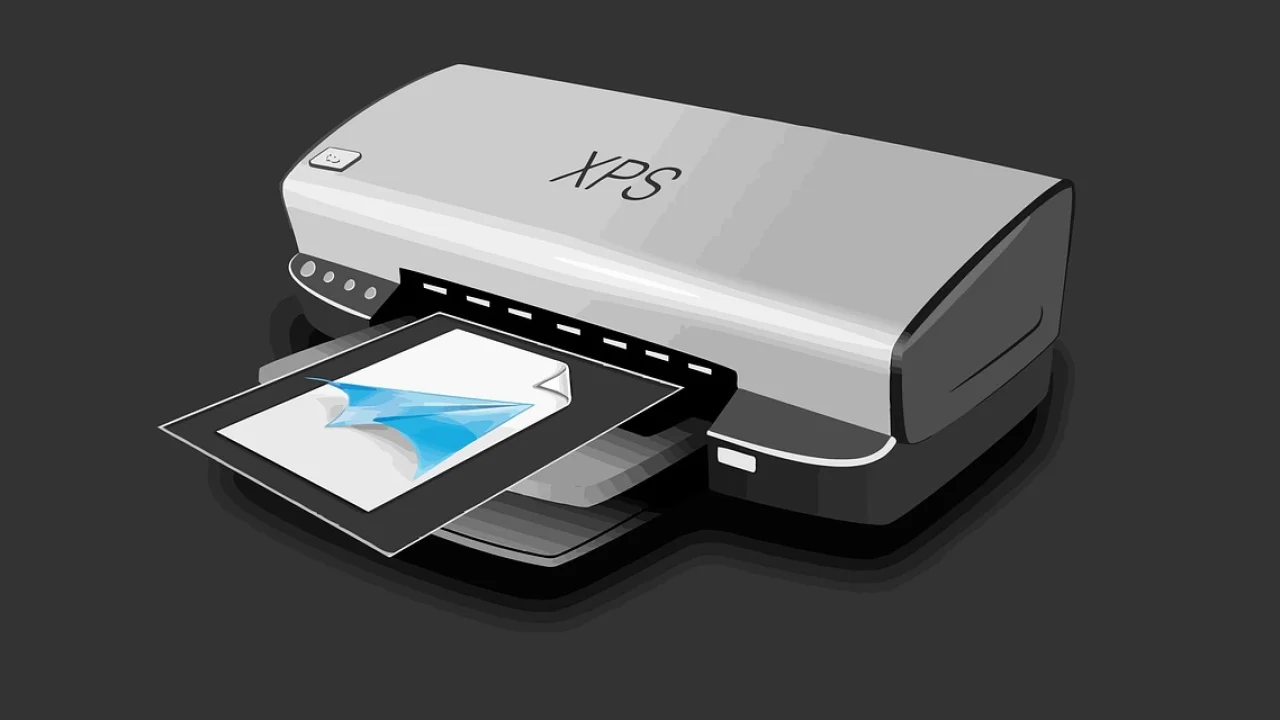
Em geral, a configuração é escolhida na janela de impressão de cada programa. Também é possível definir uma preferência permanente no sistema, para que novas impressões já sejam preparadas sem cor. Essa diferença é importante: uma alteração feita em um arquivo pode valer apenas para aquela tarefa, enquanto a preferência da impressora afeta outros programas.
Este guia mostra os caminhos mais comuns para imprimir em preto e branco no Windows, explica as diferenças entre os modos disponíveis e reúne soluções para situações em que a opção não aparece ou a impressora continua usando tinta colorida.
Entenda os modos de impressão sem cor
Antes de alterar qualquer menu, vale distinguir as opções que podem aparecer no driver. Embora sejam usadas como sinônimos no dia a dia, elas podem produzir resultados diferentes. A opção ideal depende do tipo de arquivo, da necessidade de qualidade e do comportamento específico do equipamento.
Escala de cinza transforma elementos coloridos em vários tons entre branco e preto. Uma foto, por exemplo, mantém sombras e contrastes, mas sem as cores originais. Já o modo chamado de somente tinta preta ou preto monocromático tenta utilizar prioritariamente o cartucho ou o toner preto, algo especialmente útil para documentos de texto.
| Modo exibido | Como funciona | Melhor uso |
|---|---|---|
| Escala de cinza | Converte cores em tons de cinza; alguns modelos podem combinar tintas. | Textos com gráficos, apresentações e imagens simples. |
| Preto e branco | Nome genérico para impressão sem cores, definido pelo fabricante. | Documentos cotidianos e cópias de trabalho. |
| Somente tinta preta | Prioriza o cartucho ou toner preto quando o driver oferece essa escolha. | Textos, formulários e rascunhos. |
| Monocromático | Imprime usando uma única cor disponível, geralmente preto. | Impressoras a laser e documentos institucionais. |
| Rascunho ou econômico | Reduz a quantidade de tinta ou toner aplicada; pode ou não remover cores. | Revisões internas sem exigência de alta qualidade. |
Não presuma que a escala de cinza sempre preservará por completo os cartuchos coloridos. Certas impressoras misturam pequenas quantidades de cores para formar pretos mais densos ou cinzas mais equilibrados. Se a intenção for reduzir ao máximo o uso de tinta colorida, procure no driver uma opção explicitamente relacionada a “tinta preta”, “black ink only” ou “monocromático”.
Como imprimir em preto e branco na janela de impressão
O procedimento mais confiável começa no programa em que o documento está aberto. Pode ser um editor de texto, leitor de PDF, navegador, planilha ou aplicativo de e-mail. Abra o arquivo, use o comando de impressão — normalmente disponível no menu Arquivo ou pelo atalho Ctrl+P — e confirme se a impressora correta foi selecionada.
Na janela exibida, procure um botão como “Preferências”, “Propriedades da impressora”, “Configurações de impressão” ou “Mais configurações”. Esse botão abre a interface do driver, que é o componente responsável por apresentar os recursos reais do modelo conectado. As opções nativas do aplicativo podem ser limitadas, mas o driver costuma incluir os controles de cor.
- Abra o documento ou página que deseja imprimir e pressione Ctrl+P.
- Escolha a impressora desejada na lista de dispositivos.
- Clique em “Preferências”, “Propriedades” ou opção equivalente.
- Localize uma guia como “Principal”, “Qualidade”, “Cor”, “Avançado” ou “Papel/Qualidade”.
- Marque “Escala de cinza”, “Preto e branco”, “Monocromático” ou “Somente tinta preta”.
- Confirme em “OK”, revise páginas, cópias e orientação e envie a impressão.
Em muitos drivers, a opção de cor está na guia principal, perto da escolha de qualidade e tipo de papel. Em outros, ela fica escondida em “Avançado”. Leia também as caixas próximas: algumas interfaces permitem selecionar escala de cinza e, em seguida, escolher se o preto deve ser composto ou obtido apenas pelo cartucho preto.
Faça um teste com uma página que contenha título colorido, texto preto e uma imagem. Assim, será possível verificar se a configuração foi aplicada antes de gastar folhas em um documento extenso. Se a visualização de impressão do aplicativo continuar colorida, isso não significa necessariamente que a saída será colorida; a definição do driver pode ser aplicada somente no envio final à impressora.
Defina a preferência padrão da impressora no Windows
Quem imprime sem cor com frequência pode ajustar a preferência padrão do dispositivo. Dessa forma, programas que usam as configurações do sistema tendem a abrir com a opção já marcada. Ainda assim, uma escolha feita dentro de um aplicativo pode substituir temporariamente essa preferência, por isso é recomendável conferir a janela antes de cada trabalho importante.

No Windows, abra o menu Iniciar e entre em Configurações. Acesse a área de Bluetooth e dispositivos e, depois, Impressoras e scanners. Selecione a impressora usada e procure a opção de preferências de impressão. O texto e a disposição podem variar conforme a versão do sistema e o driver instalado, mas o objetivo é chegar ao mesmo painel de configuração apresentado durante uma impressão.
Salvando o modo monocromático como padrão
No painel de preferências, ative o modo sem cor e confirme a alteração com “Aplicar” ou “OK”. Em seguida, feche a janela e abra novamente um documento para conferir se a opção continua selecionada. Alguns fabricantes disponibilizam perfis como “Documento em preto”, “Economia de tinta” ou “Uso diário”; esses perfis podem ser úteis, desde que você confirme que realmente desativam a impressão colorida.
Se houver mais de uma impressora instalada, ajuste a configuração no equipamento certo. É comum que o computador liste uma impressora física, uma versão de rede do mesmo dispositivo, uma fila criada por aplicativo do fabricante e impressoras virtuais para PDF. A preferência alterada em uma fila não necessariamente se transfere às demais.
Verifique a impressora padrão
Também vale confirmar qual dispositivo está definido como padrão. Quando o Windows alterna automaticamente a impressora padrão com base no último equipamento utilizado, pode ser fácil enviar o trabalho para uma fila diferente, com configurações diferentes. Desative essa gestão automática se você precisa manter sempre a mesma impressora como principal.
Para compreender os conceitos usados nessa área do sistema, o verbete sobre impressão digital ajuda a contextualizar como arquivos são convertidos em páginas físicas. Na prática, porém, quem controla o resultado imediato é a combinação entre o documento, o aplicativo, o driver e as capacidades do equipamento.
Configurações em programas usados no dia a dia
O caminho geral é parecido, mas alguns aplicativos possuem controles próprios. Eles podem oferecer uma caixa “Imprimir em escala de cinza” antes mesmo de abrir as propriedades da impressora. Quando esse controle existir, ative-o, mas também confira o driver caso seja essencial evitar tinta colorida.
Arquivos PDF e documentos de texto
Em leitores de PDF, a opção costuma ficar na janela de impressão e pode se chamar “Imprimir em escala de cinza (preto e branco)”. Essa escolha converte o conteúdo do arquivo antes do envio à impressora. Para relatórios com gráficos, vale revisar se linhas coloridas ainda serão distinguíveis depois da conversão: cores diferentes podem se tornar tons de cinza muito parecidos.
Em editores de texto, documentos comuns geralmente dependem do driver para determinar a saída sem cor. Se o arquivo tiver cabeçalhos, tabelas ou formas com preenchimentos coloridos, faça uma prévia ou imprima uma página de teste. Ajustar padrões, texturas ou bordas antes de imprimir pode melhorar bastante a legibilidade em preto e branco.
Navegadores, e-mails e planilhas
Ao imprimir uma página da internet, o navegador normalmente abre uma caixa simplificada. Use “Mais configurações” e procure o atalho para as propriedades do sistema. Alguns navegadores permitem remover gráficos de plano de fundo, recurso útil para poupar tinta e melhorar a limpeza visual, mas isso é diferente de converter a página para escala de cinza.
Em planilhas, a conversão exige atenção extra. Gráficos e células destacadas por cores podem perder significado quando impressos sem cor. Prefira títulos claros, legendas, bordas e padrões de preenchimento que funcionem mesmo em tons de cinza. Isso torna o documento acessível também para quem o visualiza em uma impressora monocromática.
“A simplicidade é o último grau de sofisticação.”
Leonardo da Vinci
Aplicada à impressão, a ideia reforça uma prática útil: antes de enviar um arquivo, elimine elementos decorativos que não acrescentam informação. Um layout claro, com hierarquia tipográfica e contraste adequado, tende a funcionar melhor tanto em tela quanto no papel sem cores.
Quando a opção não aparece ou não funciona
Se não houver nenhuma opção de preto e branco, a causa mais comum é um driver genérico ou incompleto. O Windows pode instalar automaticamente um driver básico capaz de imprimir, mas sem todos os recursos do fabricante. Nessa situação, procure o modelo exato da impressora no site oficial da marca e instale o pacote de driver recomendado para sua versão do sistema.

Também verifique se a impressora é realmente colorida. Equipamentos monocromáticos imprimem apenas em preto, portanto não exibem controles de cor. Já impressoras coloridas podem apresentar menus diferentes conforme a conexão USB, Wi-Fi ou rede corporativa, especialmente quando um servidor de impressão distribui uma fila com configurações administradas.
- Confirme que a impressora selecionada é a que está fisicamente disponível.
- Atualize ou reinstale o driver oficial quando o painel tiver poucas opções.
- Feche e abra novamente o programa depois de alterar preferências globais.
- Remova trabalhos pendentes se uma configuração antiga continuar na fila.
- Imprima uma página de teste após qualquer mudança relevante.
- Verifique o painel da própria impressora, que pode ter restrições de cor ou de qualidade.
A impressora ainda consome tinta colorida?
Mesmo com a escala de cinza ativada, determinados modelos podem consumir tinta colorida em rotinas internas de manutenção, alinhamento ou limpeza dos cabeçotes. Isso não significa, necessariamente, que o documento foi impresso em cores. Cada fabricante implementa o processo de maneira própria, e o manual do modelo é a fonte mais adequada para entender esse comportamento.
Quando a economia de tinta for prioridade, combine o modo monocromático com qualidade normal ou rascunho, desde que o resultado permaneça legível. Evite selecionar qualidade fotográfica para textos simples, pois esse modo costuma aumentar o uso de consumíveis e o tempo de impressão.
Como preparar documentos legíveis em tons de cinza
Imprimir em preto e branco não é apenas trocar uma configuração. Um documento concebido para cores pode ficar confuso após a conversão, principalmente quando usa vermelho e verde para indicar estados, ou amarelo claro para destacar campos. A informação importante precisa continuar compreensível sem depender exclusivamente da cor.
Use contraste alto entre texto e fundo, fontes em tamanho adequado e títulos bem organizados. Para distinguir categorias, combine cores com nomes, símbolos, bordas, padrões ou rótulos. Em gráficos, prefira linhas com espessuras diferentes, marcadores variados e legendas diretas. Esses cuidados tornam a impressão mais funcional e também favorecem a acessibilidade.
Escolha papel e qualidade de forma consciente
O papel influencia a percepção de contraste. Em folhas muito finas, áreas escuras podem aparecer no verso, enquanto papéis mais adequados para impressão podem produzir texto e imagens mais definidos. Para contratos, formulários e materiais que serão arquivados, teste a qualidade normal e verifique se letras pequenas, códigos e linhas finas permanecem nítidos.
Se a saída apresentar preto desbotado, faixas ou falhas, o problema pode estar no nível do cartucho, no toner, no cabeçote ou na unidade de imagem, e não na seleção de escala de cinza. Consulte as orientações de manutenção do fabricante e evite desmontar componentes sem conhecimento técnico. As recomendações gerais de uso também podem ser encontradas na área de suporte do Suporte da Microsoft para Windows.
Perguntas frequentes
Escala de cinza e preto e branco são a mesma coisa?
Nem sempre. Escala de cinza representa imagens e elementos coloridos com diversos tons entre preto e branco. “Preto e branco” pode ser apenas o nome usado pelo fabricante para esse modo ou para uma impressão que privilegia somente o preto. Consulte as opções do driver para saber como seu equipamento trabalha.
Como imprimir somente com tinta preta no Windows?
Abra as preferências da impressora na janela de impressão e procure uma opção como “Somente tinta preta”, “Preto monocromático” ou “Black ink only”. Se ela não existir, use escala de cinza, sabendo que alguns modelos ainda podem combinar cores para reproduzir determinados tons.
Posso deixar a impressão em preto e branco como padrão?
Sim. Entre nas configurações de Impressoras e scanners do Windows, escolha o dispositivo e abra as preferências de impressão. Ative o modo desejado e confirme. Lembre-se de que alguns aplicativos podem guardar preferências próprias e substituir temporariamente a configuração padrão.
Por que minha impressora imprime colorido mesmo com a opção marcada?
Verifique se a configuração foi feita na impressora correta e se o trabalho não ficou pendente antes da mudança. Atualize o driver e procure uma opção mais específica, como “somente tinta preta”. Se o consumo colorido ocorrer durante a manutenção automática, esse comportamento pode fazer parte do funcionamento normal do modelo.
Conclusão
Para imprimir sem cores no Windows, abra o arquivo, selecione a impressora certa e acesse suas preferências antes de confirmar o trabalho. A escolha entre escala de cinza, preto e branco e somente tinta preta depende das opções fornecidas pelo driver e do tipo de documento que será enviado.
Definir a preferência padrão facilita a rotina, mas revisar a configuração em trabalhos importantes continua sendo uma boa prática. Com documentos preparados para manter contraste e significado em tons de cinza, é possível obter páginas legíveis, mais econômicas e adequadas para leitura, compartilhamento ou arquivamento.
Referências
- Microsoft — Suporte do Windows: impressão e gerenciamento de impressoras.
- Microsoft — Suporte do Windows: instalação e atualização de drivers.
- Wikipédia — Impressão digital.
- International Organization for Standardization (ISO) — princípios de gestão documental e qualidade.
Escrito por
Editor-chefe e redator
Editor-chefe do O Valor da Educação, escreve tutoriais e guias de tecnologia com foco em clareza, pesquisa cuidadosa e aplicação prática no dia a dia.