
Impressora aparece offline: como resolver no Windows
Quando a impressora aparece offline no Windows, a causa pode estar na conexão, na fila de impressão, no driver ou na configuração do dispositivo. Veja verificações práticas para identificar a origem da falha e voltar a imprimir com segurança.
Ver uma mensagem de que a impressora está offline pode ser frustrante, especialmente quando o equipamento está ligado e aparentemente pronto para uso. No Windows, esse aviso não significa necessariamente que a impressora apresentou defeito. Em muitos casos, o sistema perdeu a comunicação temporariamente, selecionou uma porta incorreta, manteve documentos presos na fila ou identificou o dispositivo errado como padrão.
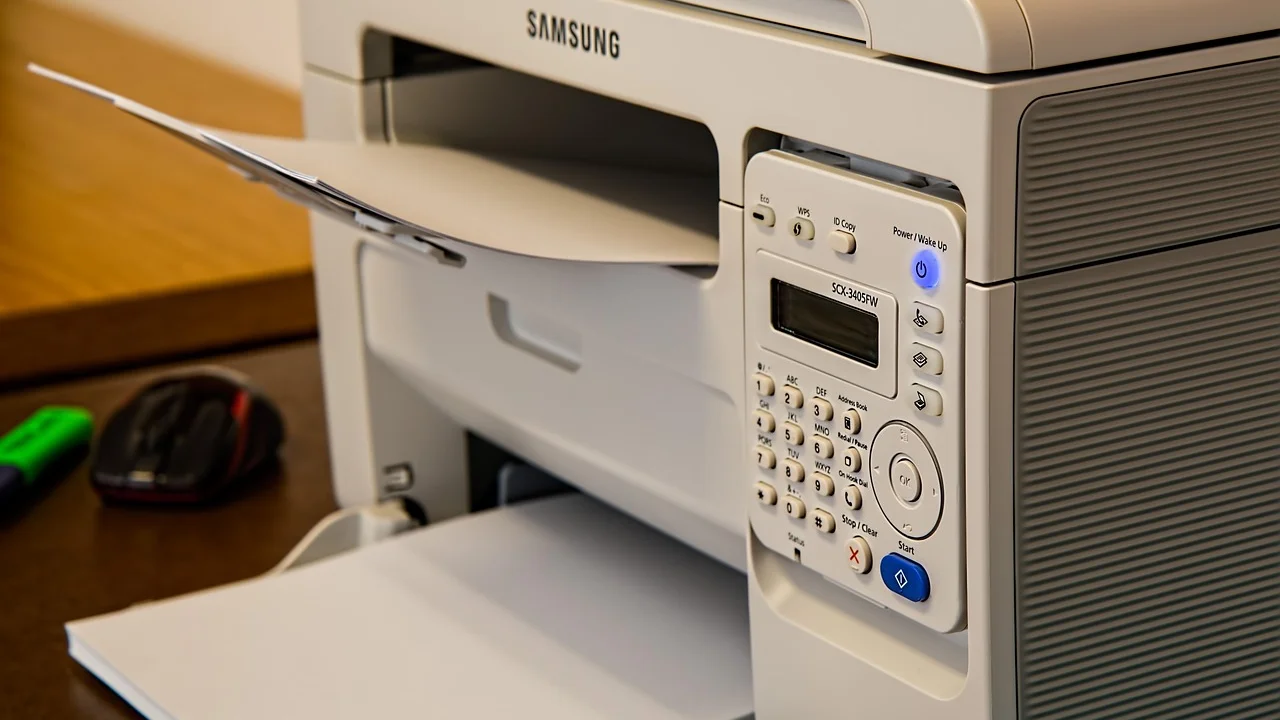
O caminho para corrigir o problema depende do tipo de conexão usado. Impressoras ligadas por cabo USB exigem verificações diferentes das conectadas por Wi-Fi ou cabo de rede. Também é importante distinguir uma falha do computador de uma falha do equipamento: se a impressora não liga, mostra mensagens no visor ou não responde aos botões, o diagnóstico deve começar no próprio aparelho.
Este guia reúne procedimentos seguros e progressivos para restabelecer a impressão. A recomendação é seguir as etapas na ordem apresentada, começando pelas verificações simples. Assim, você reduz o risco de alterar configurações sem necessidade e consegue identificar com mais precisão o que causou o status offline.
O que significa quando a impressora fica offline
O status offline indica que o Windows não está conseguindo se comunicar com a impressora configurada. Isso pode acontecer mesmo quando o dispositivo está conectado à energia e exibe luzes normais. O sistema operacional utiliza portas, serviços, drivers e informações de rede para enviar os trabalhos de impressão; uma inconsistência em qualquer uma dessas partes pode interromper a comunicação.
Em uma conexão USB, as causas mais comuns incluem cabo frouxo, porta do computador com falha, problema temporário no controlador USB ou driver corrompido. Em uma impressora de rede, entram na lista a mudança de endereço IP, sinal Wi-Fi fraco, conexão em redes diferentes e indisponibilidade momentânea do roteador.
Offline não é o mesmo que papel preso ou sem tinta
Alertas como falta de papel, tampa aberta, cartucho vazio ou atolamento geralmente são exibidos como mensagens específicas pela impressora e pelo aplicativo de gerenciamento do fabricante. Embora essas situações possam impedir a impressão, elas não têm exatamente o mesmo significado de um dispositivo offline.
Antes de modificar configurações no Windows, observe o painel da impressora. Resolva primeiro qualquer aviso físico apresentado pelo equipamento. Depois, imprima uma página de teste diretamente pela própria impressora, quando houver essa opção. Se ela consegue gerar uma página interna, há um forte indício de que o problema está na comunicação com o computador.
Faça as verificações básicas de conexão
Alguns minutos de checagem física e de rede podem evitar procedimentos mais demorados. Confirme se a impressora está ligada, sem alertas no painel e fora do modo de economia de energia profunda. Em modelos com visor, verifique se o ícone de rede aparece conectado e se o aparelho informa uma rede Wi-Fi válida.
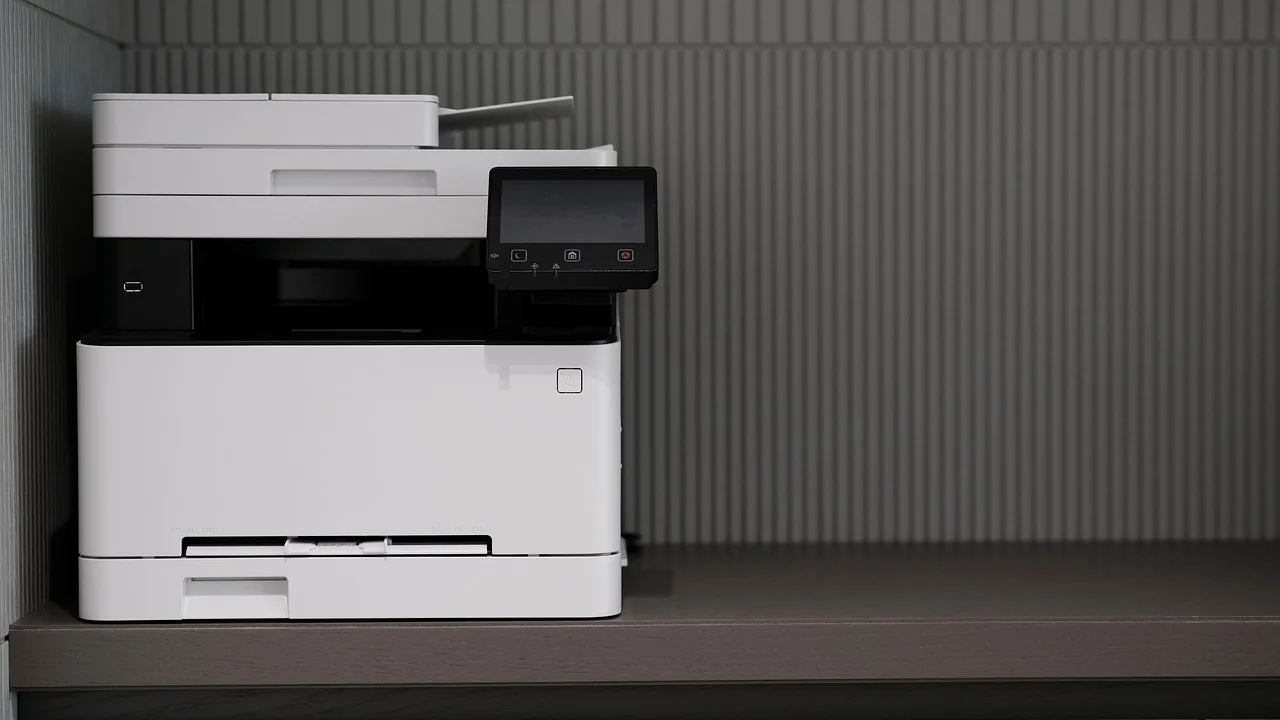
Se a conexão for por USB, desconecte e reconecte o cabo nas duas pontas. Prefira ligar o cabo diretamente ao computador, sem adaptadores, extensões ou hubs USB, pelo menos durante o teste. Se houver outra porta USB disponível, experimente usá-la. Um cabo danificado ou mal encaixado pode fazer o Windows manter a impressora instalada, mas incapaz de receber trabalhos.
- Verifique se a impressora está ligada e sem mensagens de erro no painel.
- Confirme a presença de papel e o fechamento correto de tampas e bandejas.
- Reinicie a impressora desligando-a, aguardando alguns segundos e ligando-a novamente.
- Reinicie o computador para eliminar falhas temporárias de serviços e drivers.
- Em conexão Wi-Fi, confirme se computador e impressora usam a mesma rede local.
- Em conexão por cabo, teste outro cabo USB ou outra porta do computador.
Em redes sem fio, um detalhe importante é a separação entre redes de 2,4 GHz e 5 GHz. Alguns modelos mais antigos conectam-se apenas à faixa de 2,4 GHz. Além disso, redes de convidados normalmente isolam os dispositivos entre si, impedindo que o computador encontre a impressora mesmo quando ambos têm acesso à internet.
Confira o status da impressora no Windows
O Windows permite controlar a impressora pela área de configurações. Abra o menu Iniciar, procure por Configurações e acesse a seção de Bluetooth e dispositivos. Em seguida, entre em Impressoras e scanners, selecione o equipamento desejado e abra a fila de impressão. Os nomes dos menus podem variar um pouco conforme a edição do sistema, mas a lógica é semelhante.
Na janela da fila, observe se há documentos parados, com erro ou em processo de exclusão. Um único trabalho corrompido pode bloquear todos os seguintes. Cancele os documentos que não são mais necessários e tente imprimir um arquivo simples, como uma página de texto, para verificar se o comportamento mudou.
Desative o uso manual do modo offline
Com a fila de impressão aberta, clique no menu “Impressora”. Procure a opção “Usar impressora offline”. Se ela estiver marcada, clique para desmarcá-la. Essa configuração faz o Windows armazenar trabalhos sem tentar enviá-los imediatamente ao equipamento, o que pode dar a impressão de que a impressora não funciona.
Também confirme se a opção “Pausar impressão” não está marcada. Ao desativar o modo offline e a pausa, aguarde alguns instantes. Se a conexão estiver normal, o status deve mudar para pronta ou disponível. Caso permaneça offline, avance para a definição da impressora padrão e a revisão da porta configurada.
Defina o equipamento correto como padrão
Computadores com mais de uma impressora instalada podem enviar documentos para um dispositivo antigo, virtual ou desconectado. Na lista de Impressoras e scanners, escolha a impressora em uso e ative a opção para defini-la como padrão. Se o Windows gerencia automaticamente a impressora padrão, pode ser necessário desativar essa gestão para manter sua escolha.
Evite confundir a impressora física com opções como “Microsoft Print to PDF” ou impressoras antigas que permaneceram cadastradas após uma troca de equipamento. Quando houver duplicatas com nomes muito parecidos, anote a que aparece como ativa e remova apenas as entradas comprovadamente obsoletas.
| Sintoma observado | Causa provável | Primeira ação recomendada |
|---|---|---|
| Impressora USB aparece offline | Cabo, porta USB ou driver | Reconectar o cabo e testar outra porta |
| Impressora Wi-Fi some da lista | Perda de conexão com a rede | Reconectar o equipamento ao Wi-Fi |
| Documentos ficam presos na fila | Trabalho corrompido ou serviço parado | Cancelar a fila e reiniciar o serviço de impressão |
| Impressora troca para offline após reiniciar | Porta ou endereço de rede incorreto | Verificar a porta configurada e o IP do dispositivo |
| Outro computador imprime normalmente | Falha local no Windows | Reinstalar driver e impressora no computador afetado |
Limpe a fila e reinicie o serviço de impressão
O serviço de Spooler de Impressão administra os documentos enviados para impressoras locais e de rede. Quando ele falha ou fica com arquivos pendentes, a impressão pode travar, apresentar erro ou manter o dispositivo como indisponível. Limpar a fila resolve muitos casos em que documentos antigos persistem mesmo após tentar cancelá-los pela interface.
Comece removendo os trabalhos pela janela da fila. Se um ou mais arquivos não desaparecerem, reinicie o serviço de impressão. Esse procedimento não modifica seus documentos originais, mas elimina arquivos temporários de impressão que estavam aguardando processamento.
- Pressione as teclas Windows + R, digite services.msc e confirme.
- Localize o serviço chamado “Spooler de Impressão”.
- Clique com o botão direito sobre ele e escolha “Parar”.
- Abra o Explorador de Arquivos e acesse a pasta C:\Windows\System32\spool\PRINTERS.
- Apague os arquivos existentes nessa pasta, se houver documentos presos.
- Volte à janela de serviços, clique no Spooler de Impressão e escolha “Iniciar”.
- Abra novamente a fila da impressora e faça um teste com um documento pequeno.
Para acessar a pasta de arquivos temporários, o Windows pode pedir permissão de administrador. Não apague outras pastas do sistema nem arquivos fora do diretório indicado. Se o serviço não iniciar ou parar logo em seguida, atualize o sistema e considere reinstalar o driver da impressora.
A tecnologia deve servir às pessoas, e não o contrário.
Tim Berners-Lee
Esse princípio é útil em problemas cotidianos de informática: antes de recorrer a soluções complexas, vale restaurar o funcionamento básico com etapas claras e reversíveis. No caso da impressão, limpar a fila e restabelecer o serviço elimina uma camada de falha sem exigir alterações profundas no computador.
Revise a rede, o endereço IP e a porta da impressora
Em impressoras conectadas por Wi-Fi ou Ethernet, o computador normalmente encontra o equipamento pelo endereço de rede. Se o roteador atribuir um novo IP à impressora, a porta cadastrada no Windows pode continuar apontando para o endereço anterior. O resultado é um status offline, embora a impressora esteja ligada e conectada à internet.

Imprima, pelo painel do aparelho, uma página de configuração de rede ou consulte as informações de rede no visor. Anote o endereço IP mostrado. Depois, no Windows, abra as propriedades da impressora, acesse a guia de portas e compare o endereço cadastrado com o IP atual. A nomenclatura das opções varia entre drivers, mas é comum encontrar portas do tipo TCP/IP padrão.
Como testar se a impressora responde na rede
Digite o endereço IP da impressora na barra de endereços do navegador, desde que o modelo ofereça uma página de administração web. Se a página abrir, a comunicação entre computador e impressora está ativa, e a causa tende a estar na porta, na fila ou no driver. Se não abrir, verifique primeiro se o computador está na mesma rede.
Um endereço IP fixo ou uma reserva de endereço feita no roteador ajuda a evitar que a impressora mude de identificação na rede. Essa configuração deve ser feita com cuidado, pois os menus variam conforme o roteador. Quando houver dúvida, consulte o manual do fabricante ou peça apoio a alguém responsável pela administração da rede.
Cuidados com VPN, firewall e redes corporativas
Uma VPN pode alterar a rota da rede e impedir a descoberta de dispositivos locais. Para testar, desconecte temporariamente a VPN e tente imprimir novamente. Em ambientes empresariais, políticas de segurança e firewalls podem bloquear a comunicação com impressoras; nesse cenário, não tente burlar controles de rede. O ideal é solicitar suporte ao setor de tecnologia responsável.
O protocolo de impressão, a descoberta de rede e o compartilhamento de arquivos precisam estar adequadamente permitidos para a rede privada. A documentação da Microsoft sobre problemas de conexão de rede no Windows traz orientações úteis quando outros dispositivos também deixam de ser encontrados na rede local.
Atualize ou reinstale o driver da impressora
O driver é o software que traduz o comando de impressão do Windows para uma linguagem entendida pelo equipamento. Um driver incompatível, incompleto ou corrompido pode manter a impressora offline, fazer trabalhos travarem ou reduzir funções disponíveis, como impressão frente e verso e consulta de níveis de tinta.
O método mais seguro é baixar o software correspondente ao modelo exato no suporte oficial do fabricante. Evite instalar pacotes de sites desconhecidos ou programas que prometem atualizar todos os drivers automaticamente, pois eles podem incluir softwares indesejados ou oferecer versões inadequadas. Antes de remover o driver atual, anote o nome do equipamento e, se for de rede, seu endereço IP.
Remova e adicione a impressora novamente
Se as verificações anteriores não resolverem, remover e reinstalar a impressora pode recriar a comunicação. Em Configurações, abra Impressoras e scanners, selecione o dispositivo e escolha remover. Reinicie o computador, instale o driver oficial se necessário e use a opção para adicionar uma nova impressora.
Durante a adição de uma impressora de rede, escolha a opção de incluir manualmente pelo endereço TCP/IP quando a busca automática não a localizar. Informe o IP conferido na página de configuração da impressora. Essa abordagem costuma ser mais estável do que depender apenas da descoberta automática em redes domésticas com muitos dispositivos.
Também vale verificar se existem atualizações pendentes do Windows. Atualizações corrigem problemas de compatibilidade e aprimoram componentes de rede e impressão. A explicação geral sobre impressoras ajuda a entender que diferentes tecnologias e interfaces exigem configurações próprias, o que reforça a importância de usar o driver específico do modelo.
Quando o problema está na própria impressora
Se a impressora permanece offline em todos os computadores e não consegue manter conexão com o roteador, o problema pode estar no dispositivo. Reinicie o equipamento e o roteador, verificando se o sinal Wi-Fi volta a aparecer. Em modelos com tela, procure o menu de rede e execute o assistente de configuração sem fio para conectar novamente à rede correta.
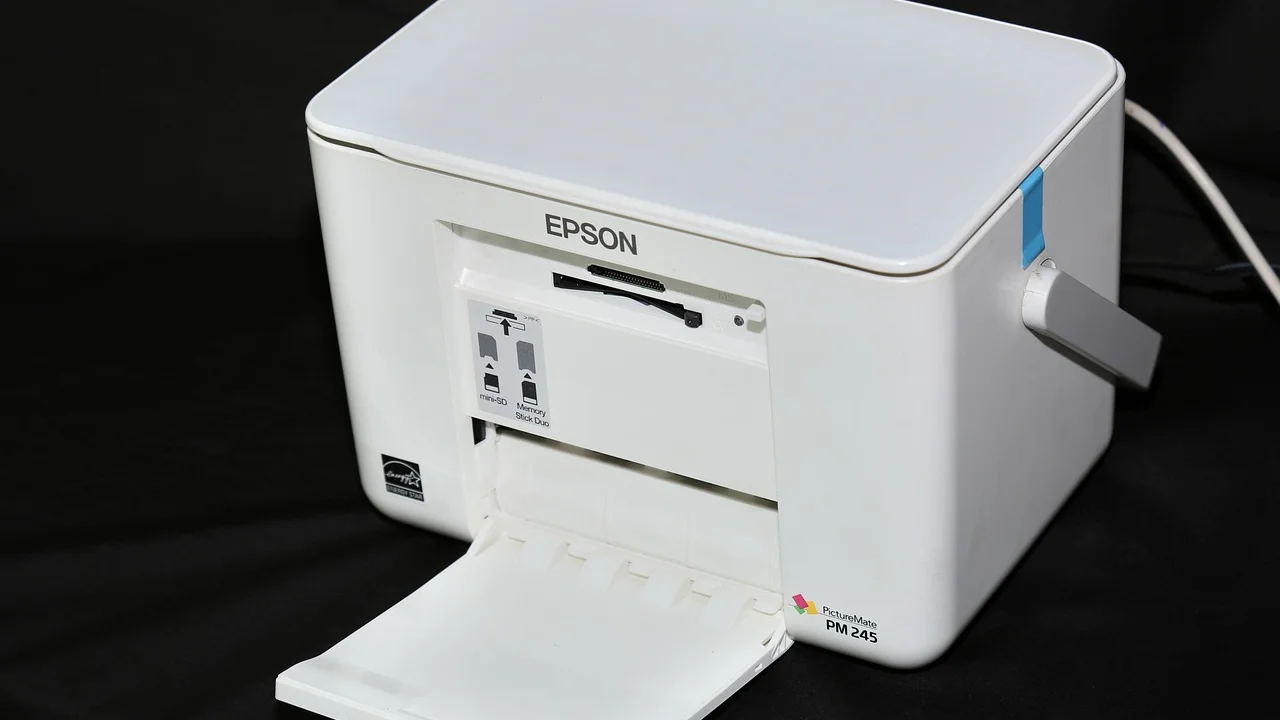
Uma redefinição das configurações de rede pode ser útil, mas deve ser usada com critério. Ela normalmente apaga nome da rede, senha e parâmetros de IP previamente registrados. Consulte o manual do modelo antes de aplicar uma restauração, pois alguns aparelhos têm mais de um tipo de redefinição e uma restauração completa pode apagar preferências adicionais.
Sinais de que é hora de buscar suporte técnico
Procure assistência autorizada ou suporte do fabricante quando a impressora não liga, reinicia sozinha, não reconhece nenhuma conexão USB, apresenta códigos de erro persistentes ou deixa de imprimir páginas de teste internas. Esses sinais apontam para uma possibilidade maior de falha física, firmware ou componente interno.
Em equipamentos compartilhados no trabalho, não altere configurações administrativas sem autorização. Registrar a mensagem exibida, o modelo da impressora, o tipo de conexão e os testes já realizados torna o atendimento técnico mais rápido e evita ações repetidas.
Perguntas frequentes
Por que a impressora está ligada, mas o Windows mostra offline?
Isso ocorre quando o Windows não consegue se comunicar com o dispositivo pelo cabo, pela rede ou pela porta configurada. A impressora pode estar funcionando fisicamente, mas com a fila pausada, o modo offline ativado, um IP alterado ou um driver com falha.
Como tirar a impressora do modo offline no Windows?
Abra a fila de impressão, entre no menu “Impressora” e desmarque “Usar impressora offline”, se estiver ativado. Em seguida, confira se a impressão não está pausada, cancele documentos presos e faça um teste. Caso a opção não resolva, investigue a conexão e a porta usada.
Reiniciar o roteador pode resolver impressora offline?
Sim. Reiniciar o roteador pode restabelecer a comunicação Wi-Fi e permitir que a impressora receba um endereço de rede válido. Depois da reinicialização, aguarde a reconexão de todos os dispositivos e confirme se o computador e a impressora estão na mesma rede.
É seguro apagar os arquivos da fila de impressão?
Sim, desde que sejam apagados apenas os arquivos temporários da pasta de spool após parar o serviço Spooler de Impressão. Essa ação cancela trabalhos que estavam pendentes, mas não apaga os arquivos originais, como documentos de texto ou PDFs salvos no computador.
Conclusão
Quando a impressora aparece offline, a solução geralmente está em uma sequência organizada de verificações: confirmar a conexão física ou sem fio, revisar a fila, desativar o modo offline, reiniciar o Spooler de Impressão e validar a porta de rede. Esses passos resolvem boa parte dos problemas sem exigir conhecimentos avançados.
Se o erro continuar, reinstalar o driver oficial e adicionar a impressora novamente pelo endereço IP são medidas eficazes, especialmente em modelos de rede. Por fim, se o equipamento falhar em páginas de teste internas ou não se conectar a nenhuma máquina, o suporte do fabricante ou uma assistência técnica qualificada será o caminho mais apropriado.
Referências
- Microsoft — Corrigir problemas de conexão de rede no Windows.
- Microsoft — Instalar uma impressora no Windows.
- Microsoft — Abrir a fila de impressão e cancelar trabalhos.
- Wikipédia — Impressora.
Escrito por
Editor-chefe e redator
Editor-chefe do O Valor da Educação, escreve tutoriais e guias de tecnologia com foco em clareza, pesquisa cuidadosa e aplicação prática no dia a dia.