
Como verificar o nível de tinta da impressora Epson
Saber como verificar o nível de tinta da impressora Epson ajuda a planejar reposições, evitar interrupções durante a impressão e reconhecer alertas corretos. Veja métodos pelo painel, computador e celular, cuidados com cartuchos e tanques, além de soluções para leituras imprecisas.
Verificar o nível de tinta com alguma regularidade é uma medida simples que reduz imprevistos: documentos não ficam pela metade, fotos não perdem cor durante a impressão e a compra de suprimentos pode ser feita antes que a tinta acabe. Nas impressoras Epson, essa consulta pode ocorrer pelo visor do equipamento, pelos recursos instalados no computador ou por aplicativos compatíveis no celular.
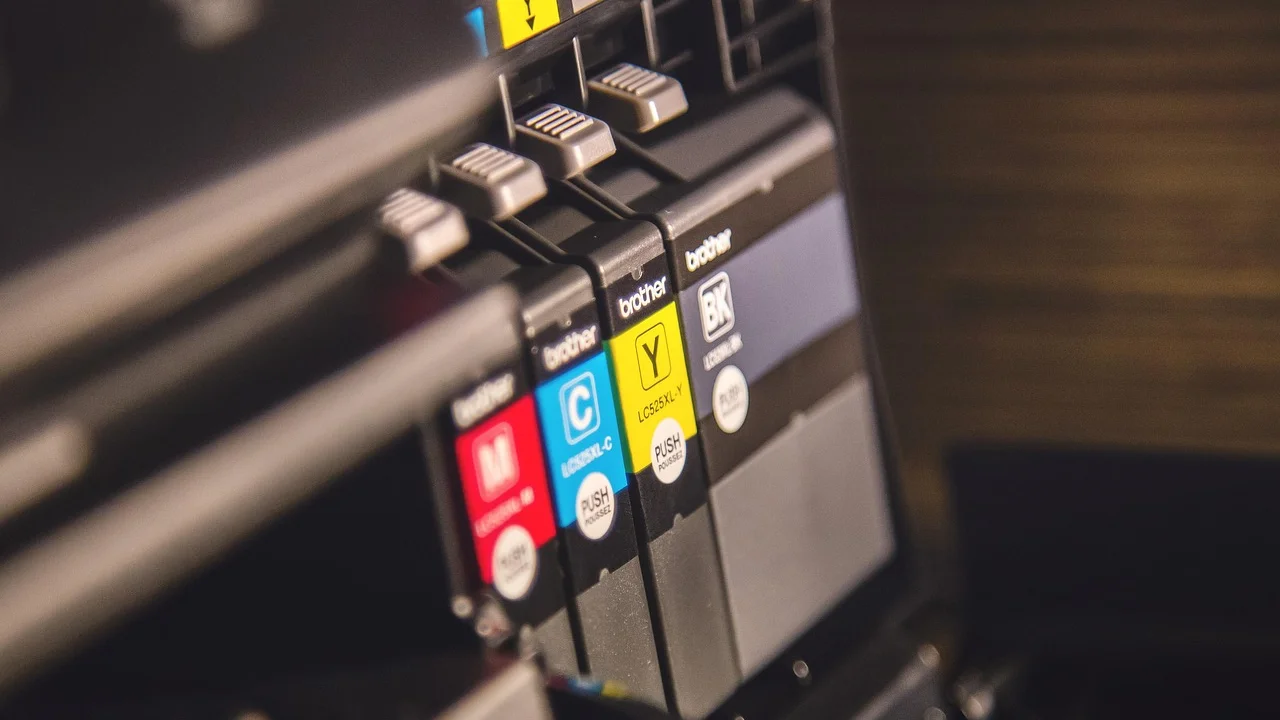
O melhor caminho depende do modelo. Equipamentos com cartuchos costumam exibir estimativas digitais de cada cor; modelos com tanque de tinta, como as linhas EcoTank, também permitem uma conferência visual dos reservatórios. Em todos os casos, a informação mostrada é uma estimativa de uso, e não uma medição laboratorial exata da quantidade restante.
Este guia explica como verificar o nível de tinta da impressora Epson de forma segura, interpretar alertas e agir quando a leitura parece incorreta. Os nomes dos menus podem variar um pouco conforme o sistema operacional, a geração do produto e o tipo de conexão usado.
Entenda como a impressora calcula o nível de tinta
A maioria das impressoras não enxerga diretamente a quantidade de tinta dentro de um cartucho. Em vez disso, o equipamento registra a instalação do suprimento e calcula uma estimativa de consumo conforme realiza limpezas, impressões e outras rotinas. Por isso, o indicador é útil para planejamento, mas pode não coincidir exatamente com a quantidade física percebida no reservatório.
Em modelos com tanque, há uma vantagem adicional: as janelas frontais ou laterais permitem observar visualmente o líquido. Essa inspeção não elimina a consulta digital, pois o sistema ainda pode emitir avisos e controlar processos internos, mas funciona como uma confirmação importante antes de iniciar uma tarefa grande.
Cartuchos e tanques exigem observações diferentes
Nos cartuchos, não é recomendável removê-los apenas para tentar avaliar o conteúdo. Abrir a tampa de acesso quando não há solicitação da impressora pode deslocar o suporte e aumentar o risco de manuseio inadequado. Use o software ou o painel primeiro; só abra o compartimento quando for trocar um cartucho ou seguir uma instrução específica do equipamento.
Nos tanques, procure manter a tinta acima da marca mínima indicada no recipiente. Trabalhar repetidamente abaixo desse limite pode favorecer a entrada de ar no sistema de alimentação e prejudicar a qualidade de impressão. Também é prudente não ultrapassar a linha máxima ao reabastecer.
Como consultar pelo painel da impressora
Impressoras Epson com tela LCD oferecem, em geral, o acesso mais direto ao status dos suprimentos. Ligue o equipamento, aguarde até que ele esteja pronto e procure no menu inicial um ícone de gota de tinta, uma área chamada manutenção, informações da impressora ou status de consumíveis. A tela costuma mostrar barras separadas para preto, ciano, magenta e amarelo.

Se o modelo tiver botões físicos em vez de uma tela, as luzes de tinta e papel são os primeiros sinais a observar. Uma luz acesa ou piscando pode indicar tinta baixa, necessidade de substituição ou uma condição que exige atenção. Consulte o manual do modelo para distinguir os padrões luminosos, pois eles não são iguais em toda a linha de produtos.
Roteiro geral no visor
- Confirme que a impressora está ligada e sem mensagens de erro pendentes.
- Abra o menu de configurações, manutenção ou informações do equipamento.
- Selecione a opção relacionada a níveis de tinta, suprimentos ou status.
- Observe a indicação de cada cor e registre quais recipientes estão próximos da marca inferior.
- Saia do menu sem iniciar limpeza de cabeçote ou troca de tinta se isso não for necessário.
Evite interpretar uma barra parcialmente preenchida como uma previsão exata de páginas restantes. A duração varia com o tipo de documento, a cobertura de tinta, a resolução, o tamanho do papel e a realização de ciclos de manutenção. Uma página com uma pequena linha preta consome muito menos do que uma fotografia colorida em alta qualidade.
Como verificar no computador
Quando o driver e os utilitários da Epson estão instalados, o computador normalmente oferece uma tela detalhada sobre os suprimentos. No Windows, abra a fila de impressão ou as propriedades da impressora pelo menu Configurações e procure uma aba como Manutenção, Utilitário ou Preferências de impressão. Nela, o recurso pode aparecer como Epson Status Monitor, níveis de tinta ou status da impressora.
No macOS, o caminho varia conforme a versão do sistema e o driver utilizado. Em geral, a impressora pode ser aberta nas configurações do sistema, na seção de impressoras, para então acessar opções, utilitário ou informações de suprimentos. Caso a exibição não esteja disponível, verifique se o driver completo do modelo foi instalado em vez de um controlador genérico.
O que fazer se o monitor não aparecer
Primeiro, confirme que a impressora está conectada e visível no sistema. Em uma conexão por rede, computador e impressora devem estar na mesma rede local; em USB, revise o cabo e tente outra porta. Depois, atualize ou reinstale o software oficial correspondente ao modelo, obtido na área de suporte do fabricante.
Também vale imprimir uma página de teste. Se a tarefa chega à impressora e a qualidade está normal, mas o nível não aparece no computador, o problema pode estar restrito ao utilitário ou ao driver. Não force substituições de tinta apenas porque a interface do computador falhou: confirme pelo painel ou pela inspeção dos tanques quando aplicável.
| Método de consulta | Indicado para | Vantagem principal | Limitação comum |
|---|---|---|---|
| Painel da impressora | Modelos com visor | Consulta rápida sem computador | Menus variam por modelo |
| Driver no Windows ou macOS | Uso em desktop ou notebook | Mostra status durante a impressão | Depende de driver instalado |
| Aplicativo no celular | Impressoras conectadas ao Wi-Fi | Permite monitorar pelo telefone | Requer compatibilidade e rede ativa |
| Janela do tanque | Modelos EcoTank e similares | Confirmação visual do líquido | Não substitui os alertas do sistema |
Como ver o nível de tinta pelo celular
Para modelos compatíveis, o aplicativo Epson Smart Panel pode centralizar funções de impressão, configuração e consulta de status no celular. Instale o aplicativo pela loja oficial do sistema, conecte a impressora à mesma rede Wi-Fi do aparelho e siga o processo de identificação exibido na tela. Depois de vinculada, procure a área de informações da impressora ou suprimentos.
Esse método é especialmente conveniente em casas e pequenos escritórios nos quais a impressão é enviada de mais de um dispositivo. Ele também ajuda a verificar se há mensagens de erro antes de caminhar até a impressora. Porém, se o aplicativo informar que não consegue localizar o equipamento, priorize resolver a conexão de rede antes de concluir que há um defeito no nível de tinta.
Cuidados ao usar aplicativos de impressão
Baixe ferramentas somente das lojas oficiais e confira se o nome do desenvolvedor corresponde ao fabricante. Aplicativos genéricos podem imprimir documentos, mas nem sempre têm acesso às informações específicas de nível de tinta, limpeza e manutenção. Mantenha também o sistema operacional e o aplicativo atualizados para reduzir falhas de comunicação.
Ao configurar a conexão sem fio, não compartilhe a senha do Wi-Fi em redes públicas ou desconhecidas. A impressora deve ficar em uma rede confiável, protegida por senha forte. Essa precaução é relevante porque equipamentos conectados podem armazenar informações de tarefas recentes e fazer parte da rede doméstica ou corporativa.
Como interpretar avisos de tinta baixa e tinta esgotada
O aviso de tinta baixa é um sinal para se preparar, não necessariamente uma ordem imediata de troca ou recarga. Se você vai imprimir poucas páginas de texto, talvez consiga concluir o trabalho. Já antes de uma apresentação, envio de documentos importantes ou impressão de fotos, é mais seguro ter o suprimento correto disponível.
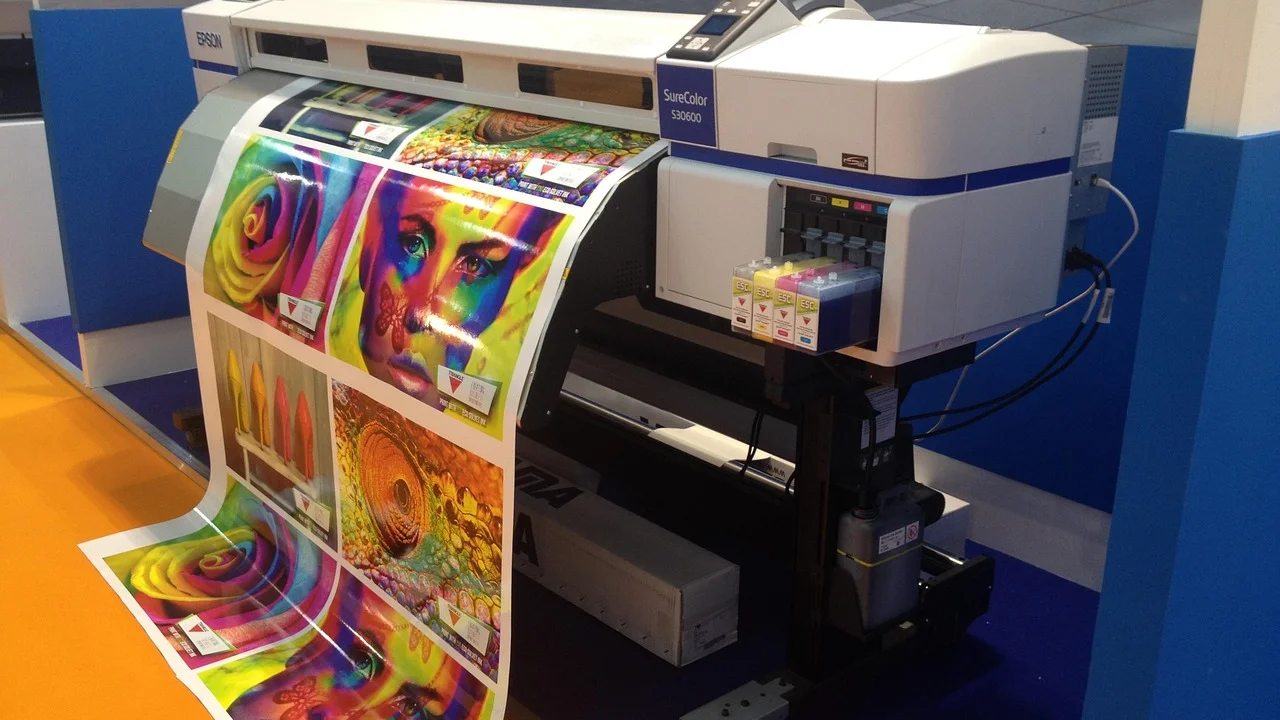
Quando o painel informa tinta esgotada, a impressora pode bloquear novas tarefas para proteger o sistema e garantir qualidade. Siga a mensagem exibida, use o código de suprimento compatível e não tente contornar avisos com objetos, fitas ou adaptações. A identificação correta do produto é tão importante quanto a cor, pois há cartuchos e garrafas visualmente semelhantes destinados a equipamentos diferentes.
“A informação é a resolução da incerteza.”
Claude Shannon
Na prática, consultar os níveis antes de imprimir reduz justamente essa incerteza: permite decidir se vale iniciar uma tarefa longa, comprar tinta ou investigar uma falha. Para entender o conceito de impressão em jato de tinta e suas particularidades, o verbete sobre impressão a jato de tinta apresenta uma visão geral da tecnologia.
Quando a leitura parece errada
Um indicador aparentemente incorreto nem sempre significa defeito. Após instalar um cartucho novo, por exemplo, o equipamento pode levar alguns instantes para reconhecê-lo. Em impressoras com tanque, a leitura digital pode continuar baixa se o procedimento de reabastecimento ou confirmação pedido pelo painel não tiver sido concluído.
Antes de qualquer intervenção, observe a qualidade das páginas. Linhas interrompidas, cores desbotadas ou ausência de uma tonalidade podem estar ligadas a tinta baixa, mas também podem indicar bicos obstruídos, papel inadequado ou configuração de impressão incorreta. A verificação deve combinar o aviso do equipamento, a aparência física do tanque quando houver e o resultado impresso.
Providências seguras antes de procurar assistência
- Confirme se a garrafa ou o cartucho instalado é compatível com o modelo da impressora.
- Desligue e ligue o equipamento apenas se o manual ou a mensagem de erro indicar esse procedimento.
- Verifique se todas as tampas, travas e recipientes estão corretamente fechados.
- Execute a verificação dos jatos pelo menu de manutenção antes de fazer limpezas repetidas.
- Evite tocar nos contatos metálicos dos cartuchos e nas partes internas do cabeçote.
- Guarde notas ou fotos das mensagens exibidas caso seja necessário buscar suporte técnico.
Limpezas de cabeçote consomem tinta e devem ser usadas com critério. Uma verificação de jatos é uma etapa mais econômica para diagnosticar falhas de impressão; se o padrão estiver bom, não há motivo para limpar. Se o problema persistir após os procedimentos indicados pelo manual, a assistência autorizada é a opção mais prudente.
Boas práticas para preservar tinta e qualidade
Usar o modo de rascunho em documentos internos, revisar o arquivo antes de enviar e selecionar preto e branco quando a cor não for necessária são escolhas que ajudam a controlar o consumo. Isso não significa usar sempre a menor qualidade: relatórios, imagens e materiais profissionais podem exigir configurações superiores. O ponto é alinhar a qualidade à finalidade de cada impressão.

Outra boa prática é imprimir periodicamente uma página simples em cores se a impressora permanece muito tempo parada. Em equipamentos a jato de tinta, longos períodos sem uso podem afetar os bicos de impressão. A frequência adequada depende do modelo, do ambiente e das orientações do fabricante, portanto o manual continua sendo a referência mais específica.
Escolha e armazenamento dos suprimentos
Prefira suprimentos originais ou opções explicitamente aprovadas para o seu equipamento, respeitando os códigos de compatibilidade. Produtos inadequados podem gerar mensagens de reconhecimento, qualidade irregular e dificuldades de suporte. Em tanques, nunca misture cores nem transfira tinta entre frascos sem orientação, pois a contaminação é difícil de corrigir.
Armazene cartuchos e garrafas fechados em local fresco, seco e protegido da luz direta. Não deixe garrafas abertas após o abastecimento, e limpe respingos conforme as instruções do produto. Para orientações gerais sobre descarte de resíduos e consumo consciente, consulte informações do Ministério do Meio Ambiente e Mudança do Clima, além das regras de coleta existentes em sua cidade.
Perguntas frequentes
Posso continuar imprimindo com o alerta de tinta baixa?
Em muitos modelos, sim, por algum tempo. O alerta indica que o suprimento está próximo do fim e que convém providenciar a reposição. Para tarefas importantes, extensas ou coloridas, é melhor trocar ou reabastecer antes de começar, evitando interrupções e variações de cor.
Como saber qual tinta comprar para minha Epson?
Consulte o código indicado no cartucho instalado, no manual, no painel ou na área de suporte do modelo. Não compre apenas pela cor da embalagem ou pelo formato da garrafa: diferentes impressoras Epson usam séries específicas de suprimentos.
Por que o tanque parece cheio, mas o programa mostra nível baixo?
Em modelos com tanque, o software pode usar uma estimativa baseada no histórico de consumo e exigir confirmação após a recarga. Verifique se a impressora exibiu algum procedimento de redefinição ou atualização do nível e siga exclusivamente as instruções do seu modelo.
É normal a tinta diminuir sem muitas impressões?
Parte da tinta pode ser usada em inicialização, manutenção e limpeza do cabeçote, especialmente após períodos de inatividade ou intervenções repetidas. Se a queda parecer muito acentuada ou vier acompanhada de erros, confira o manual e procure suporte técnico qualificado.
Conclusão
Verificar o nível de tinta é uma rotina rápida que evita atrasos e protege a qualidade das impressões. O painel da impressora, o software instalado no computador, o aplicativo compatível e a observação dos tanques formam um conjunto confiável para acompanhar os suprimentos.
Use as barras e os alertas como estimativas de planejamento, confira visualmente os reservatórios nos modelos que permitem isso e siga o procedimento indicado pelo equipamento ao substituir cartuchos ou reabastecer. Ao combinar monitoramento, suprimento compatível e manutenção sem excessos, a impressora tende a funcionar com mais previsibilidade.
Referências
- Epson — Manuais, drivers e suporte para impressoras.
- Epson — Epson Smart Panel: aplicativo de configuração e impressão.
- Microsoft — Ajuda e suporte para impressoras no Windows.
- Apple — Guia do Usuário do macOS: adicionar e usar impressoras.
- Wikipédia — Impressão a jato de tinta.
Escrito por
Editor-chefe e redator
Editor-chefe do O Valor da Educação, escreve tutoriais e guias de tecnologia com foco em clareza, pesquisa cuidadosa e aplicação prática no dia a dia.