
Como adicionar uma impressora pelo IP no Windows
Adicionar uma impressora pela rede usando o endereço IP evita buscas demoradas e facilita o acesso a equipamentos compartilhados. Veja como localizar o IP, criar a porta TCP/IP no Windows, instalar o driver correto e corrigir erros comuns de comunicação.
Configurar uma impressora de rede pelo endereço IP é uma solução prática quando o Windows não encontra o equipamento automaticamente, quando a descoberta de rede está desativada ou quando é preciso instalar uma impressora em vários computadores. Em vez de depender do nome exibido na rede, o sistema se comunica diretamente com o endereço do dispositivo.
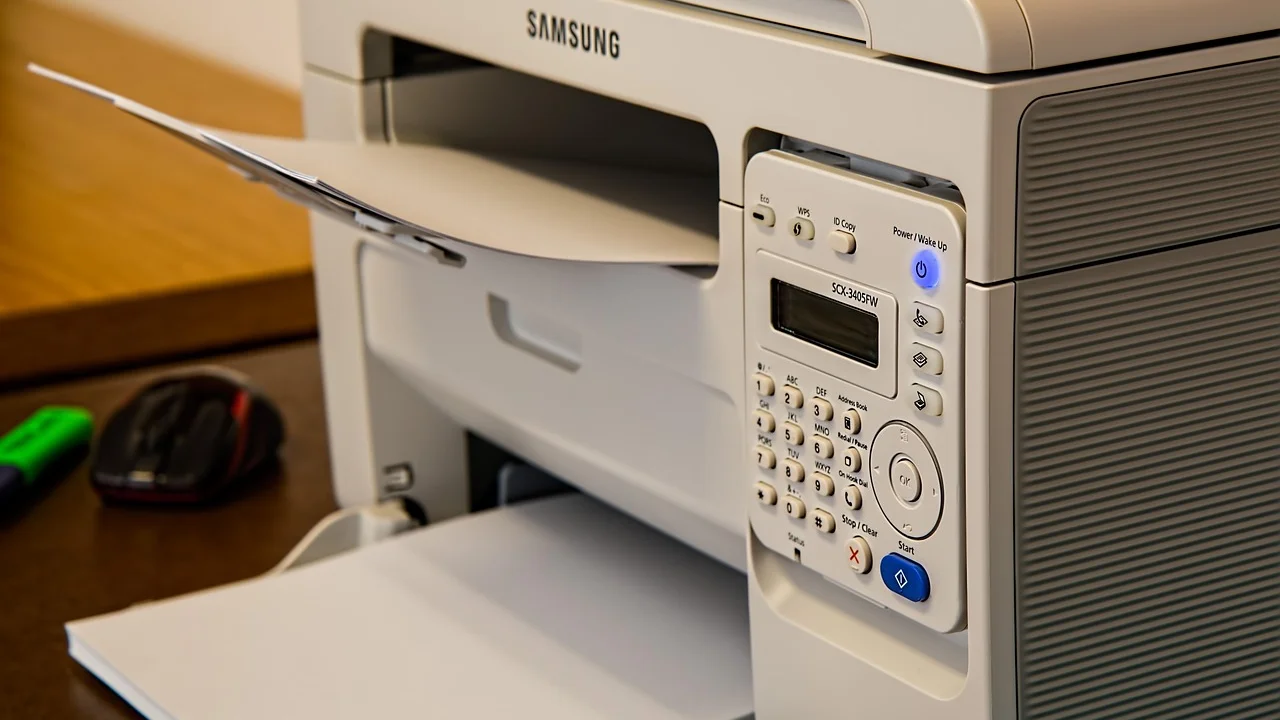
O procedimento costuma ser simples, mas exige alguns cuidados: o computador e a impressora devem estar na mesma rede ou em redes que consigam se comunicar, o IP informado precisa estar correto e o driver deve ser compatível com o modelo. Uma configuração inadequada de porta ou de driver pode fazer a impressora aparecer instalada, mas permanecer indisponível ou não imprimir.
Neste guia, você entenderá como adicionar uma impressora pelo IP no Windows, verificar se o endereço está acessível, escolher o tipo de porta apropriado e solucionar os problemas que mais atrapalham a instalação.
Entenda o que é o IP da impressora
O endereço IP é um identificador numérico usado para localizar um dispositivo em uma rede. Em redes locais, é comum encontrar formatos como 192.168.0.50, 192.168.1.100 ou 10.0.0.25. Quando a impressora recebe um IP, outros dispositivos autorizados podem enviar trabalhos de impressão diretamente para ela.
Na prática, a instalação por IP cria uma conexão mais direta do que a procura automática por equipamentos disponíveis. Isso é especialmente útil em escritórios, escolas, residências com muitos dispositivos conectados e redes em que a impressora não aparece na lista do Windows.
IP dinâmico e IP reservado
Muitas impressoras recebem um endereço automaticamente do roteador por DHCP. Esse é o chamado IP dinâmico, que pode mudar após reinicializações, quedas de energia ou alterações na rede. Se o endereço mudar, a porta configurada no computador continuará apontando para o IP antigo e a impressão poderá falhar.
Para evitar esse cenário, o ideal é configurar uma reserva de DHCP no roteador ou atribuir um IP fixo à impressora, de acordo com as regras da rede. A reserva costuma ser preferível porque o roteador continua administrando os endereços, mas sempre entrega o mesmo IP ao dispositivo identificado pelo seu endereço MAC.
Condições necessárias antes da instalação
Antes de iniciar, confirme que a impressora está ligada, conectada ao Wi-Fi ou ao cabo de rede e sem mensagens de erro no painel. Também verifique se o computador está conectado à rede correta. Em empresas, redes de visitantes, VLANs e regras de firewall podem impedir a comunicação entre o computador e a impressora.
- Endereço IP atual da impressora.
- Nome do fabricante e modelo exato do equipamento.
- Driver compatível com sua versão e arquitetura do Windows.
- Permissão para instalar drivers, se o computador for gerenciado por uma empresa.
- Acesso à mesma rede local ou a uma rota permitida até a impressora.
Como descobrir o endereço IP da impressora
A forma de localizar o IP varia conforme a marca e o modelo, mas geralmente ele aparece no visor da impressora, em uma página de configuração ou na interface de administração acessada pelo navegador. Equipamentos sem tela costumam ter um botão ou combinação de teclas para imprimir um relatório de rede.
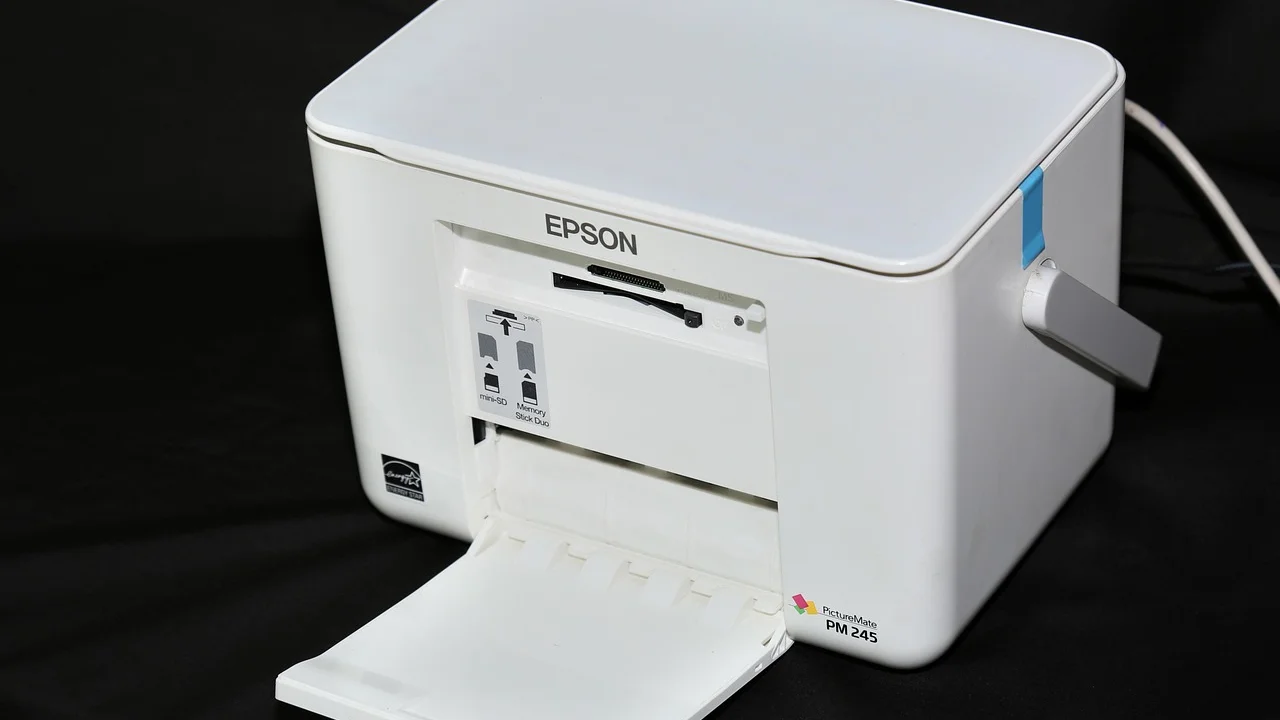
Procure opções com nomes como Configurações de rede, Wi-Fi, Ethernet, TCP/IP, Relatório de rede ou Página de configuração. O documento impresso normalmente apresenta o nome da rede, o status da conexão, o endereço MAC e o IPv4. Para a instalação convencional, o valor mais utilizado será o IPv4.
Verificação pelo roteador
Outra alternativa é abrir o painel de administração do roteador e consultar a lista de dispositivos conectados. A impressora pode aparecer pelo nome do fabricante, pelo nome configurado pelo usuário ou pelo endereço MAC. Compare as informações com uma etiqueta do equipamento ou com a página de configuração para não selecionar o dispositivo errado.
Evite usar apenas a lista de dispositivos do Windows como fonte definitiva. O computador pode mostrar informações antigas em cache, nomes genéricos ou equipamentos que não estão mais conectados. A confirmação no painel da impressora ou no roteador é mais confiável.
Teste de comunicação antes de instalar
Com o IP em mãos, faça um teste básico no Prompt de Comando. Pesquise por Prompt de Comando no menu Iniciar, abra o aplicativo e digite ping seguido do endereço IP, por exemplo: ping 192.168.1.50. Respostas recebidas indicam que há comunicação de rede, embora a ausência de resposta não prove necessariamente uma falha, pois algumas impressoras ou redes bloqueiam o protocolo de teste.
Você também pode inserir o IP na barra de endereços de um navegador. Se a página administrativa da impressora abrir, a conectividade está confirmada. Nesse painel, frequentemente é possível conferir níveis de suprimento, fila de trabalhos, status de rede e informações de configuração.
Adicionar a impressora pelo IP nas configurações do Windows
As versões recentes do Windows concentram a instalação em Configurações, na área de Bluetooth e dispositivos. Embora o sistema tente detectar impressoras automaticamente, a opção manual permite informar o endereço IP e escolher uma porta TCP/IP padrão.
Antes de começar, não desconecte a impressora da rede e mantenha o computador ligado até a conclusão. O Windows pode levar alguns minutos para consultar o equipamento e buscar ou aplicar um driver disponível no sistema.
Passo a passo pela interface moderna
- Abra o menu Iniciar e acesse Configurações.
- Entre em Bluetooth e dispositivos e selecione Impressoras e scanners.
- Clique em Adicionar dispositivo e aguarde a busca inicial.
- Quando aparecer a opção de que a impressora desejada não está na lista, selecione-a.
- Escolha Adicionar uma impressora usando um endereço TCP/IP ou nome de host.
- Em Tipo de dispositivo, mantenha Dispositivo TCP/IP, salvo orientação diferente do fabricante ou da equipe de TI.
- Digite o endereço IPv4 da impressora no campo de nome do host ou endereço IP.
- Deixe marcada a consulta automática, quando disponível, e avance.
- Selecione o driver indicado ou use a opção de disco caso possua o arquivo oficial do fabricante.
- Defina um nome claro para a impressora, conclua a instalação e imprima uma página de teste.
Se o assistente preencher automaticamente um nome de porta, não é necessário alterá-lo na maioria dos casos. Contudo, anote o IP utilizado para facilitar futuras verificações. Um nome como “Impressora Sala 192.168.1.50” pode ajudar em ambientes com muitos equipamentos, desde que não revele dados sensíveis em máquinas compartilhadas.
Quando usar o Painel de Controle
O Painel de Controle ainda oferece o assistente clássico de instalação e pode ser útil quando as Configurações não exibem uma opção esperada. Pesquise por Painel de Controle, abra Dispositivos e Impressoras e escolha a adição de uma nova impressora. Na sequência, selecione a opção para adicionar por endereço TCP/IP ou nome de host.
O caminho visual pode mudar um pouco entre edições do Windows, mas a lógica é a mesma: criar ou selecionar uma porta TCP/IP, apontá-la para o IP da impressora e associá-la a um driver. O verbete sobre Internet Protocol ajuda a contextualizar por que esse endereço é essencial para a comunicação entre dispositivos conectados.
Escolha da porta e do driver corretos
A porta define como o Windows enviará os trabalhos de impressão pela rede. A opção mais comum é a porta TCP/IP padrão, que funciona com grande parte das impressoras de rede. Durante a detecção, o sistema pode reconhecer protocolos como RAW ou LPR, usados para transportar dados de impressão.
Já o driver traduz o documento para uma linguagem compreendida pelo modelo de impressora. Um driver inadequado pode resultar em páginas com símbolos estranhos, recursos ausentes, tamanho de papel incorreto, lentidão ou falhas na impressão frente e verso.
| Elemento | Função | Quando revisar |
|---|---|---|
| Endereço IP | Identifica a impressora na rede | Quando o equipamento fica offline ou muda de rede |
| Porta TCP/IP padrão | Define o canal de comunicação do Windows | Quando a impressora está instalada, mas não recebe trabalhos |
| Protocolo RAW | Envia dados diretamente, geralmente pela porta 9100 | Quando recomendado pelo fabricante ou detectado automaticamente |
| Protocolo LPR | Usa fila lógica de impressão na rede | Quando a impressora ou servidor exige nome de fila |
| Driver | Converte documentos para o formato aceito pelo equipamento | Quando há erro de qualidade, recursos ou compatibilidade |
Driver do fabricante ou driver genérico
O Windows pode oferecer um driver integrado ou genérico. Ele pode ser suficiente para tarefas básicas, como imprimir texto e documentos simples, mas nem sempre disponibiliza recursos específicos, tais como grampeamento, seleção de bandeja, digitalização, impressão frente e verso automática ou monitoramento detalhado.
Quando possível, prefira o driver disponibilizado pelo fabricante para o modelo e a versão do sistema operacional em uso. Baixe o arquivo apenas do site oficial da marca ou de um repositório corporativo confiável. Evite instaladores encontrados em sites desconhecidos, pois drivers executam componentes no computador e devem vir de fontes confiáveis.
Portas RAW e LPR
RAW é uma configuração muito comum em impressoras de rede e costuma usar a porta 9100. LPR pode exigir um nome de fila, como lp, print ou outro valor definido no equipamento. Não altere esse detalhe por tentativa aleatória: consulte a documentação do modelo, a tela de configuração da impressora ou a equipe responsável pela rede.
Se você estiver em uma rede corporativa, a impressora talvez seja publicada por um servidor de impressão e não deva ser configurada diretamente pelo IP. Nessa situação, seguir a orientação interna evita duplicidade de filas, restrições de uso e perda de funções de contabilização.
Configurações para testar e manter a conexão
Depois da instalação, abra a lista de impressoras do Windows, selecione o equipamento e acesse as opções de gerenciamento. Use o comando para imprimir uma página de teste. Esse teste é importante porque comprova que a fila, a porta e o driver conseguem trabalhar juntos.

Se a página de teste sair corretamente, faça uma segunda verificação com um documento real, de preferência contendo texto e uma imagem simples. Assim, você consegue observar se tamanho do papel, orientação, cor, frente e verso e bandeja estão configurados como esperado.
Defina uma identificação compreensível
Em locais com diversas impressoras, renomear o dispositivo evita que documentos sejam enviados ao equipamento errado. Use uma descrição baseada na localização ou na função, como “Laser Recepção” ou “Multifuncional Financeiro”. Não utilize nomes que exponham senhas, informações de clientes ou dados internos sensíveis.
Também vale confirmar as preferências padrão de impressão. Escolha o tamanho de papel mais usado, como A4, ajuste o modo de cor quando necessário e ative impressão frente e verso somente se o equipamento tiver esse recurso. Essas definições reduzem desperdício e evitam pausas por incompatibilidade de papel.
Evite que o IP mude
Se a impressora perder a conexão após alguns dias ou depois de reiniciar o roteador, verifique se o endereço IP foi alterado. Compare o IP atual exibido pela impressora com o IP configurado na porta do Windows. Se forem diferentes, você poderá editar a porta existente ou criar uma nova com o endereço correto.
A solução mais duradoura é solicitar uma reserva DHCP ao administrador da rede ou configurá-la no roteador doméstico. Para ambientes de trabalho, não modifique faixas de IP ou parâmetros de rede sem autorização, pois um conflito de endereço pode interromper o funcionamento de outros dispositivos.
Problemas comuns ao instalar uma impressora por IP
O problema mais recorrente é informar um IP incorreto ou antigo. Isso acontece quando o endereço foi anotado antes de uma mudança de rede ou quando o roteador distribui IPs dinâmicos. Confirme o número diretamente na impressora antes de repetir a instalação.
Também é comum a impressora estar conectada ao Wi-Fi de visitantes, enquanto o computador está na rede principal, ou o contrário. Mesmo com sinal de internet em ambos, essas redes podem ficar isoladas por segurança e impedir a impressão local.
A impressora aparece offline
Quando o Windows informa que a impressora está offline, verifique primeiro a alimentação, o cabo de rede ou o Wi-Fi do equipamento. Depois, faça o teste de ping e confira se o IP da porta é o mesmo mostrado na página de rede da impressora. Reiniciar a impressora e o roteador pode ajudar em falhas temporárias, mas não substitui a identificação da causa.
Abra também a fila de impressão e veja se há trabalhos antigos travados. Cancele documentos que não serão mais necessários e confirme que a opção “Usar impressora offline” não está marcada. Se a fila permanecer bloqueada, reiniciar o serviço de spooler de impressão pode ser necessário, especialmente após falhas de driver.
O Windows não encontra o driver
Se o sistema não reconhecer o modelo automaticamente, escolha o fabricante e o modelo na lista apenas quando tiver certeza de que são compatíveis. Caso o modelo não esteja disponível, use o pacote oficial do fabricante. Alguns equipamentos exigem um driver universal da própria marca, enquanto outros funcionam melhor com o driver específico.
Não presuma que um driver de impressora visualmente parecida será adequado. Pequenas diferenças de série podem alterar linguagens de impressão, recursos instaláveis e compatibilidade. Depois de trocar o driver, remova trabalhos pendentes da fila e faça uma nova página de teste.
Imprime caracteres estranhos ou páginas em branco
Esses sintomas geralmente apontam para incompatibilidade de driver, linguagem de impressão incorreta ou configuração errada de protocolo. Reinstale usando o driver recomendado, confirme o modelo selecionado e revise as configurações da porta TCP/IP. Se o fabricante indicar RAW, LPR ou uma fila específica, siga essa orientação.
Outra causa possível é o uso de uma fila compartilhada antiga ou de um software de impressão desatualizado. Ao diagnosticar, simplifique o cenário: teste a comunicação pelo IP, use uma porta direta e imprima uma página de teste do Windows. Depois, reintroduza recursos adicionais, como software de gerenciamento ou autenticação, se forem necessários.
“A segurança é um processo, não um produto.”
Bruce Schneier
Embora a frase se refira à segurança de forma ampla, ela é pertinente à impressão em rede. Manter firmware, drivers e credenciais de administração atualizados é mais seguro do que confiar apenas em uma configuração inicial. Em equipamentos conectados, proteja o painel administrativo com senha e evite deixar serviços desnecessários expostos na rede.
Boas práticas de segurança para impressoras em rede
Impressoras modernas podem armazenar trabalhos temporários, dados de configuração e credenciais de rede. Por isso, não trate o equipamento apenas como um periférico comum. Altere a senha padrão de administração, mantenha o firmware atualizado conforme as instruções do fabricante e limite o acesso ao painel de configuração a pessoas autorizadas.
Em casa, uma senha forte no Wi-Fi e uma rede atualizada já reduzem riscos relevantes. Em empresas, é recomendável que a equipe de tecnologia separe dispositivos quando necessário, aplique políticas de acesso e monitore equipamentos sem suporte. As recomendações do CERT.br sobre práticas de segurança digital são uma referência útil para compreender a importância de atualizações e controles de acesso.
- Troque credenciais padrão do painel administrativo da impressora.
- Atualize firmware e drivers por canais oficiais.
- Evite expor a interface de administração diretamente à internet.
- Use reserva de DHCP para reduzir mudanças inesperadas de IP.
- Remova impressoras e filas que não são mais utilizadas.
- Em redes corporativas, siga as políticas internas de acesso e impressão.
Se a impressora for multifuncional, avalie também as configurações de digitalização para e-mail, pastas compartilhadas e serviços em nuvem. Esses recursos podem envolver senhas e dados pessoais. Configure-os somente quando forem necessários e revise permissões periodicamente.
Perguntas frequentes
Posso adicionar uma impressora pelo IP usando Wi-Fi?
Sim. O método funciona tanto para impressoras conectadas por Wi-Fi quanto por cabo Ethernet. O ponto essencial é que a impressora tenha um endereço IP acessível pelo computador. Uma conexão Wi-Fi instável, porém, pode causar atrasos, indisponibilidade temporária e perda de trabalhos.
Qual endereço devo usar: IPv4 ou IPv6?
Na maioria das redes domésticas e em muitas redes corporativas, o IPv4 é a opção mais simples para a instalação manual. Ele costuma aparecer em formato numérico com quatro grupos separados por pontos. Use IPv6 somente se a rede e o fabricante orientarem esse tipo de configuração.
É necessário instalar o programa completo do fabricante?
Nem sempre. Para imprimir, o driver correto normalmente é suficiente. O pacote completo pode ser útil para configurar digitalização, níveis de suprimento, atualizações e funções específicas da multifuncional. Instale apenas componentes obtidos no canal oficial e que sejam realmente necessários.
O que fazer se o IP da impressora mudar?
Localize o novo endereço no painel ou no relatório de rede da impressora e atualize a porta TCP/IP no Windows. Para impedir repetições do problema, configure uma reserva DHCP no roteador ou peça ao administrador de rede para manter um endereço fixo para o equipamento.
Conclusão
Instalar uma impressora pelo endereço IP no Windows é uma alternativa confiável à detecção automática, especialmente quando o equipamento não aparece na busca do sistema. O processo depende de três elementos principais: IP correto e acessível, porta TCP/IP compatível e driver apropriado para o modelo.
Depois de concluir a configuração, imprima uma página de teste, confirme as preferências de papel e cor e procure manter o endereço da impressora estável por meio de uma reserva DHCP. Com esses cuidados, a conexão tende a permanecer mais previsível e os problemas de fila ou indisponibilidade ficam mais fáceis de identificar.
Referências
- Microsoft — Instalar uma impressora no Windows.
- Microsoft — Corrigir problemas de conexão e impressão de impressoras no Windows.
- CERT.br — Cartilha de Segurança para Internet.
- Internet Engineering Task Force — RFC 2131: Dynamic Host Configuration Protocol.
Escrito por
Editor-chefe e redator
Editor-chefe do O Valor da Educação, escreve tutoriais e guias de tecnologia com foco em clareza, pesquisa cuidadosa e aplicação prática no dia a dia.