
Como configurar impressora Epson para Wi-Fi Direct
Entenda como ativar e usar o Wi-Fi Direct em impressoras Epson para conectar celular, notebook ou computador sem roteador. Veja o que conferir no painel, como localizar senha e nome da rede, imprimir arquivos e resolver falhas comuns de conexão.
O Wi-Fi Direct é um recurso útil para quem precisa imprimir a partir do celular, notebook ou computador sem conectar a impressora a um roteador doméstico ou corporativo. Em vez de entrar na rede Wi-Fi convencional, o dispositivo se conecta diretamente à rede sem fio criada pela própria impressora. Em muitos modelos Epson, essa função aparece no painel como Wi-Fi Direct, Wi-Fi Direct Simples AP ou modo ponto de acesso.
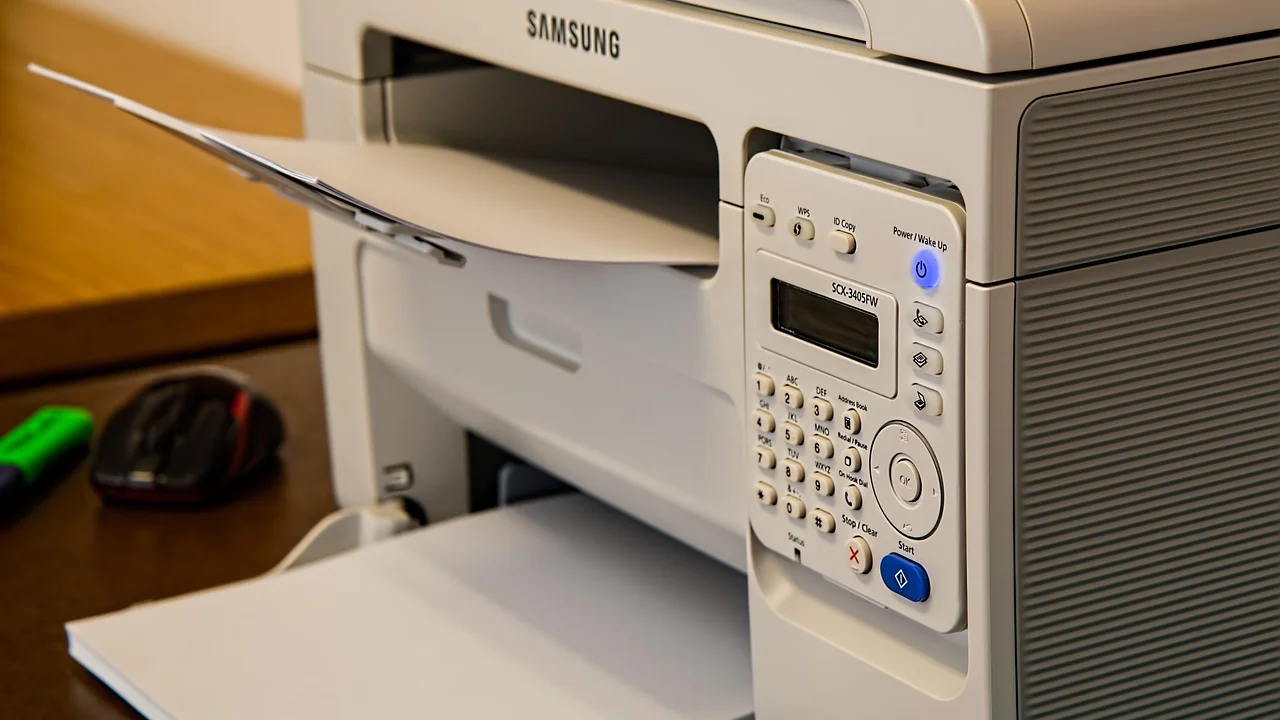
Aprender como configurar a impressora Epson para Wi-Fi Direct evita uma série de dificuldades recorrentes, como depender de cabo USB, procurar o roteador disponível ou enfrentar limitações de redes de convidados. O procedimento pode mudar levemente conforme o modelo possui tela sensível ao toque, visor com botões ou nenhum display, mas a lógica é parecida: ativar o recurso, identificar o nome da rede e a senha, conectar o equipamento que enviará o arquivo e escolher a impressora no aplicativo ou sistema operacional.
Antes de começar, é importante diferenciar a conexão direta da conexão por Wi-Fi comum. No Wi-Fi Direct, o celular ou computador costuma perder temporariamente o acesso à internet por aquela rede, pois estará ligado à impressora e não ao roteador. Alguns aparelhos administram essa troca automaticamente, mas é recomendável planejar o envio dos documentos e manter os arquivos armazenados no dispositivo.
O que é Wi-Fi Direct e quando vale a pena usar
Wi-Fi Direct é uma tecnologia que permite a comunicação sem fio entre aparelhos sem a intermediação de um ponto de acesso tradicional, como um roteador. Na prática, a impressora cria uma rede própria, com nome e senha. O computador, tablet ou smartphone entra nessa rede e consegue localizar a impressora para enviar trabalhos de impressão.
O recurso é especialmente conveniente em locais temporários, em viagens, em pequenos escritórios sem rede configurada e em situações nas quais o roteador está indisponível. Também pode facilitar a impressão de um documento guardado no celular, desde que o modelo Epson seja compatível e exista um aplicativo ou protocolo de impressão aceito pelo aparelho.
Wi-Fi Direct não é o mesmo que Wi-Fi da casa
Quando a impressora está conectada ao roteador, todos os dispositivos que entram na mesma rede local podem, em princípio, encontrá-la. Essa configuração costuma ser a melhor escolha para uso diário em uma residência ou escritório, pois mantém internet e impressão simultaneamente no celular e no computador.
Já a conexão direta forma uma rede independente. Ao usar esse modo, o nome exibido pode se parecer com DIRECT-xx-EPSON ou conter a identificação do modelo. A senha varia e deve ser conferida no painel, na folha de status da rede ou no aplicativo de suporte. Nunca presuma que a senha é igual à da sua rede doméstica.
Situações em que o recurso é mais indicado
Nem sempre a conexão direta precisa substituir a configuração permanente pelo roteador. Ela funciona melhor como alternativa prática para usos específicos. Avalie a finalidade antes de escolher o método, principalmente se várias pessoas precisam imprimir com frequência.
- Impressão em locais sem roteador ou sem internet disponível.
- Envio rápido de fotos, PDFs e documentos diretamente do celular.
- Uso temporário da impressora em outro cômodo, evento ou viagem.
- Conexão de um notebook que não tem cabo USB à mão.
- Testes de impressão enquanto a rede Wi-Fi principal apresenta falhas.
Embora seja prático, esse modo não elimina a necessidade de proteger o acesso. Mantenha uma senha ativa, evite deixar a impressora conectável sem supervisão em ambientes compartilhados e desligue a função quando não houver necessidade, caso essa opção esteja disponível no modelo.
O que verificar antes de iniciar a configuração
Uma preparação simples reduz erros e torna o processo mais rápido. Primeiro, ligue a impressora e confira se ela não exibe avisos críticos, como falta de tinta, papel preso, tampa aberta ou erro de manutenção. Essas mensagens não impedem necessariamente a criação da rede, mas podem bloquear a impressão após a conexão ser estabelecida.
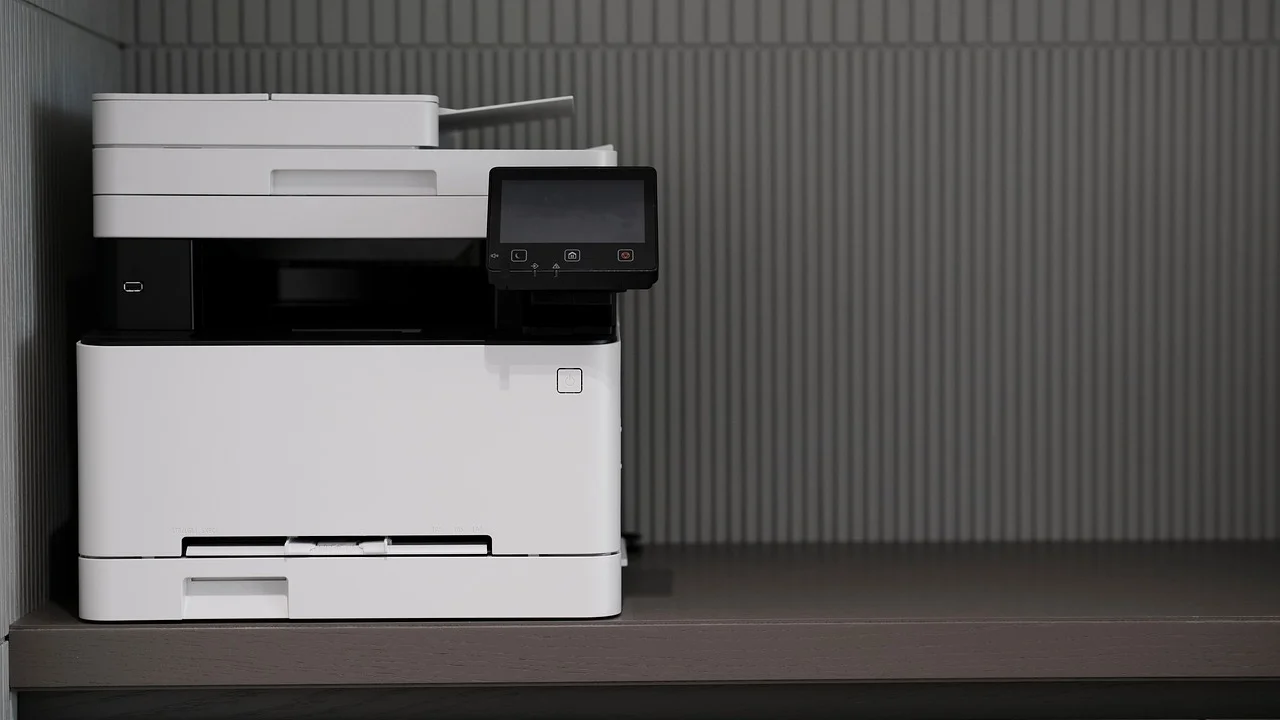
Também verifique se o celular, tablet ou computador tem Wi-Fi ativado. No smartphone, desative temporariamente dados móveis apenas se o sistema insistir em trocar de rede durante a configuração; em geral, isso não é obrigatório. Em computadores, confirme que o adaptador sem fio está funcionando e que o modo avião está desligado.
Identifique o tipo de painel da impressora
Modelos com tela colorida geralmente permitem acessar o menu de rede diretamente, com opções para visualizar o SSID e a senha. Em equipamentos com visor simples e botões físicos, as informações podem aparecer após pressionar o botão Wi-Fi, o botão de informações ou uma combinação indicada no manual. Nas versões sem visor, é comum imprimir uma folha de status da rede.
Se você não souber qual botão usar, procure símbolos de Wi-Fi, informação ou rede no corpo da impressora. A nomenclatura pode ser diferente entre linhas domésticas e multifuncionais, mas os termos mais frequentes são Configuração de rede, Wi-Fi Direct, Estado da rede, Ponto de acesso e Informações de rede.
Tenha os aplicativos adequados, quando necessário
Em aparelhos Android, o serviço de impressão do sistema ou o aplicativo da Epson pode detectar a impressora conectada por Wi-Fi Direct. Em iPhone e iPad, modelos compatíveis podem trabalhar pelo AirPrint. Para recursos extras, como digitalização, nível de tinta e manutenção, aplicativos da fabricante costumam ser mais completos.
Para instalar aplicativos oficiais e compatíveis, use as lojas do sistema ou a página de suporte do fabricante. A central de suporte da Epson ajuda a localizar drivers, manuais e utilitários conforme a linha e o modelo do equipamento. Evite baixar programas de sites desconhecidos, pois eles podem ser desatualizados ou inseguros.
Como ativar o Wi-Fi Direct na impressora Epson
O caminho exato dos menus depende do aparelho, mas o procedimento abaixo atende à maioria das impressoras Epson com tela. Faça as etapas com calma e anote ou fotografe o nome da rede e a senha exibidos. Se houver uma opção para alterar a senha padrão, faça isso depois de confirmar que a conexão funciona.

- No painel da impressora, abra Configurações, Rede ou o ícone de conexão sem fio.
- Selecione Wi-Fi Direct, Wi-Fi Direct Simples AP ou uma opção equivalente.
- Escolha ativar a função, caso ela esteja desligada.
- Visualize as informações de conexão, incluindo nome da rede, senha e, em certos modelos, endereço IP.
- Se o equipamento solicitar confirmação para permitir dispositivos, mantenha a opção de autorização habilitada durante a primeira conexão.
- No celular ou computador, abra a lista de redes Wi-Fi e selecione a rede criada pela impressora.
- Digite a senha mostrada pela Epson e aguarde a confirmação de conexão.
- Abra o aplicativo de impressão ou o arquivo desejado e escolha a impressora correta.
Após ativar o modo, a impressora pode exibir uma mensagem de que está pronta para receber conexões. Alguns modelos permitem definir o número máximo de aparelhos conectados ou desligar o Wi-Fi Direct após um período de inatividade. Essas opções são úteis para limitar o acesso em locais movimentados.
Quando a impressora não possui tela
Em modelos sem display, consulte as indicações luminosas e o manual específico. Frequentemente, manter o botão de Wi-Fi pressionado por alguns segundos inicia um modo de configuração ou imprime dados de rede. Não pressione botões aleatoriamente por longos períodos, pois certas combinações podem restaurar configurações de rede.
Outra alternativa é usar o software de configuração da Epson em um computador conectado por cabo USB. Com ele, pode ser possível ativar ou revisar as opções de rede. Se a impressora já estiver funcionando em outra rede, imprimir uma folha de status também costuma revelar se o Wi-Fi Direct está ligado e quais credenciais devem ser usadas.
Como conectar celular, tablet e computador à rede da impressora
Com o Wi-Fi Direct ativo, a próxima etapa é conectar o dispositivo à rede da Epson. Esse processo é realizado nas configurações de Wi-Fi do próprio celular, tablet ou computador, não dentro do documento que será impresso. Procure pelo nome da rede exibido pela impressora e use exatamente a senha apresentada no painel ou na página de status.
É normal que o sistema avise que aquela rede não possui acesso à internet. Como se trata de uma ligação direta com a impressora, aceite permanecer conectado se seu objetivo for imprimir. Depois de terminar, você pode voltar à rede habitual para recuperar o acesso à internet, caso o aparelho não faça isso automaticamente.
| Dispositivo | Onde conectar ao Wi-Fi Direct | Como enviar a impressão | Ponto de atenção |
|---|---|---|---|
| Android | Configurações > Wi-Fi | Menu Compartilhar/Imprimir ou app da Epson | Ative o serviço de impressão, se necessário |
| iPhone ou iPad | Ajustes > Wi-Fi | Compartilhar > Imprimir via AirPrint | Confira a compatibilidade do modelo com AirPrint |
| Windows | Configurações > Rede e Internet > Wi-Fi | Arquivo > Imprimir, após adicionar a impressora | Instale driver caso ela não seja detectada |
| macOS | Ajustes do Sistema > Wi-Fi | Arquivo > Imprimir | Adicione-a em Impressoras e Scanners se preciso |
Impressão pelo celular
No Android, abra um PDF, foto, documento ou página compatível e toque em Compartilhar ou no menu de três pontos. Procure a função Imprimir, selecione a impressora Epson e ajuste cópias, páginas, orientação, cor e tamanho do papel antes de confirmar. Se a opção não surgir, instale ou ative o serviço de impressão recomendado pelo fabricante.
No iPhone e iPad, abra o arquivo, toque no botão de compartilhamento e escolha Imprimir. A lista de impressoras deve mostrar o equipamento conectado à rede direta quando há compatibilidade. Se ele não aparecer, confirme primeiro se o dispositivo está realmente conectado ao SSID da Epson e se o Wi-Fi Direct continua ativo.
Impressão pelo computador
No Windows, conecte-se à rede da impressora e abra Configurações para adicionar um dispositivo em Impressoras e scanners. Dependendo do modelo, o sistema localiza o equipamento sozinho. Se isso não ocorrer, instale o driver correspondente e tente novamente, mantendo a conexão Wi-Fi Direct ativa durante todo o processo.
No macOS, a impressora pode ser encontrada em Ajustes do Sistema, na área Impressoras e Scanners. Escolha adicionar impressora e aguarde a busca. Caso o aparelho apareça mais de uma vez, prefira a opção que identifique o driver Epson ou AirPrint de forma clara. Faça uma impressão de teste com uma página simples antes de enviar documentos importantes.
A segurança não é um produto, mas um processo.
Bruce Schneier
Essa ideia se aplica à rede temporária da impressora: uma senha forte, a revisão de aparelhos conectados e o desligamento do recurso quando ele não é necessário ajudam a reduzir exposição indevida. Segurança não depende de uma única configuração, mas de hábitos consistentes no uso dos dispositivos.
Como imprimir e manter a conexão funcionando
Depois que o dispositivo estiver conectado, abra o arquivo e confira a prévia com atenção. Escolha o tipo de papel carregado, o tamanho correto, impressão frente e verso quando disponível e qualidade adequada ao material. Fotos e gráficos normalmente exigem mais tinta e papel apropriado; documentos de texto costumam funcionar bem em qualidade padrão.

Se a impressão ficar na fila sem começar, não desconecte o Wi-Fi imediatamente. Aguarde alguns instantes e veja se a impressora mostra pedido de autorização no painel. Em alguns casos, ela exige que o usuário confirme a entrada do novo dispositivo. Também verifique se não há trabalhos antigos parados que estejam bloqueando a fila.
Boas práticas para uso sem roteador
O Wi-Fi Direct deve ser tratado como uma rede local temporária. Não envie senhas, dados bancários ou arquivos confidenciais a partir de aplicativos que dependam de internet enquanto o celular estiver conectado exclusivamente à impressora. Baixe o arquivo antes, imprima e retorne à rede habitual assim que terminar.
Também é recomendável renomear ou proteger adequadamente a rede quando o modelo permite editar as configurações. Uma senha que não seja fácil de adivinhar é especialmente importante em escritórios compartilhados, salas de aula, condomínios ou qualquer ambiente em que estranhos possam ver o nome da rede criada pela impressora.
Problemas comuns e como resolver
Falhas de conexão nem sempre indicam defeito na impressora. Muitas vezes, o celular continua conectado ao roteador antigo, a senha foi digitada com algum erro ou o aplicativo não tem permissão para localizar dispositivos na rede local. O melhor caminho é verificar cada etapa, sem fazer uma redefinição completa antes de tentar soluções simples.
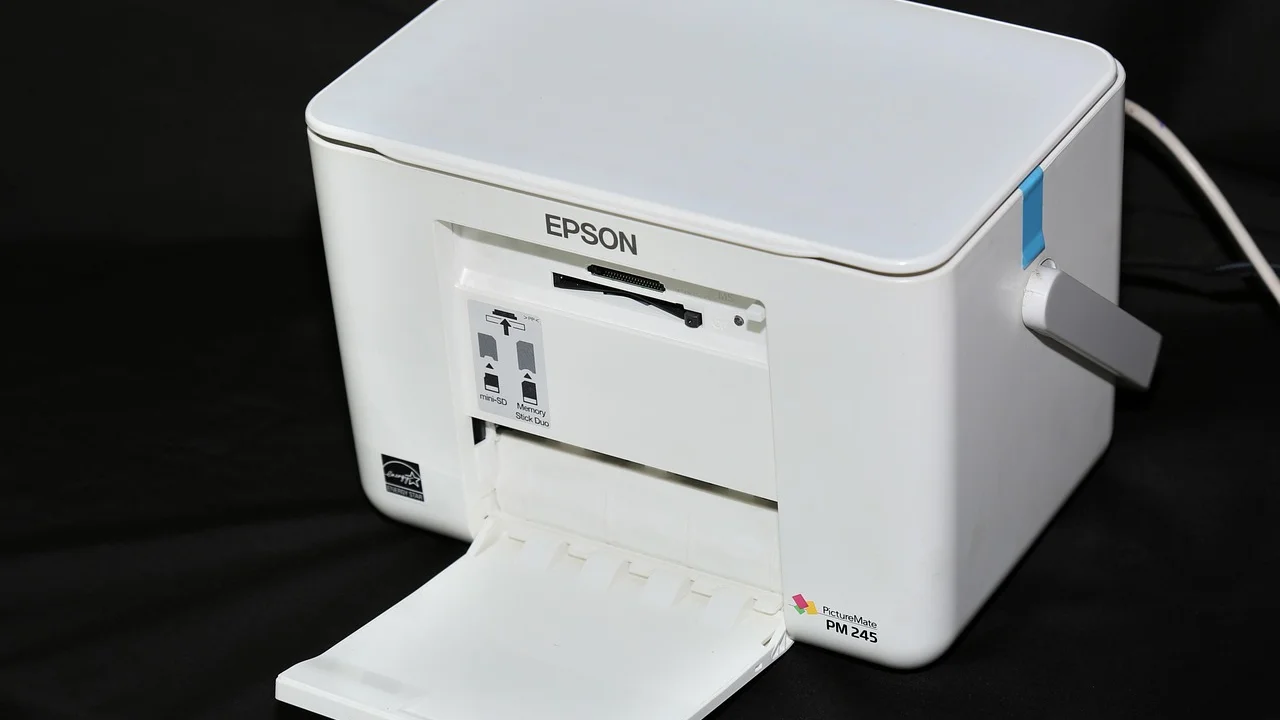
Comece confirmando o nome da rede e as credenciais no painel. Depois, esqueça a rede da impressora no celular ou computador, conecte novamente e teste com um documento pequeno. Se necessário, desligue e ligue a impressora, mas aguarde a inicialização completa antes de tentar acessá-la outra vez.
A rede Epson não aparece na lista de Wi-Fi
Verifique se o Wi-Fi Direct está realmente habilitado. Algumas impressoras desativam o recurso depois de uma redefinição de rede ou ao alterar determinadas opções de conexão. Aproxime o dispositivo da impressora, pois obstáculos, paredes espessas e interferências podem afetar o sinal.
Reiniciar os dois equipamentos costuma atualizar a lista de redes disponíveis. Se o problema persistir, imprima o relatório de rede para conferir o estado da função. A documentação técnica da Microsoft sobre problemas de Wi-Fi no Windows também pode ajudar quando a falha está no adaptador do computador, e não na impressora.
A senha é recusada
Digite a senha exatamente como exibida, respeitando letras maiúsculas, minúsculas, números e símbolos. Se você alterou a senha anteriormente e não se lembra da nova, procure no painel uma opção para visualizar as informações atuais do Wi-Fi Direct. Restaurar somente as configurações de rede pode ser uma saída, mas leia as mensagens de confirmação porque isso pode apagar conexões já salvas.
Evite usar a senha do roteador, a senha da conta Epson ou códigos exibidos na etiqueta do equipamento sem confirmação. Cada um desses dados pode ter uma finalidade diferente. A credencial correta para essa conexão é a senha da rede Wi-Fi Direct ativa no momento.
A impressora está conectada, mas não imprime
Primeiro, confira papel, tinta, tampa, mensagens de erro e fila de impressão. Em seguida, confirme se o aplicativo selecionou a impressora certa. É possível haver impressoras antigas salvas no telefone ou no computador, e o arquivo pode estar sendo enviado para outro equipamento indisponível.
Em computadores, remover a impressora da lista e adicioná-la novamente pode resolver erros de descoberta. Em celulares, feche e reabra o aplicativo de impressão após entrar na rede da Epson. Atualizações de sistema e de aplicativo também podem corrigir incompatibilidades, desde que sejam obtidas por canais oficiais.
Perguntas frequentes
Posso usar a internet enquanto imprimo por Wi-Fi Direct?
Depende do celular, computador e da forma como o sistema administra conexões. Em muitos casos, ao entrar na rede direta da impressora, o aparelho deixa de usar a internet por Wi-Fi porque essa rede não tem roteador. Alguns dispositivos mantêm dados móveis ativos ou fazem alternância automática. Para evitar interrupções, baixe o conteúdo antes de conectar.
Qual é a senha padrão do Wi-Fi Direct da Epson?
Não existe uma única senha universal segura para todos os modelos. A senha deve ser visualizada no painel da impressora, em uma folha de estado da rede ou no utilitário oficial do equipamento. Se a senha tiver sido modificada, o valor atual será aquele definido nas configurações da própria impressora.
É possível conectar mais de um dispositivo?
Muitos modelos permitem conexões de mais de um dispositivo ao Wi-Fi Direct, mas o limite varia. Verifique o manual do modelo e considere que muitas conexões simultâneas podem tornar a comunicação menos estável. Para um ambiente com vários usuários recorrentes, conectar a impressora ao roteador costuma ser mais apropriado.
Wi-Fi Direct funciona se a impressora estiver sem internet?
Sim. O recurso não depende de internet para estabelecer a comunicação entre a impressora e o dispositivo. O que ele exige é que ambos tenham Wi-Fi funcional e estejam conectados à mesma rede direta criada pelo equipamento. A ausência de internet só afeta ações que precisem baixar arquivos, usar serviços online ou atualizar aplicativos.
Conclusão
Configurar uma impressora Epson para Wi-Fi Direct é uma forma prática de imprimir sem roteador e sem cabo, desde que o recurso esteja disponível no modelo. O ponto central é ativar a rede no painel, identificar corretamente o nome e a senha, entrar nessa rede pelo celular ou computador e selecionar o equipamento no momento de imprimir.
Se houver falhas, revise a conexão antes de alterar configurações mais amplas: confira o SSID, redigite a senha, verifique a fila e faça um teste com um documento curto. Para uso contínuo por muitas pessoas, a rede Wi-Fi convencional costuma oferecer mais comodidade. Já para uma conexão rápida e independente, o Wi-Fi Direct é uma solução eficiente quando configurado com atenção à segurança.
Referências
- Epson — Suporte e manuais de impressoras.
- Epson — Epson Smart Panel e soluções de impressão móvel.
- Apple — Sobre o AirPrint.
- Microsoft — Ajuda para adicionar e gerenciar impressoras no Windows.
- Wi-Fi Alliance — Wi-Fi Direct.
Escrito por
Editor-chefe e redator
Editor-chefe do O Valor da Educação, escreve tutoriais e guias de tecnologia com foco em clareza, pesquisa cuidadosa e aplicação prática no dia a dia.