
Como imprimir uma página da internet sem anúncios
Imprimir conteúdos da web sem publicidade, menus e elementos extras deixa o material mais legível e economiza tinta e papel. Veja como preparar a página, usar o modo de leitura, ajustar a impressão e recorrer a alternativas quando o navegador não remove os anúncios.
Imprimir uma página da internet pode parecer uma tarefa simples, mas o resultado nem sempre é adequado: anúncios, barras laterais, menus, caixas de recomendação e imagens promocionais podem ocupar várias folhas. Além de prejudicar a leitura, esses elementos aumentam o consumo de tinta, toner e papel.
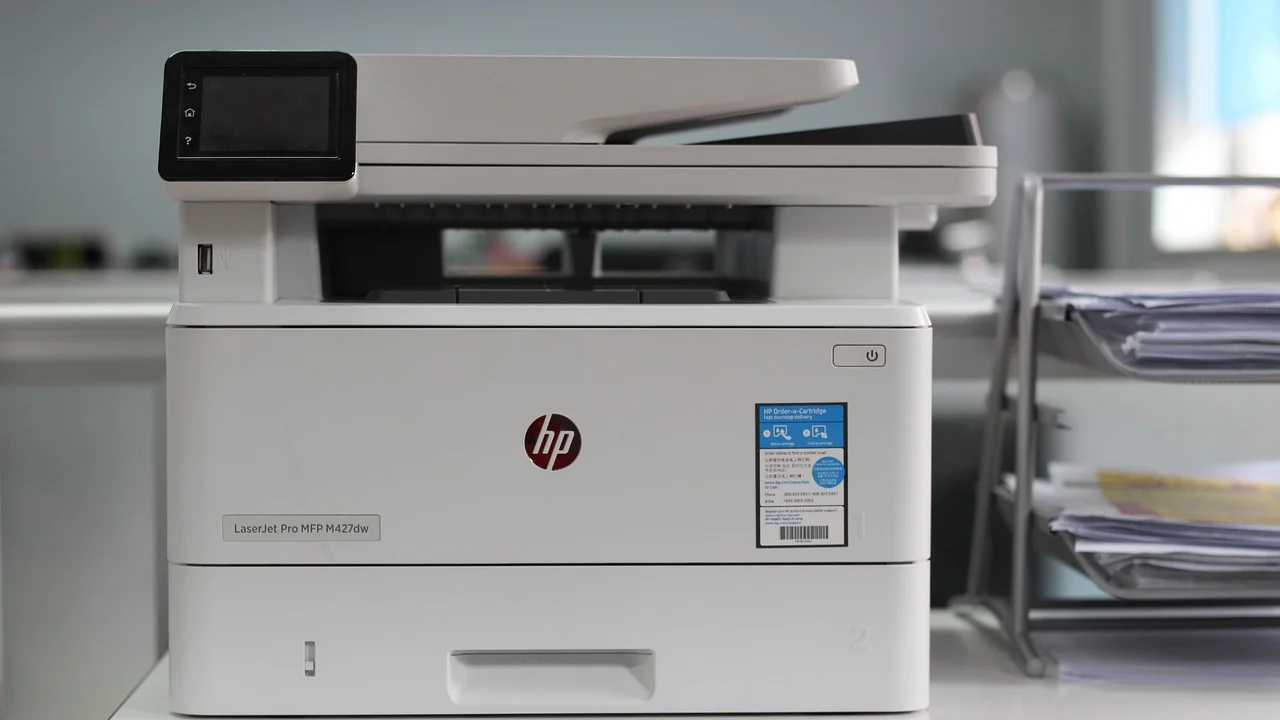
Há diferentes formas de obter uma versão mais limpa de um texto online. A opção mais eficiente depende do navegador, do tipo de site e da finalidade da impressão. Em muitos casos, basta ativar o modo de leitura; em outros, será preciso ajustar a visualização de impressão, salvar o conteúdo como PDF ou utilizar uma ferramenta dedicada.
Este guia mostra métodos práticos para retirar distrações antes de imprimir, preservar o texto principal e evitar problemas comuns. As instruções valem tanto para impressoras domésticas quanto para a criação de um arquivo PDF limpo para ler, compartilhar ou arquivar.
Por que as páginas impressas saem com anúncios e elementos extras
Uma página da web é construída para ser visualizada em uma tela, não necessariamente em uma folha de papel. Por isso, ela pode conter componentes que ajudam na navegação ou sustentam o site, como cabeçalhos, rodapés, botões de redes sociais, áreas de comentários, banners e blocos de publicidade. Quando o navegador envia a página para a impressora, ele precisa decidir quais desses componentes devem continuar visíveis.
Muitos sites oferecem uma folha de estilo própria para impressão. Esse recurso informa ao navegador que menus e anúncios devem ser ocultados no papel. Porém, nem todos os sites implementam essa configuração de forma completa. Alguns anúncios também são carregados de maneiras que dificultam sua exclusão automática, especialmente em layouts mais antigos ou muito carregados.
O que normalmente pode ser removido
Ao preparar a impressão, o objetivo é manter o conteúdo editorial: título, autoria quando necessária, data de publicação quando relevante, texto, imagens que contribuam para a compreensão e eventuais tabelas. O restante geralmente pode ser descartado sem perda de informação.
- Banners publicitários e blocos patrocinados;
- Menus superiores e laterais de navegação;
- Janelas de inscrição, notificações e ofertas;
- Botões de compartilhamento em redes sociais;
- Listas de conteúdos recomendados;
- Comentários e áreas de interação, quando não forem necessários.
É importante, contudo, não confundir anúncios com informações essenciais. Em portais de serviços, por exemplo, botões, avisos legais, números de protocolo ou orientações específicas podem fazer parte do conteúdo que precisa ser guardado. Antes de imprimir, faça uma leitura rápida da prévia para confirmar o que será preservado.
Use o modo de leitura antes de imprimir
O modo de leitura é uma das soluções mais práticas para transformar um artigo em uma visualização concentrada no texto. Ele simplifica a página, reduz elementos de interface e costuma eliminar anúncios, barras laterais e widgets. Nem todos os navegadores têm a função com o mesmo nome ou a disponibilizam em todas as páginas, mas a lógica é semelhante.
Em geral, o recurso aparece como um ícone de página, livro ou linhas de texto na barra de endereços. Quando ele estiver disponível, o navegador identifica que a página contém um artigo ou texto principal bem definido. Depois de ativá-lo, o conteúdo passa a ser exibido em um formato mais limpo, com tipografia e espaçamento ajustáveis em alguns casos.
Como localizar a função nos navegadores
O Mozilla Firefox oferece o recurso de leitura para páginas compatíveis e permite alterar fonte, tamanho, largura do texto e cores. No Safari, há uma visualização de leitura semelhante, especialmente útil em notícias e artigos. Outros navegadores podem oferecer recursos próprios, experimentais ou extensões que cumprem essa função.
O Google Chrome nem sempre apresenta um modo de leitura como botão padrão para todos os usuários e sites, mas pode disponibilizar um painel de leitura dependendo da versão e das configurações. Quando a alternativa não estiver acessível, a visualização de impressão, o salvamento em PDF e serviços de simplificação são caminhos eficazes.
“A simplicidade é o último grau de sofisticação.”
Leonardo da Vinci
Na prática, a simplificação ajuda a destacar o que interessa: a informação. Após abrir a versão de leitura, use o comando de impressão do navegador. No Windows e em muitos sistemas Linux, o atalho costuma ser Ctrl + P; no macOS, Command + P. Confira a prévia antes de confirmar, porque alguns sites podem manter partes do cabeçalho ou imagens que você não deseja imprimir.
Ajuste a prévia de impressão do navegador
Mesmo sem modo de leitura, a janela de impressão oferece controles importantes. Antes de enviar o documento à impressora, o navegador mostra uma prévia com quantidade de páginas, escala, margens, orientação e outras opções. Esses ajustes não removem todos os anúncios por conta própria, mas podem reduzir bastante o desperdício e melhorar a organização do material.
Procure por opções como “Mais configurações”, “Layout”, “Escala”, “Margens” e “Gráficos de plano de fundo”. Os nomes variam entre sistemas, navegadores e drivers de impressora. O ideal é testar a prévia após cada ajuste, observando se o texto continua legível e se não houve corte de trechos importantes.
Desative gráficos de plano de fundo
Uma configuração particularmente útil é desativar a impressão de gráficos ou planos de fundo. Muitos banners usam cores, imagens e fundos extensos; ao desligar essa opção, eles podem desaparecer ou ficar muito menos chamativos. Esse ajuste também reduz o consumo de tinta colorida.
Por outro lado, gráficos de plano de fundo podem ser necessários em infográficos, formulários, mapas ou documentos com sinalização visual. Se a página tiver conteúdo visual relevante, compare a prévia com a opção ativada e desativada. A escolha deve priorizar a compreensão, e não apenas a economia.
Escala, margens e cabeçalhos
Diminuir levemente a escala pode evitar que uma única linha ou imagem gere uma folha adicional. Margens menores também ajudam a aproveitar melhor o espaço, desde que sua impressora suporte essa configuração. Não reduza demais: letras muito pequenas tornam a leitura cansativa e comprometem a utilidade do material impresso.
Também vale desativar cabeçalhos e rodapés automáticos do navegador, se houver essa opção. Eles costumam incluir URL, título, data e numeração de páginas. Essas informações podem ser úteis para referência, mas ocupam espaço. Se você já pretende anotar a fonte ou arquivar o PDF com nome claro, pode preferir uma página visualmente mais limpa.
| Método | Quando usar | Vantagem principal | Limitação |
|---|---|---|---|
| Modo de leitura | Artigos e notícias | Remove distrações com poucos cliques | Nem toda página é compatível |
| Prévia de impressão | Qualquer página | Não exige instalação | Nem sempre elimina anúncios |
| Salvar em PDF | Arquivamento e revisão | Permite conferir antes de imprimir | Pode manter o layout original |
| Copiar para editor de texto | Textos curtos | Controle total sobre o conteúdo | Exige revisão e preservação da fonte |
| Ferramenta de simplificação | Páginas muito carregadas | Gera versão focada no texto | Exige atenção à privacidade e à fidelidade |
Salve como PDF para revisar antes de usar papel
Escolher “Salvar como PDF” na lista de impressoras é uma medida simples e recomendável. Em vez de imprimir imediatamente, você cria uma cópia digital da prévia atual. Assim, pode verificar se os anúncios foram removidos, se as imagens importantes aparecem corretamente e se não existem páginas quase vazias.
O PDF também permite guardar o material para consulta posterior, enviar a alguém ou imprimir apenas quando realmente necessário. Em computadores, essa opção geralmente aparece na caixa de diálogo de impressão como uma impressora virtual. Em celulares, o menu de compartilhamento ou impressão pode oferecer o mesmo recurso.
Passo a passo para gerar uma versão limpa em PDF
- Abra a página e espere o carregamento terminar, para evitar que blocos vazios ocupem espaço.
- Ative o modo de leitura, se ele estiver disponível e preservar as informações necessárias.
- Use o comando de impressão do navegador.
- Na lista de destinos, selecione “Salvar como PDF” ou opção equivalente.
- Desative gráficos de plano de fundo, cabeçalhos e rodapés, se isso melhorar a prévia.
- Ajuste escala, orientação e margens conforme o conteúdo.
- Salve o arquivo com um nome identificável e abra-o para revisar.
- Imprima o PDF apenas depois de confirmar que o resultado está correto.
Esse procedimento é especialmente útil para páginas longas. Uma revisão no PDF permite perceber detalhes que passam despercebidos na prévia reduzida, como uma publicidade isolada no fim do artigo, quebra de tabela, imagem cortada ou link aparecendo no meio de uma frase.
Para documentos que precisam manter valor de referência, preserve a origem. O arquivo pode conter a URL na primeira ou última página, ou você pode anotá-la no nome do documento e em uma observação. Conhecer o conceito de PDF ajuda a entender por que ele é tão usado para compartilhar documentos com layout estável entre dispositivos.
Copie o texto para um editor quando precisar de controle total
Se os métodos do navegador não funcionarem, copiar o conteúdo principal para um editor de texto é uma alternativa direta. Você pode usar um processador de texto, um editor simples ou um aplicativo de notas. O principal benefício é decidir exatamente quais parágrafos, imagens, títulos e fontes ficarão no documento final.
Essa estratégia funciona melhor com textos curtos ou médios. Em artigos muito longos e com muitas imagens, tabelas ou elementos interativos, a cópia pode perder formatação e exigir trabalho adicional. Além disso, é essencial não alterar o sentido do conteúdo e respeitar direitos autorais, termos de uso e a atribuição de autoria.
Como preservar a estrutura do conteúdo
Comece selecionando apenas o artigo, evitando barras laterais. Cole o material usando a opção de manter somente texto, quando ela estiver disponível, para impedir que estilos e anúncios ocultos sejam levados ao editor. Depois, restaure a estrutura com título, subtítulos, parágrafos e listas. Inclua a fonte de forma clara se o arquivo for compartilhado ou arquivado.
Não copie conteúdos protegidos para republicação, distribuição comercial ou apresentação como se fossem próprios. Imprimir para estudo pessoal, pesquisa ou consulta é diferente de reproduzir integralmente um texto em outro canal. Em caso de dúvida, consulte os termos da página original e a legislação aplicável.
Ferramentas e extensões: quando fazem sentido
Há extensões de navegador e serviços online que prometem remover publicidade e formatar páginas para impressão. Elas podem ser úteis em sites cujo layout é excessivamente carregado, mas exigem critérios. Instalar muitas extensões reduz o desempenho do navegador e pode criar riscos de privacidade, principalmente quando a ferramenta pede permissão para ler e alterar dados em todos os sites visitados.
Priorize soluções conhecidas, mantenha-as atualizadas e leia as permissões solicitadas. Uma ferramenta voltada à impressão não deveria exigir acesso desnecessário a senhas, dados bancários ou histórico completo de navegação. Se você precisa remover anúncios ocasionalmente, os recursos nativos do navegador costumam ser mais seguros e suficientes.
Critérios para escolher uma solução complementar
- Verifique quem desenvolve e mantém a extensão;
- Leia a política de privacidade e as permissões antes da instalação;
- Observe se a ferramenta permite revisar o resultado antes de imprimir;
- Evite serviços que exijam enviar páginas com dados pessoais ou confidenciais;
- Desinstale extensões que você não usa mais;
- Prefira alternativas que preservem título, texto e indicação da fonte.
Bloqueadores de conteúdo podem impedir o carregamento de parte da publicidade, mas não garantem uma impressão perfeita. Eles também podem interferir em funções legítimas de sites, como vídeos, login, formulários e áreas de atendimento. Por isso, use-os com discernimento e não como única solução para gerar uma versão impressa organizada.
Para fortalecer a navegação responsável, vale consultar as orientações do portal da Autoridade Nacional de Proteção de Dados, especialmente ao avaliar aplicativos e extensões que coletam informações de navegação. A atenção às permissões é tão importante quanto a qualidade visual do documento final.
Como imprimir páginas no celular sem publicidade
Em celulares, a tela menor torna a presença de anúncios ainda mais incômoda. Felizmente, o processo segue a mesma lógica: primeiro simplifique a visualização; depois abra as opções de compartilhamento ou de impressão; por fim, revise a prévia. Muitos dispositivos permitem salvar em PDF mesmo quando não há uma impressora física configurada.
No iPhone e no iPad, navegadores compatíveis podem oferecer a visualização de leitura em páginas de artigos. Após ativá-la, procure a opção de compartilhar e selecione imprimir ou criar PDF, conforme o aplicativo e a versão do sistema. No Android, Chrome e outros navegadores normalmente oferecem “Imprimir” no menu, com opção de salvar como PDF.
Cuidados com a impressão móvel
Confira se o celular está usando a versão móvel ou desktop da página. Às vezes, a versão móvel é naturalmente mais limpa; em outros casos, a versão para computador organiza melhor tabelas e textos longos. Teste as duas na prévia, sem imprimir de imediato.
Se o documento tiver várias páginas, salvar em PDF é ainda mais importante no celular. A tela reduzida dificulta perceber cortes e elementos indesejados. Abra o arquivo salvo, percorra todas as páginas e somente então envie-o para uma impressora conectada à mesma rede ou para um serviço de impressão confiável.
Problemas comuns e formas de resolver
Um problema frequente é o anúncio permanecer mesmo depois de desativar gráficos de fundo. Isso acontece porque alguns blocos publicitários são tratados como texto ou como parte normal da estrutura da página. Nesse caso, volte ao modo de leitura, use uma ferramenta de simplificação confiável ou copie o texto para um editor.
Outro caso comum é a página sair cortada, sobretudo em tabelas e imagens grandes. Experimente alterar a orientação para paisagem, reduzir um pouco a escala ou usar margens padrão. Se a informação for importante, salvar em PDF facilita testar configurações sem gastar folhas.
Checklist final antes de imprimir
Antes de confirmar a impressão, verifique se o documento está completo e funcional para seu objetivo. Uma checagem de poucos segundos evita reimpressões, gasto desnecessário e arquivos confusos.
- O texto principal está inteiro e em ordem?
- Anúncios, menus e caixas promocionais foram removidos ou reduzidos?
- As letras estão em tamanho confortável para leitura?
- As tabelas, imagens e gráficos essenciais não foram cortados?
- A quantidade de páginas faz sentido para o tamanho do artigo?
- A fonte e a URL foram registradas quando isso for necessário?
Se a resposta for positiva, o arquivo está pronto. Caso ainda haja elementos indesejados, não tente compensar com uma escala muito pequena. É melhor escolher outro método de limpeza do que comprometer a legibilidade apenas para reduzir o número de páginas.
Perguntas frequentes
É possível imprimir uma página sem anúncios em qualquer site?
Nem sempre de forma automática. O modo de leitura e as configurações de impressão funcionam bem em muitos artigos, mas alguns layouts exigem salvar em PDF, copiar o texto para um editor ou usar uma ferramenta de simplificação. A prévia de impressão é a melhor forma de confirmar o resultado.
Desativar gráficos de plano de fundo remove todos os anúncios?
Não necessariamente. A opção tende a remover cores e imagens usadas em banners, mas anúncios que contenham texto ou façam parte da estrutura principal podem continuar aparecendo. Combine esse ajuste com o modo de leitura ou com a edição do conteúdo em um documento separado.
Salvar como PDF mantém os anúncios fora do arquivo?
O PDF reproduz a prévia de impressão que você configurou. Portanto, se a prévia ainda mostrar publicidade, ela também aparecerá no PDF. Ajuste a visualização antes de salvar e revise o arquivo gerado para garantir que ele esteja limpo.
Posso usar bloqueador de anúncios apenas para imprimir?
Você pode usar uma ferramenta confiável, mas ela não é indispensável e pode afetar o funcionamento de alguns sites. Para uma necessidade pontual, é mais prudente tentar primeiro o modo de leitura, a prévia de impressão e o salvamento em PDF.
Conclusão
Conseguir uma impressão sem anúncios depende menos da impressora e mais da preparação da página. O modo de leitura é normalmente o caminho mais rápido para artigos; a prévia de impressão ajuda a controlar escala, margens e fundos; e o PDF oferece uma etapa segura de revisão antes do uso de papel.
Quando o layout de origem não coopera, copiar o texto para um editor pode ser a solução mais precisa, desde que a fonte seja preservada e os direitos sobre o conteúdo sejam respeitados. Com esses métodos, é possível produzir páginas mais limpas, legíveis e econômicas sem abrir mão das informações importantes.
Referências
- Mozilla Support — Modo de leitura no Firefox.
- Google Chrome Help — Imprimir a partir do Chrome.
- Apple Support — Imprimir a partir do iPhone ou iPad.
- Autoridade Nacional de Proteção de Dados — Portal institucional.
Escrito por
Editor-chefe e redator
Editor-chefe do O Valor da Educação, escreve tutoriais e guias de tecnologia com foco em clareza, pesquisa cuidadosa e aplicação prática no dia a dia.