
Como compartilhar a impressora na rede local
Compartilhar uma impressora na rede local permite que vários computadores usem o mesmo equipamento sem cabos extras. Veja os requisitos, o passo a passo no Windows, opções com Wi-Fi e Ethernet, cuidados de segurança e soluções para erros comuns de impressão.
Compartilhar uma impressora na rede local é uma forma prática de permitir que computadores, notebooks e, em alguns casos, celulares usem o mesmo equipamento. Em vez de instalar uma impressora para cada máquina ou transferir arquivos por pendrive, os usuários podem enviar documentos diretamente pela rede doméstica ou corporativa.
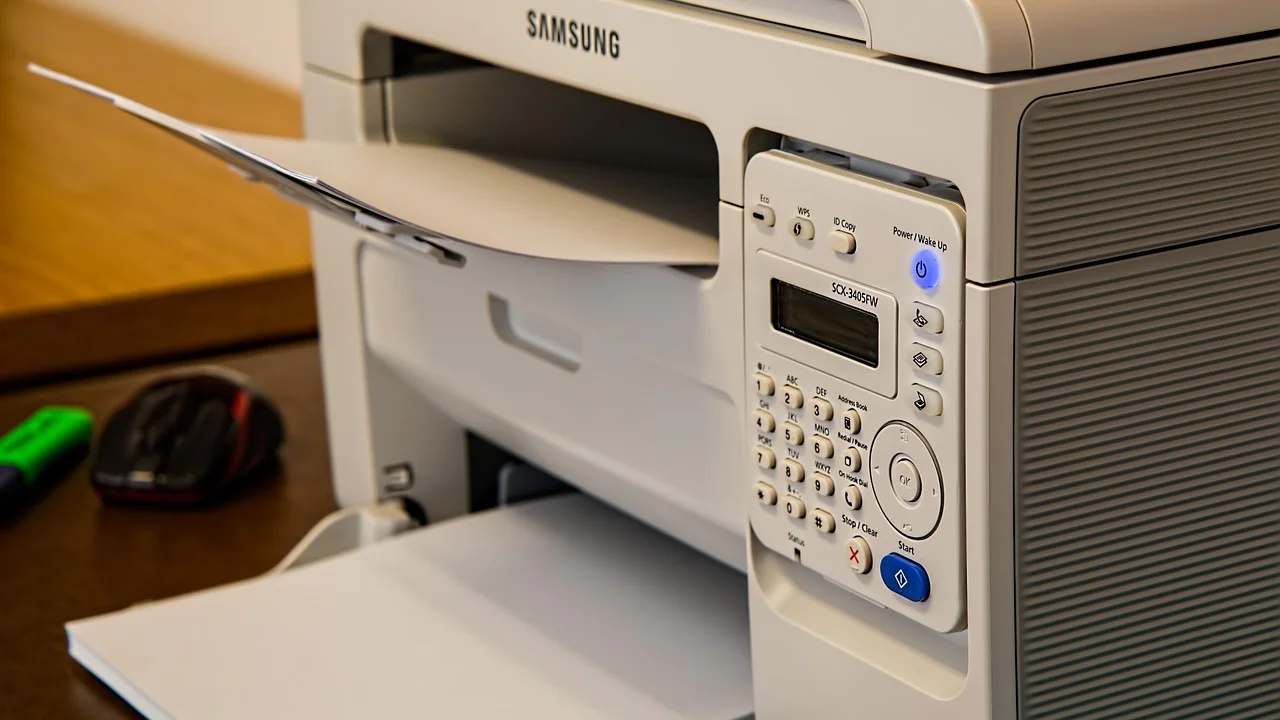
O método mais adequado depende do tipo de impressora disponível. Modelos com Wi-Fi ou porta Ethernet normalmente podem entrar na rede de forma independente. Já uma impressora USB pode ser conectada a um computador que ficará responsável por disponibilizá-la aos demais dispositivos. As duas alternativas funcionam, mas têm requisitos e limitações diferentes.
Antes de alterar configurações, é importante identificar como a impressora está conectada, verificar se todos os dispositivos pertencem à mesma rede local e garantir que os drivers estejam atualizados. Com esses cuidados, a configuração tende a ser simples e mais estável no dia a dia.
Entenda as formas de compartilhar uma impressora
Há duas formas principais de disponibilizar uma impressora para outros dispositivos. A primeira é o compartilhamento pelo computador: a impressora está ligada por USB a um PC, e esse computador passa a atuar como um servidor de impressão. A segunda é a impressora conectada diretamente à rede, por Wi-Fi ou cabo Ethernet, que recebe trabalhos sem depender de um computador específico.
Quando a impressora usa Wi-Fi ou Ethernet, cada dispositivo pode adicioná-la pela rede usando o endereço IP, a descoberta automática do sistema ou o aplicativo do fabricante. Essa costuma ser a melhor opção para uso recorrente, pois a disponibilidade do equipamento não depende de um PC permanecer ligado.
Impressora USB conectada a um computador
Nesse cenário, o computador anfitrião deve permanecer ligado, conectado à rede e sem entrar em suspensão quando alguém precisar imprimir. Ele também precisa ter o driver correto instalado e a impressora funcionando localmente antes que o compartilhamento seja ativado.
É uma solução útil para impressoras antigas ou modelos sem conexão de rede. Em ambientes pequenos, pode atender bem, desde que o computador anfitrião seja confiável e não seja desligado com frequência.
Impressora Wi-Fi ou Ethernet
Uma impressora de rede recebe um endereço IP do roteador ou pode ter um IP definido manualmente. Assim, notebooks e desktops podem acessá-la diretamente, sem usar um computador intermediário. É comum que o painel da impressora exiba informações da rede, incluindo o nome do Wi-Fi conectado e o endereço IP atual.
Para obter mais estabilidade, uma impressora próxima ao roteador pode ser ligada por Ethernet. A conexão por cabo reduz a influência de distância, paredes e interferências comuns em redes sem fio. Ainda assim, os computadores podem continuar acessando o equipamento por Wi-Fi.
O que verificar antes de iniciar a configuração
Uma preparação rápida evita a maior parte dos erros. Comece imprimindo uma página de teste diretamente do computador ao qual a impressora está ligada ou pelo painel do próprio equipamento. Se ela não imprime localmente, o compartilhamento não corrigirá o problema de instalação, cartucho, papel ou driver.
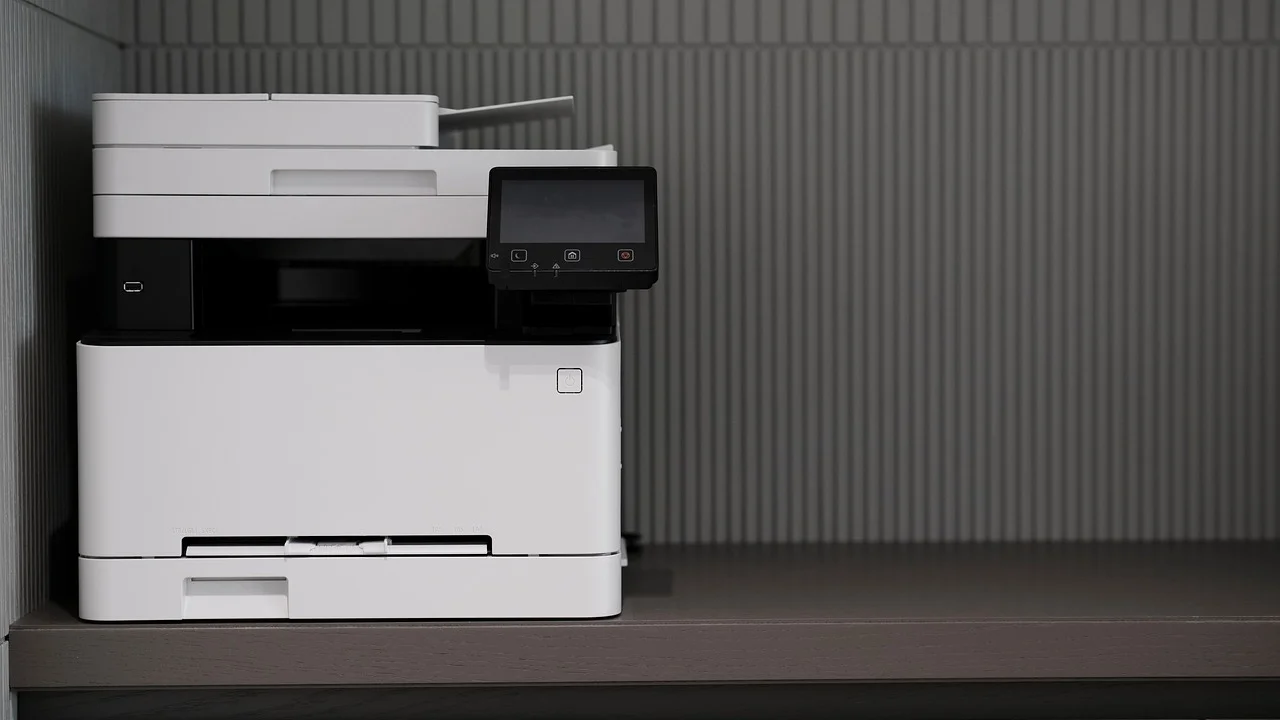
Também confirme que os dispositivos usam a mesma rede local. Um notebook conectado à rede de convidados, por exemplo, pode ter acesso à internet, mas ser impedido de encontrar impressoras e outros equipamentos internos. Redes corporativas podem aplicar regras adicionais de segmentação e permissões.
- Verifique se a impressora está ligada, sem mensagens de erro e com papel disponível.
- Instale ou atualize o driver oficial compatível com o sistema operacional.
- Confira se computadores e impressora estão na mesma rede ou segmento autorizado.
- Desative o modo de suspensão do computador anfitrião durante períodos de uso da impressora.
- Ative a descoberta de rede e o compartilhamento de arquivos e impressoras em redes privadas.
- Anote o nome do computador anfitrião ou o endereço IP da impressora de rede.
Em redes domésticas, o perfil da conexão no Windows deve estar definido como Privado para facilitar a descoberta de dispositivos conhecidos. Em redes públicas, como as de aeroportos, hotéis e cafés, o compartilhamento deve permanecer desativado por segurança.
“A segurança é um processo, não um produto.”
Bruce Schneier
A ideia é especialmente útil ao compartilhar recursos na rede: uma configuração funcional também precisa limitar o acesso a quem realmente deve imprimir. Não é recomendável expor a impressora em redes abertas ou liberar permissões amplas sem necessidade.
Como compartilhar uma impressora USB no Windows
No Windows, o compartilhamento é feito nas propriedades da impressora instalada. Os nomes dos menus podem variar levemente entre versões, mas a lógica é a mesma: primeiro a impressora precisa funcionar no computador anfitrião; depois, o compartilhamento é habilitado e os demais PCs a adicionam pela rede.
Antes de começar, conecte a impressora por USB, ligue-a e instale o software indicado pelo fabricante caso o sistema não reconheça o equipamento corretamente. Faça uma impressão de teste nas configurações da impressora para confirmar que não há falhas locais.
Ative a descoberta de rede e o compartilhamento
No computador que está fisicamente conectado à impressora, abra as configurações de rede do Windows e acesse as opções avançadas de compartilhamento. No perfil de rede privada, habilite a descoberta de rede e o compartilhamento de arquivos e impressoras. Essas opções permitem que outros computadores autorizados enxerguem o PC e os recursos liberados por ele.
Se houver mais de um perfil de rede exibido, evite habilitar o compartilhamento para redes públicas. Caso o computador esteja classificado incorretamente como conectado a uma rede pública dentro de casa ou do escritório, altere o perfil apenas se tiver certeza de que a rede é confiável.
Compartilhe o dispositivo instalado
- No computador anfitrião, abra as configurações e vá até a área de impressoras e scanners.
- Selecione a impressora desejada e abra suas propriedades, procurando a guia ou seção de compartilhamento.
- Marque a opção para compartilhar a impressora.
- Defina um nome curto, claro e sem caracteres incomuns, como “Laser-Escritorio” ou “JatoTinta-Sala”.
- Se o sistema oferecer a instalação de drivers adicionais para outras arquiteturas, use essa opção apenas quando souber quais computadores precisarão deles.
- Salve as alterações e imprima uma página de teste no próprio computador anfitrião.
O nome compartilhado não precisa ser igual ao nome comercial do equipamento. Prefira uma identificação que ajude as pessoas a reconhecerem a localização ou a finalidade da impressora. Em uma rede com mais de uma unidade, nomes como “Recepcao-Colorida” e “Financeiro-Mono” reduzem enganos.
Para saber o caminho de rede, normalmente é necessário combinar o nome do computador anfitrião com o nome do compartilhamento. A estrutura costuma ser \\NomeDoComputador\NomeDaImpressora. Esse endereço pode ser digitado ao adicionar uma impressora em outra máquina, desde que a rede permita a comunicação entre elas.
Como adicionar a impressora em outros computadores
Nos computadores que vão usar a impressora, abra as configurações de impressoras e scanners e escolha adicionar um novo dispositivo. Se a descoberta de rede estiver funcionando, a impressora compartilhada pode aparecer automaticamente na lista. Se não aparecer, é possível adicioná-la manualmente pelo caminho de rede.
Ao solicitar credenciais, informe um usuário e uma senha válidos do computador anfitrião, se essa proteção estiver ativa. Em vez de desabilitar mecanismos de segurança para contornar a solicitação, avalie criar uma conta apropriada ou ajustar as permissões de modo controlado.
| Método de conexão | Como adicionar | Vantagem principal | Atenção necessária |
|---|---|---|---|
| USB compartilhada por PC | Descoberta de rede ou caminho \PC\Impressora | Aproveita impressoras sem Wi-Fi | O computador anfitrião deve ficar ligado |
| Wi-Fi | Detecção automática, aplicativo ou IP | Dispensa computador intermediário | Sinal sem fio deve ser estável |
| Ethernet | Detecção automática ou IP | Conexão geralmente mais estável | Exige cabo e porta disponível no roteador |
| Servidor de impressão | Fila configurada pelo administrador | Mais controle em ambientes maiores | Requer administração de rede |
Depois de adicionada, faça uma impressão de teste a partir de cada computador. Isso confirma não só que a impressora foi encontrada, mas também que há driver compatível, permissão de acesso e comunicação correta com a fila de impressão.
Adicionar por endereço IP
Quando a impressora possui Wi-Fi ou Ethernet, usar o endereço IP pode ser mais confiável do que depender da descoberta automática. Nas configurações de adição de impressora, escolha a opção para adicionar manualmente um dispositivo usando endereço TCP/IP ou nome do host. Informe o IP exibido pela impressora, no painel do roteador ou em uma página de configuração impressa.
O conceito de endereço IP é central nessa etapa: ele identifica o dispositivo dentro da rede. Se o IP mudar com frequência após reinicializações do roteador, considere reservar um endereço para a impressora no painel do roteador. Isso mantém a configuração mais previsível, especialmente em escritórios.
Configuração de impressoras Wi-Fi e Ethernet
Para conectar uma impressora Wi-Fi, use o painel do equipamento, o aplicativo oficial ou o método oferecido pelo fabricante. Em geral, será necessário selecionar a rede sem fio, digitar a senha e aguardar a confirmação de conexão. Alguns roteadores e impressoras também oferecem WPS, mas o método com senha da rede costuma dar maior controle ao usuário.

Após conectá-la, imprima o relatório de rede, se o modelo oferecer esse recurso. O documento costuma informar endereço IP, intensidade do sinal, nome da rede e status da conexão. Guarde essas informações, pois elas ajudam a identificar problemas posteriores.
Evite a rede de convidados
Muitos roteadores mantêm uma rede de convidados separada da rede principal. Isso é positivo para visitantes, pois reduz o acesso a dispositivos internos, mas pode impedir a impressão. Se a impressora estiver na rede principal e o notebook na rede de convidados, eles talvez não consigam se comunicar mesmo usando o mesmo roteador.
Coloque a impressora e os equipamentos que precisam acessá-la na mesma rede confiável. Caso a separação seja uma política deliberada da empresa, a liberação deve ser planejada pelo responsável pela infraestrutura, sem improvisar alterações de segurança.
Use o protocolo adequado sem abrir acessos desnecessários
Impressoras modernas podem oferecer vários protocolos e serviços de rede. Ative apenas os recursos necessários ao ambiente. Interfaces administrativas expostas sem senha, serviços antigos sem uso e acesso remoto sem necessidade ampliam a superfície de risco.
Para orientações mais abrangentes sobre boas práticas de proteção digital, consulte as recomendações do Gabinete de Segurança Institucional. Em casa, uma senha forte no roteador, atualizações de firmware e o uso de rede privada já representam uma base importante.
Permissões, segurança e organização da fila
Uma impressora compartilhada pode processar documentos com dados pessoais, contratos, relatórios internos e outros conteúdos sensíveis. Por isso, o compartilhamento não deve ser tratado apenas como uma questão técnica. Defina quem pode acessar o equipamento e, quando possível, mantenha a impressora em um local que evite a retirada de folhas por pessoas não autorizadas.
No Windows, as propriedades de segurança da impressora permitem controlar permissões como imprimir, gerenciar documentos e administrar o próprio dispositivo. Para uma casa, a configuração padrão costuma bastar. Em um pequeno escritório, é sensato restringir a administração a pessoas responsáveis e conceder aos demais apenas a permissão de imprimir.
Cuidados práticos para o uso cotidiano
- Use nomes de compartilhamento que identifiquem claramente a impressora correta.
- Evite deixar documentos confidenciais parados na bandeja de saída.
- Atualize o firmware da impressora quando o fabricante disponibilizar correções relevantes.
- Proteja o painel administrativo da impressora com senha, quando disponível.
- Remova dispositivos antigos e filas que não são mais usadas.
- Revise permissões após mudanças de equipe ou de computadores no ambiente.
Também vale acompanhar a fila de impressão. Um arquivo corrompido ou uma impressora que ficou sem papel pode bloquear os trabalhos seguintes. No computador anfitrião ou no dispositivo que enviou o documento, abra a fila, cancele trabalhos que não serão mais necessários e reinicie a impressão após corrigir a causa.
Problemas comuns ao compartilhar a impressora
Nem sempre a impressora aparece automaticamente para os demais computadores. O primeiro passo é separar o problema: verifique se a máquina encontra outros dispositivos na rede, se a impressora imprime localmente e se o computador anfitrião está ligado. Essa análise evita reinstalações desnecessárias.
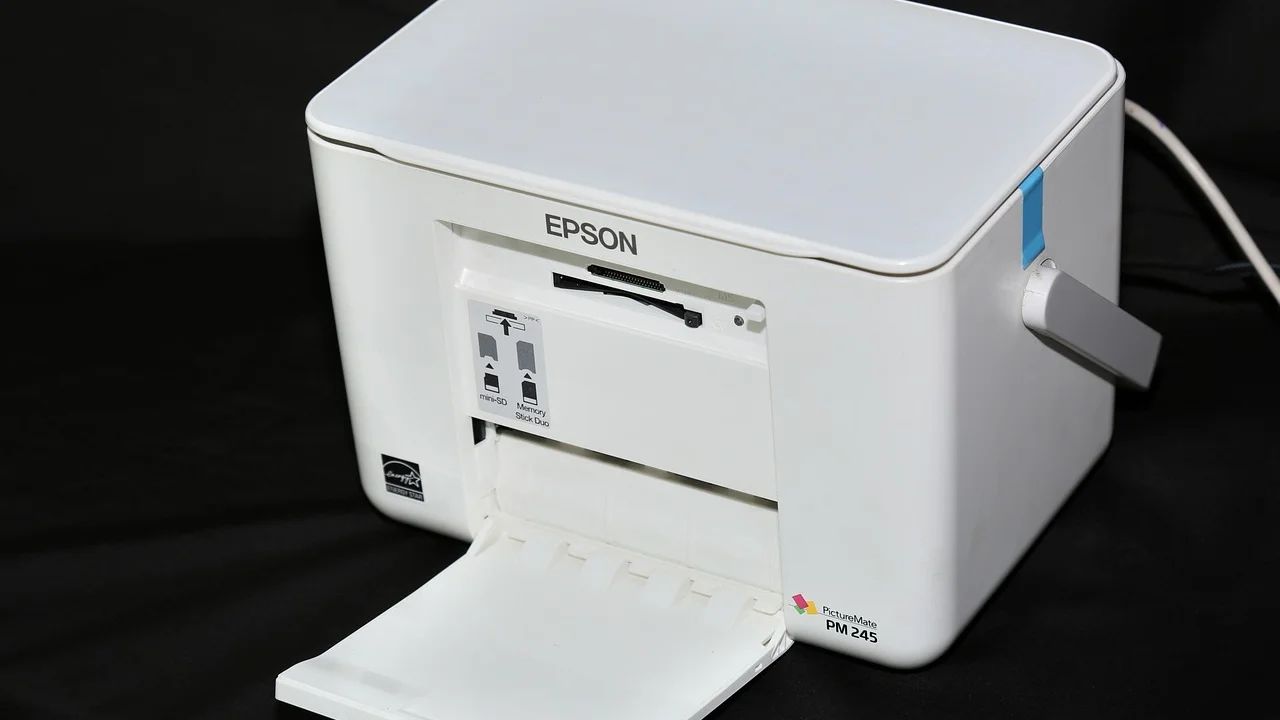
Reiniciar a impressora, o computador e, em último caso, o roteador pode restaurar serviços de descoberta e conexões temporariamente travadas. Porém, se o erro retornar com frequência, investigue a causa: sinal Wi-Fi fraco, driver incompatível, endereço IP alterado, suspensão do anfitrião ou regra de firewall podem estar envolvidos.
A impressora não aparece na lista
Confirme que os dispositivos estão na mesma rede privada e que a descoberta de rede está ativada. Em uma impressora de rede, tente adicioná-la pelo endereço IP. Em uma impressora USB compartilhada, teste o caminho de rede diretamente no Explorador de Arquivos, usando o nome do computador anfitrião.
Se o nome do computador não for localizado, use temporariamente o IP do anfitrião para diagnosticar a conectividade. Se o acesso por IP funcionar e por nome não, pode haver uma questão de resolução de nomes na rede, não necessariamente um defeito na impressora.
Mensagem de acesso negado ou pedido de credenciais
Esse problema normalmente indica que a conta usada no computador cliente não tem autorização para acessar o compartilhamento ou que o anfitrião exige autenticação. Revise as permissões da impressora e as configurações de compartilhamento protegido por senha. Evite desativar proteções de forma permanente apenas para tornar a instalação mais rápida.
Em uma empresa, o melhor caminho é solicitar ao administrador de TI a liberação adequada. Em casa, mantenha contas protegidas por senha e use credenciais de um usuário autorizado no computador que compartilha a impressora.
Trabalhos ficam presos na fila
Verifique se a impressora está offline, sem papel, com tampa aberta ou exibindo alerta de cartucho. Depois, abra a fila de impressão e cancele os documentos bloqueados. Reiniciar o serviço de spooler de impressão pode ajudar quando a fila não responde, mas isso interrompe trabalhos pendentes.
Se o comportamento ocorrer em apenas um computador, remova e adicione a impressora novamente nesse dispositivo, confirmando que o driver é o correto. Se afetar todos os usuários, examine a conexão da impressora com a rede ou o estado do computador anfitrião.
Perguntas frequentes
Posso compartilhar uma impressora USB sem deixar o computador ligado?
Não pelo compartilhamento tradicional do Windows. Quando a impressora USB depende de um computador anfitrião, ele precisa estar ligado, conectado à rede e disponível. Para dispensar essa dependência, a alternativa é usar uma impressora com Wi-Fi ou Ethernet, ou um servidor de impressão compatível.
É possível imprimir pelo celular em uma impressora compartilhada?
Depende do modelo e da forma de compartilhamento. Impressoras conectadas diretamente ao Wi-Fi costumam oferecer suporte por aplicativos do fabricante, AirPrint ou serviços de impressão do Android. Uma impressora USB compartilhada por um PC geralmente é menos prática para celulares e pode exigir soluções adicionais.
Qual é a diferença entre impressora de rede e impressora compartilhada?
Uma impressora de rede se conecta diretamente ao roteador por Wi-Fi ou Ethernet e recebe trabalhos dos dispositivos autorizados. Uma impressora compartilhada, no sentido mais comum, está conectada a um computador que a disponibiliza para os demais. A primeira opção tende a ser mais independente.
Por que a impressora funciona em um computador, mas não em outro?
As causas mais frequentes são driver ausente ou incompatível, falta de permissão, conexão em uma rede diferente, firewall bloqueando a comunicação ou endereço IP alterado. Faça uma impressão de teste, compare a configuração de rede dos computadores e tente adicionar o equipamento novamente pelo IP ou pelo caminho de compartilhamento.
Conclusão
Compartilhar uma impressora na rede local pode simplificar a rotina e reduzir a necessidade de cabos, transferências de arquivos e instalações duplicadas. Para impressoras USB, o ponto essencial é manter o computador anfitrião disponível e com o compartilhamento configurado corretamente. Para modelos Wi-Fi ou Ethernet, a conexão direta à rede costuma oferecer mais autonomia e estabilidade.
Independentemente do método, teste a impressão em cada dispositivo, use drivers compatíveis e mantenha a rede protegida. Uma configuração organizada, com nomes claros, permissões adequadas e atenção à fila de impressão, reduz falhas e torna o acesso ao equipamento mais seguro para todos os usuários.
Referências
- Microsoft — Corrigir problemas de conexão de impressora e impressão no Windows.
- Microsoft — Adicionar ou instalar uma impressora no Windows.
- Gabinete de Segurança Institucional — Segurança da Informação e Cibernética.
- Wikipédia — Endereço IP.
Escrito por
Editor-chefe e redator
Editor-chefe do O Valor da Educação, escreve tutoriais e guias de tecnologia com foco em clareza, pesquisa cuidadosa e aplicação prática no dia a dia.