
Como limpar a fila de impressão travada no Windows
Documentos presos, impressora parada e mensagens de erro costumam indicar uma fila de impressão bloqueada. Veja como cancelar trabalhos, reiniciar o serviço de impressão, remover arquivos pendentes e evitar que o problema volte a ocorrer no Windows.
Uma fila de impressão travada pode interromper tarefas simples, como imprimir um boleto, um relatório ou um trabalho escolar. Em muitos casos, o documento enviado fica marcado como “imprimindo”, “com erro” ou “excluindo”, mas não sai da lista nem chega à impressora. Enquanto esse item permanece preso, os próximos trabalhos geralmente também deixam de ser processados.
O Windows usa um componente chamado Spooler de Impressão para receber documentos, organizá-los temporariamente e enviá-los à impressora na ordem adequada. Quando há uma falha de comunicação, um arquivo corrompido, uma queda de energia ou um problema no driver, esse serviço pode manter trabalhos pendentes mesmo depois de a impressora voltar a funcionar.
A boa notícia é que, na maioria das situações, não é necessário reinstalar o sistema nem trocar a impressora. É possível cancelar os documentos pela fila, reiniciar o serviço responsável e, se necessário, apagar manualmente os arquivos temporários. A seguir, veja as alternativas em ordem de complexidade e entenda como reduzir a chance de novos travamentos.
Por que a fila de impressão fica travada
A impressão não ocorre apenas quando você clica no botão “Imprimir”. O programa gera um trabalho, o Windows o coloca em uma fila temporária e o spooler prepara os dados para o equipamento conectado por cabo, rede ou Wi-Fi. Se alguma etapa falhar, o item pode ficar retido e impedir o avanço dos demais.
Uma causa comum é a perda momentânea de conexão. Isso pode ocorrer quando uma impressora Wi-Fi muda de rede, o roteador é reiniciado, o cabo USB apresenta mau contato ou o computador entra em suspensão durante o envio. Também é frequente que a impressora fique sem papel, com tampa aberta, sem tinta ou toner, e o Windows preserve o trabalho até que a condição seja resolvida.
Falhas de arquivo, aplicativo e driver
Um documento muito pesado, um PDF com fontes incomuns ou um arquivo criado por um aplicativo instável pode produzir um trabalho que a impressora não consegue interpretar corretamente. Nesse cenário, o problema pode estar em um único arquivo; ao removê-lo da fila, os demais voltam a imprimir normalmente.
Drivers desatualizados, corrompidos ou incompatíveis também causam erros. O driver é o software que traduz o conteúdo do computador para uma linguagem compreendida pelo modelo de impressora. Quando ele falha, a fila pode travar, os documentos podem sair com caracteres estranhos ou o equipamento pode permanecer como indisponível mesmo estando ligado.
O papel do spooler de impressão
O spooler é um serviço do Windows executado em segundo plano. Ele é útil porque permite continuar usando o computador enquanto arquivos são enviados à impressora. Porém, se um trabalho preso impede o serviço de concluir a tarefa, apenas cancelar o documento na janela convencional pode não bastar.
Nesses casos, reiniciar o serviço e limpar sua pasta temporária costuma resolver. Essa operação remove os trabalhos pendentes, mas não apaga os documentos originais salvos no computador. Ainda assim, será preciso abrir os arquivos novamente e enviá-los para impressão depois da limpeza.
Verificações rápidas antes de apagar a fila
Antes de alterar serviços do sistema, vale eliminar causas físicas e de conexão. Verifique se a impressora está ligada, se não há alertas no painel e se há papel corretamente colocado na bandeja. Em equipamentos a laser, confira também se portas, tampas e gavetas estão completamente fechadas.
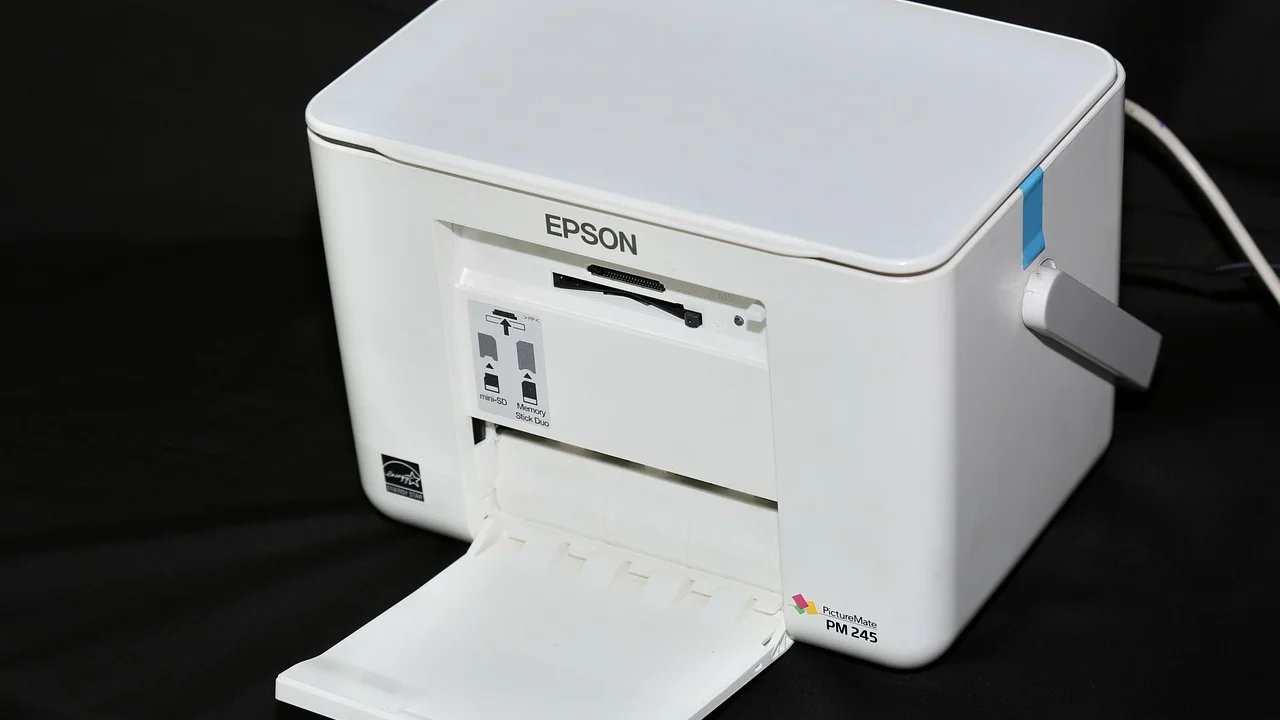
Se a impressora for conectada por USB, desconecte e conecte o cabo novamente em uma porta diferente do computador, se houver disponibilidade. Em modelos de rede, confirme se o equipamento está no mesmo Wi-Fi do computador. Uma impressora pode aparecer instalada no Windows e, ainda assim, estar inacessível pela rede naquele momento.
- Confira papel, tinta ou toner, tampas e mensagens exibidas no painel da impressora.
- Desative e reative a conexão Wi-Fi da impressora, quando aplicável.
- Reinicie a impressora e aguarde até que ela fique pronta antes de enviar outro arquivo.
- Teste a impressão de uma página simples, como um bloco de notas com poucas linhas.
- Evite reenviar o mesmo documento diversas vezes, pois isso pode criar uma nova sequência de trabalhos presos.
Também é importante verificar se o Windows não colocou o equipamento em modo offline. Na janela da fila, o menu “Impressora” pode indicar opções como “Usar Impressora Offline” ou “Pausar Impressão”. Se alguma delas estiver marcada sem necessidade, desmarque-a e aguarde alguns segundos para verificar se o processamento é retomado.
Como cancelar documentos pela fila do Windows
O método mais simples é abrir a fila da impressora e remover os documentos pendentes. Ele funciona quando o Windows ainda responde aos comandos de cancelamento e deve ser tentado antes de intervenções mais profundas no spooler.
No Windows, abra as Configurações, entre em “Bluetooth e dispositivos” e selecione “Impressoras e scanners”. Escolha a impressora em uso e clique em “Abrir fila de impressão”. Em versões com menu diferente, também é possível pesquisar por “Impressoras e scanners” no menu Iniciar para chegar à mesma área.
- Abra a fila da impressora selecionada no Windows.
- Clique com o botão direito no documento que está bloqueado.
- Escolha “Cancelar” e confirme a ação, quando solicitado.
- Para apagar tudo, abra o menu “Impressora” e use “Cancelar Todos os Documentos”.
- Aguarde alguns instantes e observe se a lista fica vazia.
- Feche a janela, reinicie a impressora e faça um novo teste com um documento pequeno.
Se o status mudar para “Excluindo” e permanecer assim por muito tempo, não insista em reenviar o arquivo. Isso geralmente indica que o spooler não conseguiu encerrar o trabalho. Passe então para o reinício do serviço, que força o Windows a interromper o processamento atual.
Vale lembrar que trabalhos enviados por outros computadores da mesma rede podem reaparecer. Caso a impressora seja compartilhada, o cancelamento precisa ser feito no computador que atua como servidor de impressão ou no dispositivo que enviou o arquivo.
Como reiniciar o Spooler de Impressão
Reiniciar o spooler encerra temporariamente a organização dos trabalhos de impressão e inicia o serviço novamente. É uma solução segura para usuários domésticos e escritórios pequenos, desde que você saiba que documentos pendentes precisarão ser enviados outra vez depois do procedimento.
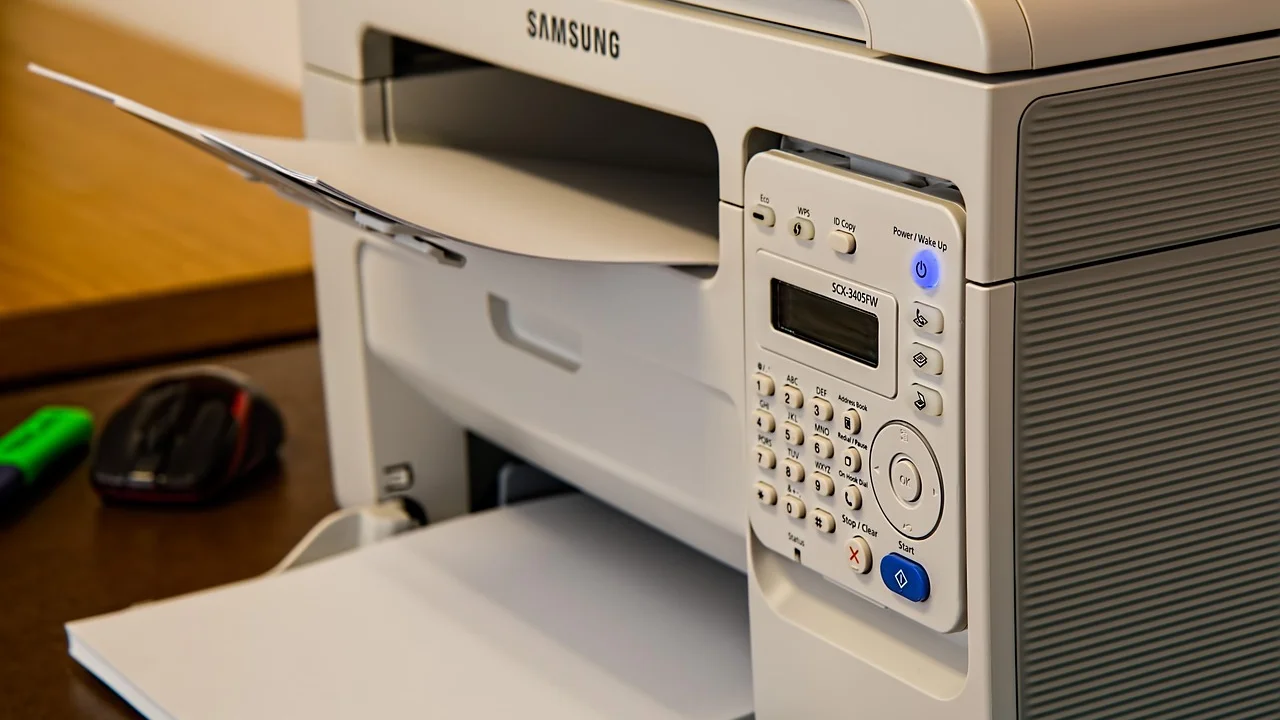
Há duas formas práticas de fazer isso: pela ferramenta Serviços do Windows, com interface gráfica, ou pelo Terminal com permissões administrativas. A primeira é mais intuitiva; a segunda pode ser mais rápida quando a fila está completamente congelada.
Reiniciando pela ferramenta Serviços
Pesquise por “Serviços” no menu Iniciar e abra o aplicativo correspondente. Na lista, localize “Spooler de Impressão”. Os nomes podem variar levemente conforme o idioma do sistema, mas o serviço está associado ao gerenciamento de impressões.
Clique com o botão direito sobre ele e selecione “Reiniciar”. Espere a operação terminar. Em seguida, volte à fila da impressora para verificar se os documentos foram removidos. Se a lista continuar exibindo itens antigos, pode haver arquivos temporários que precisam ser apagados manualmente.
Reiniciando pelo Terminal como administrador
Outra alternativa é abrir o Terminal, o Prompt de Comando ou o Windows PowerShell como administrador. Para isso, pesquise pelo aplicativo no menu Iniciar, clique com o botão direito e escolha a opção de executar como administrador. Depois, use os comandos abaixo, um de cada vez.
net stop spooler
Esse comando interrompe o serviço de impressão.
net start spooler
Esse segundo comando inicia o serviço novamente.
O procedimento não exige baixar programas de terceiros. Para compreender o conceito de serviço em segundo plano e sua função no sistema, a página sobre serviço do Windows oferece uma explicação geral útil. Após reiniciar o spooler, tente imprimir uma página de teste antes de voltar a documentos mais complexos.
Como apagar manualmente os arquivos do spooler
Quando cancelar a fila e reiniciar o serviço não resolvem, a pasta temporária do spooler pode conter arquivos bloqueados. A limpeza manual é eficaz, mas exige seguir a ordem correta: primeiro parar o serviço, depois excluir os arquivos temporários e, por fim, ativar o serviço outra vez.

Não apague a pasta do sistema em si. O objetivo é remover somente os arquivos armazenados dentro da pasta “PRINTERS”. Esses arquivos representam trabalhos pendentes e normalmente têm extensões como .SPL e .SHD. Ao removê-los, você elimina a fila que o Windows estava tentando processar.
| Situação observada | Ação recomendada | Resultado esperado |
|---|---|---|
| Um único documento não imprime | Cancelar apenas o item na fila | Os demais trabalhos podem continuar normalmente |
| Todos os documentos ficam em “Excluindo” | Reiniciar o Spooler de Impressão | A fila volta a responder e pode ser esvaziada |
| A fila retorna após reiniciar o serviço | Limpar os arquivos da pasta PRINTERS | Trabalhos temporários corrompidos são removidos |
| O erro volta com frequência | Revisar conexão, driver e configurações da impressora | Redução de falhas recorrentes |
Com o serviço interrompido, abra o Explorador de Arquivos e cole este caminho na barra de endereços: C:\Windows\System32\spool\PRINTERS. Talvez o Windows solicite autorização de administrador. Se houver arquivos na pasta, selecione todos e exclua-os. Não se preocupe se ela estiver vazia: isso apenas significa que não há trabalhos armazenados ali.
Depois, volte à ferramenta Serviços e inicie o “Spooler de Impressão”, ou execute net start spooler no Terminal administrativo. Reabra a fila para confirmar que está vazia. Caso a impressora tenha vários usuários, avise que trabalhos ainda não impressos serão removidos antes de fazer essa limpeza.
“Simplicity is the ultimate sophistication.”
Leonardo da Vinci
Na solução de problemas de impressão, essa ideia se aplica de forma prática: começar por verificações simples e avançar por etapas evita alterações desnecessárias. Não é recomendável reinstalar drivers ou redefinir configurações antes de confirmar que não há apenas um documento preso na fila.
Quando atualizar ou reinstalar o driver da impressora
Se a fila trava repetidamente, mesmo após ser limpa, o driver merece atenção. Isso é especialmente importante depois de atualizações do Windows, troca de roteador, mudança de porta USB ou substituição da própria impressora. Um equipamento instalado com um driver genérico pode funcionar parcialmente, mas apresentar limitações ou instabilidade.
Abra “Impressoras e scanners”, selecione o equipamento e procure as opções de gerenciamento. Em alguns casos, remover a impressora e adicioná-la novamente já restabelece a comunicação. Para modelos de rede, confirme o endereço ou nome correto do dispositivo antes de fazer a nova instalação.
Boas práticas para instalar o software correto
Prefira o driver disponibilizado pelo fabricante da impressora para o modelo exato do equipamento e para a versão do Windows instalada. Evite páginas não oficiais que ofereçam pacotes genéricos, atualizadores automáticos ou arquivos de procedência desconhecida. Além de não resolverem o problema, esses programas podem instalar componentes indesejados.
O Windows também possui ferramentas nativas de diagnóstico. A orientação da Microsoft sobre problemas de conexão e impressão no Windows pode ajudar a identificar falhas de instalação, conexão e reconhecimento do equipamento. Ao concluir qualquer atualização, reinicie o computador e a impressora antes de testar novamente.
Como evitar novos travamentos na impressão
Nem todos os travamentos podem ser evitados, mas hábitos simples reduzem bastante a incidência. O principal é não acumular trabalhos desnecessários na fila e verificar o estado da impressora antes de mandar documentos extensos. Se houver um alerta de papel ou de conexão, resolva-o antes de reenviar o arquivo.
Para impressoras sem fio, mantenha o equipamento em uma rede estável e evite desligar o roteador durante uma impressão. Se o sinal Wi-Fi for fraco no local da impressora, uma conexão por cabo de rede ou USB pode oferecer maior previsibilidade, conforme as opções do modelo.
- Mantenha o Windows e o driver da impressora atualizados por canais oficiais.
- Use a impressora como padrão somente quando ela for realmente o equipamento principal.
- Imprima arquivos muito grandes em partes quando houver falhas recorrentes.
- Evite desligar a impressora enquanto há documentos em processamento.
- Reinicie a impressora após quedas de energia ou mudanças na rede.
- Faça testes com páginas simples para diferenciar falhas do arquivo e do equipamento.
Em ambientes compartilhados, defina quem é responsável pelo computador que hospeda a impressora e pela manutenção dos drivers. Muitas falhas persistentes ocorrem porque usuários tentam corrigir a fila em máquinas diferentes, enquanto o trabalho permanece retido no computador que controla o compartilhamento.
Perguntas frequentes
Limpar a fila de impressão apaga meus documentos?
Não. A limpeza remove apenas os trabalhos temporários que estavam aguardando processamento no Windows. Os arquivos originais, como PDFs, documentos de texto e planilhas, continuam salvos onde foram criados. Depois da correção, será necessário abri-los e enviá-los novamente para impressão.
Por que o documento fica em “Excluindo” e não desaparece?
Esse comportamento ocorre quando o spooler não consegue concluir o cancelamento, geralmente por uma falha de comunicação com a impressora ou por um arquivo temporário corrompido. Reiniciar o Spooler de Impressão resolve muitos casos; se não funcionar, limpe a pasta PRINTERS com o serviço parado.
Posso desligar a impressora para resolver a fila travada?
Desligar e ligar o equipamento pode ajudar quando o problema é uma falha momentânea de comunicação, mas não garante que o Windows remova documentos já presos. Se a fila continuar exibindo os trabalhos após a reinicialização, cancele-os ou reinicie o spooler no computador.
O que fazer se a fila trava sempre com o mesmo PDF?
Teste imprimir outra página ou outro arquivo para confirmar a origem da falha. Se apenas aquele PDF apresentar problema, tente salvá-lo novamente, abrir o arquivo em outro leitor ou imprimir como imagem, quando essa opção estiver disponível. Também verifique se o driver da impressora está atualizado.
Conclusão
Uma fila de impressão bloqueada costuma ser resolvida com uma sequência objetiva: verificar o estado físico e a conexão da impressora, cancelar os documentos pendentes, reiniciar o Spooler de Impressão e, se necessário, apagar os arquivos temporários da pasta PRINTERS. Essas medidas atendem à maior parte dos casos sem exigir configurações avançadas.
Quando o problema retorna com frequência, a causa provavelmente está na rede, no cabo, no driver ou em um arquivo específico. Fazer testes simples, manter o software oficial atualizado e evitar o reenvio repetido de documentos ajuda a identificar a origem e mantém a impressão mais estável no dia a dia.
Referências
- Microsoft — Corrigir problemas de conexão e impressão da impressora no Windows.
- Microsoft — Visão geral do serviço Spooler de Impressão.
- Wikipedia — Serviço do Windows.
- Microsoft — Adicionar ou instalar uma impressora no Windows.
Escrito por
Editor-chefe e redator
Editor-chefe do O Valor da Educação, escreve tutoriais e guias de tecnologia com foco em clareza, pesquisa cuidadosa e aplicação prática no dia a dia.