
Como usar a tecla Windows para atalhos rápidos
A tecla Windows reúne comandos práticos para abrir aplicativos, organizar janelas, acessar configurações e pesquisar arquivos. Veja os atalhos mais úteis, como praticá-los no dia a dia e o que fazer quando a tecla não responde no computador.
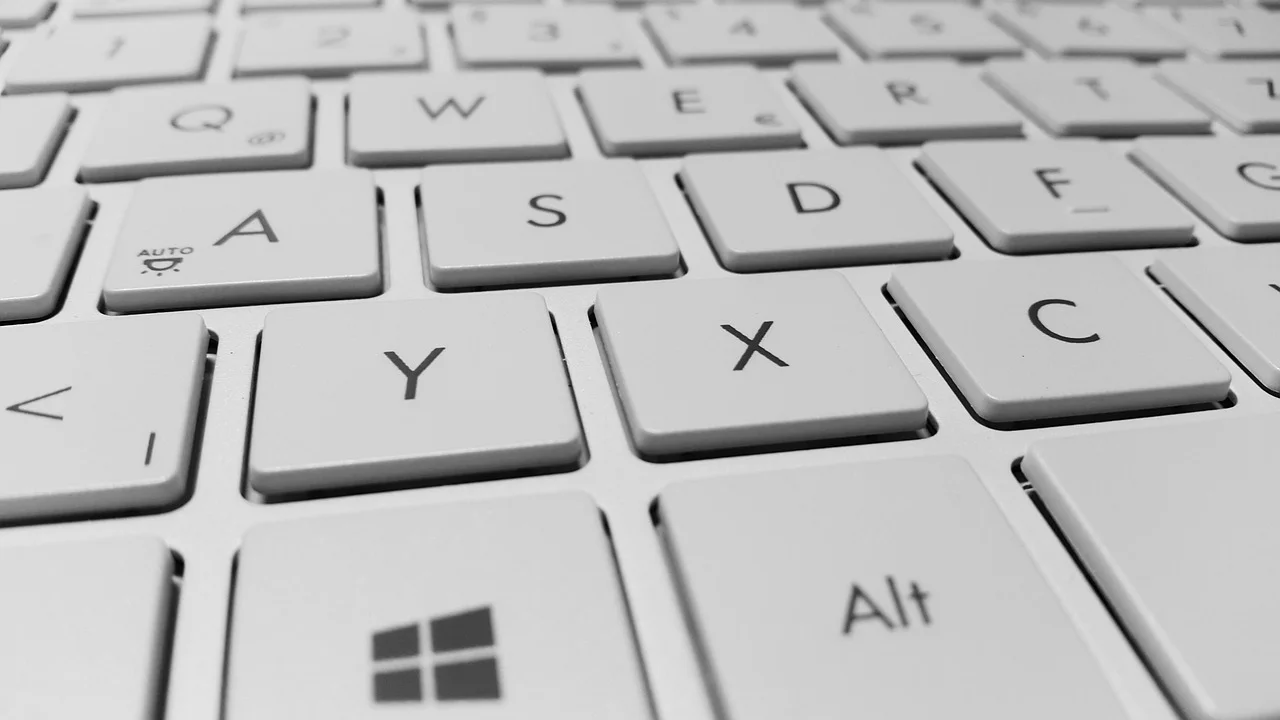
A tecla Windows é um dos recursos mais simples para tornar o uso do computador mais rápido. Identificada pelo logotipo do sistema operacional, ela costuma ficar na parte inferior esquerda do teclado, entre as teclas Ctrl e Alt. Em muitos modelos há uma segunda tecla equivalente do lado direito, embora sua posição e suas funções adicionais possam variar.
Em vez de procurar menus, clicar em ícones ou alternar entre várias janelas manualmente, é possível combinar essa tecla com letras, números, setas e outros botões. Os comandos ajudam a abrir a pesquisa, iniciar aplicativos fixados, capturar a tela, administrar áreas de trabalho e distribuir as janelas pelo monitor. O resultado é menos deslocamento do mouse e uma rotina mais fluida.
Não é necessário decorar todos os atalhos de uma vez. O melhor caminho é identificar tarefas repetidas, aprender poucas combinações e incorporá-las aos poucos. A seguir, entenda como usar esse recurso de forma prática, quais comandos merecem prioridade e como resolver problemas comuns.
Entenda a função da tecla Windows
Ao pressionar a tecla Windows sozinha, o menu Iniciar é aberto. Esse comportamento já é útil para localizar programas, documentos, configurações e opções de desligamento sem usar o mouse. Quando ela é pressionada junto com outra tecla, o sistema interpreta a combinação como um atalho para uma ação específica.
Esses atalhos funcionam principalmente em computadores com Windows e podem sofrer pequenas alterações conforme a versão do sistema, atualizações instaladas, idioma configurado, fabricante do notebook e aplicativos de terceiros. Ainda assim, os comandos fundamentais são consistentes e atendem grande parte das tarefas cotidianas.
Onde localizar a tecla
Em teclados convencionais, procure o símbolo em formato de quatro janelas. Em notebooks compactos, a tecla pode trazer apenas o ícone, sem a palavra “Windows”. Teclados voltados a jogos às vezes têm uma chave física ou software que desativa a função para evitar que o menu Iniciar abra durante uma partida.
É importante não confundir a tecla Windows com a tecla Fn. A Fn modifica funções próprias do hardware, como brilho, volume e iluminação do teclado. Já a tecla Windows aciona recursos do sistema. Em um teclado para Mac usado em um PC, a tecla Command geralmente assume o papel da tecla Windows, mas isso depende do mapeamento aplicado pelo sistema.
Por que os atalhos aceleram o trabalho
Um atalho reduz uma sequência de cliques a um gesto curto e repetível. Isso é especialmente valioso em tarefas como alternar entre planilhas e navegador, capturar comprovantes, pesquisar arquivos ou comparar dois documentos lado a lado. A velocidade não vem apenas do comando em si: ela vem da redução das interrupções causadas pela procura de opções na tela.
“A simplicidade é o último grau de sofisticação.”
Leonardo da Vinci
No uso do computador, a ideia se aplica à escolha de comandos que eliminam etapas sem tornar a rotina complicada. Um conjunto pequeno de atalhos bem memorizados costuma ser mais útil do que uma lista extensa de combinações raramente utilizadas.
Atalhos essenciais para começar hoje
Alguns comandos são adequados para praticamente qualquer pessoa, pois envolvem abrir a pesquisa, bloquear a sessão, acessar o Explorador de Arquivos e mostrar a área de trabalho. Comece por eles e pratique em situações reais. Para que a combinação funcione, mantenha a tecla Windows pressionada, toque na outra tecla e solte ambas.

Há exceções: em combinações que envolvem sinais de mais, como Windows + Shift + S, o sinal “+” serve apenas para indicar a união das teclas. Você não precisa pressionar a tecla de mais. Deve manter Windows e Shift pressionadas e então tocar em S.
- Windows: abre ou fecha o menu Iniciar.
- Windows + S: abre a pesquisa para encontrar aplicativos, arquivos e configurações.
- Windows + E: abre o Explorador de Arquivos.
- Windows + I: abre o aplicativo Configurações.
- Windows + L: bloqueia o computador imediatamente.
- Windows + D: mostra ou oculta a área de trabalho.
- Windows + R: abre a caixa Executar.
- Windows + Tab: abre a Visão de Tarefas.
O bloqueio com Windows + L merece atenção especial em ambientes compartilhados. Sempre que precisar se afastar, mesmo por poucos minutos, esse comando reduz o risco de outra pessoa acessar mensagens, documentos, contas abertas ou dados pessoais. Para voltar, basta autenticar-se normalmente.
Abra programas fixados com números
Os aplicativos fixados na barra de tarefas também podem ser iniciados por teclado. Pressione Windows + 1 para abrir ou alternar para o primeiro ícone fixado; Windows + 2 para o segundo, e assim sucessivamente. A contagem começa da esquerda para a direita entre os aplicativos fixados, não incluindo elementos como o botão Iniciar.
Esse hábito funciona melhor quando a barra de tarefas é organizada de forma estável. Por exemplo, deixe o navegador na primeira posição, o gerenciador de arquivos na segunda e o aplicativo de comunicação na terceira. Assim, o atalho deixa de ser uma tentativa e passa a corresponder à sua rotina.
Organize janelas sem depender do mouse
Alternar entre tarefas é um dos pontos em que a tecla Windows entrega ganhos mais perceptíveis. Ao editar um texto enquanto consulta um site, responder mensagens durante uma reunião ou conferir dados em duas planilhas, posicionar as janelas rapidamente evita sobreposição e perda de foco.
O recurso de encaixe, conhecido como Snap, permite enviar a janela ativa para metade ou parte da tela. Em monitores grandes, ou em uma configuração com dois monitores, a organização visual facilita a leitura e reduz a necessidade de redimensionar janelas arrastando suas bordas.
| Atalho | Resultado | Uso prático |
|---|---|---|
| Windows + Seta para a esquerda | Encaixa a janela na metade esquerda | Comparar um documento com uma página no navegador |
| Windows + Seta para a direita | Encaixa a janela na metade direita | Manter conversa e planilha visíveis ao mesmo tempo |
| Windows + Seta para cima | Maximiza a janela ou a move para cima | Ampliar rapidamente o aplicativo em uso |
| Windows + Seta para baixo | Restaura ou minimiza a janela | Reduzir distrações sem fechar o trabalho |
| Windows + Home | Minimiza janelas inativas | Focar no aplicativo principal |
| Windows + Shift + Seta | Move a janela entre monitores | Levar um aplicativo para a outra tela |
Use layouts de encaixe quando disponíveis
Em versões recentes do sistema, Windows + Z pode exibir opções de layout para dividir a tela em duas, três ou quatro áreas. Após escolher uma posição, o próprio sistema sugere outras janelas abertas para preencher os espaços restantes. É uma alternativa prática quando você trabalha com várias fontes de informação simultâneas.
Nem todas as janelas se comportam da mesma forma. Alguns programas antigos ou caixas de diálogo têm tamanho fixo e não se encaixam como aplicativos convencionais. Caso o comando não produza o resultado esperado, confirme se a janela está ativa e se as opções de multitarefa estão habilitadas nas Configurações do sistema.
Capturas, histórico e áreas de trabalho virtuais
A tecla Windows também centraliza recursos úteis para registrar o que aparece na tela e separar contextos de trabalho. Esses comandos são especialmente importantes para quem precisa enviar instruções, guardar uma confirmação, registrar um erro técnico ou manter projetos diferentes sem misturar janelas.

Para capturar apenas uma parte da tela, Windows + Shift + S abre a ferramenta de recorte. A tela fica levemente escurecida e você pode escolher o modo de seleção, como retangular, livre, janela específica ou tela inteira. A imagem vai para a área de transferência; em seguida, cole-a em uma mensagem, editor de texto ou aplicativo de imagens com Ctrl + V.
Escolha o tipo de captura adequado
Windows + Print Screen captura a tela inteira e, em geral, salva automaticamente o arquivo na pasta de imagens destinada às capturas de tela. Já Windows + Shift + S é mais indicado quando você precisa selecionar um detalhe. Antes de compartilhar uma imagem, revise se ela contém notificações, dados de clientes, conversas, senhas visíveis ou informações financeiras.
Outra combinação útil é Windows + V, que abre o histórico da área de transferência quando esse recurso está ativado. Ele permite recuperar textos e imagens copiados recentemente. Como o histórico pode guardar conteúdo sensível, use-o com critério, fixe somente o que for necessário e verifique as configurações de privacidade em computadores compartilhados.
Separe tarefas em áreas de trabalho
As áreas de trabalho virtuais permitem criar espaços independentes dentro da mesma sessão. Você pode deixar e-mail e mensageiro em uma área, pesquisa em outra e um projeto específico em uma terceira. Isso não fecha os programas; apenas distribui as janelas para reduzir a poluição visual.
- Pressione Windows + Tab para abrir a Visão de Tarefas.
- Selecione a opção para criar uma nova área de trabalho.
- Abra ou mova para ela os aplicativos relacionados a uma mesma atividade.
- Use Windows + Ctrl + Seta para a esquerda ou direita para alternar entre as áreas.
- Quando terminar, feche a área de trabalho pela Visão de Tarefas; os aplicativos podem ser movidos para outra área conforme o sistema solicitar.
Essa organização é útil para manter a concentração. Em vez de fechar arquivos que serão necessários mais tarde, você os deixa acessíveis em outro espaço. O recurso também ajuda em apresentações, pois reduz a chance de mostrar uma conversa ou documento que não faz parte da reunião.
Pesquisa, configurações e comandos do sistema
Windows + S é uma porta de entrada para localizar rapidamente programas, documentos e páginas de configuração. Digite o nome do aplicativo ou uma palavra presente no arquivo que procura. A qualidade do resultado depende da indexação do sistema, dos nomes dos arquivos e dos locais em que eles foram salvos.
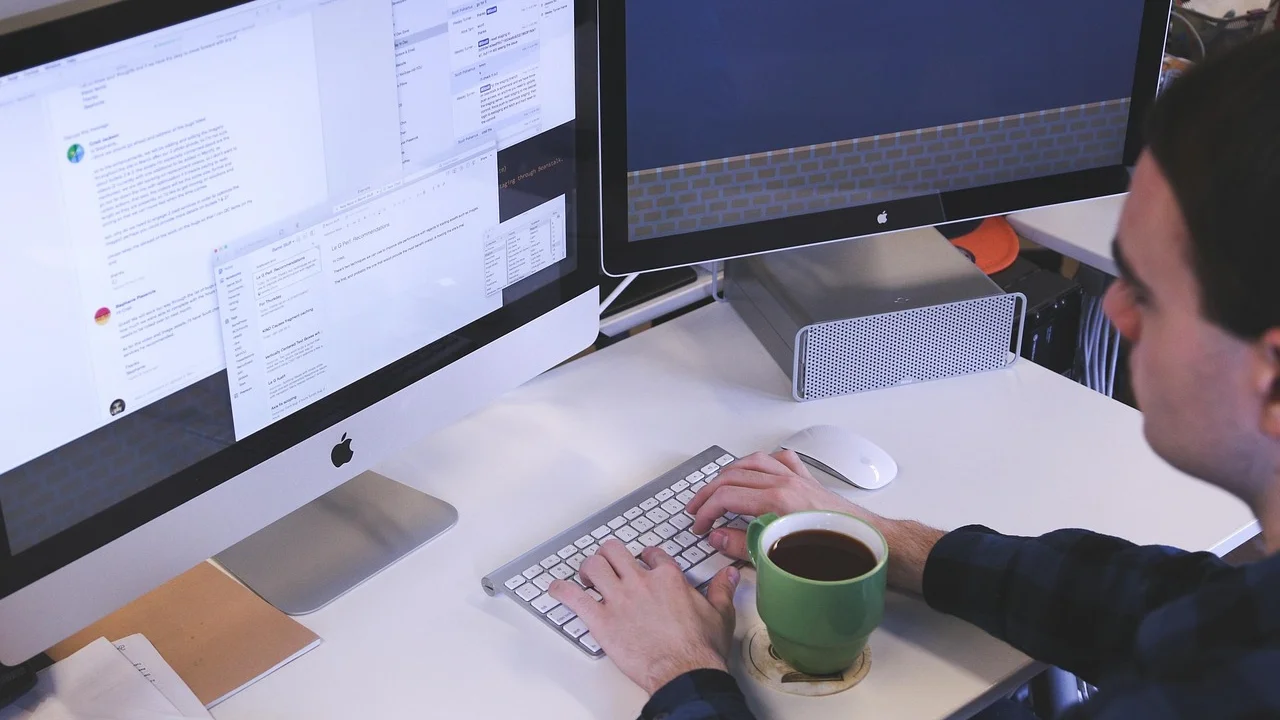
Windows + I abre as Configurações, onde ficam opções de rede, dispositivos, contas, personalização, acessibilidade, atualizações e privacidade. Quando você conhece o termo que procura, usar a pesquisa interna das Configurações costuma ser mais rápido do que navegar por várias categorias.
Para informações gerais sobre o sistema operacional e sua evolução, o verbete Microsoft Windows na Wikipédia oferece um ponto de partida contextual. No dia a dia, porém, priorize recursos nativos e menus claros, evitando executar comandos encontrados aleatoriamente em fóruns ou vídeos sem entender sua finalidade.
Use a caixa Executar com cuidado
Windows + R abre a caixa Executar. Ela aceita nomes de programas, caminhos de pastas e alguns comandos administrativos. É um recurso eficiente para usuários que já conhecem o comando desejado, mas não deve ser usado para copiar instruções desconhecidas. Um comando inadequado pode alterar configurações, abrir ferramentas avançadas ou executar arquivos indesejados.
Se seu objetivo é apenas abrir um aplicativo comum, a pesquisa do menu Iniciar normalmente é mais amigável. Reserve a caixa Executar para atalhos que você reconhece, como abrir uma pasta pelo caminho ou iniciar uma ferramenta específica cuja função já conhece.
Atalhos para produtividade, acessibilidade e reuniões
Além da organização de janelas, há combinações voltadas a situações específicas. Elas podem simplificar reuniões online, melhorar a legibilidade da tela e facilitar o uso do computador quando o mouse não é a melhor opção. A utilidade varia conforme os recursos habilitados e os aplicativos instalados.
Windows + P abre opções de projeção para monitores externos, projetores e televisores. É útil antes de uma apresentação, pois permite escolher entre duplicar a tela, estender a área de trabalho ou usar somente uma das telas. Faça esse ajuste antes de compartilhar conteúdo para evitar exibir informações particulares.
- Windows + . ou Windows + ;: abre o painel de emojis e símbolos.
- Windows + H: inicia a digitação por voz em campos compatíveis.
- Windows + Ctrl + Enter: ativa ou desativa o Narrador, recurso de leitura de tela.
- Windows + +: abre a Lupa e amplia a visualização.
- Windows + Esc: fecha a Lupa.
- Windows + Alt + R:: inicia ou interrompe gravação de tela com recursos de jogos, quando disponível.
Recursos de acessibilidade não devem ser vistos como opções restritas a um único público. A Lupa ajuda na leitura de detalhes em planilhas e interfaces; a digitação por voz pode acelerar rascunhos; e o Narrador auxilia na navegação por teclado. As opções de acessibilidade do sistema permitem ajustar contraste, tamanho de texto, teclas de aderência e outros comportamentos.
Segundo orientações de acessibilidade da Microsoft, os recursos do Windows podem ser personalizados para atender diferentes necessidades de visão, audição, mobilidade e interação. Consulte a página de acessibilidade do Windows para conhecer as opções e verificar a disponibilidade na sua versão do sistema.
O que fazer quando a tecla Windows não funciona
Se a tecla não abre o menu Iniciar nem responde às combinações, a causa pode estar no hardware, nas configurações, em um modo de jogo ou em programas que remapeiam teclas. Antes de assumir que o teclado está com defeito, faça verificações simples e seguras.

Comece testando a tecla em outro aplicativo e, se possível, em outro usuário do computador. Reiniciar o sistema pode encerrar conflitos temporários. Em notebooks, conecte um teclado USB para descobrir se o problema está no teclado integrado ou na configuração do sistema. Se apenas uma tecla falha, sujeira, desgaste ou dano físico também são hipóteses relevantes.
Checklist de diagnóstico
- Pressione a tecla Windows sozinha e observe se o menu Iniciar abre.
- Teste Windows + E ou Windows + I para verificar se o problema ocorre em todas as combinações.
- Procure no teclado, no software do fabricante ou no modo jogo uma opção de bloqueio da tecla Windows.
- Reinicie o computador e desconecte periféricos não essenciais para testar novamente.
- Verifique se há aplicativos de remapeamento de teclado em execução.
- Atualize ou reinstale o driver do teclado pelo Gerenciador de Dispositivos, se souber realizar o procedimento.
- Se houver sinais de falha física, procure assistência técnica qualificada.
Evite baixar programas que prometem “corrigir” teclas automaticamente ou editar o Registro do Windows apenas seguindo instruções genéricas. Mudanças avançadas sem cópia de segurança podem criar novos problemas. Quando a máquina é corporativa, as políticas de TI podem bloquear atalhos ou instalar ferramentas de segurança que alteram o comportamento esperado.
Perguntas frequentes
Como abrir o menu Iniciar pela tecla Windows?
Pressione a tecla que traz o logotipo do Windows uma vez. O menu Iniciar deve aparecer. Pressione novamente para fechá-lo. Se nada acontecer, verifique se o teclado possui bloqueio de modo jogo, se há falha física ou se algum programa está remapeando a tecla.
Qual atalho mostra a área de trabalho rapidamente?
Use Windows + D. A combinação minimiza ou oculta as janelas para revelar a área de trabalho. Ao pressioná-la novamente, as janelas anteriores tendem a ser restauradas. É uma forma rápida de acessar arquivos salvos na área de trabalho sem fechar programas.
Como dividir a tela em duas partes no Windows?
Selecione a primeira janela e pressione Windows + Seta para a esquerda ou Windows + Seta para a direita. Depois, escolha outra janela sugerida pelo sistema para preencher o lado restante. Também é possível usar Windows + Z em versões que oferecem layouts de encaixe.
Windows + Shift + S salva a captura automaticamente?
Normalmente, esse atalho coloca a seleção na área de transferência e exibe uma notificação para edição ou salvamento. Para salvar automaticamente uma captura de tela inteira em arquivo, use Windows + Print Screen, observando que o comportamento pode variar conforme a configuração e o dispositivo.
Conclusão
Dominar a tecla Windows não exige conhecimento técnico avançado. A estratégia mais eficiente é selecionar atalhos que resolvem ações repetitivas: abrir a pesquisa, acessar arquivos, bloquear a tela, posicionar janelas e fazer capturas. Com poucos dias de prática, os movimentos passam a ser naturais e diminuem a dependência do mouse.
Comece com Windows + E, Windows + L, Windows + D e as setas para organizar janelas. Depois, incorpore recursos de captura, áreas de trabalho e acessibilidade conforme sua necessidade. Mantenha o teclado em boas condições, prefira comandos que compreende e ajuste a barra de tarefas e as configurações para que os atalhos acompanhem sua maneira de trabalhar.
Referências
- Microsoft Support — Atalhos de teclado no Windows.
- Microsoft Support — Tornar o PC mais fácil de usar.
- Microsoft Support — Usar o recurso Ajustar para organizar janelas.
- Microsoft — Acessibilidade no Windows.
Escrito por
Editor-chefe e redator
Editor-chefe do O Valor da Educação, escreve tutoriais e guias de tecnologia com foco em clareza, pesquisa cuidadosa e aplicação prática no dia a dia.