
Como inverter os botões do mouse no Windows
Inverter os botões do mouse no Windows facilita o uso para canhotos e para quem prefere o clique direito como principal. Veja onde encontrar essa configuração, como aplicá-la nas versões atuais do sistema, testar o resultado e corrigir falhas frequentes.
Alterar a função dos botões do mouse é uma configuração simples, mas bastante útil para tornar o computador mais confortável. No padrão, o botão esquerdo executa o clique principal, usado para selecionar itens, abrir arquivos, arrastar elementos e confirmar comandos. Já o botão direito normalmente abre menus de contexto. Ao inverter essa lógica, o botão direito passa a ser o principal.
Essa opção é especialmente importante para pessoas canhotas, pois permite usar o mouse com a mão esquerda sem perder a naturalidade dos movimentos e dos cliques. Também pode ser uma preferência de produtividade, uma adaptação temporária após uma lesão ou uma necessidade de acessibilidade. O Windows oferece esse ajuste nas Configurações e, em alguns casos, no Painel de Controle clássico.
Neste guia, você entenderá como inverter os botões do mouse no Windows, o que muda depois da alteração, como configurar modelos com software próprio e quais medidas tomar quando a troca não parece funcionar. As instruções valem para as versões atuais do sistema, embora os nomes de alguns menus possam variar levemente.
O que acontece ao inverter os botões do mouse
Ao escolher o botão direito como botão principal, o Windows muda as ações básicas de clique. Isso significa que você usará o botão direito para selecionar arquivos, abrir programas, marcar caixas de seleção, posicionar o cursor em campos de texto e arrastar objetos. O botão esquerdo, por sua vez, ficará responsável pelos menus de contexto e pelas ações secundárias.
A mudança é aplicada ao comportamento do sistema operacional e à maior parte dos programas. Por exemplo, em uma pasta do Explorador de Arquivos, um clique no botão configurado como principal seleciona um documento; um clique no outro botão abre as opções relacionadas a ele, como copiar, renomear, excluir ou ver propriedades.
Inverter não é o mesmo que remapear todos os comandos
É importante diferenciar a inversão padrão de botões de um remapeamento completo. A configuração nativa do Windows apenas define qual lado é o clique primário. Ela não transforma automaticamente botões extras em atalhos, nem muda a função da roda, dos controles laterais ou de comandos específicos de jogos.
Mouses com vários botões podem oferecer recursos avançados em aplicativos do fabricante. Neles, é possível associar teclas, macros ou funções de navegação aos controles físicos. Ainda assim, a troca do botão principal costuma continuar disponível no Windows e deve ser a primeira alternativa quando o objetivo é apenas adaptar o uso diário.
Como inverter os botões nas Configurações do Windows
O caminho mais direto está no aplicativo Configurações. Ele concentra os ajustes de dispositivos e costuma ser suficiente para mouses USB, Bluetooth, sem fio com receptor e trackpads compatíveis. Antes de começar, confirme que o mouse está conectado e respondendo normalmente aos movimentos.
Se você pretende usar o botão direito como principal, faça a alteração com calma: logo após confirmar a escolha, os cliques terão suas funções trocadas. Não há risco para arquivos, programas ou dados pessoais; caso não se adapte, basta retornar ao mesmo menu e restaurar a opção anterior.
Passo a passo para trocar o botão principal
- Abra o menu Iniciar e selecione Configurações.
- Acesse a área de dispositivos ou Bluetooth e dispositivos, conforme a versão instalada.
- Localize e abra a opção Mouse.
- Procure o campo que define o botão principal do mouse.
- Escolha Direito para que o botão direito passe a executar o clique principal.
- Teste a alteração em uma pasta, na área de trabalho ou em um navegador.
Em muitas instalações, a mudança é aplicada imediatamente, sem a necessidade de reiniciar o computador. Tente clicar em um ícone com o botão direito: se ele for selecionado ou aberto como ocorria antes com o esquerdo, a inversão foi concluída. Para ver as opções de contexto, use então o botão esquerdo.
Se estiver usando touchpad em um notebook, observe que a configuração de mouse nem sempre altera a disposição física dos cliques no touchpad da mesma forma. Em certos aparelhos, há controles separados para o painel de toque, com opções próprias de toque, pressão e gestos.
Alternativa pelo Painel de Controle
O Painel de Controle mantém opções clássicas que podem ser úteis quando a tela de Configurações não exibe todos os recursos do dispositivo. Esse método também ajuda usuários acostumados com versões anteriores do Windows ou ambientes corporativos em que determinados menus modernos são restritos por políticas de administração.
Para chegar a ele, pesquise por “Painel de Controle” no menu Iniciar. Em seguida, abra a categoria de hardware e sons e localize as propriedades do mouse. A janela pode apresentar diversas abas, variando conforme o driver instalado, mas a opção de alterar o botão principal normalmente fica na guia de botões.
Onde marcar a inversão
Na guia relacionada aos botões, procure uma caixa semelhante a Alternar botões primário e secundário. Ao marcá-la, o sistema passa a considerar o botão direito como principal. Confirme com Aplicar ou OK para gravar a preferência.
Essa tela pode oferecer ainda controles para velocidade do clique duplo, bloqueio de clique e, dependendo do hardware, ajustes de roda e ponteiro. Não é necessário modificar essas opções para inverter os botões. Fazer apenas a mudança necessária reduz a chance de alterar o comportamento do mouse sem intenção.
| Objetivo | Configurações do Windows | Painel de Controle |
|---|---|---|
| Trocar o clique principal | Menu Mouse e seleção do botão principal | Propriedades do Mouse, guia Botões |
| Aplicação da alteração | Geralmente imediata | Após confirmar em Aplicar ou OK |
| Indicado para | Ajuste rápido e cotidiano | Preferências clássicas e opções adicionais |
| Recursos avançados | Dependem do dispositivo e da versão | Podem aparecer com drivers específicos |
Os dois caminhos modificam a mesma preferência do sistema. Portanto, se você escolher o botão direito como principal em um deles, a alteração deverá ser refletida no outro. Caso isso não aconteça, pode haver um aplicativo do fabricante controlando o mouse por cima das configurações padrão.
Quando usar a inversão e como se adaptar
A situação mais comum é o uso do mouse com a mão esquerda. Muitos modelos têm formato simétrico e podem ser deslocados para o lado esquerdo da mesa sem dificuldade. Ao inverter os cliques, a pessoa mantém o dedo indicador sobre o botão principal, preservando uma postura mais natural durante tarefas repetitivas.
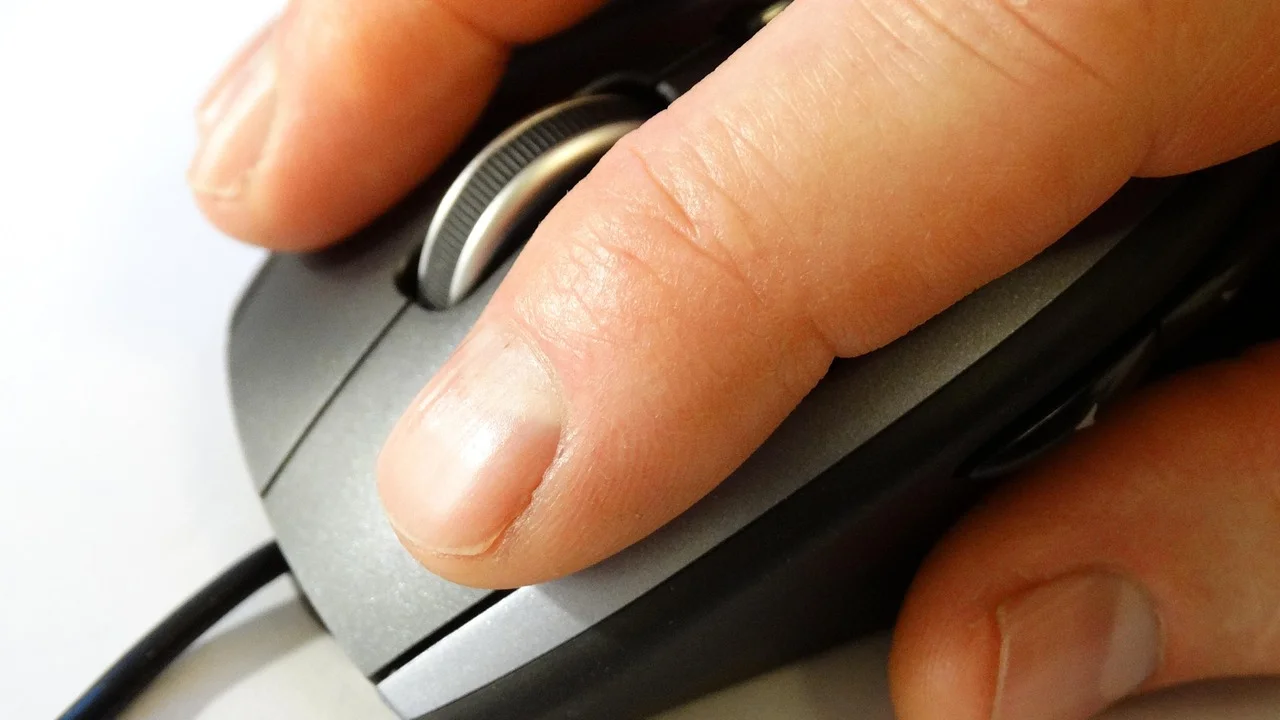
Também há quem faça a troca temporariamente. Se a mão dominante estiver dolorida ou em recuperação, por exemplo, alternar o mouse para o outro lado e inverter os botões pode reduzir a necessidade de movimentos incômodos. Em situações persistentes de dor, formigamento ou limitação de movimento, a configuração não substitui uma avaliação profissional adequada.
Pequenos ajustes que facilitam a transição
Nos primeiros minutos, é normal abrir menus de contexto sem querer ou clicar no local errado. A adaptação tende a ser mais fácil se você praticar em tarefas simples, como selecionar arquivos, alternar abas e navegar em pastas. Evite alterar várias configurações ao mesmo tempo; assim, fica claro qual mudança produziu cada efeito.
- Posicione o mouse no lado que corresponda à mão utilizada.
- Deixe espaço livre para movimentar o pulso e o antebraço.
- Teste o clique principal em ícones, textos e botões de janelas.
- Pratique o arrastar e soltar para selecionar arquivos ou mover itens.
- Ajuste a velocidade do ponteiro somente se ela realmente estiver desconfortável.
- Avise outras pessoas que usam o mesmo computador sobre a preferência alterada.
O conceito de adaptação de interfaces está ligado à acessibilidade e à possibilidade de cada usuário interagir com tecnologia de maneira adequada às suas necessidades. A página de acessibilidade digital do Governo Federal reúne orientações sobre inclusão no ambiente digital e ajuda a contextualizar a importância de opções configuráveis em sistemas e serviços.
Configuração em mouses com software do fabricante
Alguns mouses gamer, ergonômicos ou profissionais possuem memória interna, botões laterais, perfis de uso e aplicativos de personalização. Nesses casos, o software do fabricante pode oferecer uma opção chamada “Primary Click”, “Left Click”, “Right Click” ou equivalente em português. Ela pode substituir ou complementar a definição feita pelo Windows.
Quando há perfis diferentes, é possível que a inversão funcione em um deles e não em outro. Um perfil para trabalho pode usar o botão direito como principal, enquanto outro perfil para jogos ou edição mantém a configuração padrão. Verifique qual perfil está ativo antes de concluir que o sistema não registrou sua escolha.
Ordem recomendada de configuração
Comece pelo Windows, pois essa é a solução mais simples e ampla. Depois, caso o mouse tenha aplicativo próprio, abra o programa e confira se existe uma atribuição específica para os botões. Se houver conflito, prefira definir claramente a função em apenas um lugar ou siga a orientação da documentação do dispositivo.
Em mouses que armazenam perfis na memória interna, a configuração pode acompanhar o periférico em outro computador. Isso é útil para quem alterna entre máquinas, mas também pode causar estranhamento ao conectar o mouse em um equipamento compartilhado. Uma checagem rápida nos perfis evita que os cliques pareçam “invertidos” sem motivo aparente.
Problemas comuns depois de trocar os botões
Se a opção foi alterada, mas o comportamento parece igual, teste primeiro em áreas do próprio Windows, como a área de trabalho e o Explorador de Arquivos. Alguns programas podem ter controles próprios ou estar abertos antes da alteração, embora a maioria reconheça a mudança imediatamente.
Outra possibilidade é um driver desatualizado ou um aplicativo de gerenciamento do mouse com configurações concorrentes. Desconectar e reconectar o periférico, trocar a porta USB, desligar e ligar o Bluetooth ou reiniciar o computador pode ajudar a restabelecer a comunicação. Em dispositivos sem fio, verifique ainda a carga da bateria.
Checklist para identificar a causa
Faça os testes abaixo antes de reinstalar programas ou modificar itens avançados do sistema. Eles resolvem grande parte das situações e ajudam a isolar se a origem está no Windows, no mouse ou em um software adicional.
- Confirme no menu Mouse qual botão está marcado como principal.
- Teste outro mouse no mesmo computador, se possível.
- Teste o mesmo mouse em outro computador para comparar o comportamento.
- Feche temporariamente o software de personalização do periférico.
- Verifique se há perfis automáticos associados a jogos ou aplicativos.
- Atualize o driver somente por fontes oficiais do fabricante ou pelo Windows Update.
Se somente um botão físico falhar, o problema pode não ser de configuração. Cliques intermitentes, duplo clique involuntário e ausência de resposta podem indicar desgaste do interruptor interno ou defeito no equipamento. A troca do botão principal não corrige falhas mecânicas, embora possa servir como solução provisória caso um lado ainda esteja funcional.
O desenho universal busca criar produtos e ambientes utilizáveis pelo maior número possível de pessoas, sem necessidade de adaptação ou projeto especializado.
Convenção sobre os Direitos das Pessoas com Deficiência, Nações Unidas — princípio do desenho universal
Recursos como a escolha do botão principal se encaixam nessa lógica: uma configuração aparentemente pequena amplia as formas de uso de um computador. Para conhecer o dispositivo e seus elementos básicos, o verbete sobre mouse de computador na Wikipédia apresenta uma visão geral sobre esse periférico de entrada.
Boas práticas para conforto e produtividade
Inverter os botões é apenas uma parte da experiência de uso. A posição do mouse, a altura da mesa, a distância até o teclado e os intervalos entre tarefas influenciam o conforto ao longo do dia. O objetivo não é seguir uma postura rígida, mas reduzir movimentos excessivos e evitar manter a mão em tensão contínua.
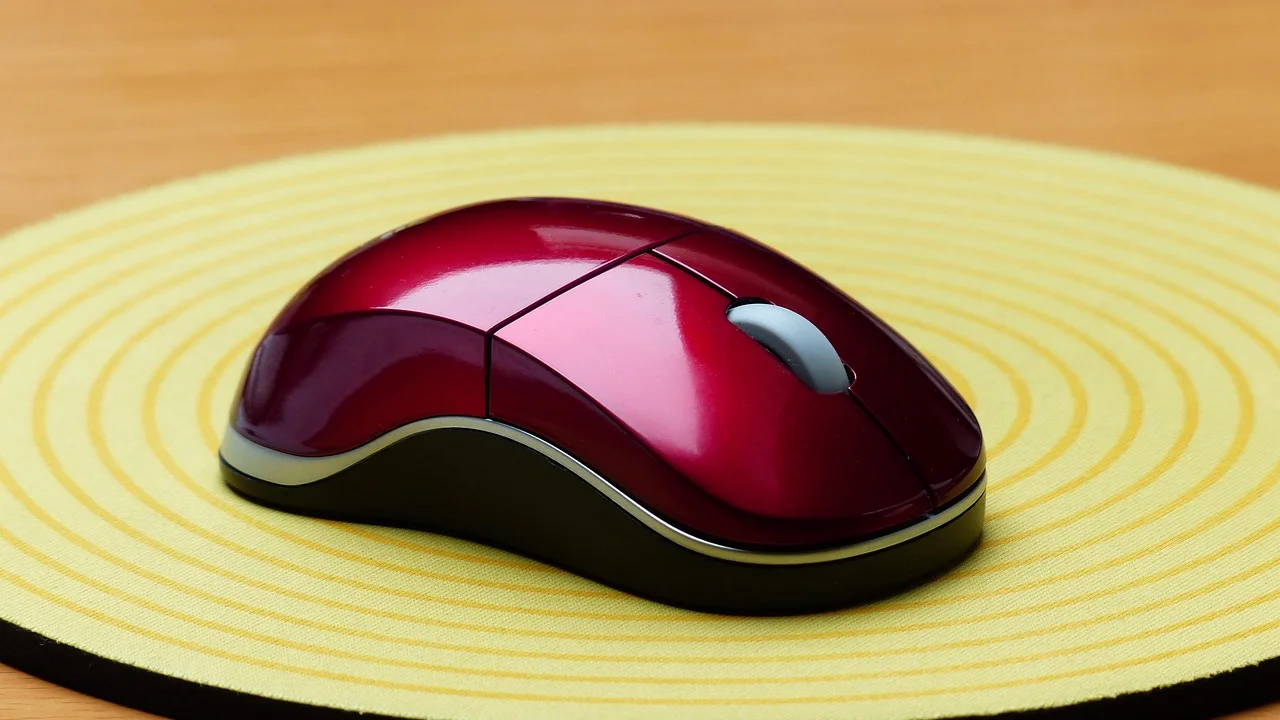
Para usuários canhotos, um mouse simétrico costuma ser mais versátil. Modelos ergonômicos desenhados especificamente para destros podem até permitir a inversão lógica dos botões, mas seu formato físico pode continuar desfavorável à mão esquerda. Antes de comprar um novo periférico, vale observar o formato, o tamanho e a posição dos botões laterais.
Configurações complementares do Windows
Além do botão principal, o Windows permite ajustar a velocidade do cursor, a rolagem da roda, a visibilidade do ponteiro e o tempo de clique duplo. Esses controles podem melhorar a precisão, sobretudo em telas de alta resolução ou quando o usuário tem dificuldade para realizar movimentos rápidos.
Faça mudanças graduais e teste cada uma por alguns minutos. Velocidade excessiva pode reduzir a precisão; velocidade muito baixa exige deslocamentos maiores. O melhor ajuste é aquele que permite selecionar elementos sem esforço desnecessário e sem obrigar a mão a compensar a sensibilidade do cursor.
Perguntas frequentes
Como voltar os botões do mouse ao normal?
Abra Configurações, vá até Mouse e selecione o botão esquerdo como principal. Também é possível abrir as Propriedades do Mouse no Painel de Controle e desmarcar a opção que alterna os botões primário e secundário. A reversão costuma ser aplicada na hora.
A inversão funciona em qualquer mouse?
Em geral, sim. A troca é uma preferência do Windows e costuma funcionar com modelos USB, Bluetooth e sem fio com receptor. Exceções podem ocorrer em periféricos com software próprio, perfis gravados na memória ou drivers especializados que assumem o controle das atribuições.
Trocar o botão principal afeta jogos?
Pode afetar, pois alguns jogos leem os comandos do mouse conforme a configuração do sistema, enquanto outros possuem ajustes internos independentes. Verifique as opções de controle dentro do jogo e, se necessário, crie um perfil específico no software do mouse para evitar conflitos.
Posso inverter apenas os botões de um programa?
O Windows aplica a mudança de forma geral. Para alterar o comportamento somente em um aplicativo, você precisará verificar se o próprio programa ou o software do fabricante do mouse oferece perfis por aplicativo. Nem todos os periféricos incluem esse recurso.
Conclusão
Definir o botão direito como clique principal é uma forma rápida de personalizar o Windows para canhotos, para usos alternativos ou para situações em que a mão dominante não pode ser utilizada com conforto. O ajuste pode ser feito pelas Configurações ou pelo Painel de Controle, sem instalar ferramentas adicionais na maioria dos casos.
Após a alteração, reserve alguns minutos para testar seleção, abertura de arquivos, arrastar e soltar e menus de contexto. Se houver comportamento inesperado, confira aplicativos do fabricante, perfis do mouse e possíveis falhas físicas no periférico. Com a configuração correta, o uso diário tende a ficar mais natural e eficiente.
Referências
- Microsoft Support — Configurações do mouse no Windows.
- Governo Federal — Acessibilidade digital.
- Nações Unidas — Convenção sobre os Direitos das Pessoas com Deficiência.
- Wikipédia — Rato (computação).
Escrito por
Editor-chefe e redator
Editor-chefe do O Valor da Educação, escreve tutoriais e guias de tecnologia com foco em clareza, pesquisa cuidadosa e aplicação prática no dia a dia.