
Como recortar parte da tela no Windows com rapidez
Recortar uma área específica da tela facilita a criação de tutoriais, o envio de informações e o registro de erros. Entenda como usar os atalhos do Windows, a Ferramenta de Captura e outros recursos para selecionar, editar, salvar e compartilhar capturas com mais praticidade.
Saber como recortar parte da tela no Windows é útil em tarefas simples e recorrentes: mostrar uma mensagem de erro ao suporte, enviar o trecho de um documento, registrar uma conversa, montar um tutorial ou guardar uma informação exibida temporariamente. Em vez de capturar toda a área do monitor e editar depois, os recursos do sistema permitem selecionar somente o conteúdo relevante.
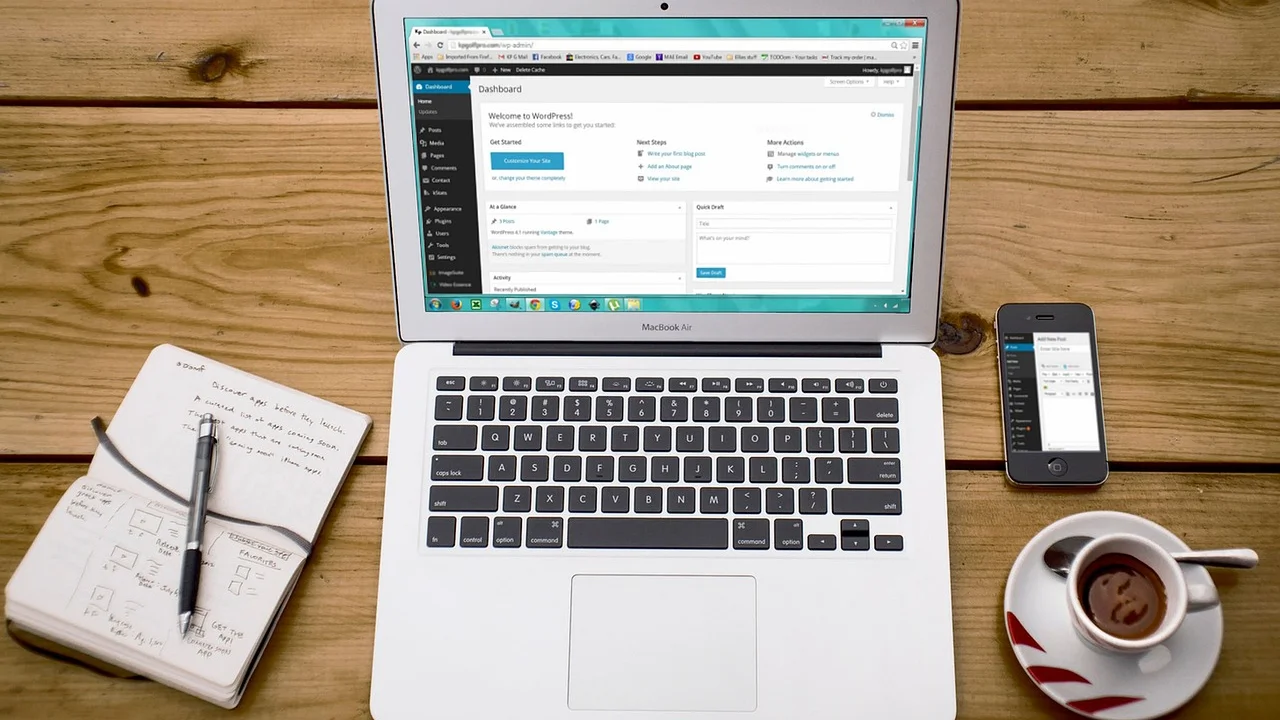
O Windows oferece atalhos rápidos, um aplicativo próprio chamado Ferramenta de Captura e opções complementares para registrar janelas inteiras, telas completas e até vídeos da tela em determinadas situações. A melhor escolha depende do que você pretende fazer depois da captura: apenas colar em uma conversa, salvar um arquivo, fazer anotações ou compartilhar o resultado.
Este guia explica as formas mais práticas de selecionar uma região da tela, o destino de cada captura, como evitar perdas de imagem e quais cuidados tomar quando houver dados pessoais ou corporativos visíveis. Os comandos funcionam nas versões atuais do sistema, embora alguns recursos possam variar de acordo com a atualização instalada.
Entenda os tipos de captura disponíveis
Antes de usar um atalho, vale diferenciar os formatos de captura. Um recorte retangular permite arrastar o cursor sobre uma área específica e é a opção mais usada para registrar trechos de páginas, caixas de diálogo, gráficos e imagens. Ela evita que elementos desnecessários, como abas do navegador e notificações, apareçam no arquivo final.
Também há recursos para capturar uma janela específica, toda a área visível da tela e formatos menos comuns, como o recorte de forma livre. Escolher corretamente economiza tempo e reduz a necessidade de edição posterior, especialmente quando a imagem será anexada a um chamado técnico ou a um material de trabalho.
| Tipo de captura | Quando usar | Como selecionar |
|---|---|---|
| Retangular | Trechos de páginas, documentos, mensagens e imagens | Arraste o cursor sobre a área desejada |
| Forma livre | Objetos com contorno irregular ou seleção muito específica | Desenhe manualmente em volta do conteúdo |
| Janela | Um programa ou caixa de diálogo inteira | Clique na janela que deseja registrar |
| Tela inteira | Visão geral do monitor ou registro completo do ambiente | O sistema captura tudo que está visível |
| Captura com atraso | Menus, listas e elementos que somem ao clicar | Defina alguns segundos antes do recorte |
A captura não altera o conteúdo original exibido no monitor. Ela produz uma imagem estática do que estava visível no instante selecionado. Por isso, se uma informação muda com frequência, confira o resultado antes de encaminhá-lo para outra pessoa.
Use o atalho Windows + Shift + S
Para a maioria das pessoas, a forma mais rápida de recortar parte da tela é pressionar simultaneamente Windows + Shift + S. A tela fica levemente escurecida e uma pequena barra aparece na parte superior. Nela, você pode escolher o modo de captura antes de fazer a seleção.
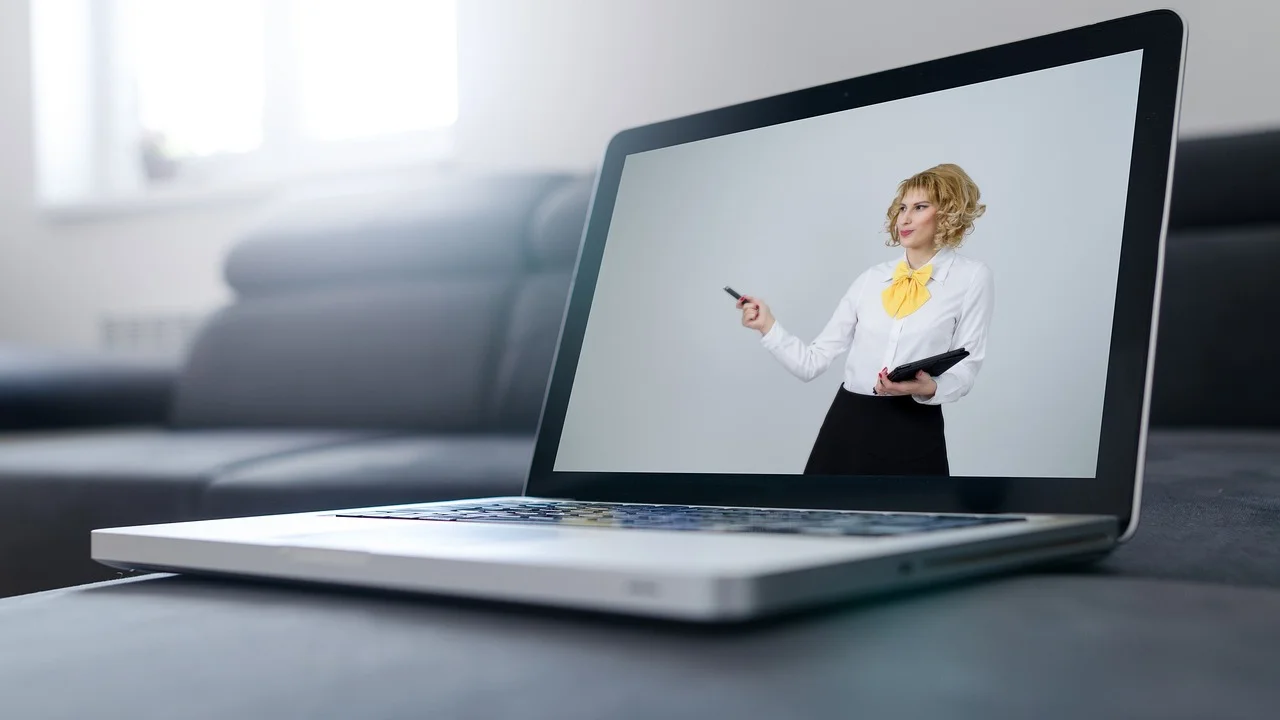
O botão com o símbolo do Windows costuma ficar entre Ctrl e Alt, na parte inferior esquerda do teclado. Em notebooks, a posição pode variar um pouco, mas o ícone continua sendo o mesmo. Se o atalho não responder, verifique se a tecla Windows não está bloqueada por um modo de jogo ou por uma configuração do fabricante.
Passo a passo para selecionar uma área
- Deixe visível na tela exatamente o conteúdo que deseja registrar.
- Pressione as teclas Windows, Shift e S ao mesmo tempo.
- Na barra superior, escolha o modo retangular, que normalmente já vem selecionado.
- Clique em um canto da área desejada e mantenha o botão esquerdo do mouse pressionado.
- Arraste o cursor até o canto oposto e solte o botão para concluir o recorte.
- Use a notificação exibida no canto da tela para abrir a imagem e fazer ajustes, se necessário.
Logo após a seleção, a imagem é copiada para a área de transferência. Isso significa que você pode ir diretamente para um e-mail, conversa, documento ou editor de imagens e pressionar Ctrl + V para colar. Essa agilidade é especialmente útil quando o objetivo é responder a uma solicitação rápida.
Contudo, copiar não é o mesmo que salvar. Se você fizer outra captura ou copiar algum texto antes de colar ou salvar o recorte, ele pode deixar de estar disponível na área de transferência. Quando o registro for importante, abra a notificação e crie um arquivo logo em seguida.
Como lidar com a notificação da captura
Depois de usar o atalho, uma notificação temporária costuma aparecer no canto inferior direito. Ao clicar nela, a captura é aberta na Ferramenta de Captura. Nesse ambiente, é possível desenhar sobre a imagem, destacar detalhes, usar a borracha, recortar novamente e salvar o resultado.
Se a notificação desapareceu, ainda pode ser possível recuperar o item pelo histórico da área de transferência, quando esse recurso está ativado. Pressione Windows + V para verificar. O histórico é conveniente, mas não deve substituir o salvamento de arquivos que você precise consultar posteriormente.
Faça recortes pela Ferramenta de Captura
A Ferramenta de Captura é o aplicativo nativo mais completo para esse tipo de tarefa. Você pode localizá-lo pelo menu Iniciar, digitando seu nome na pesquisa. Ele reúne os modos de seleção, permite configurar atraso e abre a imagem em uma tela de edição simples, sem exigir programas adicionais.
O aplicativo é indicado quando você sabe que precisará salvar o recorte, incluir marcações ou repetir o processo diversas vezes. Em vez de depender apenas da pequena notificação após o atalho, ele mantém uma interface visível para controlar cada etapa.
Escolha o modo e use o atraso
Ao abrir a ferramenta, procure o botão para criar uma nova captura e o menu de modo. O formato retangular atende à maior parte das situações, enquanto janela e tela inteira simplificam registros mais amplos. O modo de forma livre pode ser útil, mas tende a produzir bordas irregulares e exige mais precisão com o mouse.
O recurso de atraso resolve um problema comum: certos menus desaparecem assim que você clica fora deles para iniciar a captura. Defina um intervalo curto, abra o menu ou a lista que deseja registrar e aguarde o início da contagem. Quando a tela entrar no modo de seleção, faça o recorte normalmente.
“Simplicity is the ultimate sophistication.”
Leonardo da Vinci
Na prática, a ideia de simplicidade se aplica bem às capturas: use o menor enquadramento que comunique a informação necessária. Um recorte objetivo facilita a leitura, diminui o tamanho do arquivo e reduz o risco de expor elementos sem relação com o assunto.
Edite e salve o arquivo corretamente
Na tela de edição, as ferramentas de caneta e marca-texto ajudam a chamar atenção para botões, campos ou mensagens. Prefira anotações discretas, pois marcações em excesso podem ocultar detalhes importantes. Se houver dado confidencial na imagem, não confie apenas em um rabisco: corte a área ou cubra-a de forma opaca antes de compartilhar.
Ao salvar, o formato PNG costuma ser uma escolha segura para textos, interfaces e imagens com linhas nítidas. JPG pode gerar arquivos menores em algumas situações, mas pode introduzir perda de qualidade, especialmente em letras pequenas. Use um nome descritivo, como “erro-login-aplicativo.png”, e guarde o arquivo em uma pasta fácil de encontrar.
Conheça outros atalhos de captura no Windows
Além de Windows + Shift + S, há atalhos que atendem a necessidades diferentes. Conhecê-los ajuda a evitar etapas desnecessárias e melhora o fluxo de trabalho. Alguns capturam automaticamente em arquivo; outros apenas enviam a imagem para a área de transferência.
A tecla PrtScn, também identificada como Print Screen ou PrtSc, varia de posição e nome conforme o teclado. Em notebooks, pode ser necessário pressionar Fn junto dela. A configuração de alguns equipamentos também permite que PrtScn abra o modo de recorte, comportamento que pode ser ajustado nas opções de acessibilidade do sistema.
- PrtScn: copia a tela inteira para a área de transferência.
- Alt + PrtScn: copia somente a janela ativa.
- Windows + PrtScn: captura a tela inteira e normalmente salva o arquivo automaticamente.
- Windows + Shift + S: abre a seleção de recorte e copia o resultado.
- Windows + G: abre a Barra de Jogo, que pode auxiliar em registros de jogos e aplicativos compatíveis.
Para entender a função histórica da tecla, consulte o verbete sobre Print Screen. Apesar do nome associado à impressão, o uso moderno está ligado principalmente à geração de imagens da tela para comunicação, suporte e documentação.
Em computadores com mais de um monitor, a captura de tela inteira pode reunir todos os monitores em uma única imagem grande. Nesses casos, o recorte retangular costuma ser mais eficiente, porque permite isolar apenas a tela ou o trecho relevante.
Salve, cole e compartilhe sem perder qualidade
Depois de capturar, defina o destino da imagem conforme a finalidade. Para uma conversa rápida, colar diretamente no aplicativo é suficiente. Para documentação, auditoria, estudo ou abertura de chamado, salve em uma pasta organizada. Em contextos profissionais, use nomes consistentes e evite deixar arquivos temporários espalhados pela área de trabalho.

Ao enviar um recorte por mensageiros, algumas plataformas comprimem a imagem e podem tornar textos pequenos difíceis de ler. Se a nitidez for essencial, prefira enviar o arquivo como anexo ou use um formato que preserve melhor a imagem. Antes de encaminhar, abra o resultado em tamanho normal e confirme se o conteúdo está legível.
Organização recomendada para capturas recorrentes
Quem trabalha com tutoriais, atendimento ou testes de sistemas pode criar uma pasta exclusiva para capturas e subdividi-la por projeto, assunto ou período. Isso facilita localizar evidências e reduz duplicidades. Uma nomenclatura com assunto, tela registrada e sequência é mais útil do que nomes genéricos, como “Captura de Tela 1”.
Também é importante observar o local de salvamento automático quando usar Windows + PrtScn. Em muitas instalações, as imagens vão para uma subpasta de capturas dentro da biblioteca de imagens do usuário. Caso você não encontre um arquivo, use a pesquisa do Explorador de Arquivos pelo termo “captura” ou filtre por imagens recentes.
Proteja dados antes de enviar uma captura
Uma imagem de tela pode revelar mais informações do que parece à primeira vista. Endereços de e-mail, números de documentos, códigos de autenticação, listas de contatos, abas abertas, notificações e dados financeiros podem estar visíveis nas bordas. O recorte de uma área limitada é uma das formas mais simples de diminuir essa exposição.
Antes de compartilhar, faça uma revisão visual completa. Não se concentre apenas na mensagem que pretende mostrar; examine fundos de tela, barras laterais, cabeçalhos, miniaturas e qualquer janela parcialmente visível. Em ambientes corporativos, siga também as políticas internas de segurança e classificação de informação.
Cuidados essenciais de privacidade
- Não envie senhas, códigos de recuperação ou códigos temporários de autenticação.
- Recorte ou oculte números de cartão, documentos, endereços e dados bancários.
- Feche conversas, e-mails e abas que não precisam aparecer no registro.
- Use cobertura opaca para ocultar dados; um simples destaque translúcido pode não bastar.
- Confira o destinatário e o canal antes de anexar a imagem.
O site da Autoridade Nacional de Proteção de Dados reúne informações institucionais sobre a proteção de dados pessoais no Brasil. Mesmo em situações informais, o princípio é o mesmo: compartilhe somente o necessário para resolver a demanda.
Se o recorte for utilizado como evidência de um problema técnico, preserve uma versão original sem alterações em local protegido e crie outra cópia para fazer anotações. Dessa forma, você mantém o contexto caso seja preciso verificar o conteúdo posteriormente.
Resolva problemas comuns ao recortar a tela
Quando o atalho não abre a seleção, comece verificando se as teclas estão sendo pressionadas juntas e se outro programa não está interceptando comandos do teclado. Softwares de captura, gravadores, ferramentas de acesso remoto e utilitários de teclado podem alterar atalhos. Reiniciar o aplicativo ou o computador resolve falhas pontuais em muitos casos.
Outro problema frequente é a captura aparecer escura, incompleta ou sem determinados elementos. Conteúdos protegidos por direitos autorais ou por mecanismos de segurança, como vídeos em serviços de streaming e algumas janelas protegidas, podem não ser registrados normalmente. Nessa situação, não tente contornar proteções; procure recursos oficiais da plataforma ou use métodos autorizados.
Quando o recorte não cola em outro aplicativo
Se Ctrl + V não funcionar, abra a Ferramenta de Captura pelo menu Iniciar e faça uma nova seleção. Depois, use o botão de copiar presente na própria ferramenta. Teste a colagem em um editor simples, como um documento em branco, para verificar se o problema está na captura ou no aplicativo de destino.
Se o histórico da área de transferência estiver desativado, isso não impede a captura, mas reduz a possibilidade de recuperar itens anteriores. Para tarefas que exigem vários recortes, salve cada arquivo ou cole as imagens em um documento de trabalho à medida que forem produzidas.
Quando a tela escurece, mas não permite selecionar
Esse comportamento pode estar relacionado a uma falha temporária da interface ou a programas abertos em tela cheia. Tente sair do modo de tela cheia, fechar aplicativos que controlam sobreposições visuais e repetir o comando. Atualizações do sistema e dos drivers de vídeo também podem corrigir incompatibilidades relacionadas à exibição.
Em computadores administrados por empresas ou instituições de ensino, certas configurações podem limitar recursos de captura por razões de segurança. Se o bloqueio persistir e afetar o trabalho, o caminho adequado é consultar o suporte de TI responsável pelo equipamento.
Perguntas frequentes
Qual é o atalho para recortar apenas uma parte da tela?
O atalho mais prático é Windows + Shift + S. Ele abre o menu de captura, no qual você pode escolher o recorte retangular e arrastar o cursor sobre a região desejada. O resultado é copiado para a área de transferência e pode ser colado com Ctrl + V.
Onde fica salvo o recorte feito com Windows + Shift + S?
Esse atalho geralmente copia a imagem para a área de transferência, sem criar um arquivo automaticamente. Clique na notificação que aparece após a captura para abrir a Ferramenta de Captura e use a opção de salvar. Se você apenas colar a imagem em outro aplicativo, ela ficará vinculada ao documento ou à conversa usada.
Como capturar um menu que desaparece quando clico?
Abra a Ferramenta de Captura pelo menu Iniciar e escolha uma opção de atraso antes de iniciar a nova captura. Em seguida, abra o menu que deseja registrar e espere a contagem terminar. Quando o modo de recorte for ativado, selecione a área normalmente.
É possível recortar a tela no Windows sem instalar programa?
Sim. O Windows inclui a Ferramenta de Captura e atalhos de teclado para registrar trechos, janelas ou a tela inteira. Para necessidades básicas de seleção, anotação, cópia e salvamento, os recursos nativos são suficientes na maior parte dos casos.
Conclusão
Recortar uma área da tela no Windows é uma tarefa simples quando você domina o atalho Windows + Shift + S e sabe onde editar ou salvar o resultado. O recorte retangular atende à maioria dos usos, enquanto a Ferramenta de Captura acrescenta atraso, anotações e controle maior sobre os arquivos gerados.
O ponto principal é combinar rapidez com cuidado. Selecione apenas o que importa, revise a imagem antes de enviá-la e proteja informações pessoais ou confidenciais. Com uma rotina de captura e organização bem definida, esse recurso deixa de ser apenas um “print” e se torna uma ferramenta útil para comunicação, documentação e solução de problemas.
Referências
- Microsoft Support — Como usar a Ferramenta de Captura.
- Microsoft Support — Atalhos de teclado no Windows.
- Autoridade Nacional de Proteção de Dados — Portal institucional.
- Wikipédia — Print Screen.
Escrito por
Editor-chefe e redator
Editor-chefe do O Valor da Educação, escreve tutoriais e guias de tecnologia com foco em clareza, pesquisa cuidadosa e aplicação prática no dia a dia.