
Como ajustar a sensibilidade do mouse no Windows
A sensibilidade do mouse influencia diretamente a velocidade, a precisão e o conforto ao usar o computador. Veja onde alterar essa configuração no Windows, como lidar com aceleração do ponteiro, DPI e softwares do fabricante, além de aplicar ajustes adequados a cada atividade.
A regulagem do mouse parece simples, mas pode transformar a experiência diante do computador. Um cursor rápido demais dificulta seleções precisas e causa cliques fora do alvo; um cursor lento exige movimentos amplos, torna tarefas repetitivas cansativas e pode prejudicar a produtividade. O ajuste correto depende do dispositivo, da resolução da tela, do espaço disponível na mesa e, principalmente, do tipo de atividade executada.
No Windows, a sensibilidade do ponteiro pode ser modificada pelas Configurações e também pelo Painel de Controle clássico. Alguns mouses oferecem controles adicionais, como níveis de DPI, memória interna e perfis criados pelo programa do fabricante. Entender o papel de cada ajuste evita mudanças aleatórias e ajuda a encontrar uma configuração confortável e previsível.
Este guia mostra caminhos práticos para regular a velocidade do cursor, avaliar a aceleração, configurar dispositivos com DPI e solucionar problemas comuns. As instruções atendem às versões recentes do sistema, embora a nomenclatura de certos menus possa variar ligeiramente conforme a edição instalada.
Entenda o que muda a sensibilidade do mouse
Em linguagem cotidiana, sensibilidade é a relação entre o movimento físico da mão e o deslocamento do cursor na tela. Quando ela está alta, poucos centímetros percorridos sobre a mesa levam o ponteiro por grandes distâncias. Quando está baixa, é necessário movimentar mais o mouse para atravessar o monitor. Não existe um nível universalmente ideal: o objetivo é alcançar controle consistente sem esforço excessivo.
O ajuste visto no Windows não é a única variável. O sensor do mouse mede o deslocamento físico em pontos por polegada, conhecidos como DPI. A resolução e o tamanho do monitor também mudam a percepção: em uma tela grande ou com muitos pixels, uma configuração que funcionava em um notebook pode parecer lenta. Já superfícies irregulares, brilhantes ou muito refletivas podem prejudicar a leitura do sensor, independentemente da sensibilidade escolhida.
Velocidade do ponteiro e DPI não são a mesma coisa
A velocidade do ponteiro é o multiplicador aplicado pelo sistema operacional ao sinal recebido do mouse. O DPI, por sua vez, é uma característica configurável em muitos dispositivos e determina o quanto o sensor responde ao movimento físico. Em termos simples, aumentar qualquer um dos dois pode deixar o cursor mais veloz, mas os resultados e a precisão percebida podem ser diferentes.
Para ajustes estáveis, é recomendável definir primeiro um DPI razoável no mouse, caso ele ofereça essa opção, e depois refinar a velocidade dentro do Windows. Essa sequência reduz a necessidade de extremos. Valores muito baixos no sistema combinados com DPI muito alto, ou o contrário, podem dificultar a comparação entre perfis e tornar o comportamento menos intuitivo.
O efeito da aceleração do ponteiro
A aceleração faz o cursor percorrer distâncias diferentes conforme a rapidez do movimento da mão. Em geral, um movimento lento favorece precisão, enquanto um movimento rápido faz o ponteiro avançar mais. No Windows, essa função costuma aparecer como “Aprimorar precisão do ponteiro”. Apesar do nome, ela não necessariamente aumenta a precisão para todas as pessoas ou tarefas.
Em atividades gerais, como navegação, uso de planilhas e edição de textos, a aceleração pode parecer conveniente. Em tarefas que exigem repetição muscular, como edição detalhada de imagens ou jogos competitivos, muitas pessoas preferem desativá-la para obter uma resposta mais constante. O mais importante é testar com calma e manter uma configuração por alguns dias antes de tirar conclusões.
Como mudar a sensibilidade nas Configurações do Windows
O caminho moderno do Windows é o mais rápido para alterar a velocidade básica do cursor. Ele funciona tanto com mouse USB quanto com modelos sem fio conectados por receptor ou Bluetooth. Antes de começar, confirme que o dispositivo está ligado, com bateria suficiente quando necessário, e que responde normalmente aos movimentos.
Abra o menu Iniciar e acesse as Configurações. Em seguida, localize a área de Bluetooth e dispositivos ou Dispositivos, conforme a versão do sistema, e escolha Mouse. Nessa página, o controle de velocidade permite aumentar ou reduzir a resposta do ponteiro sem instalar programas adicionais.
- Abra as Configurações pelo menu Iniciar ou usando o atalho Windows + I.
- Acesse Bluetooth e dispositivos e selecione Mouse.
- Encontre a opção de velocidade do ponteiro do mouse.
- Mova o controle gradualmente, um ou dois níveis por vez.
- Teste o cursor em arquivos, menus e páginas antes de fazer outro ajuste.
- Se precisar de controles avançados, abra as configurações adicionais do mouse.
Faça alterações pequenas. Uma mudança grande de uma só vez dificulta identificar se o problema está no nível escolhido ou em outro fator, como a aceleração ativa. Um bom teste é tentar posicionar o cursor sobre ícones pequenos, selecionar trechos curtos de texto e atravessar a tela de um lado ao outro sem levantar o mouse mais vezes do que o necessário.
Atalho útil para localizar o menu
Quando não quiser navegar pelos menus, use a busca do próprio sistema. Pressione a tecla Windows, digite “mouse” e escolha a opção referente às configurações do mouse. Esse recurso é especialmente útil porque os nomes e a organização dos menus podem variar entre atualizações do Windows.
O sistema também oferece ajustes de rolagem nessa tela. Eles não mudam a velocidade do cursor, mas interferem na sensação de uso. Se uma página sobe ou desce rápido demais ao girar a roda, reduza a quantidade de linhas roladas por vez. Separar o ajuste de rolagem da sensibilidade evita confundir dois comportamentos distintos.
Use as propriedades avançadas para maior controle
As propriedades clássicas do mouse concentram opções que nem sempre aparecem na tela principal de Configurações. Para acessá-las, na página de Mouse procure por “Configurações adicionais do mouse”, “Opções adicionais do mouse” ou texto semelhante. Uma janela com abas será aberta; nela, a guia Opções de Ponteiro é a mais importante para calibrar o comportamento do cursor.
Nessa guia, o controle “Selecione uma velocidade de ponteiro” oferece uma escala mais tradicional. A caixa “Aprimorar precisão do ponteiro” fica logo abaixo. Anote mentalmente ou em um arquivo a posição inicial do controle e o estado da caixa antes de testar, para poder voltar ao ponto de partida se não gostar do resultado.
| Opção | O que altera | Quando testar |
|---|---|---|
| Velocidade do ponteiro | Multiplica a distância percorrida pelo cursor na tela. | Quando o mouse parece lento ou rápido em todas as tarefas. |
| Aprimorar precisão do ponteiro | Aplica aceleração conforme a velocidade do movimento físico. | Quando a mira ou a seleção variam em movimentos iguais. |
| Velocidade de rolagem | Define quantas linhas ou telas a roda move por giro. | Quando documentos e sites avançam rápido ou devagar demais. |
| DPI do dispositivo | Altera a sensibilidade de leitura do sensor do mouse. | Quando o modelo tem botão DPI ou aplicativo próprio. |
Depois de escolher uma combinação, clique em Aplicar e use o computador em situações reais. Ajustar o cursor apenas olhando para a área de trabalho costuma produzir uma escolha apressada. O ideal é abrir uma planilha, uma página com links pequenos ou uma ferramenta de edição que você utiliza com frequência.
Quando desativar a opção de precisão aprimorada
Desative temporariamente a aceleração se você precisa que a mesma distância física mova o cursor aproximadamente pela mesma distância na tela. Isso costuma ser valorizado por quem trabalha com ilustração, tratamento de imagens, modelagem ou jogos que demandam mira precisa. O resultado pode parecer mais lento no primeiro momento, porque a mão perde o benefício dos movimentos rápidos acelerados.
Por outro lado, não há obrigação de desligar esse recurso. Para uso administrativo, estudos e navegação, algumas pessoas se adaptam bem à aceleração e apreciam conseguir alcançar áreas distantes com um gesto curto e veloz. A configuração correta é aquela que melhora seu conforto e reduz erros repetidos, não a que segue uma preferência alheia.
Configure o DPI e os programas do fabricante
Mouses intermediários e avançados frequentemente têm botão de DPI, às vezes identificado por “DPI”, por setas ou por luzes coloridas. Cada toque alterna entre níveis previamente definidos. Sem um software complementar, pode ser difícil saber o valor exato em uso, mas ainda é possível perceber se o cursor ficou mais rápido ou mais lento.
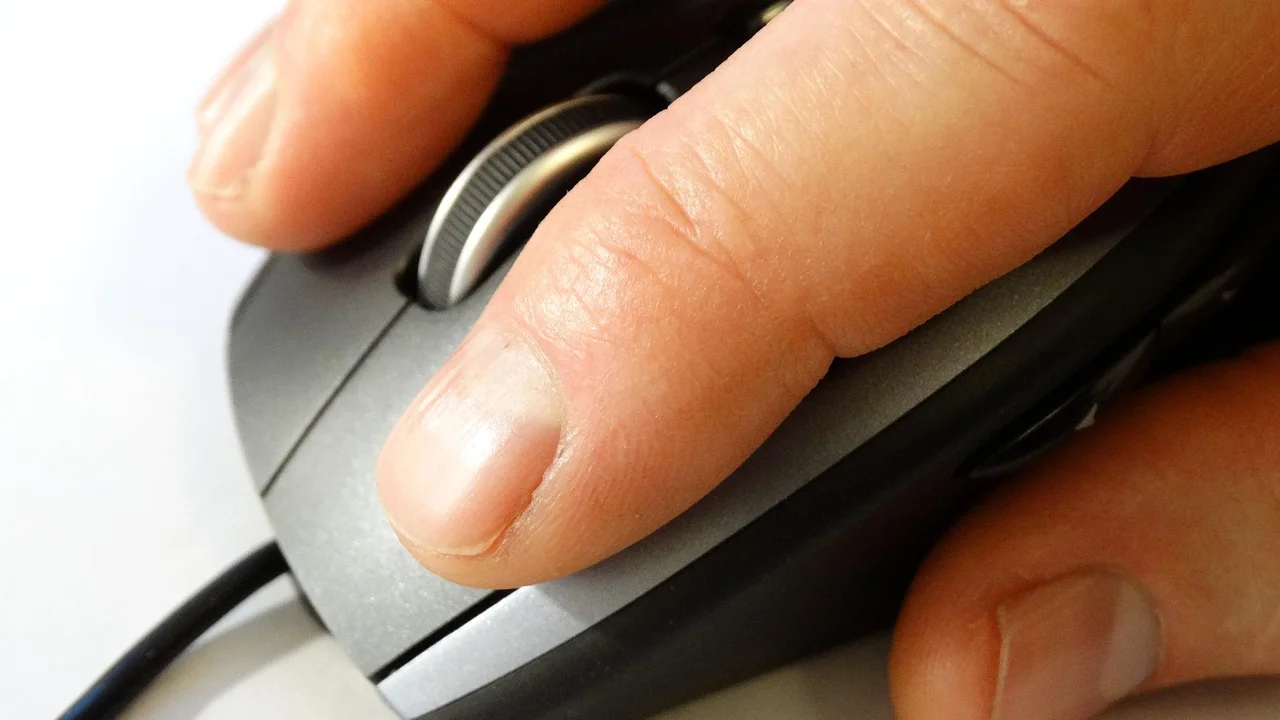
Quando há aplicativo oficial do fabricante, ele normalmente permite definir níveis de DPI, atribuir funções a botões, criar perfis e, em alguns casos, salvar a configuração na memória do mouse. Baixe esse tipo de programa apenas pelo site oficial da marca ou por loja confiável do sistema. Evite utilitários genéricos que prometem aumentar a precisão: eles podem alterar configurações sem transparência ou instalar componentes indesejados.
- Comece com um nível intermediário de DPI, em vez de selecionar o máximo disponível.
- Ajuste a velocidade do Windows perto do ponto médio antes de fazer mudanças drásticas.
- Use um perfil mais lento para edição de imagem e tarefas de seleção minuciosa.
- Crie perfis separados apenas se realmente alternar entre atividades muito diferentes.
- Desative ou reconfigure botões laterais que sejam acionados por engano.
- Registre sua configuração favorita antes de atualizar drivers ou trocar de computador.
Vale lembrar que DPI alto não é sinônimo de qualidade ou produtividade. Em um notebook pequeno, um DPI muito elevado pode tornar o ponteiro instável e cansativo. Em monitores grandes, ultrawide ou de alta resolução, um nível moderadamente superior pode fazer sentido. A escolha precisa considerar a distância confortável que sua mão percorre e sua capacidade de parar o cursor exatamente onde deseja.
“The computer mouse has become an indispensable tool for interacting with computers.”
Computer History Museum, sobre a evolução do mouse de computador
O mouse continua sendo uma interface central para milhões de pessoas, mas funciona melhor quando está adequadamente calibrado ao usuário. Para conhecer a origem e a evolução do periférico, o verbete mouse (informática) oferece um panorama histórico útil. Na prática cotidiana, porém, ergonomia e consistência são mais relevantes do que especificações máximas na caixa do produto.
Escolha uma configuração para cada tipo de uso
O contexto de uso ajuda a decidir se vale priorizar velocidade, precisão ou equilíbrio. Uma pessoa que alterna entre tarefas de escritório, chamadas de vídeo e navegação geralmente precisa de uma configuração intermediária. Já quem usa monitores de grande área de trabalho talvez necessite de um ponteiro um pouco mais rápido para reduzir deslocamentos longos.
Evite copiar números vistos em vídeos, fóruns ou configurações de jogadores profissionais. A resolução do monitor, o tipo de sensor, a área do mousepad e a postura mudam completamente a experiência. Use recomendações externas apenas como ponto inicial e ajuste de acordo com seu próprio ambiente.
Trabalho, estudo e navegação
Para documentos, e-mails, sistemas corporativos e páginas da web, priorize conforto. O cursor deve alcançar qualquer canto da tela sem movimentos exagerados, mas ainda permitir clicar em botões pequenos, caixas de seleção e células de planilha. Se você erra muitos cliques em elementos próximos, reduza um pouco a velocidade antes de mexer no DPI.
Também observe sua postura. Tentar compensar um mouse lento esticando demais o braço ou compensar um mouse rápido segurando a mão rígida pode provocar desconforto. O Ministério da Saúde mantém orientações gerais sobre prevenção de problemas relacionados ao trabalho e ergonomia; em caso de dor persistente, vale buscar avaliação profissional em vez de depender somente de ajustes no computador.
Edição, desenho e tarefas de precisão
Em edição de fotografias, vetores, CAD, planilhas complexas ou interfaces com controles pequenos, uma sensibilidade menor costuma facilitar o posicionamento. Isso não significa deixar o cursor excessivamente lento. O ideal é conseguir trabalhar em detalhes sem precisar fazer microcorreções contínuas, mantendo uma área útil de movimento sobre o mousepad.
Se você utiliza dois monitores, teste o ajuste com as duas telas ativas. Uma sensibilidade confortável em uma tela pode se tornar lenta ao atravessar toda a largura do conjunto. Em vez de aumentar demais a velocidade, considere melhorar a organização das janelas e usar atalhos de teclado nas operações mais repetitivas.
Jogos e resposta previsível
Jogos de ação, tiro e estratégia podem exigir ajustes próprios, pois muitos oferecem um controle interno de sensibilidade. O procedimento mais previsível é definir um DPI estável, escolher uma velocidade consistente no Windows e, se preferir, desativar a aceleração do ponteiro. Depois, ajuste a sensibilidade dentro de cada jogo com movimentos repetidos e em condições reais de partida.
Não altere DPI, velocidade do Windows e sensibilidade interna ao mesmo tempo. Mude uma variável, teste e só então passe para a próxima. Essa disciplina torna mais fácil entender o efeito de cada configuração e evita a sensação de que nenhum ajuste funciona.
Resolva problemas quando o ajuste não surte efeito
Se o cursor continua lento, rápido ou irregular depois de alterar as opções, o problema pode não estar na sensibilidade. Em modelos sem fio, uma bateria fraca pode causar falhas, atrasos ou movimentos intermitentes. Verifique também se o receptor USB está conectado diretamente ao computador, de preferência sem obstáculos e sem adaptadores de baixa qualidade entre ele e a porta.
Em mouses com fio, teste outra porta USB e observe se o cabo tem dobras acentuadas ou mau contato. Se possível, conecte o dispositivo a outro computador. Esse teste simples ajuda a distinguir uma configuração do Windows de um defeito físico no mouse, no cabo, no receptor ou na superfície usada.
Superfície, limpeza e interferências
O sensor óptico ou a laser precisa de uma superfície adequada para acompanhar o movimento. Vidro, mesas muito brilhantes, estampas com contraste extremo e materiais irregulares podem gerar saltos no cursor. Um mousepad limpo e de textura uniforme tende a melhorar a estabilidade, especialmente em dispositivos básicos.
Limpe a parte inferior do mouse com cuidado, sem aplicar líquido diretamente no sensor. Poeira e fiapos acumulados ao redor da abertura podem afetar a leitura. Nos modelos sem fio, mantenha o receptor próximo do mouse e afaste-o, quando possível, de fontes de interferência eletromagnética ou de portas USB congestionadas.
Drivers e configurações que voltam ao padrão
Alguns programas de fabricantes assumem o controle do DPI e restauram perfis ao iniciar o Windows. Outros mouses guardam configurações na memória interna. Se suas mudanças parecem desaparecer, abra o software associado ao periférico e verifique qual perfil está ativo, se há sincronização com a nuvem ou se uma opção de inicialização automática está aplicando regras antigas.
Atualizar ou reinstalar o driver pode ajudar em casos de mau funcionamento, mas não deve ser o primeiro passo para um simples ajuste de velocidade. Comece pelas Configurações, teste outro computador e confirme a superfície. Para informações gerais sobre periféricos e compatibilidade do sistema, a página de suporte do Windows da Microsoft reúne orientações oficiais e ferramentas de solução de problemas.
Crie um método simples de calibração
Em vez de testar ao acaso, use uma rotina curta. Primeiro, deixe o DPI em um valor intermediário ou mantenha o nível atual se seu mouse não oferece esse controle. Depois, posicione a velocidade do Windows em uma faixa central. Trabalhe por alguns minutos em uma tarefa que envolva cliques pequenos e outra que exija atravessar a tela.
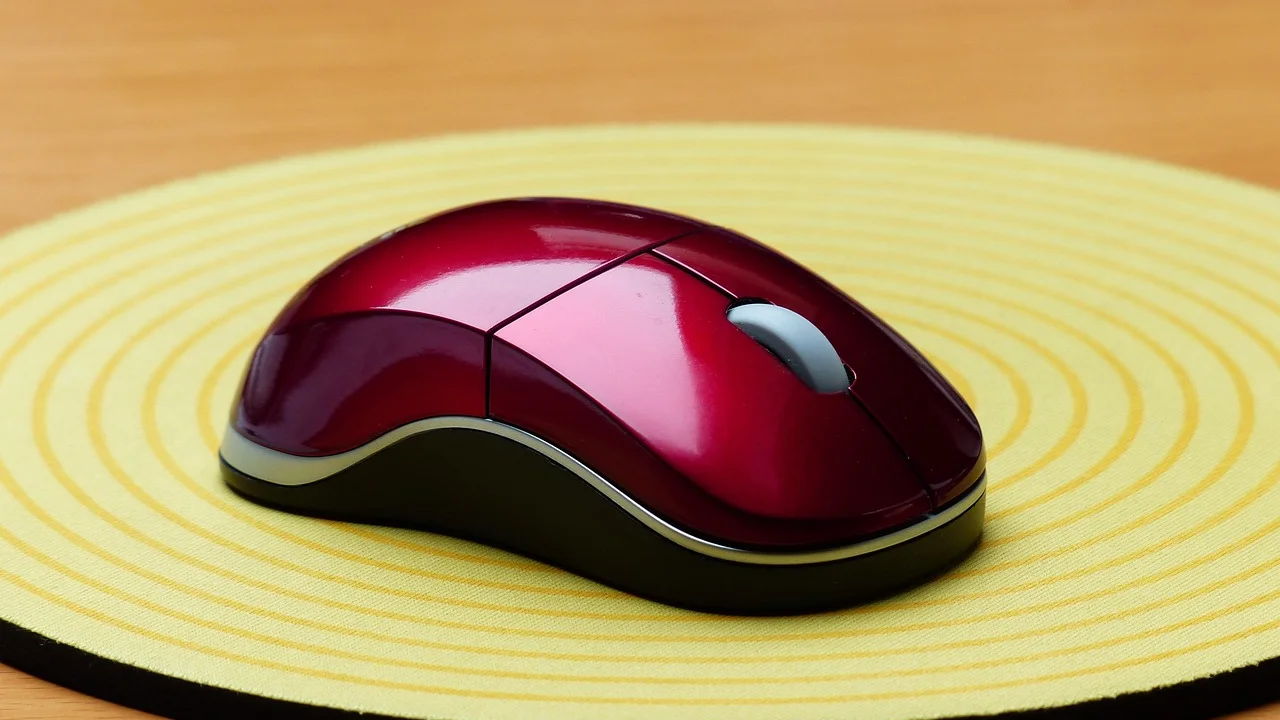
Em seguida, altere apenas um nível da velocidade e repita o teste. Preste atenção em dois sinais: quantas vezes você ultrapassa o alvo e quanto esforço precisa fazer para chegar às bordas da tela. Se ultrapassa com frequência, diminua. Se falta espaço no mousepad para deslocamentos comuns, aumente. O objetivo é equilibrar essas duas situações.
Após chegar a uma regulagem satisfatória, evite trocá-la diariamente. A coordenação entre olho e mão melhora com a repetição. Uma configuração razoavelmente boa e consistente costuma ser mais eficiente do que uma busca interminável por um valor perfeito. Caso altere a resolução do monitor, passe a usar outra tela ou troque de mouse, repita o processo desde o início.
Perguntas frequentes
Qual é a melhor velocidade do mouse no Windows?
Não há uma velocidade ideal para todas as pessoas. O melhor nível permite atravessar a tela com conforto e clicar em itens pequenos sem ultrapassá-los. Comece na faixa intermediária, faça alterações graduais e teste em suas tarefas habituais.
Devo deixar a opção “Aprimorar precisão do ponteiro” ativada?
Depende da sua preferência e do uso. Ela aplica aceleração e pode ajudar na navegação geral, mas torna a resposta variável conforme a velocidade do movimento. Para atividades que exigem movimentos repetíveis, muitas pessoas preferem desativá-la.
O botão DPI do mouse substitui a configuração do Windows?
Não. O botão DPI altera a resposta do sensor, enquanto a configuração do Windows controla a velocidade do ponteiro no sistema. Os dois ajustes atuam juntos; por isso, é melhor modificar um por vez para entender o efeito de cada mudança.
Por que o cursor está falhando mesmo com a sensibilidade correta?
Falhas podem estar relacionadas a bateria baixa, sujeira no sensor, superfície inadequada, interferência em modelos sem fio, cabo danificado ou defeito no periférico. Teste outra porta USB, outro mousepad e, se possível, outro computador antes de concluir que o problema é do sistema.
Conclusão
Ajustar o comportamento do mouse no Windows envolve mais do que mover um controle de velocidade. A combinação entre sensibilidade do sistema, DPI, aceleração, superfície e ergonomia define se o cursor será confortável e previsível. Comece pelas Configurações do Windows, use as propriedades avançadas para avaliar a aceleração e recorra ao software oficial do fabricante apenas quando precisar controlar recursos específicos do dispositivo.
Pequenas alterações, feitas uma de cada vez, são a forma mais segura de encontrar um bom resultado. Priorize a consistência nas tarefas que você executa com maior frequência e investigue bateria, sensor, superfície e drivers se o cursor apresentar instabilidade. Com uma calibração cuidadosa, o mouse deixa de ser uma fonte de erros e passa a responder naturalmente aos seus movimentos.
Referências
- Microsoft Support — Alterar configurações do mouse no Windows.
- Microsoft Support — Corrigir problemas de mouse ou touchpad no Windows.
- Computer History Museum — The Mouse and the PC Revolution.
- Wikipédia — Mouse (informática).
Escrito por
Editor-chefe e redator
Editor-chefe do O Valor da Educação, escreve tutoriais e guias de tecnologia com foco em clareza, pesquisa cuidadosa e aplicação prática no dia a dia.