
Como usar a ferramenta de captura do Windows 11
A ferramenta de captura do Windows 11 permite salvar imagens e gravações da tela sem instalar programas extras. Veja como abrir o recurso, selecionar áreas, usar atalhos, editar capturas, gravar vídeos e resolver dificuldades frequentes.
Saber como usar a ferramenta de captura do Windows 11 facilita tarefas rotineiras, como guardar um comprovante exibido no navegador, registrar uma mensagem de erro, montar um tutorial ou compartilhar uma parte importante da tela. O recurso já vem integrado ao sistema e reúne opções de captura de imagem, edição básica, anotações e gravação de tela.
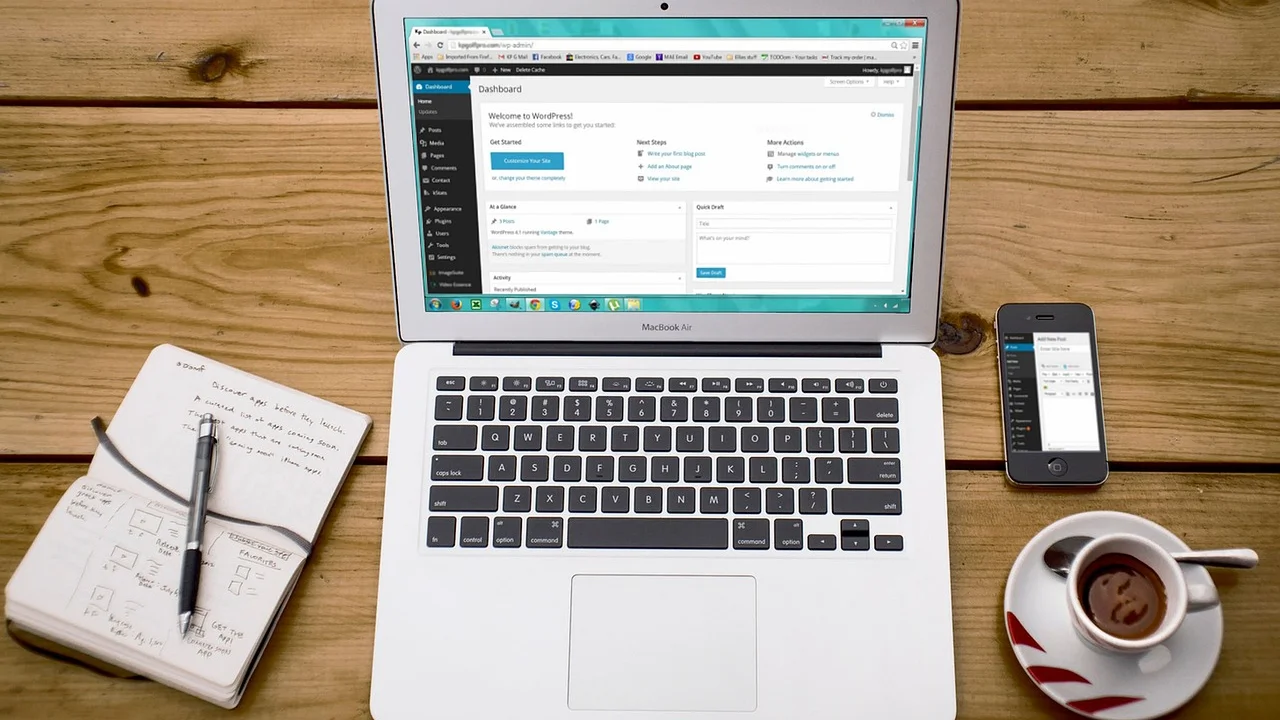
Embora o comando da tecla Print Screen ainda seja familiar para muitas pessoas, a Ferramenta de Captura oferece um fluxo mais completo. É possível escolher exatamente o que será registrado, definir um atraso antes da captura, copiar o resultado para a área de transferência e salvar o arquivo na pasta desejada. Isso reduz cortes desnecessários e evita a instalação de aplicativos para atividades simples.
Neste guia, você entenderá as formas de abrir a ferramenta, os tipos de recorte disponíveis, os atalhos mais úteis, os recursos de edição e as limitações da gravação de tela. Também verá práticas recomendadas para criar capturas nítidas, proteger informações sensíveis e resolver problemas comuns.
O que é a Ferramenta de Captura
A Ferramenta de Captura, chamada de Snipping Tool em algumas referências do sistema, é o aplicativo nativo do Windows destinado a registrar partes da tela ou a tela inteira. Depois de fazer um recorte, o usuário pode desenhar, destacar trechos, apagar anotações, recortar novamente, copiar e salvar a imagem.
No Windows 11, o aplicativo também inclui uma função de gravação. Ela permite selecionar uma região da tela e gerar um vídeo do que acontece naquela área. Esse recurso é especialmente útil para demonstrar a sequência de passos em um programa, registrar um comportamento inesperado de um sistema ou explicar uma configuração para outra pessoa.
Quando o recurso é mais útil
A ferramenta atende bem a situações em que a rapidez importa mais do que a edição avançada. Por exemplo, você pode capturar o número de rastreamento de uma compra, um trecho de uma apresentação, uma confirmação de agendamento ou uma mensagem de suporte técnico. Em ambientes de trabalho, as imagens ajudam a documentar demandas e contextualizar problemas sem depender de longas descrições.
Para conteúdos visuais mais elaborados, como materiais de divulgação, infográficos ou montagens, editores especializados podem ser mais adequados. Ainda assim, começar pela captura nativa é prático: ela gera a imagem-base rapidamente e permite decidir depois se haverá necessidade de tratamento adicional.
Captura de tela não é o mesmo que fotografia
Uma captura de tela registra os elementos exibidos pelo computador: janelas, menus, textos, vídeos e interfaces. Ela preserva a resolução da área selecionada, diferentemente de uma foto tirada com o celular, que pode apresentar reflexos, distorção de perspectiva e perda de legibilidade.
Esse detalhe é importante ao compartilhar informações. Se o objetivo é mostrar uma etapa de configuração ou comprovar uma mensagem exibida, a captura tende a ser mais clara, leve e fácil de enviar. Antes de compartilhá-la, porém, confira se nomes, e-mails, códigos de acesso, endereços ou outros dados pessoais aparecem na tela.
Como abrir a ferramenta de captura no Windows 11
Há mais de uma forma de acessar a ferramenta, e a escolha depende da urgência e do hábito de uso. Para uma captura pontual, o atalho de teclado costuma ser o caminho mais rápido. Para configurar atraso, iniciar uma gravação ou revisar imagens recentes, abrir o aplicativo completo é mais conveniente.
O modo de acesso não altera a qualidade final da imagem. A diferença está no controle oferecido antes e depois do registro. Vale testar as alternativas e incorporar à rotina aquela que melhor se adapta ao seu tipo de tarefa.
Usando a pesquisa do menu Iniciar
Clique no botão Iniciar ou pressione a tecla Windows no teclado. Em seguida, digite “Ferramenta de Captura” e selecione o aplicativo exibido nos resultados. Quando a janela abrir, você verá os comandos para criar uma nova captura, escolher o modo de recorte, ajustar o atraso e alternar entre imagem e gravação.
Se usa o recurso com frequência, fixe-o na barra de tarefas ou no menu Iniciar. Assim, o aplicativo ficará disponível com um clique, sem ser necessário procurá-lo a cada vez. Essa medida simples também ajuda quem prefere trabalhar com o mouse em vez de memorizar atalhos.
Usando o atalho Windows + Shift + S
Pressione Windows + Shift + S simultaneamente. A tela ficará levemente escurecida e uma pequena barra aparecerá na parte superior, com os modos de captura. Escolha uma opção e faça a seleção desejada. Ao concluir, a imagem normalmente é copiada para a área de transferência e uma notificação permite abri-la no editor da ferramenta.
Esse é o atalho mais eficiente para registrar algo que pode desaparecer rapidamente, como uma notificação, um menu temporário ou uma mensagem de erro. Caso a notificação não apareça, ainda é possível colar a captura em um aplicativo compatível, como um editor de texto, uma conversa ou um programa de imagens, usando Ctrl + V.
Configurando a tecla Print Screen
Em muitos computadores, a tecla Print Screen pode ser configurada para abrir a interface de captura. A opção costuma estar em Configurações, na área de Acessibilidade, dentro das preferências de teclado. Procure pela função relacionada ao uso da tecla Print Screen para abrir a captura de tela e ative-a.
Depois disso, pressionar Print Screen terá comportamento semelhante ao atalho Windows + Shift + S. A nomenclatura dessa tecla pode variar: PrtSc, PrtScn, Prt Scr ou outra abreviação. Em notebooks, pode ser necessário combiná-la com Fn, dependendo do fabricante e do layout do teclado.
Tipos de recorte e quando escolher cada um
A escolha do modo de recorte determina o que será incluído na imagem. Selecionar o formato adequado poupa tempo de edição e torna o resultado mais fácil de interpretar. Uma captura bem delimitada ajuda o destinatário a identificar o ponto importante sem procurar informações em uma tela cheia de elementos irrelevantes.
Ao acionar o atalho ou clicar em “Novo” dentro do aplicativo, selecione o modo de captura antes de arrastar o cursor. Os nomes podem apresentar pequenas diferenças conforme as atualizações do sistema, mas as funções principais são as mesmas.
| Modo de recorte | Como funciona | Melhor uso |
|---|---|---|
| Retangular | Permite arrastar o cursor para criar uma área em formato de retângulo. | Trechos de páginas, mensagens, documentos e áreas de programas. |
| Forma livre | Permite desenhar manualmente o contorno da região capturada. | Objetos ou partes irregulares da interface. |
| Janela | Registra uma janela específica do aplicativo escolhido. | Programas, caixas de diálogo e navegadores sem o restante da tela. |
| Tela inteira | Captura todos os monitores ou a área total exibida, conforme a configuração. | Visão geral de ambiente, apresentações e documentação ampla. |
Recorte retangular: a opção mais versátil
O recorte retangular é o modo mais usado porque atende à maioria das situações. Após selecioná-lo, clique em um ponto da tela, mantenha o botão do mouse pressionado e arraste até formar a área desejada. Ao soltar, a imagem será registrada.
Para obter um resultado limpo, inclua apenas o contexto necessário. Se a captura mostra um erro, por exemplo, registre a mensagem e, se for relevante, uma pequena parte da tela que indique em qual programa ela surgiu. Evite incluir abas abertas, conversas paralelas ou dados que não contribuem para entender o caso.
Janela, tela inteira e forma livre
O modo Janela é indicado quando você deseja registrar um aplicativo sem cortar manualmente as bordas. Posicione o ponteiro sobre a janela correta e clique quando ela estiver destacada. Ele pode ser útil para documentar configurações, conversar com suporte ou arquivar a aparência de um programa em determinado momento.
Já o modo Tela inteira oferece uma visão completa do ambiente, sendo mais adequado quando vários elementos precisam aparecer juntos. A forma livre, por sua vez, serve para casos específicos, pois o contorno manual pode ficar menos preciso. Use-a quando o formato do elemento realmente justificar esse tipo de seleção.
Como fazer uma captura de tela passo a passo
O processo básico é simples, mas seguir uma sequência reduz a chance de capturar a área errada ou perder um conteúdo temporário. Antes de começar, organize a tela: abra a página certa, ajuste o zoom caso o texto esteja pequeno e feche informações confidenciais que não devem ser enviadas.
Se a imagem será anexada a um chamado técnico, procure também deixar visível o contexto suficiente. Uma mensagem isolada nem sempre informa qual software estava aberto ou qual ação gerou o problema. O equilíbrio entre foco e contexto é o que torna a captura útil.
- Abra na tela o conteúdo que precisa ser registrado.
- Pressione Windows + Shift + S ou abra a Ferramenta de Captura pelo menu Iniciar.
- Escolha o modo de recorte mais adequado, geralmente o retangular.
- Selecione a região desejada com o cursor ou clique na janela que será capturada.
- Abra a notificação da captura para revisar a imagem no editor.
- Faça anotações, se necessário, e clique no ícone de salvar para escolher nome, pasta e formato.
- Antes de compartilhar, confira se a imagem não exibe dados pessoais, senhas, códigos ou documentos privados.
O botão de salvar geralmente permite escolher entre formatos de imagem comuns, como PNG e JPEG. Para telas com textos, ícones e linhas bem definidas, o PNG costuma preservar melhor a nitidez. O JPEG pode gerar arquivos menores, mas utiliza compressão que pode criar pequenas perdas visuais, especialmente em letras e detalhes finos.
Editar, copiar e compartilhar a captura
Depois da captura, a tela de edição oferece recursos diretos para destacar o que importa. É possível usar caneta, marca-texto, borracha e corte. Dependendo da versão disponível no computador, também podem existir opções adicionais, como reconhecimento de texto e ações relacionadas ao conteúdo extraído da imagem.
O objetivo dessa edição não é transformar a captura em uma peça gráfica sofisticada. O foco é melhorar a compreensão. Um círculo em torno de um botão, uma seta apontando para um campo ou um destaque sobre uma frase pode economizar várias linhas de explicação.
Use marcações com moderação
Ao anotar uma imagem, prefira cores que contrastem com o fundo e traços que não cubram o conteúdo. Se for destacar um link ou comando, uma marcação curta já basta. Muitas setas, círculos e rabiscos podem fazer o destinatário perder o foco em vez de orientar sua atenção.
Quando houver informações sigilosas, não confie apenas em um risco por cima do texto para ocultá-las. Dependendo do método, parte do dado pode continuar visualmente identificável. O mais seguro é recortar a área, fechar o conteúdo antes da captura ou usar uma ferramenta que aplique ocultação sólida e irreversível.
Copiar para outros aplicativos
Após capturar a tela, você pode copiar a imagem para a área de transferência e colá-la com Ctrl + V em e-mails, mensageiros, documentos e editores compatíveis. Isso é prático quando não há necessidade de manter um arquivo salvo no computador.
Se a captura tiver valor de registro, prefira salvá-la com um nome compreensível e em uma pasta organizada. Um padrão como “erro-acesso-sistema” ou “comprovante-pagamento” é mais fácil de localizar depois do que nomes genéricos. Para entender melhor a ideia de armazenamento temporário usada nesse processo, consulte o verbete sobre a área de transferência.
Como gravar a tela com a Ferramenta de Captura
A gravação de tela permite criar um vídeo de uma área selecionada. Esse recurso é interessante para demonstrar uma sequência de cliques, registrar o funcionamento de uma página ou mostrar a reprodução de um erro. Antes de começar, feche notificações e janelas que possam revelar informações privadas durante o vídeo.

Abra a Ferramenta de Captura pelo menu Iniciar e procure o modo de gravação, normalmente identificado por um ícone de câmera de vídeo. Em seguida, crie uma nova gravação, selecione a área da tela e inicie o processo. Uma contagem regressiva pode aparecer antes do começo efetivo, dando alguns segundos para posicionar o cursor e preparar a demonstração.
Planeje a sequência antes de gravar
Uma gravação clara começa com uma ação planejada. Defina qual tela será aberta, quais botões serão clicados e em que ordem. Se precisar explicar algo, deixe os elementos importantes visíveis e evite movimentos desnecessários do mouse. Quanto mais direta for a sequência, mais fácil será para outra pessoa reproduzir o procedimento.
Ao terminar, interrompa a gravação pelo controle disponível na tela e revise o vídeo antes de salvá-lo. Verifique se o conteúdo desejado foi incluído, se não houve abertura acidental de informações confidenciais e se a área selecionada está legível. Caso o resultado fique confuso, gravar novamente costuma ser mais rápido do que tentar justificar cada etapa depois.
Limitações que devem ser consideradas
A ferramenta nativa é adequada para registros simples de tela, mas não substitui programas profissionais de produção de vídeo. Recursos como edição avançada, múltiplas faixas, efeitos, controle detalhado de áudio e gravação de câmera podem exigir outro software, conforme a necessidade.
Também é importante respeitar direitos autorais, regras internas da empresa e a privacidade de outras pessoas. Gravar reuniões, conversas ou conteúdos protegidos sem autorização pode trazer problemas. Em especial no trabalho, siga as políticas da organização antes de registrar ou distribuir vídeos e imagens de sistemas internos.
Atalhos e boas práticas para capturas melhores
Os atalhos ajudam a tornar o processo mais ágil, mas a qualidade da captura depende principalmente da preparação da tela. Ajustar o zoom, posicionar as janelas e remover distrações melhora o resultado sem qualquer ferramenta adicional. Uma imagem organizada transmite mais clareza e reduz solicitações de esclarecimento.
Alguns comandos tradicionais do Windows também continuam úteis. Eles podem complementar a Ferramenta de Captura conforme o contexto, sobretudo em teclados e aplicativos específicos.
- Windows + Shift + S: abre rapidamente os modos de recorte.
- Alt + Print Screen: copia a janela ativa para a área de transferência em muitos contextos.
- Print Screen: pode registrar a tela ou abrir a interface de captura, conforme a configuração.
- Ctrl + V: cola a imagem copiada em outro aplicativo.
- Esc: cancela uma seleção de captura em andamento.
Ao enviar uma imagem, pense no destinatário. Uma pessoa que não conhece o programa talvez precise de uma captura um pouco mais ampla, com o nome da janela e o caminho até o botão. Já um técnico que já entende o contexto pode precisar apenas do código de erro e da área em que ele apareceu.
“A simplicidade é o último grau de sofisticação.”
Leonardo da Vinci
Na prática, esse princípio vale para capturas de tela: uma imagem simples, bem enquadrada e com uma anotação objetiva costuma ser mais eficiente do que um registro cheio de elementos irrelevantes. Se o objetivo for segurança digital, mantenha o sistema atualizado e siga as orientações disponibilizadas pela Microsoft Security para proteger contas e dispositivos.
Problemas comuns e como resolver
Quando a Ferramenta de Captura não abre ou não registra a tela como esperado, a causa pode estar em uma configuração de teclado, em notificações desativadas, em uma atualização pendente ou em falhas temporárias do aplicativo. Comece pelas verificações mais simples antes de partir para procedimentos mais amplos.
Também considere o ambiente em que a captura está sendo feita. Alguns programas podem restringir o registro de conteúdo protegido, e determinadas telas de segurança do sistema não se comportam como janelas comuns. Nessas situações, uma tela preta ou uma captura incompleta não significa necessariamente que a ferramenta esteja com defeito.
O atalho não funciona
Se Windows + Shift + S não responder, teste abrir a Ferramenta de Captura pelo menu Iniciar. Se ela abrir normalmente, reinicie o computador e tente o atalho novamente. Verifique também se a tecla Windows está funcionando em outros comandos e se algum software de teclado, jogo ou acesso remoto está interceptando combinações de teclas.
Se o problema estiver apenas na tecla Print Screen, confira a configuração que associa essa tecla à interface de captura. Em notebooks, experimente usar Fn junto com Print Screen. O manual do fabricante pode esclarecer combinações específicas do modelo.
A notificação da captura não aparece
A imagem pode ter sido criada mesmo sem a notificação. Abra um aplicativo simples, como um documento ou editor de imagens, e pressione Ctrl + V para verificar se ela está na área de transferência. Se estiver, o problema pode estar nas notificações do Windows, não no mecanismo de captura.
Revise as configurações de notificações e confirme se o aplicativo tem permissão para exibir alertas. Caso use modo de não perturbe ou recursos de foco, eles também podem ocultar temporariamente a mensagem que permite abrir a edição logo após o recorte.
A gravação ficou com área errada ou sem clareza
Antes de iniciar, confirme visualmente o contorno da região selecionada. Para tutoriais, inclua a área onde os cliques ocorrerão e aumente o zoom do aplicativo se os textos estiverem pequenos. É preferível gravar uma área menor e legível do que toda a tela em tamanho reduzido.
Feche elementos que possam competir com a ação principal. Uma barra de notificações, uma conversa aberta ou um navegador com várias abas pode distrair e, além disso, expor dados desnecessários. Faça uma gravação curta de teste quando o material for importante.
Perguntas frequentes
Onde ficam salvas as capturas da Ferramenta de Captura?
Quando você escolhe salvar manualmente, pode definir a pasta e o nome do arquivo. Capturas feitas pelo atalho podem permanecer inicialmente apenas na área de transferência até serem abertas pela notificação, coladas em outro aplicativo ou salvas no editor. Por isso, se precisar manter o registro, confirme o salvamento em uma pasta conhecida.
Posso capturar apenas uma janela no Windows 11?
Sim. Selecione o modo Janela na interface de captura e clique no aplicativo desejado. Essa opção é útil para evitar que outras janelas, a barra de tarefas ou itens da área de trabalho apareçam no arquivo final.
A Ferramenta de Captura grava áudio?
O comportamento da gravação pode variar conforme a versão e as atualizações instaladas no Windows. Antes de depender do recurso para registrar uma explicação falada, faça um teste curto e confira o resultado. Se for necessário controle avançado de áudio, considere uma solução específica para gravação de vídeo.
Qual formato é melhor para salvar uma captura de tela?
Para imagens com textos, ícones e elementos de interface, PNG costuma ser a escolha mais indicada pela nitidez. JPEG pode ser útil quando a prioridade é reduzir o tamanho do arquivo, mas pode introduzir compressão visível em detalhes. Escolha conforme o destino da imagem e a necessidade de qualidade.
Conclusão
A Ferramenta de Captura do Windows 11 resolve com eficiência grande parte das necessidades diárias de registro de tela. Com o atalho Windows + Shift + S, você pode selecionar rapidamente uma área, uma janela ou a tela inteira; pelo aplicativo, também consegue usar atraso, editar o resultado e iniciar gravações simples.
Para aproveitar melhor o recurso, prepare a tela antes de capturar, escolha o modo de recorte que oferece o contexto necessário e revise a imagem antes de compartilhá-la. Salvar arquivos com nomes claros e remover dados sensíveis são hábitos igualmente importantes. Com esses cuidados, as capturas se tornam registros úteis, compreensíveis e mais seguros.
Referências
- Microsoft Support — Conheça a Ferramenta de Captura.
- Microsoft Support — Atalhos de teclado no Windows.
- Microsoft Security — Proteção e segurança para dispositivos e contas.
- Wikipédia — Área de transferência.
Escrito por
Editor-chefe e redator
Editor-chefe do O Valor da Educação, escreve tutoriais e guias de tecnologia com foco em clareza, pesquisa cuidadosa e aplicação prática no dia a dia.