
Como desativar a suspensão automática do notebook
A suspensão automática pode interromper downloads, apresentações, acessos remotos e tarefas demoradas. Entenda por que ela é ativada, como ajustar o tempo de inatividade em Windows, macOS e Linux e quais cuidados tomar para reduzir consumo, aquecimento e riscos de segurança.
A suspensão automática é um recurso pensado para economizar bateria e energia quando o notebook fica sem uso por alguns minutos. Na prática, porém, ela pode se tornar inconveniente em situações como downloads longos, cópias de arquivos, apresentações, monitoramento de sistemas, acesso remoto ou reprodução de conteúdo em uma tela externa.
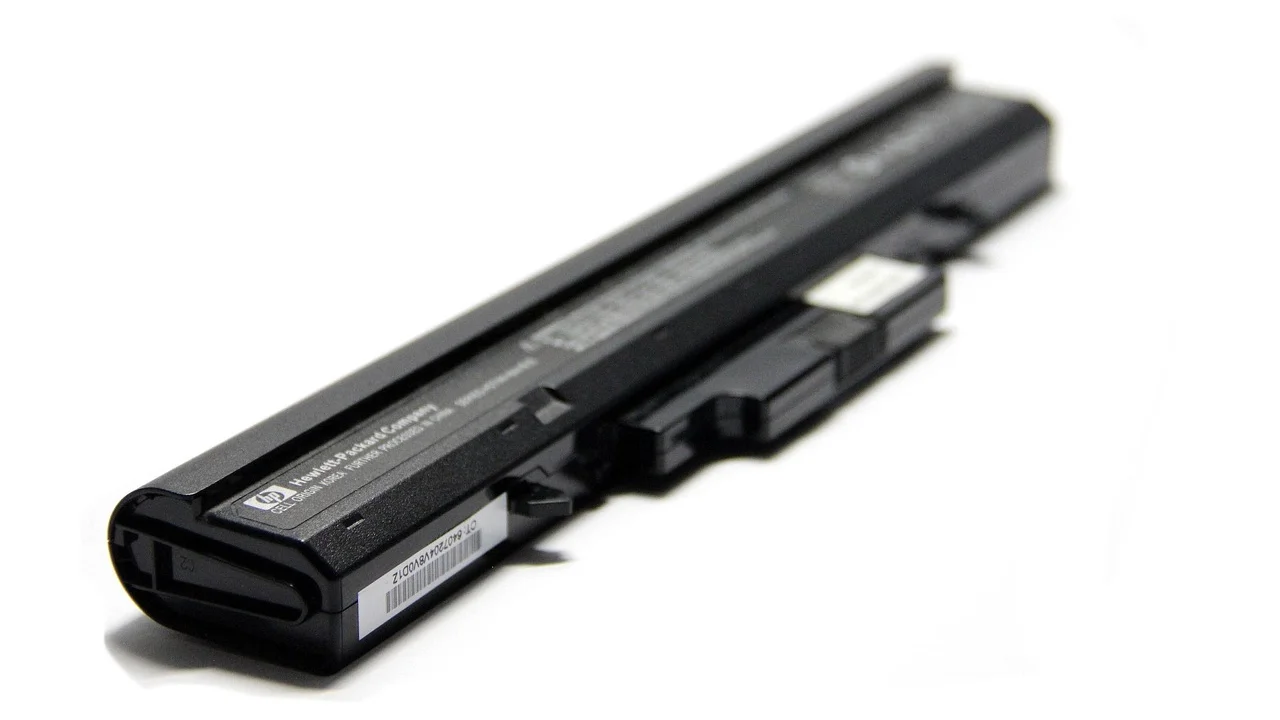
Desativar esse comportamento não significa necessariamente deixar o computador ligado o tempo todo. O ideal é entender a diferença entre apagar a tela, suspender e hibernar, então configurar cada opção de acordo com sua rotina. Assim, é possível manter uma tarefa ativa quando necessário e ainda preservar bateria, privacidade e vida útil do equipamento.
Este guia explica como desativar a suspensão automática do notebook nos principais sistemas operacionais, mostra ajustes alternativos e reúne cuidados importantes para evitar consumo excessivo, aquecimento e exposição indevida de dados.
Entenda o que acontece quando o notebook entra em suspensão
Ao entrar em suspensão, o notebook reduz drasticamente o consumo de energia e mantém a sessão atual na memória RAM. Os programas, documentos e janelas continuam abertos, mas o processador, a tela e diversos componentes entram em estado de baixo consumo. Ao pressionar uma tecla, abrir a tampa ou tocar no botão de energia, o sistema costuma retornar rapidamente ao ponto em que estava.
Esse recurso é diferente de simplesmente desligar a tela. Quando apenas o monitor é apagado, o sistema pode continuar trabalhando normalmente em segundo plano. Um download pode prosseguir, uma cópia de arquivos pode continuar e um programa pode executar tarefas. Na suspensão, por outro lado, boa parte dessas atividades é pausada ou deixa de funcionar como esperado.
Suspensão, hibernação e desligamento não são a mesma coisa
A suspensão guarda o estado da sessão na RAM e consome pouca energia. Ela é adequada para pausas curtas, desde que o notebook tenha carga suficiente ou esteja conectado à tomada. A retomada é rápida, mas uma bateria totalmente descarregada pode causar perda de trabalhos não salvos, dependendo da configuração do sistema.
A hibernação salva o conteúdo da memória no armazenamento interno e desliga quase completamente o equipamento. Por isso, consome menos bateria durante a pausa e é uma opção interessante para períodos maiores. Já o desligamento encerra a sessão e fecha os programas; é a alternativa mais indicada quando o notebook não será usado por bastante tempo ou precisa passar por manutenção.
| Modo | Consumo de energia | Retorno ao trabalho | Uso mais indicado |
|---|---|---|---|
| Tela desligada | Reduzido | Imediato | Downloads, cópias e tarefas em segundo plano |
| Suspensão | Baixo | Rápido | Pausas curtas durante o dia |
| Hibernação | Muito baixo | Mais lento que a suspensão | Transporte e pausas prolongadas |
| Desligamento | Nenhum após desligar | Exige nova inicialização | Longo período sem uso ou manutenção |
Quando vale a pena impedir a suspensão automática
Há casos legítimos em que manter o notebook acordado é útil. Se você está baixando um arquivo grande, enviando muitos documentos para a nuvem ou transferindo dados para um HD externo, a suspensão pode interromper a atividade. Em trabalhos remotos, ela também pode encerrar conexões com servidores, impedir a atualização de informações ou tornar o computador inacessível por ferramentas de controle à distância.
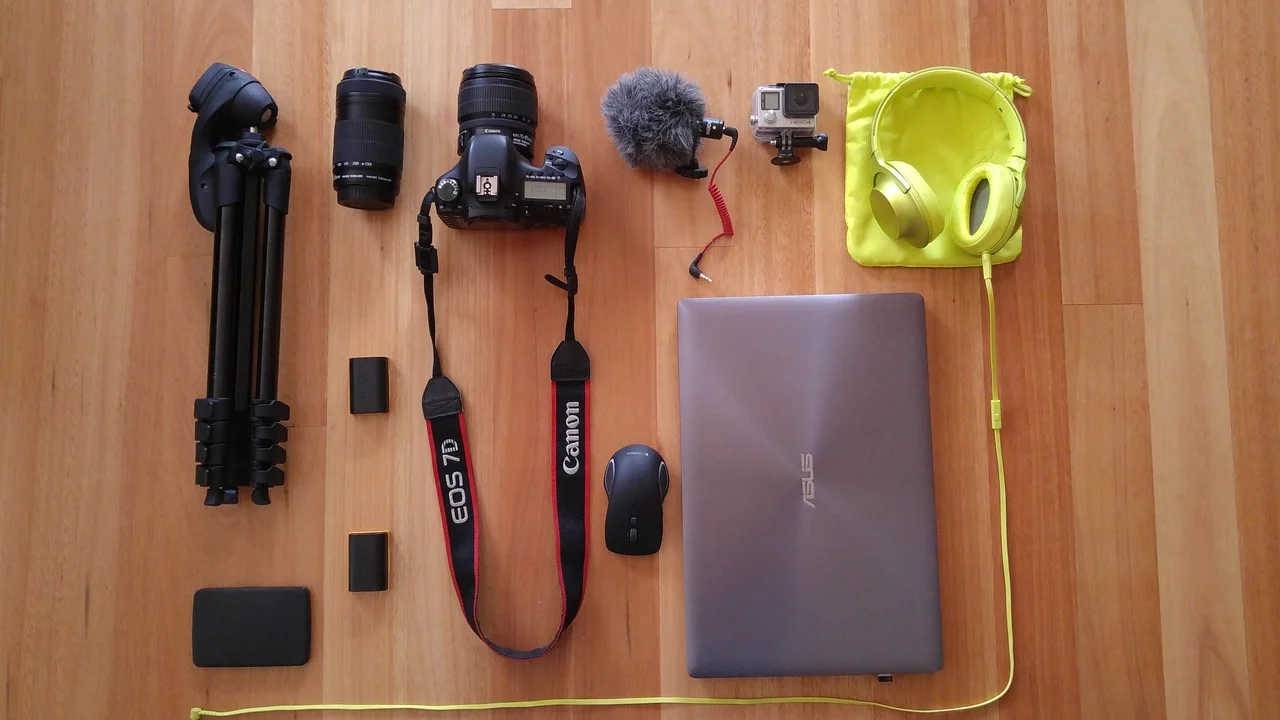
Em apresentações, aulas, atendimento em balcão e uso como central multimídia, impedir a suspensão evita interrupções visíveis. Ainda assim, a melhor decisão costuma ser ajustar o tempo de inatividade ou criar uma configuração temporária, e não desativar permanentemente todas as proteções de energia.
Situações comuns
- Download ou envio de arquivos grandes pela internet.
- Backup local ou em serviço de armazenamento em nuvem.
- Cópia de fotos, vídeos e documentos para dispositivos externos.
- Apresentação com o notebook conectado a projetor ou TV.
- Acesso remoto autorizado ao próprio computador.
- Execução de processos demorados, como conversão de vídeos ou compilação de programas.
Antes de mudar as opções, identifique se o problema é realmente a suspensão. Às vezes, apenas a tela apaga, a conexão Wi-Fi entra em economia de energia ou o programa usado possui sua própria regra de pausa. Essa distinção evita alterações desnecessárias e ajuda a encontrar uma solução mais eficiente.
Como ajustar a suspensão automática no Windows
No Windows, os controles de energia costumam estar disponíveis nas Configurações do sistema. Os nomes podem variar um pouco conforme a edição e a atualização instalada, mas o caminho geral envolve a área de Sistema e as opções de Energia. O ajuste pode ser feito separadamente para quando o notebook está usando bateria e para quando está conectado ao carregador.
Para a maior parte das pessoas, uma configuração equilibrada consiste em permitir que a tela desligue após alguns minutos, mas aumentar ou desativar temporariamente a suspensão enquanto o aparelho estiver na tomada. Dessa forma, tarefas longas continuam funcionando sem manter o painel iluminado e sem gastar energia desnecessariamente.
Passo a passo pelas Configurações
- Abra o menu Iniciar e selecione Configurações.
- Acesse Sistema e procure por Energia e bateria ou Energia e suspensão.
- Localize as opções relacionadas a tela e suspensão.
- Na opção de suspensão, escolha Nunca para a condição desejada, como “quando conectado à tomada”.
- Se quiser economizar energia, mantenha um tempo definido para desligar apenas a tela.
- Feche a janela: as alterações normalmente são aplicadas automaticamente.
Ao escolher “Nunca”, confira se você alterou a coluna correta. O Windows costuma separar os cenários “na bateria” e “conectado à tomada”. Desativar a suspensão enquanto o equipamento usa bateria pode reduzir bastante a autonomia, especialmente em modelos mais antigos ou com bateria desgastada.
Opções adicionais no Painel de Controle
Alguns notebooks oferecem ajustes mais detalhados no Painel de Controle, em Opções de Energia. Ali, é possível editar um plano de energia e definir tempos específicos para desligar vídeo, suspender o computador e hibernar. Essa área também pode disponibilizar configurações relacionadas ao botão de energia e ao fechamento da tampa.
Se você utiliza monitor externo e costuma fechar a tampa do notebook, procure a opção “Escolher a função do fechamento da tampa”. É possível definir que o computador não faça nada ao fechar a tampa quando estiver conectado à tomada. Use esse recurso com atenção: o aparelho precisa ficar em superfície rígida e ventilada, sem obstruir as saídas de ar.
Como impedir a suspensão no macOS
No macOS, as preferências de consumo ficam nas configurações de bateria e energia. Em notebooks da Apple, é comum haver controles separados para uso na bateria e no adaptador de energia. O sistema também utiliza mecanismos próprios para evitar que o computador durma durante determinadas atividades, como reprodução de mídia ou atualização de arquivos.
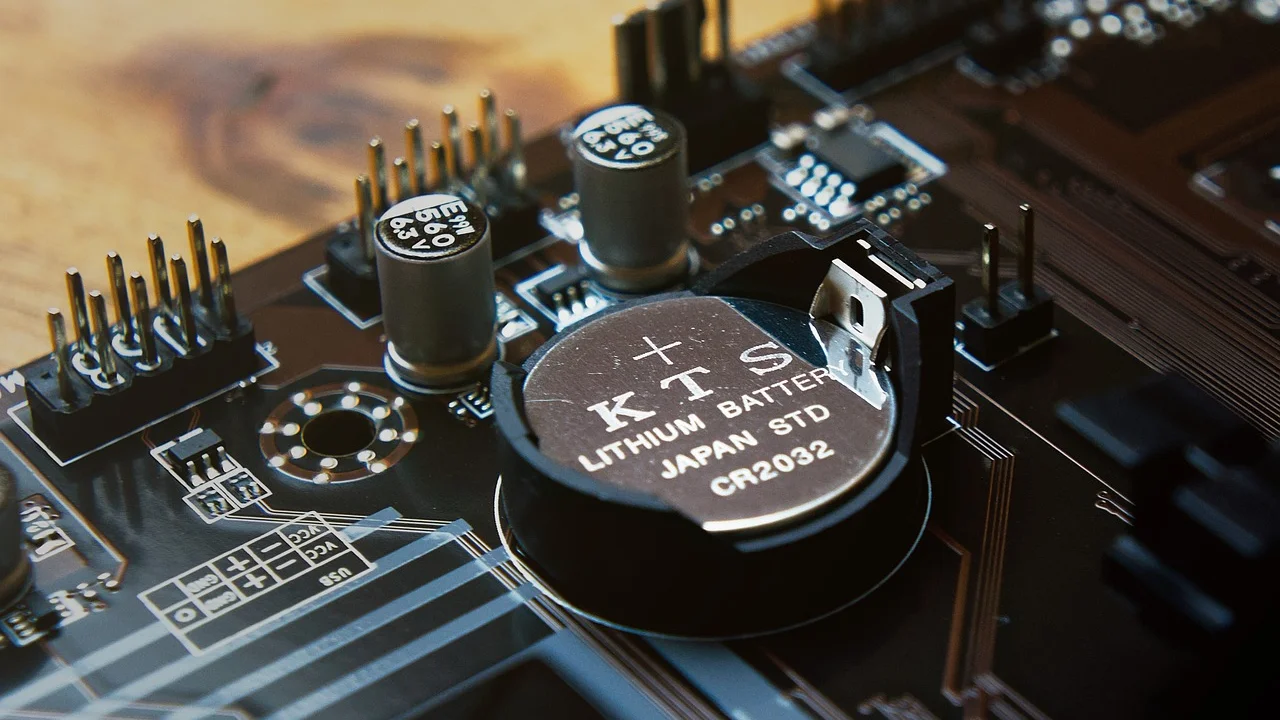
Para fazer um ajuste permanente, abra as configurações do sistema e procure por Bateria. Nas versões mais recentes, as opções podem aparecer em áreas como “Opções” ou em seções distintas para adaptador de energia. O objetivo é localizar a regra que coloca o computador em repouso após determinado período de inatividade e ajustá-la conforme a necessidade.
Evite confundir bloqueio de tela com repouso
É recomendável manter a exigência de senha após o início do repouso ou do protetor de tela, sobretudo em locais compartilhados. Desativar a suspensão não deve significar deixar documentos, contas e arquivos pessoais acessíveis a qualquer pessoa que se aproxime do equipamento.
Uma alternativa útil para quem precisa apenas evitar o repouso durante uma tarefa específica é usar o aplicativo Cafeína, presente em versões do macOS. Ele pode manter o Mac acordado enquanto está ativo, sem exigir que você deixe uma configuração permanente menos econômica. Esse tipo de solução é preferível para uma apresentação, uma transferência pontual ou uma sessão de trabalho mais longa.
Como configurar a suspensão em notebooks com Linux
Em distribuições Linux, o caminho exato depende do ambiente gráfico utilizado. No GNOME, por exemplo, as configurações normalmente ficam em Energia; no KDE Plasma, podem aparecer em Gerenciamento de Energia. Apesar das diferenças visuais, a lógica é parecida: definir o comportamento do sistema quando está inativo, quando a tampa é fechada e quando opera com bateria ou fonte externa.
Procure opções como “Suspensão automática”, “Tela em branco”, “Ação ao fechar a tampa” ou “Economia de energia”. Muitas interfaces permitem ativar a suspensão somente com bateria, ou definir um prazo maior quando o notebook está ligado à tomada. Isso oferece uma solução intermediária mais adequada do que desabilitar todo o gerenciamento energético.
Ajustes pelo terminal exigem cuidado
Usuários avançados podem encontrar configurações em ferramentas como systemd, dependendo da distribuição. Porém, mudanças em arquivos de sistema ou comandos copiados sem entender a função podem afetar o comportamento da tampa, a hibernação e o desligamento. Antes de alterar algo por terminal, prefira consultar a documentação oficial da distribuição instalada.
Também vale verificar se há regras impostas pela empresa ou instituição de ensino. Em notebooks administrados, políticas de segurança podem restaurar automaticamente certos tempos de bloqueio ou suspensão. Isso é comum em equipamentos corporativos e não deve ser contornado sem autorização.
Configure a tampa, a tela e a energia de forma inteligente
Uma configuração eficiente não se limita à opção “suspender após”. Ela combina tela, tampa, bateria e bloqueio de sessão. Se o objetivo é deixar um processo em execução, normalmente basta desligar a tela após um período curto e impedir a suspensão apenas quando o notebook estiver conectado à energia.

O fechamento da tampa merece atenção especial. Em muitos equipamentos, a ação padrão é suspender automaticamente para proteger a bateria e facilitar o transporte. Modificar esse comportamento pode ser útil em uma mesa com monitor externo, teclado e mouse, mas não é seguro colocar o notebook fechado dentro de mochila, gaveta ou qualquer local sem ventilação.
“A energia mais limpa é aquela que não se consome.”
Amory Lovins
A ideia reforça que o ajuste deve ser proporcional à necessidade. Manter o computador acordado por uma razão concreta é diferente de deixá-lo funcionando sem necessidade durante horas. O consumo contínuo também pode aumentar a temperatura, acionar ventoinhas e acelerar ciclos de carga caso o aparelho permaneça ligado à tomada.
Uma configuração prática para a maioria dos casos
- Desligar a tela depois de poucos minutos de inatividade.
- Permitir suspensão com bateria após um intervalo moderado.
- Desativar ou ampliar a suspensão apenas na tomada durante tarefas longas.
- Manter bloqueio por senha ao retornar à sessão.
- Restaurar a configuração econômica ao fim de uma apresentação ou download.
Para compreender melhor o papel da bateria e as boas práticas de descarte, consulte as orientações da área ambiental do governo federal. Baterias de notebook não devem ser descartadas no lixo comum; procure pontos de coleta adequados ou os programas de logística reversa oferecidos por fabricantes e varejistas.
Problemas comuns depois de mudar as configurações
Mesmo após alterar a suspensão, alguns notebooks continuam entrando em repouso ou se comportam de modo inesperado. Isso pode ocorrer por conflito entre configurações do sistema, utilitários do fabricante, drivers de vídeo, atualizações pendentes ou regras específicas para o fechamento da tampa. Em alguns casos, um modo de economia de bateria substitui temporariamente as escolhas do usuário.
O primeiro passo é reiniciar o computador após alterações relevantes e testar com o notebook conectado à tomada. Depois, verifique se o problema acontece somente quando a tampa é fechada, apenas na bateria ou em um perfil específico de energia. Esse teste simples reduz as possibilidades e indica onde procurar o ajuste responsável.
Checklist de diagnóstico
Confira se há aplicativos do fabricante gerenciando perfis de bateria e desempenho. Em muitos modelos, esses programas têm opções próprias de economia de energia que podem se sobrepor às preferências do sistema. Verifique também atualizações de drivers e do sistema operacional, especialmente se o comportamento começou depois de uma atualização ou da instalação de um periférico.
Se o notebook desperta sozinho, o problema é o oposto: dispositivos USB, placas de rede ou tarefas agendadas podem reativá-lo. Nessa situação, procure nas configurações avançadas de energia quais dispositivos podem despertar o computador. Informações gerais sobre o funcionamento do gerenciamento de energia ajudam a entender por que diferentes componentes podem influenciar esses estados.
Segurança, ventilação e duração da bateria
Desativar a suspensão automática exige algumas precauções. Em primeiro lugar, mantenha o notebook sobre uma mesa ou suporte firme, com as entradas e saídas de ar livres. Cobertores, almofadas, sofás e colchões podem bloquear a ventilação e favorecer o superaquecimento, sobretudo durante tarefas pesadas ou quando o equipamento permanece fechado com monitor externo.
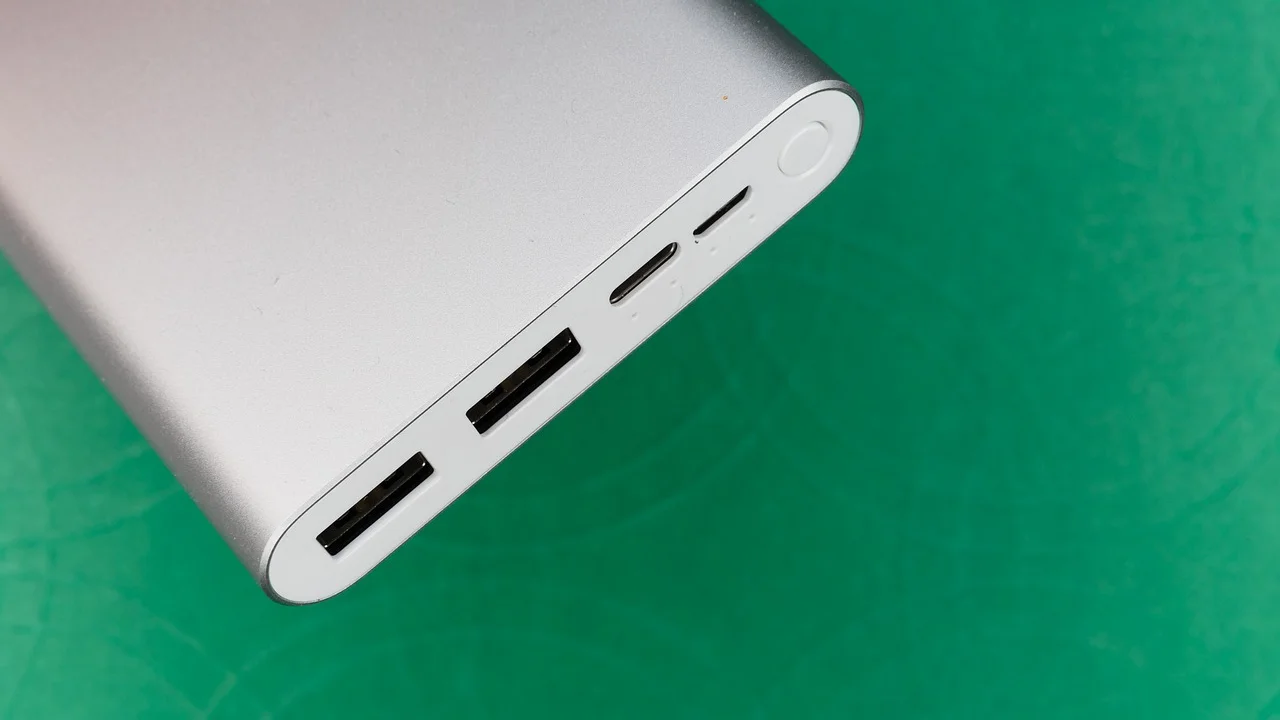
Em segundo lugar, proteja a sessão. Ative senha, PIN ou biometria para o retorno após bloqueio de tela. Se o notebook ficará acordado em um escritório, sala de aula ou ambiente compartilhado, bloqueie manualmente a tela ao se afastar. No Windows, o atalho Windows + L faz isso rapidamente; em outros sistemas, há comandos equivalentes no menu de sessão.
Evite manter a bateria sob estresse sem necessidade
Notebooks modernos possuem mecanismos para lidar com o carregamento, mas o uso contínuo conectado à tomada ainda merece atenção, principalmente em locais quentes. Se a tarefa for longa, use o carregador original ou um modelo compatível de qualidade, evite adaptadores danificados e observe sinais como aquecimento excessivo, desligamentos inesperados ou inchaço da bateria.
Ao terminar o trabalho que exigia o computador ativo, retorne a uma política de suspensão adequada. Essa pequena rotina diminui desperdício de energia e reduz a chance de esquecer o dispositivo ligado por dias. A melhor configuração é aquela que atende ao uso real sem abrir mão de segurança e conservação do equipamento.
Perguntas frequentes
Desativar a suspensão automática estraga o notebook?
Não necessariamente, mas manter o aparelho ligado por longos períodos aumenta consumo, temperatura e desgaste associado ao uso contínuo. O risco cresce quando há ventilação inadequada ou tarefas exigentes. Prefira desativar a suspensão apenas quando houver uma necessidade concreta e mantenha as saídas de ar desobstruídas.
Posso deixar o notebook baixando arquivos com a tela apagada?
Sim. Apagar apenas a tela é a melhor opção para economizar energia sem interromper downloads, backups e transferências, desde que o sistema não entre em suspensão. Configure tempos diferentes para tela e repouso nas opções de energia.
Fechar a tampa interrompe downloads?
Geralmente sim, porque a ação padrão ao fechar a tampa costuma ser colocar o notebook em suspensão. É possível mudar esse comportamento em muitos sistemas, mas faça isso apenas quando o aparelho estiver em local ventilado, estável e conectado de forma segura à energia.
É melhor usar suspensão ou hibernação?
A suspensão é mais conveniente para pausas curtas, pois o retorno é rápido. A hibernação é mais indicada para períodos longos ou quando você precisa preservar a carga da bateria, já que grava a sessão no armazenamento e consome muito menos energia enquanto o notebook não está em uso.
Conclusão
Controlar a suspensão automática permite adaptar o notebook a tarefas que não podem ser interrompidas, como transferências de arquivos, apresentações e acessos remotos autorizados. Nos principais sistemas, o caminho está nas configurações de energia, com ajustes diferentes para bateria, tomada, tela e fechamento da tampa.
Em vez de manter tudo desativado permanentemente, priorize uma configuração equilibrada: tela apagada após pouco tempo, suspensão ativa na bateria e exceções temporárias para atividades longas. Essa combinação preserva energia, reduz aquecimento e mantém o computador disponível quando você realmente precisa.
Referências
- Microsoft — Suporte para configurações de energia e suspensão no Windows.
- Apple — Guia do Usuário do Mac: ajustes de bateria e economia de energia.
- GNOME Help — Configurações de energia e suspensão automática.
- Free Software Foundation — Documentação e informações sobre sistemas GNU/Linux.
Escrito por
Editor-chefe e redator
Editor-chefe do O Valor da Educação, escreve tutoriais e guias de tecnologia com foco em clareza, pesquisa cuidadosa e aplicação prática no dia a dia.