
Como desativar o touchpad ao usar o mouse no notebook
Usar um mouse externo pode tornar o trabalho mais confortável, mas o touchpad ativo ainda causa cliques e movimentos acidentais. Veja como ajustar esse recurso no Windows e Linux, entender as limitações do notebook e resolver situações em que a opção não aparece.
Quem usa notebook com um mouse externo conhece uma situação bastante comum: a mão encosta sem querer no touchpad enquanto digita, o cursor muda de posição e uma palavra é inserida no lugar errado, um trecho é selecionado ou até uma ação indesejada é confirmada. Desativar o touchpad automaticamente quando um mouse está conectado é uma forma simples de reduzir esse tipo de interrupção.

O caminho para fazer esse ajuste varia conforme o sistema operacional, o fabricante do computador e o tipo de hardware instalado. Em muitos notebooks atuais, a configuração está disponível diretamente nas opções do sistema. Em outros, pode depender de um painel adicional do fabricante, de um driver específico ou de uma tecla de função no teclado.
Este guia explica como identificar a melhor alternativa, configurar o bloqueio no Windows e no Linux, diferenciar desativação temporária de permanente e agir quando a opção não aparece. Antes de mudar qualquer definição, vale saber como reverter o procedimento: o touchpad pode ser útil em viagens, falhas do mouse ou momentos em que não há porta USB disponível.
Por que desativar o touchpad com um mouse conectado
O touchpad é a superfície sensível ao toque abaixo do teclado que permite movimentar o ponteiro sem periféricos extras. Embora seja indispensável para a mobilidade do notebook, ele pode perder a utilidade quando há um mouse USB, Bluetooth ou sem fio conectado. Nesse contexto, mantê-lo ativo amplia a chance de toques involuntários durante a digitação.
O problema tende a ser mais perceptível em notebooks compactos, em teclados com pouco espaço para apoiar as mãos e em rotinas que exigem escrita contínua. Pessoas que trabalham com planilhas, programação, edição de textos ou atendimento por mensagens também podem preferir o bloqueio, pois alterações acidentais no ponto de inserção do texto reduzem a fluidez da tarefa.
Benefícios práticos do bloqueio automático
A principal vantagem é a prevenção de movimentos e cliques involuntários. Com o touchpad desativado enquanto o mouse externo está em uso, o sistema mantém o foco no periférico escolhido. Isso não altera arquivos, aplicativos ou dados pessoais; trata-se apenas de uma preferência de entrada que pode ser ajustada novamente a qualquer momento.
- Reduz deslocamentos acidentais do cursor durante a digitação.
- Evita cliques indesejados em botões, links e campos de formulários.
- Melhora a concentração em tarefas extensas de texto e planilhas.
- Facilita o uso de mouse ergonômico ou de modelos com mais botões.
- Permite retomar o touchpad ao remover ou desligar o mouse externo.
É importante distinguir essa medida de recursos como a rejeição de palma, que tenta ignorar contatos involuntários enquanto o usuário digita. A rejeição de palma ajuda, mas não substitui o desligamento completo quando o objetivo é impedir qualquer resposta do touchpad.
Antes de alterar as configurações
Faça uma verificação rápida do tipo de mouse e da forma como ele está conectado. Um mouse com receptor USB normalmente é reconhecido assim que o adaptador é inserido. Modelos Bluetooth precisam estar pareados e conectados antes da mudança, pois algumas opções do sistema só aparecem ou funcionam corretamente quando há um mouse externo ativo.

Também é recomendável testar se o touchpad continua funcionando antes de aplicar o bloqueio. Se ele já estiver falhando, talvez a dificuldade não seja uma configuração, mas sim um driver ausente, um modo de economia de energia ou uma questão física. Ter um mouse funcional à mão é essencial para navegar pelas opções caso o touchpad pare de responder depois da alteração.
Conheça as formas de desativação
Existem três abordagens principais. A primeira é o bloqueio automático, em que o touchpad é desligado apenas enquanto um mouse está conectado. A segunda é a desativação manual nas configurações, indicada para quem raramente usa a área sensível ao toque. A terceira usa um atalho de teclado ou aplicativo do fabricante, útil para alternar o estado rapidamente.
| Método | Quando usar | Vantagem | Atenção |
|---|---|---|---|
| Bloqueio automático | Uso alternado entre mouse e mobilidade | Reativa o touchpad ao desconectar o mouse | Nem todos os drivers oferecem a opção |
| Desativação nas configurações | Mouse externo usado quase sempre | Procedimento simples e direto | Exige reativação manual quando necessário |
| Atalho no teclado | Alternância frequente | Resposta rápida, sem abrir menus | Varia por marca e modelo do notebook |
| Painel do fabricante | Hardware com recursos próprios | Pode oferecer ajustes avançados | Depende de software e driver atualizados |
Evite desinstalar o driver do touchpad como primeira tentativa. Essa ação pode remover recursos de gestos, dificultar a recuperação da funcionalidade e não é necessária para a maior parte dos casos. Ajustar a preferência no sistema é mais seguro e reversível.
Como configurar no Windows
Nas versões recentes do Windows, o ponto de partida é o aplicativo Configurações. Abra o menu Iniciar, escolha Configurações, entre em Bluetooth e dispositivos e selecione Touchpad. Dependendo da edição do sistema, os nomes podem ter pequenas variações, mas a lógica é semelhante: localizar o painel dedicado ao dispositivo apontador integrado.
Procure uma caixa de seleção relacionada a manter o touchpad ligado quando um mouse estiver conectado. Quando ela estiver disponível, desmarcá-la faz com que o touchpad seja desativado na presença de um mouse externo reconhecido. Em algumas interfaces, o texto pode aparecer como “deixar o touchpad ligado quando um mouse estiver conectado” ou em formulação equivalente.
Passo a passo para o bloqueio automático
- Conecte o mouse por USB, receptor sem fio ou Bluetooth e confirme que o ponteiro responde.
- Abra Configurações pelo menu Iniciar ou pelo atalho Windows + I.
- Acesse Bluetooth e dispositivos e, em seguida, Touchpad.
- Expanda as opções, se houver um menu recolhido para esse dispositivo.
- Desmarque a opção que mantém o touchpad ativo quando um mouse externo estiver conectado.
- Teste digitando em um editor de texto e tocando levemente no touchpad.
- Desconecte o mouse para confirmar se o touchpad volta a funcionar, caso esse seja o comportamento oferecido pelo equipamento.
Se você não encontrar essa caixa, ainda pode desligar a chave principal do touchpad na mesma tela. Essa medida é manual: o touchpad seguirá desativado até que a chave seja ligada novamente. Ela pode ser adequada para uma estação de trabalho fixa, mas exige planejamento se o notebook for usado fora de casa ou do escritório.
Opções adicionais no Painel de Controle
Alguns computadores exibem configurações extras em Mouse, dentro do Painel de Controle. Acesse o Painel de Controle, abra a categoria de hardware e som e procure por Mouse. Pode haver uma guia com o nome do fabricante ou do controlador, como opções associadas a Synaptics, ELAN ou outro fornecedor. Nessa área, o recurso costuma aparecer como desativar o dispositivo apontador interno quando um dispositivo apontador USB é conectado.
A existência dessa guia depende do driver instalado. O próprio Windows explica a administração de dispositivos e drivers em sua orientação para atualizar drivers manualmente. Caso o painel específico tenha desaparecido após uma atualização ou formatação, instalar o driver correto disponibilizado pela fabricante do notebook pode restaurar funções próprias do touchpad.
Atalhos e aplicativos do fabricante
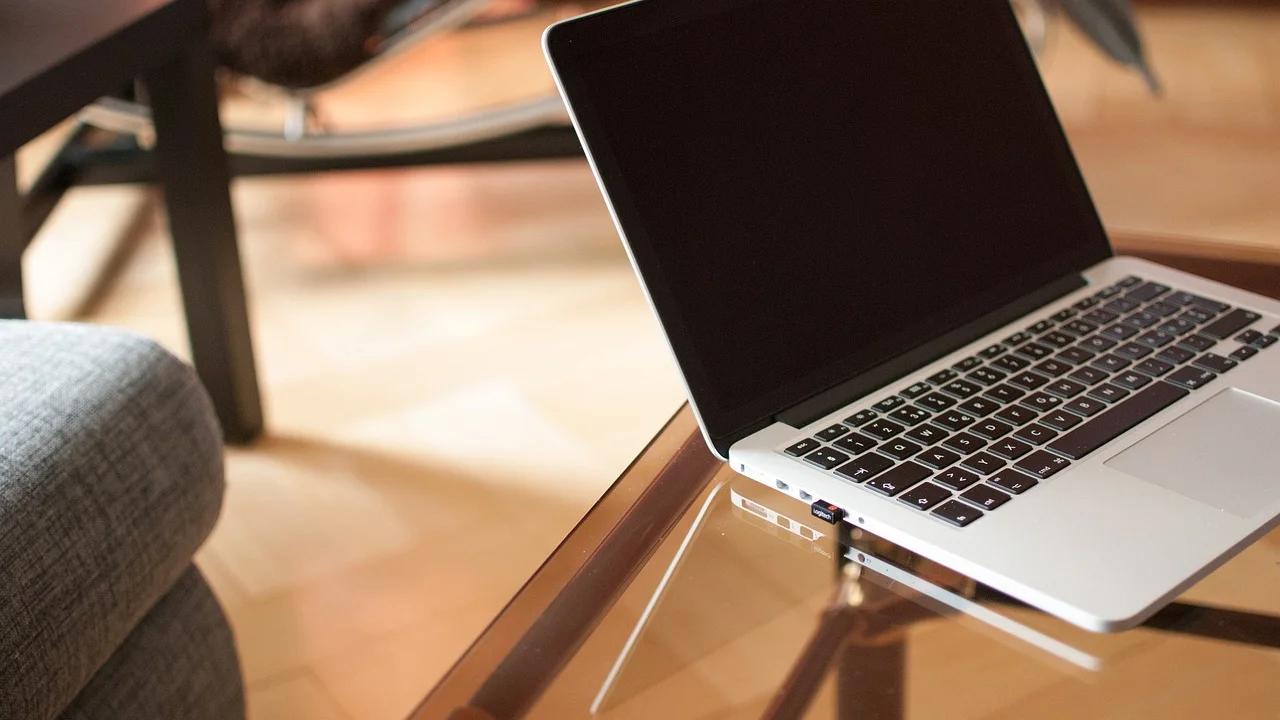
Muitos notebooks incluem uma tecla de função para habilitar ou desabilitar o touchpad. Ela costuma estar na fileira de teclas F e é identificada por um desenho de touchpad, às vezes com uma linha sobre o ícone. Dependendo da configuração do teclado, pode ser necessário pressionar Fn junto com a tecla marcada. Em alguns modelos, dois toques em um canto específico do touchpad também alternam seu funcionamento.
Como os atalhos não seguem um padrão universal, consulte o manual do modelo ou a documentação oficial da fabricante se o símbolo não for claro. Não pressione combinações aleatórias esperando encontrar a função: algumas teclas controlam brilho, modo avião, câmera, som e outros recursos que não têm relação com o touchpad.
Quando o software do fabricante ajuda
Utilitários fornecidos com o notebook podem reunir opções de teclado, bateria, modo de desempenho e dispositivos apontadores. Eles são especialmente úteis em aparelhos cujo touchpad tem gestos avançados ou sensores adicionais. Ainda assim, prefira obter esses programas pela página oficial de suporte do fabricante ou pela loja oficial do sistema, evitando instaladores de procedência desconhecida.
“Segurança é um processo, não um produto.”
Bruce Schneier
A ideia também serve para a manutenção do computador: recorrer a fontes confiáveis, verificar permissões e manter drivers compatíveis reduz problemas causados por programas que prometem “otimizar” ou controlar dispositivos. Para desativar o touchpad, ferramentas externas raramente são necessárias se o sistema, o driver ou o atalho nativo já oferecem a função.
Como fazer no Linux
Em distribuições Linux, o procedimento depende tanto do ambiente gráfico quanto do sistema de entrada utilizado. Em interfaces populares, procure as configurações de Mouse e touchpad ou Mouse & Touchpad. É comum encontrar um controle para desativar o touchpad quando um mouse externo está conectado, mas a disponibilidade e o texto exato mudam entre distribuições e versões.
Ambientes baseados em GNOME, KDE Plasma, XFCE e outros organizam seus menus de maneira diferente. Por isso, o caminho mais eficiente é usar a busca interna das configurações e digitar “touchpad”. Se aparecer uma opção de desativação automática, ative-a e faça o teste com o mouse conectado. A alteração normalmente entra em vigor imediatamente.
Identificação e comandos: use com cautela
Quando a interface gráfica não mostra a preferência, usuários com familiaridade técnica podem investigar os dispositivos detectados pelo sistema. Contudo, comandos para desativar um dispositivo podem não persistir após reinicializações e variam entre sessões gráficas, especialmente entre X11 e Wayland. Por isso, é melhor procurar primeiro um ajuste persistente no ambiente gráfico ou na documentação da distribuição em uso.
O Linux trata diferentes componentes de entrada por meio de drivers e camadas do sistema. A descrição geral do touchpad na Wikipédia em português ajuda a contextualizar o dispositivo, mas não substitui a documentação técnica da distribuição. Antes de editar arquivos de configuração, crie uma cópia de segurança e confirme que há um mouse externo funcional para reverter mudanças.
O que fazer se a opção não aparecer
A ausência da opção de desligar o touchpad ao conectar um mouse não significa necessariamente que há defeito. Em alguns equipamentos, o hardware ou o driver só oferece a ativação e desativação manual. Em outros, o Windows usa um driver genérico, que funciona para o básico, mas não expõe os recursos extras disponíveis no software específico do fabricante.
Comece verificando se há atualizações para o sistema e para o driver do touchpad na área de suporte da fabricante do notebook. Use o modelo exato do equipamento para evitar arquivos inadequados. Depois de instalar uma atualização, reinicie o computador e volte às configurações de Touchpad e Mouse. Uma reinicialização pode ser necessária para carregar corretamente um controlador recém-instalado.
Verificações úteis no Gerenciador de Dispositivos
No Windows, pesquise por Gerenciador de Dispositivos no menu Iniciar. Observe categorias como “Mouses e outros dispositivos apontadores” e “Dispositivos de Interface Humana”. O touchpad pode ter uma identificação genérica ou o nome do fornecedor. Um ícone de alerta merece atenção, pois pode indicar conflito, driver incompleto ou problema de reconhecimento.
Não desative um item sem ter certeza de qual é o touchpad. Há dispositivos essenciais nessa lista, e uma desativação equivocada pode afetar teclado, tela sensível ao toque ou outros controles. Se houver dúvida, anote o nome exibido, consulte o suporte do modelo e faça alterações uma por vez, testando o resultado após cada etapa.
Boas práticas para usar mouse e touchpad
Mesmo com o bloqueio automático configurado, vale organizar a forma de uso dos periféricos. Para mouses Bluetooth, verifique se o aparelho está realmente conectado após sair da suspensão. Se a conexão cair, o touchpad pode ser reativado — o que é esperado — e o cursor continuará disponível para navegação até que o mouse volte a operar.

Se optar por desativar o touchpad manualmente, mantenha uma alternativa de navegação. Um mouse com fio simples pode servir como reserva, principalmente em viagens. Para equipamentos com poucas portas, um adaptador compatível ou um hub de boa qualidade pode facilitar a conexão, mas não é obrigatório para a configuração descrita.
Ergonomia e manutenção
O uso confortável do mouse depende também da altura da mesa, da posição do antebraço e do tamanho do periférico. Apoie a mão de modo natural e evite movimentos repetitivos muito amplos com o punho. Quando possível, faça pausas curtas em tarefas prolongadas e alterne a postura. Desativar o touchpad evita cliques involuntários, mas não resolve sozinho questões de conforto físico.
Mantenha a superfície do touchpad limpa e seca. Poeira, umidade e resíduos podem causar respostas imprecisas, mesmo quando o dispositivo está ativo apenas ocasionalmente. Use um pano macio, seco ou levemente umedecido conforme as instruções do fabricante, sem aplicar líquido diretamente sobre o notebook.
Perguntas frequentes
Desativar o touchpad ao conectar o mouse economiza bateria?
O impacto costuma ser pequeno e não deve ser o principal motivo para usar o recurso. A finalidade mais relevante é evitar movimentos e cliques acidentais. O consumo de tela, processador, rede e aplicativos em execução geralmente tem influência mais perceptível na autonomia do notebook.
O touchpad volta a funcionar quando retiro o mouse?
Se você usou a opção de bloqueio automático oferecida pelo sistema ou pelo driver, normalmente sim. Porém, o comportamento pode variar conforme o modelo. Se desligou a chave principal do touchpad manualmente, será necessário reativá-la nas configurações ou pelo atalho do teclado.
Posso usar mouse Bluetooth e bloquear o touchpad?
Sim, desde que o sistema e o driver reconheçam o mouse Bluetooth como dispositivo externo para essa finalidade. Faça o pareamento, confirme a conexão e então ative o bloqueio automático. Se o recurso não responder, teste com um mouse USB para identificar se há uma limitação específica do driver.
É seguro desinstalar o driver do touchpad para impedir seu uso?
Não é a alternativa recomendada. A desinstalação pode remover gestos e configurações específicas e gerar trabalho adicional para restaurar o funcionamento depois. Priorize as opções nativas, o atalho de teclado ou o painel do fabricante. Reinstale ou atualize drivers apenas quando houver falha real ou ausência de recursos esperados.
Conclusão
Desativar o touchpad enquanto um mouse externo está conectado é um ajuste simples que pode tornar a digitação e a navegação mais consistentes. No Windows, a preferência costuma estar nas configurações de Touchpad; em certos modelos, ela aparece no painel do driver. No Linux, o recurso pode ser encontrado nas opções de mouse e touchpad do ambiente gráfico.
Quando o bloqueio automático não está disponível, a desativação manual e os atalhos do notebook são alternativas válidas. O ponto mais importante é escolher uma solução fácil de reverter e preservar um modo de controlar o computador. Com o driver adequado, um mouse conectado e uma configuração bem testada, o touchpad deixa de ser uma fonte de interferências sem perder sua utilidade quando for necessário.
Referências
- Microsoft — Atualizar drivers manualmente no Windows.
- Microsoft — Suporte e configurações de touchpad no Windows.
- GNOME Help — Configurações de mouse e touchpad.
- KDE Documentation — Configurações de dispositivos de entrada.
- Wikipédia em português — Touchpad.
Escrito por
Editor-chefe e redator
Editor-chefe do O Valor da Educação, escreve tutoriais e guias de tecnologia com foco em clareza, pesquisa cuidadosa e aplicação prática no dia a dia.