
Como calibrar a bateria do notebook corretamente
Calibrar a bateria ajuda o sistema a estimar a carga restante com mais precisão, mas não recupera células desgastadas. Entenda quando o procedimento é útil, como fazê-lo com segurança, quais cuidados tomar e como prolongar a vida útil do notebook no dia a dia.
Saber como calibrar a bateria do notebook corretamente é útil quando o indicador de carga parece pouco confiável: o equipamento informa que ainda há bateria, mas desliga de repente; permanece muito tempo em uma mesma porcentagem; ou apresenta uma estimativa de duração que muda de forma brusca. Nesses casos, a calibração pode melhorar a comunicação entre a bateria e o sistema operacional.
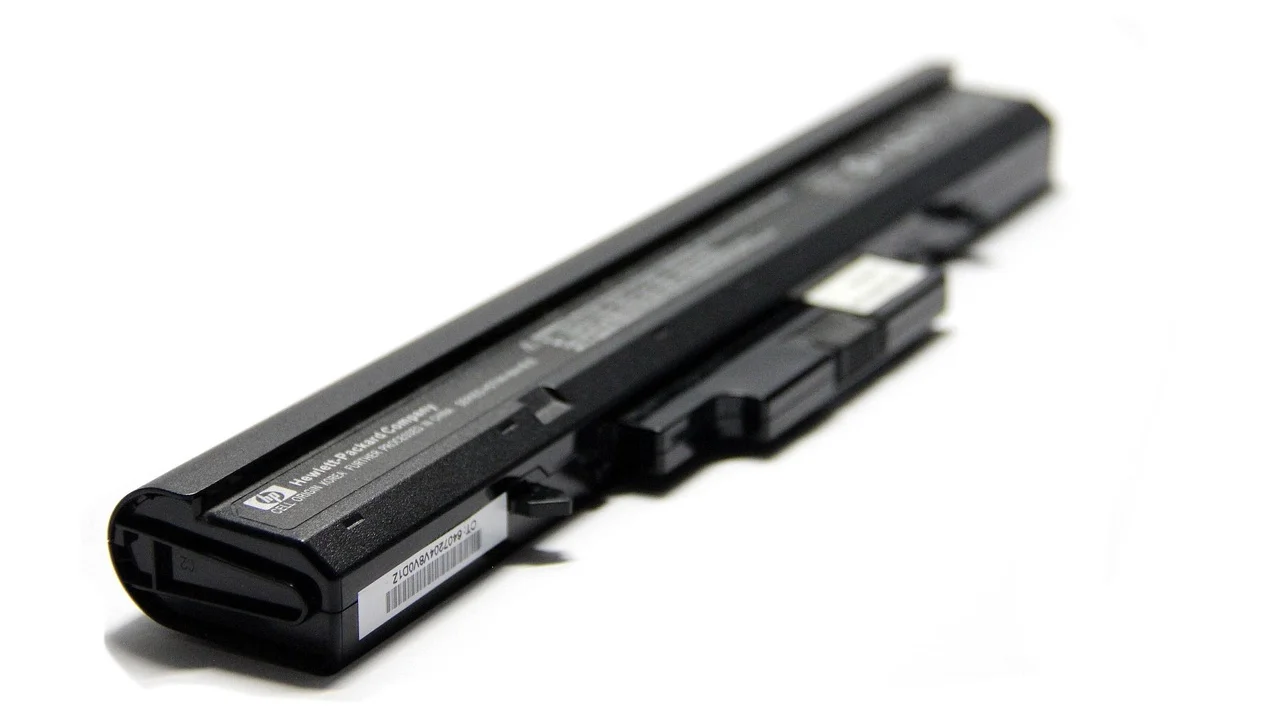
É importante separar dois conceitos. Calibrar não significa reparar nem aumentar a capacidade química da bateria. As baterias de íons de lítio perdem capacidade gradualmente com o uso, o tempo e a exposição ao calor. O procedimento serve principalmente para que o medidor de carga faça uma estimativa mais próxima da realidade disponível naquele momento.
Além disso, notebooks modernos têm circuitos de proteção e recursos de gerenciamento próprios. Portanto, não é recomendável transformar a descarga completa em hábito. A calibração deve ser feita apenas quando há sinais de leitura incorreta, seguindo as orientações do fabricante quando elas existirem.
O que é a calibração da bateria
A bateria do notebook possui um controlador interno que monitora tensão, temperatura, corrente e ciclos de uso. Com base nessas informações, ele calcula uma estimativa de carga e envia esse dado ao sistema operacional. A porcentagem exibida na tela não é uma medição direta e absoluta da energia: é uma previsão calculada pelo conjunto de hardware e software.
Com o passar do tempo, especialmente após muitos ciclos parciais, atualizações de sistema ou períodos prolongados sem uso, essa previsão pode perder precisão. A calibração cria uma referência prática para o controlador ao registrar um ciclo controlado de carga, uso e recarga. Assim, o sistema pode reajustar a estimativa de capacidade restante.
Calibração não recupera a capacidade perdida
Uma bateria envelhecida não volta a ter a mesma autonomia de quando era nova após ser calibrada. Se o notebook durava seis horas e agora dura duas, a redução pode estar relacionada ao desgaste natural das células, à execução de programas mais exigentes, à tela em brilho elevado ou a alterações no perfil de energia. A calibração poderá tornar o percentual mais honesto, mas não recriará energia que já não pode ser armazenada.
Para entender melhor o componente, vale lembrar que a bateria de íon-lítio é o tipo mais comum em eletrônicos portáteis. Ela reúne alta densidade de energia e baixa perda de carga em repouso, mas é sensível ao calor, ao envelhecimento e a condições inadequadas de armazenamento.
Quando vale a pena calibrar a bateria
A calibração é indicada quando há evidências de que o indicador de bateria não acompanha o comportamento real do notebook. Antes de iniciar, porém, instale atualizações relevantes do sistema operacional e, se disponíveis no suporte do fabricante, atualizações de firmware ou BIOS relacionadas ao gerenciamento de energia. Em alguns casos, a falha de leitura é corrigida sem a necessidade de um ciclo completo.
Também observe se o carregador é o original ou um modelo compatível com potência adequada. Fontes de alimentação de baixa qualidade ou insuficientes podem carregar lentamente, interromper a recarga em uso intenso e confundir o diagnóstico. O problema não será resolvido pela calibração se sua origem estiver no carregador, no conector ou na própria bateria.
- O notebook desliga de forma inesperada quando ainda mostra carga disponível.
- A porcentagem cai muitos pontos em poucos minutos e depois se estabiliza.
- O nível de carga fica preso por tempo excessivo em uma porcentagem específica.
- A estimativa de tempo restante apresenta variações incompatíveis com o uso atual.
- Uma ferramenta de diagnóstico aponta divergência entre capacidade estimada e comportamento observado.
Não há motivo para calibrar uma bateria que funciona normalmente apenas por rotina. Fazer descargas profundas com frequência pode aumentar o desgaste. Em equipamentos recentes, uma ou duas calibrações pontuais ao ano, se necessárias, costumam ser mais razoáveis do que repetir o processo mensalmente.
Preparação antes do procedimento
Calibrar a bateria exige que o notebook fique ligado por um período considerável sem estar conectado à tomada. Por isso, o primeiro passo é salvar documentos, finalizar downloads importantes e fechar programas que não serão necessários. Evite realizar o processo durante uma atualização do sistema, uma videoconferência ou uma tarefa profissional urgente.
Escolha um ambiente ventilado e uma superfície rígida, como mesa ou bancada. Usar o notebook sobre cama, sofá ou almofada prejudica a ventilação e eleva a temperatura. O calor é um dos fatores que mais afetam a saúde das baterias e também pode causar redução temporária de desempenho do aparelho.
Ajuste as configurações de energia
Durante a etapa de descarga, o sistema não deve entrar em suspensão ou hibernação muito cedo, pois isso interrompe a referência necessária para o medidor. Nas configurações de energia, ajuste temporariamente o comportamento para que o computador permaneça ligado com bateria até atingir o nível crítico. Não é necessário desativar mecanismos de segurança da bateria nem tentar forçar o equipamento a operar além do desligamento normal.
Em notebooks com aplicativo do fabricante, verifique se há um recurso próprio chamado calibração, diagnóstico de bateria ou verificação de saúde. Esse recurso pode orientar o processo de acordo com o projeto do equipamento. Se o manual indicar uma sequência diferente, dê preferência à orientação oficial do modelo.
| Situação observada | Possível causa | Melhor ação inicial |
|---|---|---|
| Desligamento com 20% ou 30% | Leitura de carga imprecisa ou bateria degradada | Calibrar uma vez e conferir o relatório de bateria |
| Autonomia muito menor que antes | Desgaste, consumo elevado ou calor | Verificar saúde, processos ativos e perfil de energia |
| Não carrega acima de determinada porcentagem | Limite de preservação configurado ou falha de carga | Checar aplicativo do fabricante e carregador |
| Notebook só funciona na tomada | Bateria sem capacidade útil ou defeito físico | Solicitar avaliação técnica e considerar substituição |
| Bateria estufada ou aquecimento anormal | Risco físico no componente | Parar de usar e procurar assistência especializada |
Passo a passo para calibrar com segurança
O método a seguir é uma abordagem geral compatível com a maioria dos notebooks. Ele procura equilibrar uma descarga suficientemente ampla para ajustar a estimativa sem estimular práticas agressivas de uso. Caso o fabricante forneça uma ferramenta de calibração, use-a em vez de adaptar este roteiro.
Durante todo o procedimento, acompanhe a temperatura do equipamento e não deixe o notebook sem supervisão por longos períodos, especialmente se a bateria já apresenta comportamento irregular. Se houver odor incomum, deformação da carcaça, superaquecimento excessivo ou falhas de energia, interrompa o uso.
- Carregue até 100%. Conecte o carregador adequado e aguarde a indicação de carga completa. Após chegar a 100%, mantenha o aparelho conectado por cerca de uma hora em uso leve, se o fabricante não orientar algo diferente.
- Configure o modo de energia. Ajuste a suspensão automática para não ocorrer durante a descarga e mantenha o desligamento crítico habilitado. Reduza tarefas muito pesadas para evitar aquecimento desnecessário.
- Desconecte o carregador. Use o notebook normalmente em atividades moderadas, como navegação, edição de textos ou reprodução de conteúdo. Não é preciso executar testes extremos ou deixar dezenas de programas abertos.
- Deixe chegar ao nível crítico. Permita que o sistema entre em suspensão, hibernação ou desligue por proteção. Não tente religá-lo repetidas vezes para extrair os últimos minutos de carga.
- Espere um curto período. Com o notebook desligado ou hibernado, aguarde aproximadamente uma hora. Isso ajuda a estabilizar a leitura, sem necessidade de deixar o equipamento descarregado por um dia inteiro.
- Recarregue sem interrupções desnecessárias. Conecte o carregador e leve a bateria novamente a 100%. Se possível, evite usar tarefas pesadas durante essa recarga. Depois, restaure suas preferências normais de energia.
Ao final, observe o comportamento durante os próximos ciclos de uso. A melhoria pode aparecer na estabilidade do percentual, na redução dos desligamentos imprevistos e na estimativa de autonomia mais coerente. Se nada mudar, é provável que a causa seja desgaste físico, uma falha de software ou outro componente relacionado à alimentação.
As baterias de íons de lítio têm vida útil limitada e envelhecem ao longo do tempo.
Apple, informações de suporte sobre baterias
Como verificar a saúde da bateria no Windows
O Windows oferece um relatório que reúne dados úteis sobre a bateria, incluindo capacidade de projeto, capacidade de carga total estimada e histórico de uso. Esse documento não substitui uma análise técnica, mas ajuda a diferenciar uma simples imprecisão de medição de uma perda de capacidade mais expressiva.
Para gerá-lo, abra o Prompt de Comando ou o Terminal como administrador e execute o comando powercfg /batteryreport. O sistema informará o local do arquivo HTML criado. Abra-o no navegador e compare os campos “Design Capacity” e “Full Charge Capacity”, normalmente exibidos em miliwatt-hora. Uma diferença crescente entre eles tende a indicar desgaste.
Como interpretar o relatório com cautela
Os valores são estimativas fornecidas pelo controlador da bateria. Por isso, um resultado isolado não deve ser interpretado como diagnóstico definitivo. Após uma calibração bem executada, o relatório pode passar a apresentar números mais consistentes, mas ainda haverá variação conforme temperatura, carga de trabalho e estágio de envelhecimento.
Além da capacidade, examine o histórico recente de uso. Quedas de carga rápidas podem estar relacionadas a aplicativos consumindo muitos recursos em segundo plano, brilho de tela elevado, periféricos conectados e sinal de rede fraco. A documentação de economia de bateria do Windows também orienta ajustes de energia e redução de consumo no dia a dia.
Hábitos que prolongam a vida útil da bateria
Uma calibração eventual corrige a leitura, mas a conservação real depende dos hábitos de uso. A recomendação mais importante é controlar o calor. Não bloqueie saídas de ar, remova poeira acumulada quando necessário e evite deixar o notebook exposto ao sol ou dentro de um carro quente. Em ambientes de alta temperatura, o desgaste tende a acelerar.
Também vale usar o modo de economia de energia quando a potência máxima não for necessária. Reduzir brilho, limitar aplicativos iniciados com o sistema e encerrar programas pesados que ficam abertos sem uso são medidas simples. Elas não apenas ampliam a autonomia diária, como diminuem a frequência de recargas completas ao longo do tempo.
Devo manter o notebook sempre na tomada?
Em muitos equipamentos atuais, é seguro trabalhar conectado à tomada porque o circuito interrompe a carga ao atingir o limite definido. Ainda assim, permanecer constantemente em 100%, principalmente em local quente, pode não ser a condição ideal para todas as baterias. Vários fabricantes oferecem limites de recarga, como 80% ou 85%, voltados a quem utiliza o notebook predominantemente na mesa.
Se o seu modelo tiver esse recurso, considere ativá-lo quando a mobilidade for rara. Antes de uma viagem ou jornada fora da tomada, desative temporariamente o limite e faça a carga completa. O equilíbrio é mais relevante do que uma regra rígida: evitar calor e ciclos desnecessários costuma trazer resultados mais consistentes.
- Mantenha as entradas e saídas de ventilação desobstruídas.
- Use carregador original ou compatível, com especificação elétrica correta.
- Evite descarregar até o desligamento como prática diária.
- Atualize sistema, drivers e firmware quando recomendados pelo fabricante.
- Ative limites de carga se o notebook permanece ligado à tomada por muitas horas.
- Armazene o equipamento em local seco, fresco e com carga parcial se ficar sem uso por longo período.
Erros comuns ao tentar calibrar
Um erro frequente é confundir “calibrar” com “zerar a bateria” de maneira forçada. Insistir em ligar o notebook repetidamente depois do desligamento automático pode levar as células a níveis de tensão inadequados e não oferece ganho prático para a precisão do indicador. Os sistemas já possuem limites de proteção justamente para evitar esse cenário.
Outro equívoco é repetir o processo muitas vezes seguidas diante de qualquer pequena variação. A porcentagem pode oscilar conforme o tipo de tarefa executada: editar vídeo, jogar, usar chamada de vídeo e renderizar arquivos exigem muito mais energia do que ler um texto. Uma única calibração, seguida de observação por alguns dias, é mais apropriada.
Quando a substituição é a solução mais adequada
Se o notebook apresenta desligamentos constantes mesmo após a calibração, se a capacidade de carga está muito abaixo da capacidade original ou se a bateria não sustenta o aparelho fora da tomada, a troca pode ser a alternativa mais eficiente. Prefira peças originais ou fornecidas por assistência reconhecida, pois modelos genéricos de procedência incerta podem oferecer risco de compatibilidade e segurança.
Em hipótese alguma perfure, dobre, abra ou tente reparar uma bateria internamente. Uma bateria estufada exige atenção imediata: pare de usar o notebook, não pressione a região deformada e procure assistência técnica qualificada. O descarte também deve ser feito em ponto de coleta apropriado para resíduos eletrônicos e baterias.
Perguntas frequentes
Quanto tempo leva para calibrar a bateria do notebook?
O tempo depende da capacidade da bateria, do consumo do notebook e da velocidade do carregador. Em geral, o processo inclui uma carga completa, um período de uso até o nível crítico e uma nova recarga, podendo ocupar boa parte de um dia de trabalho. Planeje fazê-lo quando não depender do equipamento.
É necessário deixar a bateria chegar a 0%?
Não. O mais seguro é deixar o sistema alcançar o nível crítico e desligar, hibernar ou suspender conforme sua proteção normal. A indicação de 0% na interface não significa que as células estejam completamente sem energia, e tentar ir além desse ponto não melhora a calibração.
Calibrar melhora a duração da bateria?
Ele pode melhorar a precisão da estimativa de duração, mas não aumenta a capacidade física de uma bateria desgastada. Caso a autonomia real tenha diminuído por envelhecimento químico, a única forma de recuperar desempenho próximo ao original é substituir o componente quando necessário.
Posso calibrar a bateria enquanto uso o notebook?
Sim, na etapa de descarga você pode usar o notebook em tarefas moderadas. Durante a recarga final, o ideal é reduzir atividades pesadas para evitar aquecimento e permitir uma carga mais estável. Evite interromper o processo diversas vezes ou conectar e desconectar o carregador sem necessidade.
Conclusão
Calibrar a bateria é um procedimento de manutenção voltado à precisão do indicador de carga, não uma solução para rejuvenescer células envelhecidas. Ao fazer uma carga completa, uma descarga controlada até o limite de proteção e uma recarga integral, você oferece ao sistema uma oportunidade de recalcular sua estimativa de autonomia.
Se os problemas continuarem, investigue o relatório de bateria, o carregador, as configurações de energia e a temperatura de operação. Sinais físicos, como estufamento, aquecimento anormal ou falhas constantes, exigem interrupção de uso e avaliação técnica. Com hábitos equilibrados, boa ventilação e recargas adequadas, é possível preservar a bateria por mais tempo e usar o notebook com previsibilidade.
Referências
- Microsoft — Dicas para economizar bateria para Windows.
- Apple — Baterias: maximizar o desempenho.
- Battery University — BU-808: How to Prolong Lithium-based Batteries.
- Wikipédia — Bateria de íon-lítio.
Escrito por
Editor-chefe e redator
Editor-chefe do O Valor da Educação, escreve tutoriais e guias de tecnologia com foco em clareza, pesquisa cuidadosa e aplicação prática no dia a dia.