
Notebook não liga: o que fazer antes da assistência
Quando o notebook não liga, nem sempre o defeito exige reparo imediato. Este guia mostra verificações seguras para identificar problemas de energia, carregador, bateria, tela e travamentos, além de explicar quais sinais indicam a hora certa de buscar assistência técnica.
Encontrar o computador portátil aparentemente sem vida no início do dia pode ser preocupante, especialmente quando há trabalho, estudos ou arquivos importantes envolvidos. Porém, quando o notebook não liga, o problema nem sempre está em um componente caro ou exige desmontagem. Falhas simples de alimentação, cabos mal encaixados, bateria completamente descarregada e travamentos do sistema podem produzir sintomas muito parecidos.
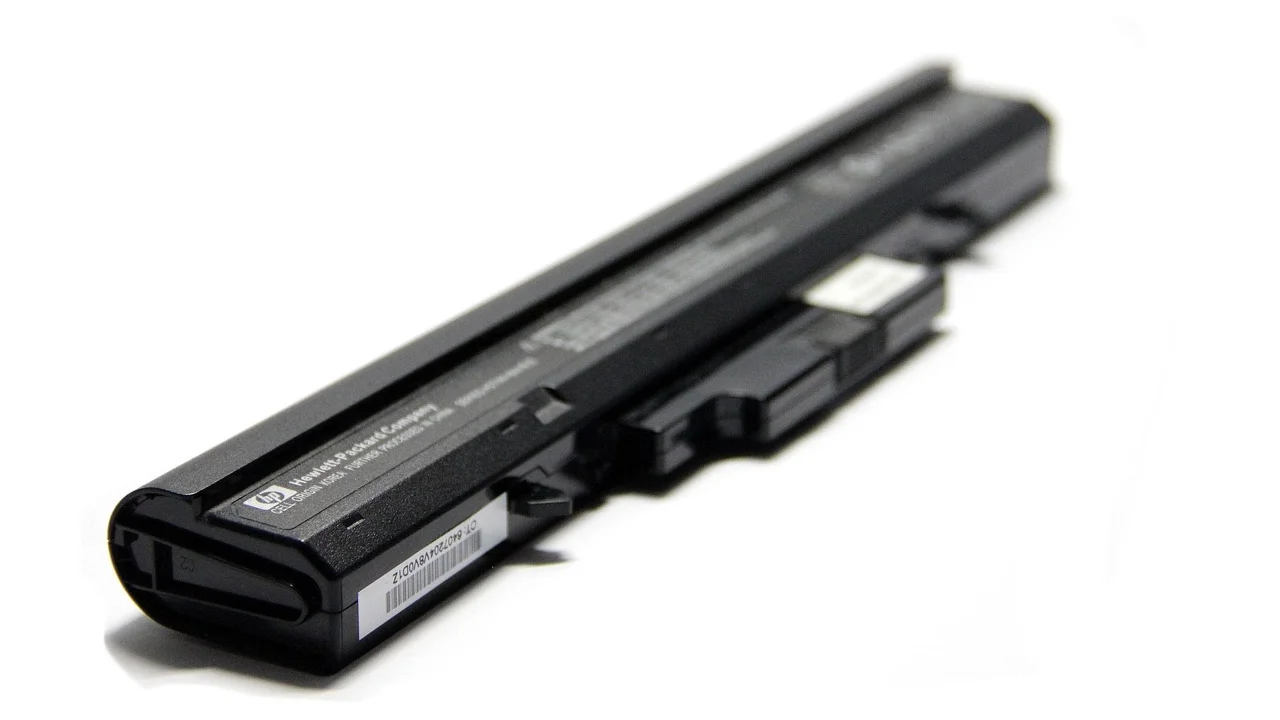
Antes de levar o aparelho a uma assistência, vale seguir uma sequência de verificações seguras. A ideia não é substituir um diagnóstico profissional nem abrir o equipamento, mas separar situações que podem ser resolvidas em casa daquelas que exigem avaliação técnica. Observar LEDs, sons, aquecimento e o comportamento da tela ajuda bastante nesse processo.
Também é importante preservar os dados e evitar tentativas que agravem o defeito. Forçar conectores, usar fontes incompatíveis, insistir em ligar após contato com líquido ou remover peças internas sem experiência são atitudes que podem aumentar o prejuízo. A seguir, veja um roteiro completo e prudente para investigar o caso.
Entenda o que significa “não ligar”
A expressão “não liga” pode descrever falhas diferentes. Em alguns casos, não há qualquer sinal de energia: nenhum LED acende, a ventoinha não gira e o equipamento não reage ao botão de energia. Em outros, o notebook parece iniciar, mas a tela fica preta. Há ainda situações em que aparece o logotipo do fabricante e o processo para logo em seguida, ou o sistema operacional começa a carregar e reinicia.
Identificar em qual dessas situações o aparelho se encaixa evita testes aleatórios. Um notebook com LEDs ativos e ventoinha funcionando, por exemplo, provavelmente está recebendo energia. Nesse cenário, a investigação deve considerar tela, memória, vídeo, sistema e periféricos. Já a ausência total de resposta costuma direcionar a atenção para tomada, carregador, conector de energia, bateria ou circuito interno.
Sinais que merecem atenção
Faça uma observação cuidadosa antes de mexer em qualquer coisa. Veja se o carregador possui luz indicadora, se o LED de carga do notebook acende, se há ruído de ventoinha, bipes, aquecimento incomum ou piscadas em padrões repetidos. Alguns fabricantes usam sequências de LEDs para apontar categorias de falha, e o manual específico do modelo pode ajudar a interpretar esses códigos.
Também repare se o problema surgiu de forma súbita ou depois de um evento específico: queda, atualização, troca de carregador, oscilação de energia, transporte, superaquecimento ou contato com umidade. Esse contexto é útil tanto para os testes em casa quanto para explicar o defeito em uma assistência técnica.
Comece pela tomada, pelo cabo e pelo carregador
O primeiro passo é eliminar problemas externos de alimentação. Teste a tomada com outro aparelho simples, como uma luminária ou carregador de celular. Se estiver usando extensão, filtro de linha, benjamim ou estabilizador, conecte o carregador diretamente a uma tomada em boas condições. Esses acessórios podem falhar, ter interruptores desligados ou não suportar a demanda elétrica de determinados equipamentos.
Depois, examine visualmente o carregador. Procure cortes, dobras muito acentuadas, partes descascadas, cheiro de queimado, conector torto ou folgado e aquecimento excessivo. Não tente reparar o cabo com fita isolante e não use uma fonte danificada. Além de não resolver a falta de energia, há risco de curto-circuito e danos à entrada do notebook.
Confirme se a fonte é compatível
Fontes USB-C tornaram a compatibilidade menos óbvia. Embora o encaixe seja igual, nem todo carregador USB-C fornece potência suficiente para notebooks. Um adaptador de celular pode até acender uma luz ou manter o consumo mínimo, mas não necessariamente iniciar o computador. Em aparelhos com conector cilíndrico, usar um plugue que encaixa não garante que a tensão, a corrente e a polaridade sejam adequadas.
Use preferencialmente o carregador original ou um substituto de procedência confiável e com especificações compatíveis com o fabricante. Caso tenha acesso a outra fonte comprovadamente adequada para o mesmo modelo, esse teste pode esclarecer se a falha está no carregador. Evite fontes genéricas sem identificação técnica ou adaptadores improvisados.
| Sintoma observado | Causa possível | Verificação segura | Próximo passo |
|---|---|---|---|
| Nenhum LED ou som | Tomada, fonte, cabo ou circuito de energia | Testar outra tomada e inspecionar o carregador | Testar fonte compatível ou buscar assistência |
| LED de carga acende, mas não inicia | Travamento, bateria, botão ou componente interno | Executar descarga elétrica | Observar se há reação e procurar diagnóstico se persistir |
| Ventoinha gira e tela fica preta | Tela, brilho, vídeo, memória ou inicialização | Testar monitor externo e remover periféricos | Registrar sinais e buscar suporte se não houver imagem |
| Inicia e desliga logo depois | Aquecimento, bateria, sistema ou hardware | Checar ventilação e mensagens exibidas | Evitar insistência e solicitar avaliação técnica |
| Reage após queda ou líquido | Dano físico ou oxidação | Desligar e não carregar | Levar à assistência o quanto antes |
Faça uma descarga elétrica de forma segura
Um travamento no gerenciamento de energia pode impedir a inicialização mesmo quando bateria e carregador estão em condições normais. A descarga elétrica, também chamada de reinicialização forçada de energia, elimina energia residual de componentes e pode restaurar a resposta do botão de ligar. É um procedimento externo e geralmente seguro quando feito com cuidado.
Antes de começar, desconecte todos os acessórios: pendrive, cartão de memória, mouse, impressora, cabo de rede, monitor, adaptadores e dispositivos USB. Um periférico defeituoso ou uma porta em curto pode interferir na partida. Se o notebook estiver quente, espere alguns minutos em uma superfície firme e ventilada.
Passo a passo para descarregar a energia residual
- Desconecte o carregador da tomada e do notebook.
- Remova todos os periféricos conectados às portas.
- Se a bateria for removível e você souber retirá-la sem ferramentas, remova-a conforme o manual do aparelho.
- Pressione e segure o botão de energia por cerca de 15 a 30 segundos.
- Solte o botão, conecte somente o carregador e aguarde alguns minutos.
- Tente ligar o notebook sem reconectar acessórios externos.
- Se ele iniciar, desligue-o normalmente e reconecte os dispositivos um por um para identificar eventual causador.
Não abra a tampa inferior, não desconecte bateria interna e não toque em componentes eletrônicos apenas para realizar esse teste. Em muitos modelos modernos, a bateria é interna e a desmontagem pode afetar a garantia, romper cabos delicados ou criar novos problemas. Se o procedimento externo não produzir sinal algum, é mais sensato avançar para as demais verificações ou procurar suporte.
Verifique bateria, LEDs e botão de energia
Uma bateria totalmente descarregada pode exigir algum tempo conectada à tomada antes que o notebook dê qualquer resposta visível. Deixe o carregador conectado por aproximadamente 20 a 30 minutos e, então, tente ligar. Observe se o LED de carregamento muda de cor, pisca ou permanece apagado. O significado varia por marca e modelo, por isso o manual é a referência mais segura.
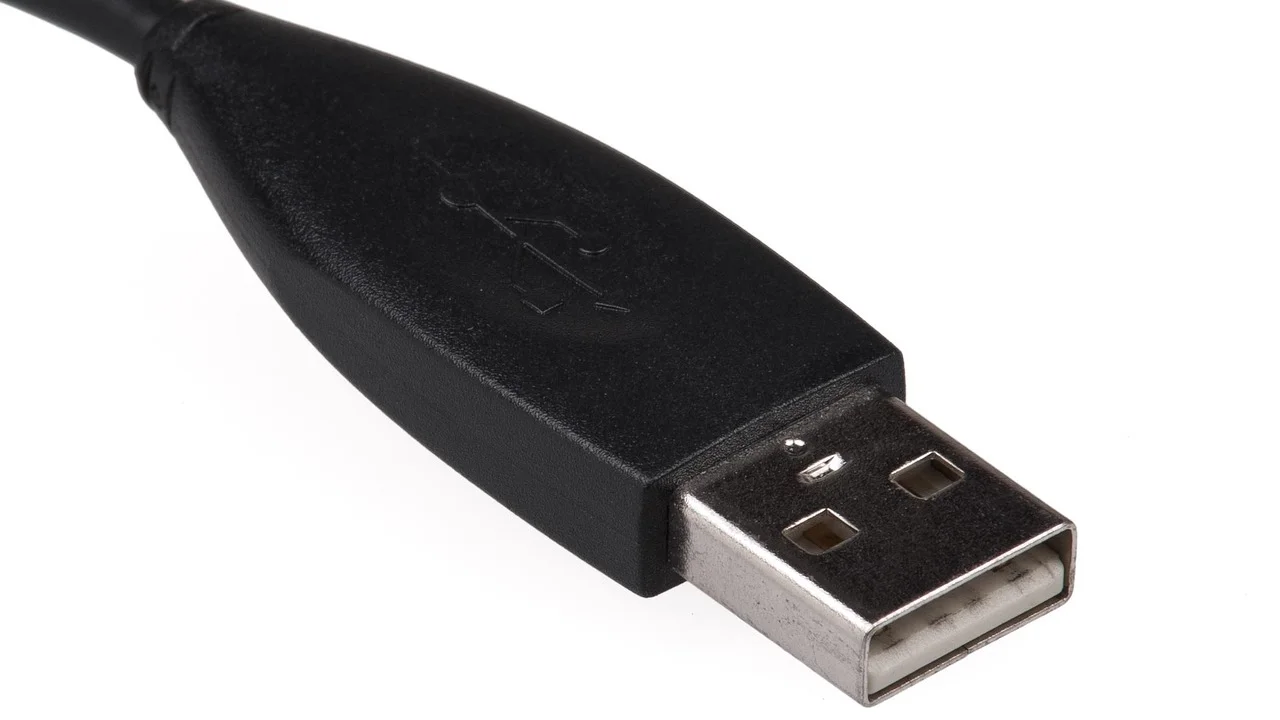
Em aparelhos com bateria removível, pode ser útil testar duas situações: ligar só com o carregador conectado e, depois, ligar com a bateria instalada. Se o equipamento inicia sem a bateria, mas não com ela, há uma indicação relevante de que a bateria pode estar comprometida. Não faça esse teste se o manual proibir o uso sem bateria ou se houver qualquer sinal de inchaço.
Nunca ignore sinais de bateria danificada
Carcaça levantada, touchpad pressionado para fora, abertura entre as partes do gabinete, cheiro químico ou aquecimento anormal podem indicar bateria estufada. Nessa condição, pare de usar o notebook, não pressione a área deformada e não tente perfurar, descarregar ou remover a bateria em casa. Mantenha o equipamento afastado de materiais inflamáveis e procure uma assistência qualificada.
O botão de energia também pode apresentar falha mecânica. Pressione-o normalmente, sem força excessiva, e observe se parece preso, afundado ou sem clique. Se o LED de carga funciona, mas o botão não gera qualquer reação mesmo após a descarga elétrica, esse detalhe deve ser informado ao técnico. Tentar usar objetos pontiagudos para acionar o botão pode danificar a carcaça e os circuitos próximos.
Quando há sinais de vida, mas a tela permanece preta
Se as luzes acendem, a ventoinha gira ou o teclado retroiluminado responde, mas nada aparece na tela, não conclua imediatamente que o notebook está desligado. O sistema pode ter iniciado sem exibir imagem. Primeiro, aumente o brilho usando as teclas de função apropriadas. Em alguns modelos, uma atualização, um atalho acionado por engano ou uma configuração salva pode reduzir o brilho ao mínimo.
Depois, teste a saída de vídeo em um monitor ou televisão compatível, usando um cabo e uma porta adequados. Se houver imagem externa, o sistema pode estar funcionando, e a investigação passa a envolver painel interno, cabo da tela, iluminação ou configuração de exibição. Conecte o monitor antes de ligar o notebook e aguarde um pouco, pois a troca de saída pode não ser instantânea.
Diferencie tela apagada de falha na inicialização
Uma lanterna apontada de perto para a tela, em ambiente pouco iluminado, pode revelar uma imagem muito fraca em alguns casos de falha de retroiluminação. Esse é apenas um indício; não tente desmontar a moldura da tela para confirmar. Outra pista é ouvir o som de entrada do sistema, notificações ou atividade do disco, quando o modelo possui esse componente.
Se não houver imagem nem no display interno nem em um monitor externo, e o notebook apresentar bipes ou piscadas repetidas, anote exatamente o padrão. A página sobre BIOS ajuda a entender o papel do firmware na partida, mas os códigos de diagnóstico devem ser consultados no material do fabricante. Eles variam entre marcas e linhas de produto, portanto não é seguro interpretá-los por listas genéricas encontradas na internet.
“Have you tried turning it off and on again?”
Roy, personagem da série The IT Crowd
A frase ficou popular por resumir uma prática básica de suporte: reiniciar pode encerrar um travamento temporário. Ainda assim, ela não substitui cautela. Quando há cheiro de queimado, líquido, deformação, faíscas, estalos ou temperatura anormal, não continue testando nem tente repetidas inicializações.
Elimine periféricos e problemas de inicialização
Um pendrive inicializável, cartão de memória corrompido, hub USB defeituoso ou disco externo pode fazer o notebook travar antes de carregar o sistema. Por isso, tente iniciar o aparelho com apenas o carregador conectado. Se ele voltar a funcionar, reconecte os acessórios gradualmente, desligando o computador entre os testes quando necessário.
Se o logotipo do fabricante aparece e o processo para em uma tela de carregamento, a falha pode estar ligada ao sistema operacional, ao armazenamento ou a uma atualização interrompida. Nessa etapa, evite desligar repetidamente durante processos de atualização que claramente estejam em andamento. Se a tela permanecer parada por tempo incomum, registre mensagens de erro ou códigos apresentados antes de buscar instruções específicas do fabricante.
Recuperação do sistema sem apagar dados por impulso
Ambientes de recuperação podem oferecer opções como reparo de inicialização, restauração do sistema e reinicialização do computador. Leia cada alternativa com atenção. Algumas preservam arquivos pessoais, enquanto outras removem aplicativos, configurações e, em determinados casos, todos os dados. Não escolha uma redefinição completa apenas por tentativa, principalmente se não houver backup recente.
Se o armazenamento contém documentos importantes e o notebook não conclui a inicialização, a prioridade deve ser evitar ações destrutivas. Um profissional pode avaliar a possibilidade de cópia dos dados antes de reinstalar o sistema ou trocar um componente. A orientação oficial sobre segurança digital do CERT.br também reforça boas práticas gerais, como manter cópias de segurança atualizadas para reduzir impactos de falhas e incidentes.
O que não fazer para não agravar o defeito
Na tentativa de resolver rapidamente, muitas pessoas executam procedimentos que tornam o reparo mais difícil. A regra principal é simples: testes externos, reversíveis e sem força são aceitáveis; desmontagem, improvisos elétricos e manipulação de circuitos não são recomendáveis sem conhecimento técnico. Isso é ainda mais importante em notebooks finos, cujas peças internas são compactas e conectadas por cabos frágeis.
Também não trate sintomas físicos como detalhes menores. Um aparelho que sofreu queda pode ligar normalmente por algum tempo e apresentar falha depois. Da mesma forma, líquido derramado pode causar corrosão progressiva. Nesses cenários, a rapidez para desligar e encaminhar o equipamento à avaliação costuma ser mais útil do que insistir em tentativas de inicialização.
- Não use carregadores de voltagem, potência ou conector desconhecidos.
- Não force o plugue de energia nem movimente o cabo para “achar posição”.
- Não abra o notebook se ele ainda estiver na garantia ou se você não tiver experiência.
- Não aqueça, congele ou bata no equipamento para tentar recuperar componentes.
- Não continue carregando se houver cheiro, fumaça, estufamento ou calor excessivo.
- Não formate, redefina ou reinstale o sistema sem avaliar o impacto sobre seus arquivos.
- Não tente ligar um aparelho que teve contato recente com líquido.
Em caso de derramamento, desconecte a fonte, desligue o equipamento se for possível fazê-lo sem esforço e não conecte novamente para “testar”. Posicione-o de modo a minimizar o acúmulo de líquido e procure assistência. Ar quente de secador, arroz e outras soluções caseiras não garantem a remoção da umidade interna e podem piorar a situação.
Quando é hora de levar à assistência técnica
Depois das verificações básicas, alguns sinais tornam a avaliação profissional indispensável. Ausência total de resposta com uma fonte compatível, conector de carga solto, tela quebrada, bipes recorrentes, desligamentos imediatos, artefatos visuais, cheiro de queimado e aquecimento fora do normal são exemplos. O mesmo vale para problemas que começaram após queda, impacto ou líquido.
Ao procurar atendimento, leve o carregador e informe o modelo completo do notebook. Explique o que aconteceu antes da falha, quais sinais aparecem e quais testes externos foram feitos. Fotos ou vídeos curtos dos LEDs, das mensagens de erro e do comportamento da tela podem acelerar o diagnóstico. Peça orçamento detalhado antes do reparo, com descrição da peça, mão de obra, prazo e garantia do serviço.
Como proteger informações pessoais antes do atendimento
Se o notebook ainda liga parcialmente e você consegue acessar seus arquivos, faça backup em uma unidade externa confiável ou serviço de armazenamento seguro. Saia de contas importantes se for entregar o aparelho desbloqueado. Quando o sistema não inicia, pergunte à assistência sobre o procedimento para preservação de dados e sobre a necessidade de fornecer senhas.
Evite compartilhar senhas de e-mail, bancos e redes sociais. Caso seja indispensável uma senha de acesso ao sistema para testes, crie uma conta temporária, quando possível, ou acompanhe o processo conforme a política da assistência. Serviços responsáveis devem explicar como lidam com privacidade e com os arquivos do cliente.
Perguntas frequentes
Quanto tempo devo deixar o notebook carregando antes de tentar ligar?
Se a bateria pode estar totalmente descarregada, aguarde entre 20 e 30 minutos com um carregador compatível conectado a uma tomada funcional. Se não houver LED, aquecimento normal da fonte ou qualquer reação depois disso, teste outra tomada e considere verificar o carregador.
O notebook liga, mas a tela está preta. Posso ser apenas problema de brilho?
Sim, o brilho pode estar reduzido ou a saída de vídeo pode estar direcionada a outro monitor. Use as teclas de brilho, desconecte acessórios e teste uma tela externa. Se não houver imagem em nenhuma saída, ou se houver bipes e piscadas, será necessário diagnóstico técnico.
Posso usar o carregador USB-C do celular no notebook?
Somente se ele atender às especificações exigidas pelo notebook. Muitos carregadores de celular fornecem potência insuficiente, mesmo usando o mesmo conector USB-C. Consulte a potência recomendada pelo fabricante e prefira fontes originais ou certificadas e compatíveis.
É seguro retirar a bateria para testar?
Somente em notebooks com bateria removível externamente e com procedimento previsto no manual. Em modelos com bateria interna, não é recomendável abrir o gabinete apenas para esse teste. Se houver inchaço, deformação ou aquecimento, não manipule a bateria e procure assistência.
Conclusão
Antes de encaminhar o equipamento para reparo, verifique a tomada, o carregador, os cabos, os periféricos e os sinais de energia. Faça uma descarga elétrica externa, aguarde uma possível recarga da bateria e diferencie ausência total de resposta de uma situação em que o computador liga, mas não apresenta imagem. Esses cuidados resolvem alguns casos simples e deixam o diagnóstico mais objetivo quando o problema persiste.
Por outro lado, segurança deve vir antes da economia de tempo. Não improvise fontes, não desmonte o notebook sem preparo e interrompa os testes diante de líquido, cheiro de queimado, estufamento ou superaquecimento. Um relato preciso dos sintomas, acompanhado do carregador correto e de medidas para proteger dados pessoais, ajuda a assistência a avaliar o problema com mais eficiência.
Referências
- Microsoft — Solucionar problemas de tela preta ou em branco no Windows.
- Apple — Se o Mac não ligar.
- Intel — Solução de problemas de inicialização de computadores.
- CERT.br — Cartilha de Segurança para Internet.
Escrito por
Editor-chefe e redator
Editor-chefe do O Valor da Educação, escreve tutoriais e guias de tecnologia com foco em clareza, pesquisa cuidadosa e aplicação prática no dia a dia.