
Como ver a saúde da bateria do notebook no Windows
Saber como ver a saúde da bateria do notebook no Windows ajuda a identificar perda de capacidade, entender a autonomia real e decidir quando investigar falhas. Veja como gerar o relatório do sistema, comparar os dados e aplicar hábitos que reduzem o desgaste da bateria.
A bateria é um dos componentes mais importantes de um notebook. Ela determina por quanto tempo o equipamento pode ser usado longe da tomada e influencia diretamente a mobilidade no trabalho, nos estudos e no lazer. Com o passar do tempo, porém, é natural que uma bateria recarregável perca parte da sua capacidade de armazenar energia.
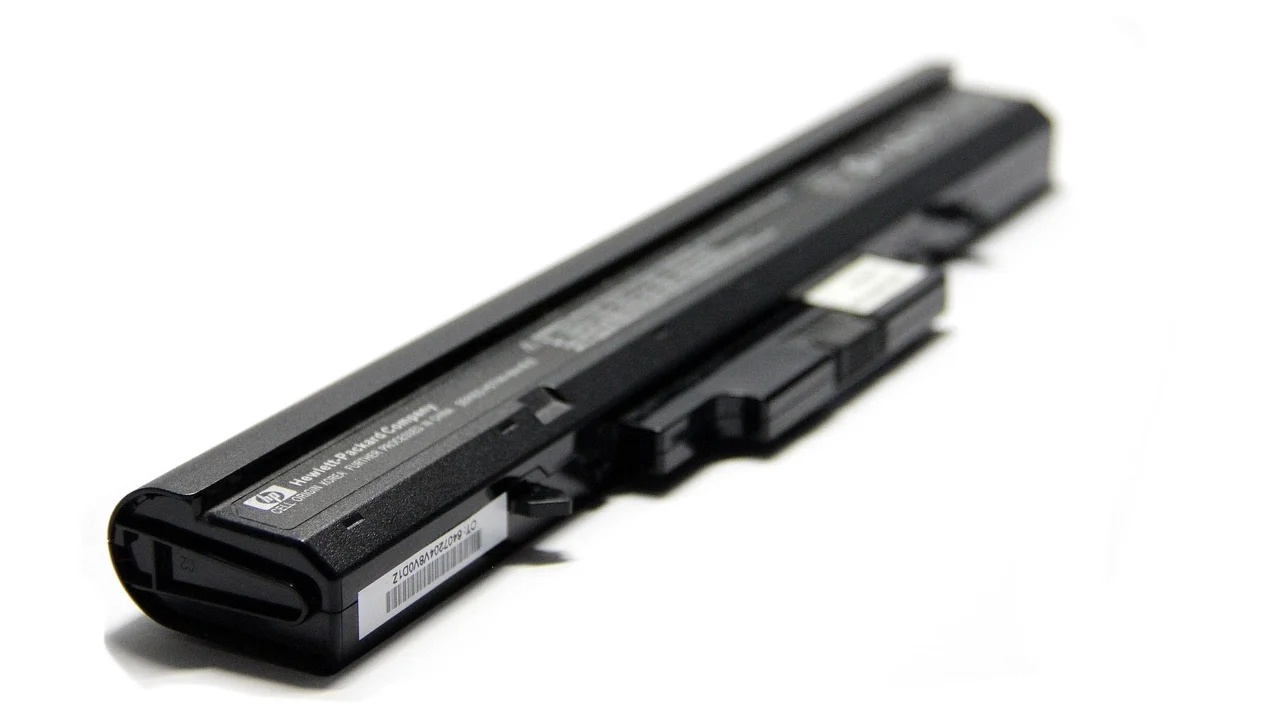
Entender como ver a saúde da bateria do notebook no Windows permite diferenciar uma autonomia reduzida por uso intenso de uma perda real de capacidade do componente. O próprio sistema oferece uma ferramenta capaz de criar um relatório técnico com informações úteis, como capacidade original, capacidade atual estimada, ciclos de carga e histórico de uso.
Este guia explica como gerar e interpretar esse documento, quais limites merecem atenção e que cuidados ajudam a preservar a bateria. Também aborda situações em que o relatório não é suficiente e pode ser necessário investigar carregador, drivers, configurações de energia ou a própria condição física do notebook.
O que significa saúde da bateria
A expressão saúde da bateria representa, de modo geral, o quanto a capacidade atual de uma bateria se aproxima da capacidade que ela tinha quando era nova. A maioria dos notebooks modernos usa baterias de íons de lítio, que envelhecem gradualmente devido a reações químicas internas, ciclos de carga e descarga, temperatura e tempo de uso.
Isso não significa que a bateria esteja com defeito sempre que a autonomia diminuir. Programas mais exigentes, brilho elevado, conexões sem fio ativas, periféricos USB e processos em segundo plano podem aumentar o consumo. A saúde, por outro lado, está relacionada principalmente à quantidade de energia que a bateria ainda consegue reter.
Capacidade projetada e capacidade de carga total
No relatório do Windows, dois campos são especialmente relevantes. A capacidade projetada indica a quantidade de energia prevista pelo fabricante quando a bateria era nova. Já a capacidade de carga total mostra a estimativa da quantidade máxima que ela consegue armazenar atualmente.
Esses valores costumam aparecer em mWh, sigla para miliwatt-hora. Não é necessário decorar a unidade para fazer uma avaliação inicial: basta comparar os dois números. Quanto mais próxima a capacidade de carga total estiver da capacidade projetada, melhor tende a ser a condição da bateria.
Ciclos de carga e envelhecimento natural
Um ciclo de carga não corresponde obrigatoriamente a conectar o carregador uma única vez. Em termos simples, ele representa o consumo acumulado equivalente a 100% da carga da bateria. Por exemplo, usar 50% da carga em um dia e mais 50% no dia seguinte equivale aproximadamente a um ciclo.
O número de ciclos ajuda a contextualizar o desgaste, mas não deve ser analisado isoladamente. Duas baterias com a mesma quantidade de ciclos podem apresentar resultados diferentes conforme a temperatura de operação, o modo de carregamento, a qualidade do componente e o tempo transcorrido desde a fabricação.
Como gerar o relatório de bateria no Windows
O Windows pode gerar um arquivo HTML chamado battery report, ou relatório de bateria. Ele é criado pelo utilitário de diagnóstico do sistema e reúne informações fornecidas pelo firmware da bateria. O procedimento funciona em versões atuais do Windows e não exige instalar aplicativos adicionais.
Antes de começar, salve seu trabalho caso esteja usando o notebook apenas na bateria. O comando em si não altera configurações nem realiza reparos; ele apenas coleta dados e cria um arquivo local. Para obter uma leitura mais representativa, é recomendável usar o computador normalmente por alguns dias antes de analisar os registros de histórico.
Passo a passo pelo Terminal ou Prompt de Comando
- Abra o menu Iniciar e pesquise por Terminal, Prompt de Comando ou PowerShell.
- Abra uma dessas ferramentas. Em geral, não é necessário executá-la como administrador para criar o relatório.
- Digite o comando powercfg /batteryreport e pressione Enter.
- Leia a mensagem exibida na tela, que informa o local onde o arquivo HTML foi salvo.
- Abra o Explorador de Arquivos, acesse o caminho indicado e dê dois cliques no relatório para visualizá-lo no navegador.
Em muitas instalações, o arquivo é salvo na pasta de usuário, com um nome parecido com battery-report.html. Caso queira definir outro local e nome para facilitar a organização, use o comando powercfg /batteryreport /output "C:\Users\SeuUsuario\Documents\relatorio-bateria.html", substituindo o caminho pelo diretório desejado.
Se o comando retornar erro, confira se ele foi digitado sem espaços indevidos. Também vale abrir o terminal novamente e tentar. Em computadores corporativos, políticas de administração podem limitar certos recursos, embora a geração do relatório normalmente permaneça disponível.
Como interpretar os dados mais importantes
O relatório contém várias seções, e nem todas terão a mesma utilidade para todos os usuários. Alguns campos podem aparecer vazios dependendo do fabricante, do modelo e da forma como o firmware fornece informações ao Windows. Ainda assim, as áreas de baterias instaladas, uso recente, histórico de capacidade e estimativas de autonomia costumam ser suficientes para uma análise prática.
Comece pela seção Installed batteries, ou baterias instaladas. Ali ficam o nome do fabricante, o número de série quando disponível, a composição química, a capacidade projetada, a capacidade de carga total e a contagem de ciclos. Anote os dois valores de capacidade antes de observar as demais páginas.
| Campo do relatório | O que informa | Como usar na análise |
|---|---|---|
| Design capacity | Capacidade projetada de fábrica | Serve como referência para comparar o desgaste. |
| Full charge capacity | Capacidade máxima estimada atualmente | Mostra quanto a bateria tende a reter após uma carga completa. |
| Cycle count | Quantidade registrada de ciclos | Ajuda a contextualizar o envelhecimento, sem definir sozinho a condição. |
| Recent usage | Eventos recentes de uso, carga e descarga | Permite identificar quedas rápidas de carga ou hábitos de uso. |
| Battery capacity history | Histórico de capacidade ao longo do tempo | Revela tendência de estabilidade ou redução progressiva. |
| Battery life estimates | Estimativas calculadas pelo sistema | Indica a autonomia observada em comparação com a capacidade original. |
Como calcular a porcentagem aproximada de saúde
Uma forma simples de estimar a saúde é dividir a capacidade de carga total pela capacidade projetada e multiplicar o resultado por 100. Por exemplo, se a capacidade projetada for 50.000 mWh e a capacidade de carga total for 40.000 mWh, o cálculo será 40.000 ÷ 50.000 × 100, resultando em 80%.
Esse percentual é uma referência, não um diagnóstico absoluto. A leitura é estimada pelo controlador da bateria e pode variar um pouco após atualizações, calibração ou mudanças nos padrões de uso. Uma redução gradual é esperada; o mais importante é observar se há perda acelerada, desligamentos inesperados ou uma autonomia incompatível com a rotina.
Histórico e estimativas de duração
A seção Battery capacity history compara a capacidade projetada com a capacidade máxima medida em determinados períodos. Uma linha relativamente estável sugere comportamento previsível. Já quedas expressivas em pouco tempo podem justificar uma verificação mais cuidadosa, especialmente se coincidirem com superaquecimento, estufamento ou falhas no carregamento.
Em Battery life estimates, o Windows apresenta cálculos baseados em uso real. Eles não representam uma promessa de duração futura, porque a autonomia depende da atividade executada. Editar vídeos, jogar, fazer videoconferências e trabalhar com muitas abas abertas consome mais energia do que ler documentos ou escrever textos.
O que observar além do percentual de capacidade
Uma bateria com capacidade estimada menor ainda pode atender bem a muitas pessoas, enquanto uma bateria com percentual razoável pode causar transtornos se houver comportamento instável. Por isso, a análise precisa combinar os números do relatório com a experiência cotidiana de uso.
Observe quanto tempo o notebook permanece ligado em tarefas semelhantes, se o indicador de carga cai de forma regular e se o sistema entra em suspensão ou desliga antes de chegar a níveis baixos. Alterações abruptas costumam ser mais relevantes do que uma autonomia menor, porém previsível.
- Queda repentina de carga, como passar de 40% para 10% em poucos minutos.
- Desligamento inesperado mesmo quando o Windows ainda indica carga disponível.
- Carregamento que para em porcentagens aleatórias ou demora excessivamente.
- Aquecimento incomum na região da bateria durante a carga ou o uso.
- Gabinete levantado, touchpad pressionado ou sinais visíveis de estufamento.
- Mensagem do fabricante recomendando substituição ou manutenção da bateria.
O estufamento exige atenção imediata. Não pressione o gabinete, não tente perfurar a bateria e não continue usando o equipamento se houver risco de deformação ou aquecimento anormal. Desligue o notebook, desconecte o carregador e busque assistência técnica qualificada. Baterias de íons de lítio danificadas devem receber manuseio e descarte adequados.
As baterias e acumuladores, depois de esgotadas suas energias, devem ser entregues aos estabelecimentos que as comercializam ou à rede de assistência técnica autorizada.
Conselho Nacional do Meio Ambiente (CONAMA), Resolução nº 401
Ajustes do Windows que ajudam a entender o consumo
O relatório mostra a condição da bateria, mas não substitui a análise do consumo de energia. Um notebook pode estar com boa capacidade e, ainda assim, durar pouco por causa de configurações inadequadas ou aplicativos que exigem muito do processador, da placa gráfica, da tela e das conexões.
No Windows, abra as configurações de energia e bateria para verificar o uso por aplicativo. Essa área ajuda a identificar programas que permanecem ativos em segundo plano e consomem energia de forma contínua. Navegadores com muitas extensões, sincronizadores em nuvem, jogos, editores de vídeo e chamadas de vídeo são exemplos de atividades que podem reduzir bastante a autonomia.
Medidas práticas para reduzir o gasto de energia
Algumas ações simples costumam produzir resultado imediato sem comprometer o uso cotidiano. Reduzir um pouco o brilho da tela é uma das mais eficazes, pois o painel é um dos componentes que mais consomem energia. Também vale desconectar acessórios USB que não estejam em uso e desligar Bluetooth ou Wi-Fi quando não forem necessários.
O modo de economia de energia pode limitar atividades em segundo plano e ajustar parâmetros para priorizar a duração da bateria. A Microsoft mantém orientações sobre recursos de energia e bateria no suporte oficial do Windows. A disponibilidade e os nomes dos controles podem variar conforme a versão do sistema e o fabricante do notebook.
Quando drivers e atualizações fazem diferença
Drivers de chipset, gráficos e gerenciamento de energia podem influenciar a leitura da bateria e o consumo do aparelho. Caso o problema tenha começado logo após uma atualização ou haja comportamento estranho no carregamento, verifique se existem atualizações disponibilizadas pelo fabricante do notebook para o seu modelo específico.
Evite baixar drivers de sites desconhecidos. Priorize o Windows Update e a página oficial de suporte do fabricante. Se a bateria for removível, desligue completamente o notebook antes de recolocá-la. Em modelos com bateria interna, não abra o equipamento sem conhecimento técnico, pois cabos, conectores e a própria célula podem ser danificados.
Hábitos que contribuem para preservar a bateria
Não existe uma rotina única que elimine o desgaste, pois ele faz parte da tecnologia das baterias recarregáveis. No entanto, boas práticas reduzem condições que aceleram a degradação e ajudam a manter uma autonomia mais consistente durante a vida útil do notebook.
O calor é um dos principais fatores de desgaste. Use o equipamento sobre uma superfície firme e ventilada, sem bloquear as entradas de ar. Cama, sofá, travesseiro e cobertores podem impedir a dissipação térmica. Também é prudente evitar deixar o notebook dentro de carros fechados ou exposto ao sol por longos períodos.
- Mantenha as saídas de ventilação desobstruídas durante o uso e o carregamento.
- Use carregador compatível e, de preferência, o fornecido ou aprovado pelo fabricante.
- Evite descarregar a bateria até zero como hábito frequente.
- Ative limites de carregamento, se o software do fabricante oferecer essa função.
- Guarde o notebook em local seco, fresco e protegido de impactos.
- Se for ficar muito tempo sem usar, consulte a orientação do fabricante para armazenamento.
Em alguns notebooks, aplicativos do fabricante permitem limitar a carga máxima, frequentemente para uma faixa abaixo de 100%, quando o aparelho fica conectado à tomada a maior parte do tempo. Esse recurso pode ser útil em um cenário de uso predominantemente fixo. A configuração ideal depende do modelo e da necessidade de mobilidade, portanto consulte o manual do produto.
Também é importante desfazer um mito comum: não é obrigatório descarregar totalmente a bateria antes de recarregá-la. Baterias modernas de íons de lítio não se beneficiam dessa prática rotineira. O gerenciamento eletrônico interno já controla a carga, e descargas muito profundas repetidas podem ser menos favoráveis do que recargas parciais normais.
Quando calibrar, reparar ou substituir a bateria
A calibração não recupera a capacidade química perdida. Seu objetivo é ajudar o sistema a estimar com mais precisão a carga restante em situações específicas. Se o percentual exibido parecer incoerente, o manual do fabricante pode trazer um procedimento recomendado. Nem todos os modelos exigem ou oferecem uma rotina formal de calibração.
Em geral, uma calibração envolve carregar o notebook conforme a orientação do fabricante, usá-lo até o nível indicado e carregá-lo novamente sem interrupções desnecessárias. Não improvise ciclos extremos se a documentação não recomendar esse processo. O foco deve ser corrigir uma possível leitura imprecisa, não tentar restaurar uma bateria desgastada.
Sinais de que é hora de procurar assistência
Procure suporte técnico se o notebook não reconhece a bateria, só funciona conectado à tomada, apresenta desligamentos frequentes ou mostra sinais físicos de dano. Verifique também a situação da garantia antes de trocar qualquer componente. Algumas marcas oferecem diagnósticos próprios e podem informar se o estado observado está dentro do comportamento esperado para o modelo.
Se for necessária substituição, prefira peça original ou compatível de procedência confiável e assistência capacitada para realizar o serviço. Baterias sem identificação adequada, com especificações incompatíveis ou vendidas sem informações claras podem comprometer a segurança, o carregamento e a estabilidade do equipamento. Para conhecer princípios gerais dessa tecnologia, consulte o verbete sobre bateria de íon-lítio.
Perguntas frequentes
Qual comando mostra a saúde da bateria no Windows?
Abra o Terminal, Prompt de Comando ou PowerShell e execute powercfg /batteryreport. O Windows criará um arquivo HTML e mostrará na tela o caminho em que ele foi salvo. No relatório, compare a capacidade projetada com a capacidade de carga total.
Qual percentual de saúde da bateria é considerado bom?
Não há um percentual universal que determine sozinho se uma bateria está boa ou ruim. Quanto mais perto de 100% estiver a capacidade atual em relação à projetada, menor tende a ser o desgaste. Na prática, avalie também autonomia, estabilidade da carga, aquecimento e avisos do fabricante.
O relatório de bateria do Windows é confiável?
Ele é uma fonte útil porque usa dados comunicados pelo hardware ao sistema, mas os valores são estimativas. Use-o para acompanhar tendências e comparar períodos de uso. Se houver sintomas graves, como desligamentos ou estufamento, a avaliação técnica é mais importante do que o número mostrado.
Deixar o notebook sempre na tomada estraga a bateria?
Notebooks modernos possuem circuitos para gerenciar a carga, mas calor constante e permanência prolongada em carga máxima podem contribuir para o envelhecimento em alguns cenários. Se o fabricante disponibilizar limite de carga, ele pode ser uma opção para quem usa o aparelho quase sempre na mesa.
Conclusão
Verificar a saúde da bateria no Windows é um procedimento simples que começa com o comando powercfg /batteryreport. A comparação entre capacidade projetada e capacidade de carga total revela uma estimativa clara do desgaste, enquanto o histórico e as estimativas de autonomia ajudam a entender como esse desgaste evolui no uso real.
Use os números como referência, sem ignorar os sinais práticos do notebook. Quedas abruptas de carga, desligamentos inesperados, aquecimento anormal e deformações físicas merecem atenção. Com configurações de energia equilibradas, ventilação adequada e carregamento compatível, é possível reduzir desperdícios e acompanhar a condição da bateria com mais segurança.
Referências
- Microsoft Support — Dicas para economizar bateria para o Windows.
- Microsoft Learn — Documentação do comando Powercfg.
- Conselho Nacional do Meio Ambiente (CONAMA) — Resolução nº 401 sobre pilhas e baterias.
- Battery University — How to Prolong Lithium-based Batteries.
Escrito por
Editor-chefe e redator
Editor-chefe do O Valor da Educação, escreve tutoriais e guias de tecnologia com foco em clareza, pesquisa cuidadosa e aplicação prática no dia a dia.