
Como gerar o relatório de bateria pelo CMD no Windows
Gerar o relatório de bateria pelo CMD é uma forma prática de verificar a capacidade original e atual do notebook, os ciclos de carga e o histórico de uso. Veja o comando correto, onde encontrar o arquivo e como interpretar os principais indicadores para acompanhar a saúde da bateria.
Acompanhar a condição da bateria é essencial para quem usa notebook no trabalho, nos estudos ou em deslocamentos. Com o tempo, é esperado que a autonomia diminua, pois as baterias de íons de lítio sofrem desgaste químico e físico conforme passam por ciclos de carga e descarga. O Windows oferece um recurso nativo para reunir informações importantes sobre esse processo em um arquivo detalhado.
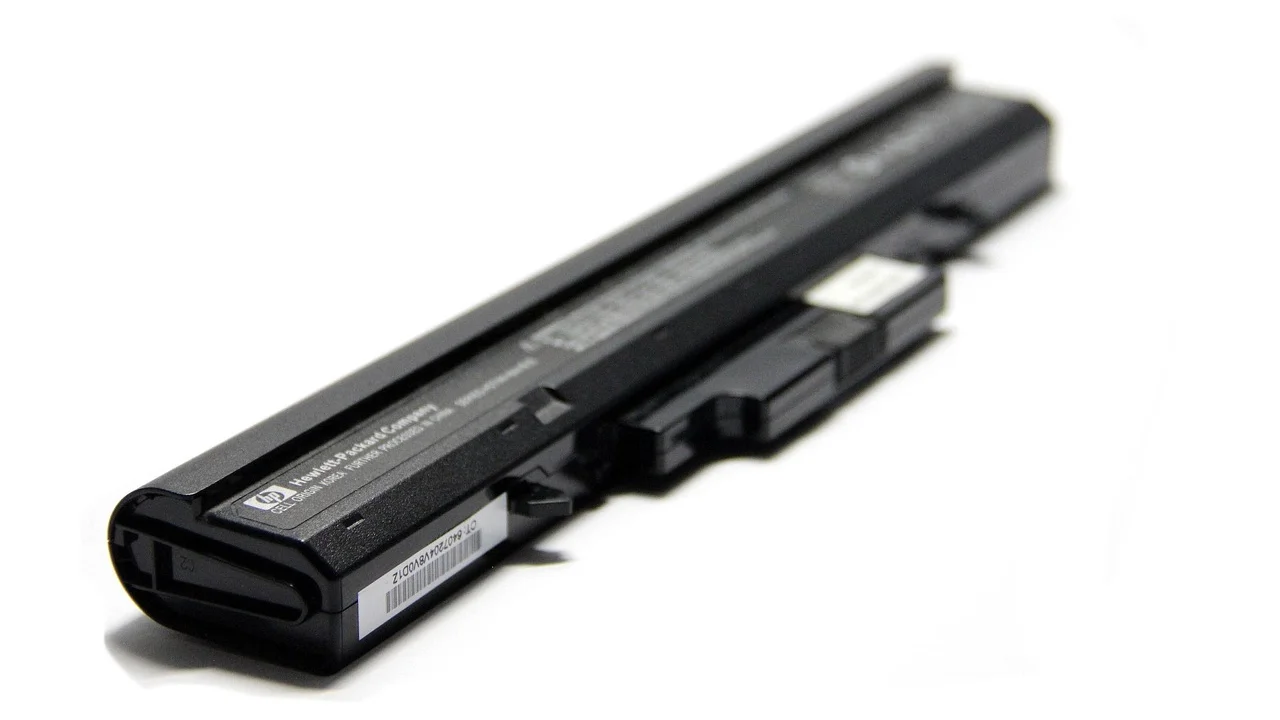
O relatório pode ser criado diretamente pelo Prompt de Comando, sem instalar programas extras. Ele mostra dados como a capacidade de fábrica, a capacidade máxima estimada no momento, o histórico de uso, períodos em suspensão e estimativas de duração. Interpretar essas informações corretamente ajuda a identificar se a autonomia menor é compatível com a idade e o uso do equipamento ou se pode haver um problema adicional.
Neste guia, você verá como gerar o documento, onde localizá-lo, o que cada parte significa e quais cuidados adotar antes de concluir que a bateria precisa ser substituída. Os procedimentos são voltados a notebooks e tablets compatíveis com o recurso de relatório de energia do Windows.
O que é o relatório de bateria do Windows
O relatório de bateria, conhecido no sistema como battery report, é uma página em formato HTML produzida pelo utilitário powercfg. Esse utilitário faz parte do Windows e é usado para consultar e administrar configurações de energia. No relatório, o sistema organiza informações que recebe do controlador da bateria e do fabricante do equipamento.
O documento não realiza uma reparação, não recalibra a bateria e não aumenta a autonomia. Sua utilidade é diagnóstica: ele permite comparar a capacidade para a qual a bateria foi projetada com a carga máxima que ela consegue armazenar atualmente. Também apresenta registros recentes de funcionamento com energia da bateria ou tomada, quando esses dados estão disponíveis.
Quais dados costumam aparecer
Embora a apresentação possa variar entre versões do Windows e modelos de computador, algumas seções são recorrentes. A área de baterias instaladas identifica fabricante, número de série e tecnologia; a parte de uso recente mostra intervalos de atividade; e o histórico de capacidade permite perceber tendências de perda de armazenamento de energia.
O valor mais observado costuma ser a diferença entre Design Capacity e Full Charge Capacity. O primeiro representa a capacidade nominal de projeto. O segundo é a estimativa de carga máxima que a bateria alcança agora. Uma redução progressiva é natural, mas uma queda abrupta, comportamento irregular ou desligamentos inesperados merecem investigação.
Antes de executar o comando no CMD
Para criar o arquivo, não é necessário baixar ferramentas nem alterar configurações avançadas. Ainda assim, abrir o Prompt de Comando com permissões elevadas é uma prática recomendada, pois evita limitações de acesso em determinados computadores corporativos ou configurações restritas.
Conecte o notebook à internet apenas se desejar atualizar o sistema ou procurar drivers depois; o comando em si funciona sem conexão. Também vale verificar se o Windows reconhece uma bateria instalada. Se o ícone de energia indicar erro, se a bateria não carregar ou se o equipamento só ligar conectado à tomada, o relatório pode conter informações incompletas.
Como abrir o Prompt de Comando como administrador
- Abra o menu Iniciar e digite cmd ou Prompt de Comando.
- Nos resultados, clique com o botão direito em Prompt de Comando.
- Selecione Executar como administrador.
- Confirme a solicitação de controle de conta, caso ela apareça.
- Na janela aberta, confira se o caminho exibido começa em uma pasta de sistema, como C:\Windows\System32.
Também é possível usar o Terminal do Windows ou o PowerShell, desde que o comando seja executado em uma sessão com permissão adequada. A lógica é a mesma, mas o Prompt de Comando costuma ser a opção mais direta para quem busca esse recurso específico.
Como gerar o relatório de bateria pelo CMD
Com o Prompt de Comando aberto, digite o comando abaixo e pressione Enter:
powercfg /batteryreport
Após alguns instantes, o Windows exibirá uma mensagem informando que o relatório foi salvo e mostrará o caminho completo do arquivo. Em muitos casos, o destino padrão será semelhante a C:\Windows\System32\battery-report.html. O local pode variar conforme a forma de execução e as permissões do usuário.
Se preferir escolher uma pasta mais fácil de acessar, informe o destino após o parâmetro /output. Por exemplo, para salvar o relatório na Área de Trabalho do usuário atual, utilize um caminho compatível com o nome da conta. Um exemplo de estrutura é:
powercfg /batteryreport /output "C:\Users\SeuUsuario\Desktop\relatorio-bateria.html"
Substitua SeuUsuario pelo nome da pasta do seu perfil no Windows. As aspas são úteis quando o caminho contém espaços. Ao final, abra o arquivo HTML no navegador de sua preferência para visualizar as seções e os gráficos gerados pelo sistema.
Como abrir o arquivo criado
Copie o caminho informado no CMD, abra o Explorador de Arquivos e cole-o na barra de endereço. Outra opção é navegar até a pasta manualmente e dar dois cliques em battery-report.html. Como se trata de um arquivo local em HTML, ele normalmente será aberto no navegador padrão.
Se o relatório foi salvo em uma pasta de sistema e não puder ser movido ou aberto com facilidade, gere uma nova versão em Documentos ou na Área de Trabalho. Guardar cópias com datas no nome do arquivo pode ajudar a comparar a evolução da capacidade ao longo de semanas ou meses, sem depender apenas de uma consulta isolada.
Como interpretar os principais campos do relatório
Não é preciso analisar todas as linhas para obter uma visão útil. Comece pela seção de baterias instaladas, que reúne os indicadores básicos. Os números geralmente são mostrados em mWh (miliwatt-hora), uma unidade de energia. Quanto maior a capacidade disponível, maior tende a ser o potencial de autonomia, embora o consumo do notebook tenha influência decisiva.
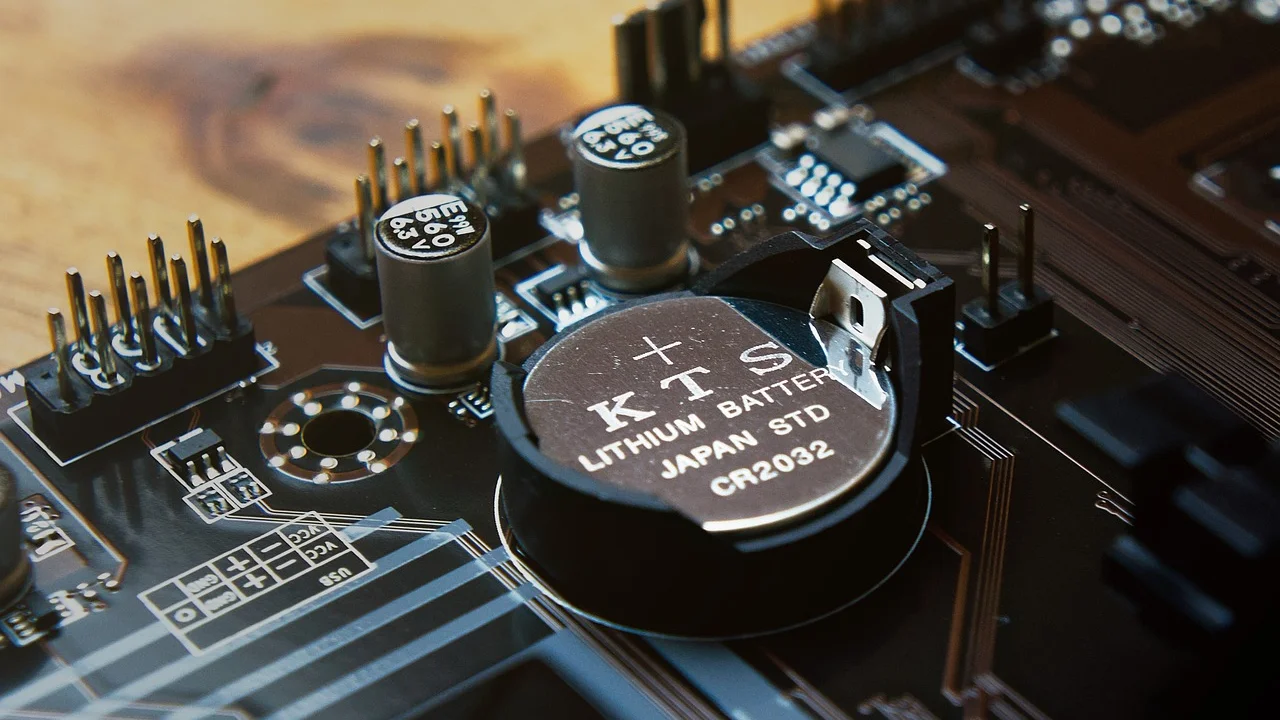
Considere os valores como estimativas fornecidas pelo hardware e pelo sistema operacional. Eles são excelentes para acompanhamento, mas não substituem testes técnicos quando há falhas graves. Em especial, computadores antigos ou baterias genéricas podem reportar informações imprecisas ou incompletas.
| Campo do relatório | O que indica | Como usar a informação |
|---|---|---|
| Design Capacity | Capacidade nominal de fábrica. | Serve como referência para avaliar o desgaste acumulado. |
| Full Charge Capacity | Carga máxima estimada atualmente. | Compare com a capacidade de projeto e acompanhe mudanças ao longo do tempo. |
| Cycle Count | Quantidade de ciclos de carga registrada. | Ajuda a contextualizar o uso, quando o fabricante disponibiliza esse dado. |
| Recent Usage | Períodos recentes de uso, suspensão e fonte de energia. | Permite observar se a carga cai mais rápido em determinadas situações. |
| Battery Capacity History | Histórico de capacidade máxima. | Revela tendências graduais ou reduções atípicas. |
| Battery Life Estimates | Estimativas de autonomia calculadas pelo sistema. | Use como referência, não como garantia de duração futura. |
Entenda a capacidade de projeto e a capacidade atual
Para estimar a saúde da bateria, divida a capacidade máxima atual pela capacidade de projeto e multiplique o resultado por 100. Se uma bateria foi projetada para 50.000 mWh e hoje apresenta 40.000 mWh, a estimativa é de 80% da capacidade original. Isso significa que, em condições parecidas de consumo, a autonomia potencial ficou menor do que quando o equipamento era novo.
Esse cálculo não determina sozinho se uma troca é necessária. Uma bateria com capacidade reduzida pode continuar adequada para uso perto de tomadas. Por outro lado, uma bateria que aparenta boa capacidade, mas desliga o notebook de repente ou não sustenta picos de consumo, pode ter um defeito que o número não evidencia.
O que o número de ciclos realmente diz
Um ciclo não equivale necessariamente a uma única conexão do carregador. Em termos práticos, ele corresponde ao consumo acumulado equivalente a 100% da capacidade da bateria, mesmo que ocorra em várias descargas parciais. Por exemplo, usar cerca de metade da carga em dois momentos distintos pode somar aproximadamente um ciclo.
Nem todos os fabricantes expõem o contador de ciclos ao Windows. Por isso, o campo pode não aparecer ou surgir sem valor em alguns aparelhos. Quando disponível, ele é um dado complementar: compare-o com a perda de capacidade e com o comportamento real do notebook, em vez de usá-lo como diagnóstico isolado.
Histórico de uso e estimativas de autonomia
A seção Recent Usage registra eventos recentes, como atividade, suspensão, hibernação e mudança entre bateria e fonte externa. Ela é útil para encontrar situações que drenam energia sem que o usuário perceba, como longos períodos com o computador acordado dentro da mochila ou aplicativos que continuam trabalhando em segundo plano.
Já a área de estimativas de duração calcula tempos prováveis com base no histórico do equipamento. Esses resultados mudam de acordo com brilho da tela, tipo de tarefa, conexão Wi-Fi, periféricos, temperatura, perfil de energia e programas abertos. Portanto, uma estimativa baixa não prova automaticamente que a bateria está ruim.
“A energia não pode ser criada nem destruída, apenas transformada.”
Antoine Lavoisier, princípio de conservação da energia
No contexto do notebook, a frase ajuda a lembrar que a autonomia depende de como a energia armazenada é convertida e consumida pelos componentes. Uma tela muito brilhante, processos pesados, jogos, videochamadas e dispositivos USB exigem mais energia e reduzem a duração por carga, mesmo quando a bateria está em boas condições.
Para entender a terminologia usada pelo sistema, a leitura do verbete sobre bateria recarregável pode ser útil. Ainda assim, para orientações específicas de segurança, compatibilidade e substituição, a documentação do fabricante do computador e da bateria deve prevalecer sobre qualquer interpretação genérica.
Quando os resultados indicam possível problema
O envelhecimento normal costuma aparecer como uma redução gradual da capacidade máxima. Já alguns sinais justificam uma avaliação mais cuidadosa: autonomia que cai drasticamente de um dia para o outro, percentual de carga que oscila sem motivo, carregamento interrompido, superaquecimento e desligamentos antes de o sistema indicar carga baixa.
Também é importante observar o aspecto físico. Se houver abaulamento na parte inferior do notebook, elevação do teclado, separação da carcaça, cheiro incomum ou aquecimento excessivo, interrompa o uso do equipamento e procure assistência técnica qualificada. Uma bateria inchada não deve ser perfurada, comprimida, desmontada ou descartada no lixo comum.
Limitações do relatório
O arquivo não testa células individualmente, não identifica com certeza defeitos no carregador e não mede a qualidade da fonte de energia. Ele também pode mostrar resultados diferentes após atualizações de firmware, alterações de driver ou recalibração feita pelo próprio controlador da bateria. Por isso, compare relatórios gerados em condições semelhantes.
Outro ponto é que alguns notebooks administram a carga para prolongar a vida útil. Recursos do fabricante podem limitar temporariamente a recarga a um percentual inferior a 100%, especialmente quando o aparelho fica conectado à tomada por longos períodos. Nesse caso, diferencie um limite configurado de uma perda real de capacidade.
Medidas práticas para melhorar a autonomia
O relatório mostra o estado da bateria, mas a experiência diária também pode melhorar com ajustes de uso. A primeira medida é revisar quais aplicativos consomem mais energia. No Windows, o Gerenciador de Tarefas e as configurações de energia ajudam a identificar processos persistentes, inicialização excessiva e programas que usam muitos recursos em segundo plano.
Reduzir o brilho da tela, desconectar acessórios que não estão em uso e escolher um modo de energia equilibrado são ações simples. Evite, porém, promessas de “otimização” feitas por aplicativos desconhecidos. Ferramentas que alegam regenerar a capacidade química da bateria por software não conseguem reverter o desgaste físico das células.
- Mantenha o Windows, os drivers e o firmware do fabricante atualizados.
- Use carregador compatível e em boas condições, de preferência o original ou homologado.
- Feche programas pesados quando não forem necessários, especialmente em uso móvel.
- Evite calor excessivo e não bloqueie as saídas de ventilação do notebook.
- Ative modos de preservação de bateria oferecidos pelo fabricante, quando fizer sentido para sua rotina.
- Gere relatórios periodicamente para comparar a evolução, em vez de avaliar apenas um resultado.
Em computadores com Windows, as configurações de economia de energia permitem ajustar quando a tela desliga e quando o sistema entra em suspensão. A página de suporte da Microsoft sobre economia de bateria no PC reúne recomendações para reduzir o consumo em atividades cotidianas.
Perguntas frequentes
O comando funciona em qualquer computador com Windows?
O comando powercfg /batteryreport é destinado a equipamentos com bateria compatível, como notebooks e alguns tablets. Em computadores de mesa sem bateria, o relatório não terá utilidade. Em certos modelos, alguns campos podem ficar indisponíveis porque o hardware não fornece todos os dados ao sistema.
É preciso executar o CMD como administrador?
Nem sempre, mas é recomendável. A execução como administrador reduz a chance de erros de permissão, sobretudo quando o relatório é salvo em uma pasta protegida. Se preferir uma conta sem privilégios elevados, escolha uma pasta pessoal como Documentos ou Área de Trabalho para o arquivo de saída.
Qual porcentagem de capacidade é considerada boa?
Não existe um único percentual que sirva para todos os casos. A utilidade depende da autonomia necessária, do padrão de consumo e da estabilidade da carga. Uma perda gradual é esperada; a decisão de substituir costuma fazer mais sentido quando a duração se torna insuficiente ou quando aparecem sintomas de falha, aquecimento ou desligamentos inesperados.
O relatório de bateria corrige a autonomia baixa?
Não. Ele apenas reúne dados de diagnóstico. Para melhorar a autonomia, é necessário reduzir o consumo, ajustar configurações, atualizar o sistema quando apropriado ou avaliar a bateria e o carregador. Se a capacidade estiver muito comprometida, a solução definitiva pode ser a substituição por peça compatível realizada com segurança.
Conclusão
Gerar o relatório com powercfg /batteryreport é um procedimento simples que oferece uma visão bem mais clara sobre a bateria do notebook. Ao comparar capacidade de projeto, capacidade máxima atual, ciclos e histórico de uso, você deixa de depender apenas da sensação de que a carga “acabou rápido”.
Use os dados como acompanhamento contínuo, não como veredito imediato. Uma análise responsável considera a rotina de uso, a configuração de energia, o carregador, o calor e possíveis recursos de preservação implementados pelo fabricante. Diante de sinais físicos, superaquecimento ou falhas de estabilidade, priorize a segurança e busque avaliação técnica.
Referências
- Microsoft — Powercfg command-line options.
- Microsoft — Dicas para economizar energia da bateria do PC.
- Microsoft — Maximizing Battery Life: Surface.
- Battery University — BU-808: How to Prolong Lithium-based Batteries.
Escrito por
Editor-chefe e redator
Editor-chefe do O Valor da Educação, escreve tutoriais e guias de tecnologia com foco em clareza, pesquisa cuidadosa e aplicação prática no dia a dia.