
Como descobrir qual placa de vídeo tenho no PC
Saber a placa de vídeo instalada ajuda a encontrar drivers corretos, avaliar compatibilidade com jogos e programas e resolver falhas gráficas. Veja métodos simples no Windows, comandos úteis e como interpretar o nome da GPU sem abrir o computador.
Descobrir o modelo da placa de vídeo do computador é uma tarefa útil antes de instalar um jogo, atualizar um driver, comparar requisitos de um programa ou investigar travamentos e falhas de imagem. A informação também ajuda a diferenciar uma GPU dedicada de uma solução integrada ao processador, algo importante para entender o desempenho real da máquina.

No Windows, há diversas formas de identificar o componente sem desmontar o gabinete. Algumas mostram apenas o nome da GPU; outras revelam memória de vídeo, versão do driver, fabricante e recursos gráficos disponíveis. O ideal é começar pelos recursos nativos do sistema e usar programas especializados somente quando precisar de detalhes adicionais.
Este guia reúne procedimentos práticos para notebooks e desktops, explica como interpretar os nomes exibidos e mostra cuidados para evitar confundir adaptadores virtuais, vídeo integrado e placas instaladas fisicamente no PC.
Por que identificar a placa de vídeo faz diferença
A placa de vídeo, também chamada de GPU, é o componente responsável por processar imagens, vídeos, animações e gráficos em três dimensões. Em muitos computadores, ela está integrada ao processador e utiliza parte da memória RAM do sistema. Em outros, há uma placa dedicada, instalada no gabinete ou incorporada à placa-mãe do notebook, com recursos próprios para tarefas gráficas mais exigentes.
O nome exato do modelo é necessário para localizar o driver correto no site do fabricante, conferir se um jogo é compatível ou saber quais tecnologias gráficas o equipamento suporta. Uma descrição genérica, como “Adaptador de vídeo básico da Microsoft”, normalmente indica que o driver adequado ainda não está instalado ou não foi reconhecido corretamente.
Situações em que essa informação é especialmente útil
Conhecer a GPU evita decisões baseadas apenas em suposições. Dois computadores com quantidade semelhante de memória RAM podem ter capacidades gráficas muito diferentes, e um mesmo notebook pode alternar entre uma GPU integrada e outra dedicada conforme a tarefa e o perfil de energia.
- Verificar os requisitos mínimos e recomendados de jogos e programas.
- Baixar drivers corretos para NVIDIA, AMD ou Intel.
- Diagnosticar tela preta, baixa resolução, artefatos ou travamentos.
- Confirmar qual processador gráfico está sendo usado por um aplicativo.
- Avaliar a possibilidade de usar monitores externos, edição de vídeo ou recursos de aceleração gráfica.
- Consultar especificações antes de vender, comprar ou atualizar o computador.
Vale lembrar que o modelo é apenas uma parte da análise. A quantidade e o tipo de memória, a refrigeração, o consumo de energia, o processador e a resolução usada também influenciam o resultado em jogos e aplicações profissionais.
Como ver a GPU pelo Gerenciador de Dispositivos
O Gerenciador de Dispositivos é um dos caminhos mais rápidos do Windows. Ele lista o hardware reconhecido pelo sistema e costuma exibir o nome comercial da GPU, desde que o driver esteja instalado. É uma boa primeira verificação tanto em desktops quanto em notebooks.

Para abrir a ferramenta, clique com o botão direito no botão Iniciar e selecione “Gerenciador de Dispositivos”. Outra opção é pressionar as teclas Windows + X e escolher o mesmo item no menu. Depois, localize a categoria “Adaptadores de vídeo” e clique na seta ao lado para expandi-la.
- Abra o menu Iniciar com o botão direito do mouse ou use Windows + X.
- Selecione “Gerenciador de Dispositivos”.
- Expanda a categoria “Adaptadores de vídeo”.
- Leia o nome ou os nomes apresentados na lista.
- Dê duplo clique em um item para consultar status, driver e propriedades.
- Na aba “Driver”, confira fornecedor, data e versão atualmente instalados.
Se aparecerem dois itens, o computador provavelmente possui gráficos híbridos: uma GPU integrada, muitas vezes identificada por Intel ou AMD Radeon Graphics, e uma GPU dedicada, geralmente de linhas NVIDIA GeForce ou AMD Radeon. Essa combinação é comum em notebooks, pois permite economia de bateria em tarefas simples e maior desempenho quando necessário.
O que fazer quando o nome não aparece corretamente
Um ícone de alerta amarelo, um item desconhecido ou o nome “Adaptador de Vídeo Básico da Microsoft” são sinais de que o Windows está usando um driver genérico. Nesse caso, anote a marca e o modelo do computador ou da placa-mãe e procure o driver em canais oficiais do fabricante do equipamento ou da GPU.
Evite baixar supostos atualizadores de driver de páginas desconhecidas. Além de nem sempre identificarem o hardware corretamente, esses programas podem oferecer instalações desnecessárias. O próprio Windows Update pode encontrar drivers em alguns casos, mas o site do fabricante costuma ser a fonte mais apropriada quando você já sabe o modelo.
Descubra a placa de vídeo pelas Configurações do Windows
As Configurações do Windows oferecem uma visualização simples e útil, especialmente em versões recentes do sistema. Esse método permite conferir o adaptador ligado a cada tela, algo relevante para quem utiliza monitor externo, docking station ou mais de uma GPU.
Abra Configurações, entre em “Sistema”, selecione “Tela” e procure por “Tela avançada”. Em seguida, use a opção de propriedades do adaptador de vídeo da tela escolhida. A janela exibirá informações como nome do adaptador, tipo de chip, memória dedicada reportada e memória compartilhada.
Em computadores com vídeo integrado, é normal que a memória dedicada indicada seja baixa ou até aparentemente inexistente, enquanto a memória compartilhada aparece em valor maior. Isso não significa necessariamente que existe defeito: a GPU integrada reserva ou utiliza uma parcela dinâmica da RAM conforme a necessidade e as regras definidas pelo sistema e pelo firmware.
Memória dedicada e memória compartilhada não são a mesma coisa
Uma placa dedicada geralmente possui sua própria memória de vídeo, conhecida como VRAM. Já a GPU integrada depende principalmente da memória RAM do computador. As telas de propriedades podem mostrar números que confundem, porque o Windows reúne capacidade dedicada e compartilhada de maneiras diferentes dependendo do driver.
| Informação exibida | O que significa | Como interpretar |
|---|---|---|
| Nome do adaptador | Modelo reconhecido da GPU | Use-o para buscar driver e especificações oficiais. |
| Memória dedicada | Memória reservada ou própria da GPU | Em placas dedicadas, costuma corresponder à VRAM disponível. |
| Memória compartilhada | Parte da RAM que a GPU pode utilizar | É comum e importante em vídeo integrado. |
| Memória total disponível | Soma reportada de recursos gráficos | Não representa, necessariamente, VRAM física instalada. |
| Monitor conectado | Tela associada ao adaptador | Ajuda a identificar qual GPU conduz cada saída de vídeo. |
Por isso, não compare apenas a linha “memória total disponível” com os requisitos de um jogo. Consulte o modelo completo da GPU e verifique as exigências oficiais do software, pois arquitetura, suporte a APIs gráficas e desempenho prático são tão relevantes quanto a capacidade de memória.
Use a ferramenta de diagnóstico DxDiag
A ferramenta de diagnóstico do DirectX, conhecida como DxDiag, reúne informações sobre vídeo, som, sistema e drivers. Ela é bastante útil quando você precisa enviar dados técnicos para suporte, conferir a versão do driver ou identificar problemas relacionados a recursos gráficos do Windows.

Pressione Windows + R, digite dxdiag e confirme com Enter. Caso o sistema pergunte se deseja verificar assinaturas digitais de drivers, você pode permitir a verificação. Depois que a ferramenta carregar, abra a aba “Exibir”, “Tela” ou a guia equivalente mostrada no seu computador.
Nessa área, procure campos como “Nome”, “Fabricante”, “Tipo de chip”, “Memória de vídeo” e “Versão do driver”. Em máquinas com duas GPUs, pode haver mais de uma aba de exibição. A primeira pode corresponder ao vídeo integrado, enquanto outra mostra a GPU dedicada.
“DirectX é uma coleção de APIs para lidar com tarefas relacionadas a jogos, programação de jogos e vídeo em plataformas Microsoft.”
Microsoft, documentação do DirectX
O DxDiag não substitui uma análise completa de desempenho, mas é uma fonte confiável para registrar a identificação básica do hardware e do driver. O botão para salvar todas as informações gera um arquivo de texto que pode ser útil em atendimentos técnicos, desde que você revise os dados pessoais antes de compartilhá-lo.
Confira a placa de vídeo no Gerenciador de Tarefas
O Gerenciador de Tarefas é especialmente interessante porque mostra não apenas o nome da GPU, mas também seu uso em tempo real. Para abri-lo, pressione Ctrl + Shift + Esc. Se a janela estiver no modo compacto, clique em “Mais detalhes” e depois selecione a guia “Desempenho”.
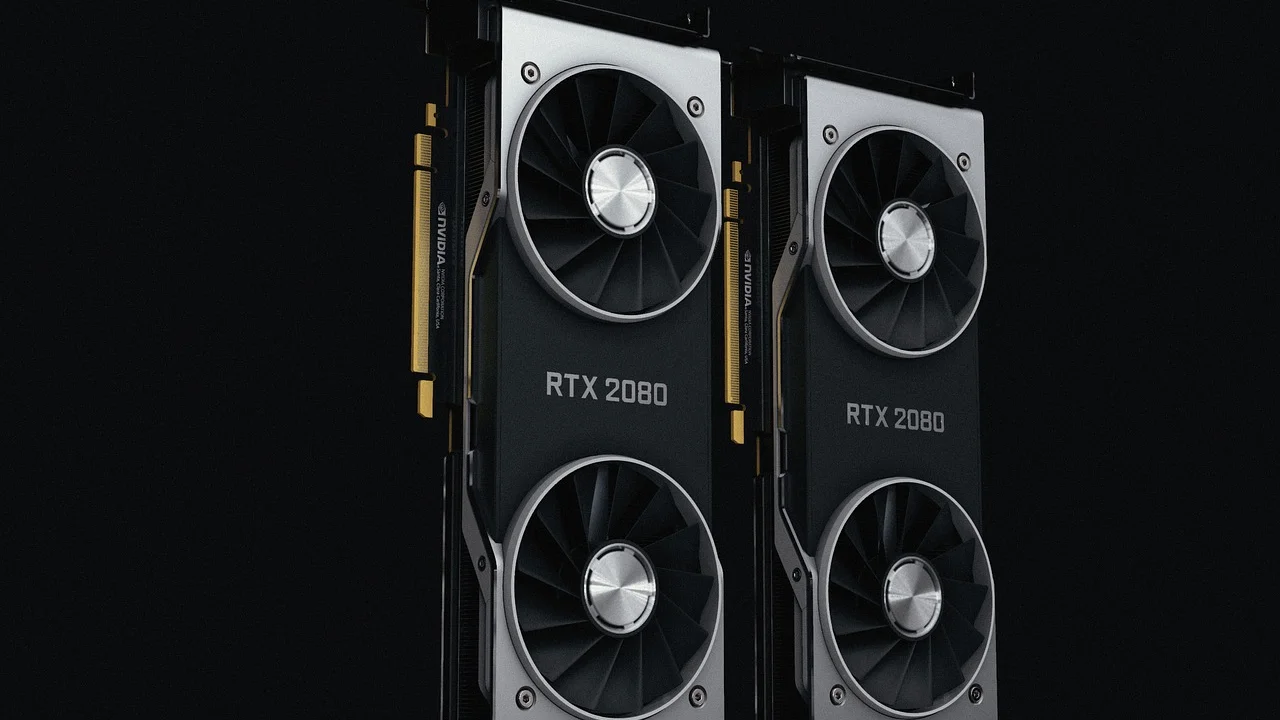
Na coluna lateral, procure por “GPU 0”, “GPU 1” ou entradas semelhantes. Ao selecionar cada uma, o Windows apresenta o modelo, gráficos de utilização, memória dedicada, memória compartilhada, versão do driver e atividade de mecanismos como processamento 3D, decodificação de vídeo e cópia.
Como saber qual GPU um programa está usando
Na guia “Processos”, clique com o botão direito na linha dos títulos das colunas e habilite a coluna “GPU” e, quando disponível, “Mecanismo de GPU”. Assim, você pode observar se um jogo ou editor está utilizando a GPU integrada ou a dedicada. Isso é útil quando o desempenho está abaixo do esperado em notebooks com dois processadores gráficos.
Uma utilização alta da GPU durante um jogo não é, por si só, um problema. Em muitas situações, significa apenas que o componente está trabalhando próximo de sua capacidade. O alerta surge se houver travamentos, temperaturas excessivas, quedas abruptas de frequência ou mensagens de erro, casos em que drivers, ventilação, energia e integridade do hardware devem ser considerados.
Identificação por comandos e ferramentas especializadas
Se você prefere uma consulta rápida por texto, o PowerShell pode informar o nome do adaptador instalado. Abra o Terminal do Windows ou o PowerShell e execute o comando Get-CimInstance Win32_VideoController | Select-Object Name, DriverVersion. O resultado deve listar os nomes detectados e as versões dos drivers.
Outra alternativa é o Prompt de Comando com o utilitário WMIC, presente em algumas instalações do Windows: wmic path win32_VideoController get name. Como ferramentas e comandos antigos podem variar entre versões do sistema, o Gerenciador de Dispositivos e o Gerenciador de Tarefas continuam sendo as opções mais universais para a maioria das pessoas.
Quando for necessário consultar temperatura, clocks, sensores, largura do barramento ou detalhes avançados da VRAM, programas de diagnóstico de hardware podem complementar a análise. Use-os para leitura de dados, mas faça atualizações de driver apenas pelos canais oficiais. Para compreender o papel técnico da GPU, vale consultar o verbete sobre unidade de processamento gráfico, que descreve sua função no processamento de imagens.
Quando vale a pena abrir o gabinete
A inspeção física deve ser o último recurso, não o primeiro. Em um desktop, uma etiqueta na placa pode revelar fabricante e modelo, mas o acesso exige desligar o PC, remover o cabo de energia e tomar cuidado com eletricidade estática. Em notebooks, abrir a carcaça pode ser mais complexo e, em alguns modelos, não permite trocar a GPU.
Se o Windows reconhece a placa normalmente, abrir o equipamento não traz vantagem para a simples identificação. Reserve esse procedimento para limpeza, manutenção ou confirmação de uma placa sem driver, preferencialmente seguindo o manual do fabricante ou com apoio técnico qualificado.
Entenda os nomes: integrada, dedicada e adaptadores virtuais
Ao encontrar o nome da GPU, é importante interpretar o que ele representa. Denominações como “Intel UHD Graphics”, “Intel Iris Xe Graphics” ou “AMD Radeon Graphics” costumam indicar soluções integradas, embora a linha exata dependa do processador. Nomes como “NVIDIA GeForce RTX” e muitos modelos “AMD Radeon RX” em geral se referem a GPUs dedicadas, mas a configuração específica ainda precisa ser confirmada.

Também podem aparecer adaptadores virtuais de acesso remoto, máquinas virtuais, software de captura de tela ou conexões de área de trabalho remota. Eles não são a placa de vídeo física usada para renderização local. Priorize os itens associados a fabricantes de hardware e confira o status do dispositivo nas propriedades.
Se desejar comparar a compatibilidade de aplicativos, dê preferência às especificações publicadas por desenvolvedores e fabricantes. A página de orientações da Microsoft para atualização manual de drivers também pode ajudar quando o sistema reconhece a GPU, mas usa uma versão antiga ou apresenta falhas após uma atualização.
Não confunda marca da placa com fabricante do chip
Uma mesma GPU pode ser vendida por diferentes montadoras. Por exemplo, o chip gráfico pode ser desenvolvido por NVIDIA ou AMD, enquanto a placa física é montada e comercializada por outra empresa. Para instalar um driver, normalmente o dado mais importante é a família e o modelo do chip gráfico; para garantia e características físicas, como refrigeração e conexões, a marca da montadora também importa.
Em notebooks, o fabricante do equipamento pode oferecer um driver personalizado para o modelo específico, principalmente quando há gráficos híbridos. Se um driver genérico causar instabilidade, uma alternativa prudente é instalar a versão disponibilizada na página de suporte do notebook.
Perguntas frequentes
Como descobrir qual placa de vídeo tenho no PC pelo atalho?
Use Ctrl + Shift + Esc para abrir o Gerenciador de Tarefas, entre em “Desempenho” e selecione as entradas GPU. Ali você verá o nome de cada processador gráfico reconhecido pelo Windows. Para uma consulta ainda mais detalhada, use Windows + R, digite dxdiag e abra a aba de exibição.
Por que aparecem duas placas de vídeo no meu notebook?
Isso geralmente significa que o notebook usa gráficos híbridos. A GPU integrada executa tarefas leves com menor consumo de energia, enquanto a dedicada pode ser acionada em jogos, renderização e outros programas exigentes. O sistema ou o painel do fabricante pode decidir qual delas cada aplicativo utilizará.
O Adaptador de Vídeo Básico da Microsoft é minha placa de vídeo?
Não exatamente. Esse é um driver genérico do Windows usado quando o driver específico da GPU não está instalado, foi removido ou falhou. O hardware físico pode continuar presente, mas seu nome e seus recursos não serão exibidos adequadamente até que você instale o driver compatível.
Posso saber a quantidade de VRAM só pelo Windows?
Sim, as propriedades do adaptador e o Gerenciador de Tarefas mostram valores de memória dedicada e compartilhada. Contudo, em GPUs integradas, a leitura pode refletir memória reservada e dinâmica, não uma VRAM física separada. Verifique o modelo da GPU para interpretar corretamente esses números.
Conclusão
Para identificar a placa de vídeo sem abrir o computador, comece pelo Gerenciador de Dispositivos e pelo Gerenciador de Tarefas. Se precisar de dados sobre drivers e recursos gráficos, use o DxDiag ou as propriedades avançadas de vídeo nas Configurações do Windows. Esses caminhos atendem à maior parte das situações e ajudam a evitar instalações erradas.
Ao encontrar mais de uma GPU, não conclua que há problema: notebooks modernos frequentemente combinam vídeo integrado e dedicado. Anote o nome completo do adaptador, confirme a versão do driver e consulte os requisitos oficiais do programa que pretende usar. Dessa forma, você terá uma base segura para atualizar, configurar ou diagnosticar o PC.
Referências
- Microsoft — Diagnóstico e ferramentas do DirectX.
- Microsoft — Atualizar drivers manualmente no Windows.
- Microsoft — Gerenciador de Tarefas do Windows.
- Intel — Suporte para gráficos Intel.
- AMD — Suporte e drivers Radeon.
Escrito por
Editor-chefe e redator
Editor-chefe do O Valor da Educação, escreve tutoriais e guias de tecnologia com foco em clareza, pesquisa cuidadosa e aplicação prática no dia a dia.