
Como fazer o notebook não desligar a tela
Descubra como impedir que a tela do notebook apague durante leituras, apresentações, downloads e tarefas longas. Veja os ajustes de energia no Windows e no macOS, entenda a diferença entre tela desligada e suspensão e adote configurações que equilibram praticidade, bateria e segurança.
Quando a tela do notebook apaga no meio de uma leitura, de uma apresentação, de uma receita ou do acompanhamento de uma tarefa, a interrupção pode ser bastante incômoda. Em muitos casos, isso não indica defeito: o sistema operacional está apenas seguindo as regras de economia de energia configuradas para reduzir o consumo da bateria e prolongar a vida útil do equipamento.
A boa notícia é que é possível alterar esse comportamento de forma simples. O ajuste correto depende do sistema usado, da situação em que o notebook está conectado à tomada ou funcionando na bateria e da diferença entre apagar somente o monitor, bloquear a sessão e colocar o computador em suspensão.
Este guia explica como manter a tela ativa quando necessário, com instruções para Windows e macOS, orientações para evitar configurações que desperdicem energia e cuidados importantes para proteger seus dados. Antes de mudar qualquer opção, vale entender o que cada temporizador realmente faz.
Entenda por que a tela do notebook se desliga
Notebooks são projetados para administrar energia automaticamente. Quando não há atividade de teclado, mouse, touchpad ou tela sensível ao toque por determinado período, o sistema pode apagar o display, bloquear a sessão, diminuir o brilho ou iniciar a suspensão. Essas medidas economizam bateria e, em telas com retroiluminação, reduzem o consumo enquanto o aparelho não está sendo usado.
Apagar a tela não é o mesmo que desligar o notebook. Em geral, quando só o display fica escuro, programas em execução podem continuar trabalhando em segundo plano. Já na suspensão, o computador entra em um estado de baixo consumo e pode interromper certas atividades, como alguns downloads, conexões remotas e reproduções de mídia. A hibernação, por sua vez, salva a sessão no armazenamento e desliga quase totalmente o equipamento.
Os ajustes que costumam ser confundidos
Para configurar o comportamento desejado, é importante identificar qual evento está ocorrendo. Um notebook pode apagar a tela após poucos minutos, mas permanecer ativo. Em outra situação, ele pode bloquear a conta e pedir senha ao retornar. Também é possível que entre em suspensão logo depois de o monitor se apagar. Cada ação é controlada por uma preferência própria.
| Configuração | O que acontece | Quando ajustar |
|---|---|---|
| Desligar a tela | O monitor fica apagado, enquanto o sistema pode continuar ativo. | Leituras, apresentações e acompanhamento visual de tarefas. |
| Suspensão | O computador reduz o consumo e mantém a sessão em memória. | Intervalos curtos e economia de bateria. |
| Hibernação | A sessão é salva no disco e o consumo se aproxima de zero. | Longos períodos sem uso ou transporte do aparelho. |
| Bloqueio de tela | A sessão exige autenticação para ser acessada novamente. | Proteção de informações em locais compartilhados. |
| Protetor de tela | Exibe animação, cor ou imagem após inatividade. | Preferências visuais; não substitui a gestão de energia. |
Outra causa comum é o brilho adaptável ou algum recurso do fabricante que reduz a luminosidade para economizar energia. Nesse caso, a tela parece apagar ou escurecer sem que o notebook esteja entrando em suspensão. Verificar as opções de tela, bateria e software de gerenciamento do fabricante ajuda a separar uma coisa da outra.
Como manter a tela ligada no Windows
No Windows, o caminho mais direto costuma estar em Configurações, na área de energia. Os nomes podem variar um pouco entre versões e atualizações, mas a lógica é semelhante: há um tempo para desligar a tela e outro para colocar o dispositivo em suspensão, normalmente separados para uso na bateria e com o carregador conectado.
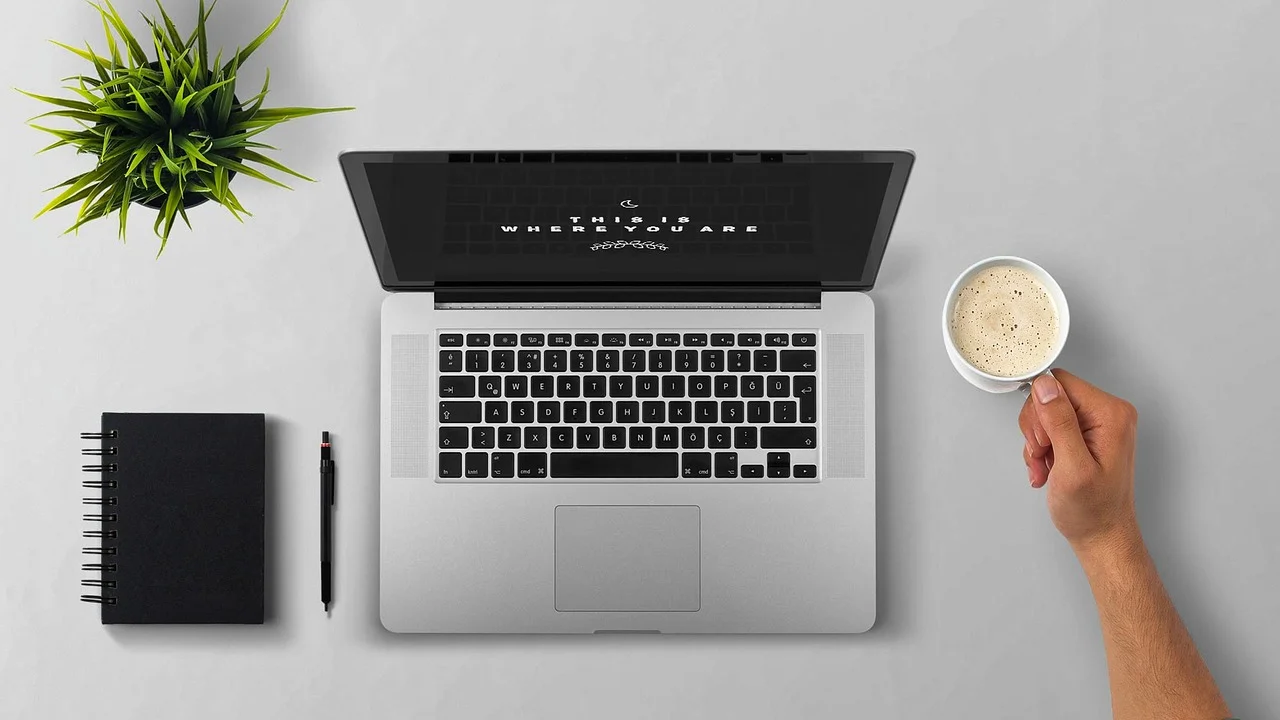
Em versões recentes do sistema, abra o menu Iniciar, entre em Configurações, acesse Sistema e procure por Energia e bateria ou Energia e suspensão. Expanda as opções relacionadas à tela, suspensão e hibernação. Escolha um período mais longo ou a alternativa “Nunca” apenas na condição em que isso for realmente necessário.
Passo a passo para alterar os tempos de tela e suspensão
- Pressione a tecla Windows ou clique no menu Iniciar.
- Abra Configurações e selecione Sistema.
- Entre em Energia e bateria, ou localize a seção de energia e suspensão.
- Procure os campos referentes a “desligar minha tela” ou “desligar a tela após”.
- Defina um tempo maior para bateria, tomada ou ambas as situações.
- Localize as opções de suspensão e ajuste-as separadamente.
- Feche a janela e faça um teste deixando o notebook sem interação pelo intervalo escolhido.
Se a finalidade for acompanhar um vídeo longo, uma aula, uma apresentação ou um processo de trabalho, é comum definir “Nunca” para desligar a tela quando conectado à tomada. Para uso por bateria, um tempo definido continua sendo a alternativa mais equilibrada. Dessa forma, o computador não consome energia inutilmente quando estiver longe da fonte de alimentação.
Use o Painel de Controle quando precisar de opções avançadas
O Painel de Controle ainda reúne opções detalhadas de plano de energia em muitas instalações do Windows. Pesquise por “Painel de Controle”, abra Opções de Energia e selecione “Alterar configurações do plano” no perfil ativo. Nessa tela, é possível definir de maneira independente quando o monitor deve ser desligado e quando o computador deve entrar em suspensão.
Em “Alterar configurações de energia avançadas”, encontram-se preferências adicionais, como comportamento dos botões de energia, hibernação e regras para bateria. Evite alterar itens desconhecidos sem anotar o valor original. Caso algo fique inadequado, restaurar os padrões do plano costuma resolver a maior parte dos problemas sem afetar documentos ou aplicativos instalados.
Como impedir que a tela apague no macOS
No macOS, os controles de economia de energia ficam nas configurações do sistema e podem mudar de nome conforme a versão. Em geral, o usuário deve abrir o menu Apple, escolher Ajustes do Sistema e procurar opções como Tela Bloqueada, Bateria ou Economia de Energia. Em versões mais antigas, algumas dessas opções podem aparecer como “Economizador de Energia”.
O ajuste mais diretamente ligado ao apagamento do monitor costuma ser o tempo para desligar a tela após inatividade. Aumente o intervalo ou, se o sistema oferecer essa alternativa, selecione “Nunca” para situações específicas. Também confira o tempo exigido para pedir senha após o início do protetor de tela ou desligamento da tela, pois isso interfere na experiência ao voltar a usar o computador.
Configurações recomendadas para tomada e bateria
Em notebooks da Apple, a área de bateria pode oferecer escolhas diferentes para alimentação externa e uso portátil. Isso permite manter a tela ativa por mais tempo quando o equipamento está conectado e preservar a autonomia quando está sem carregador. A lógica é a mesma do Windows: não é obrigatório usar uma única regra para todos os cenários.
Alguns modelos também incluem uma opção para evitar que o computador entre automaticamente em repouso quando o monitor estiver desligado e o aparelho estiver conectado à alimentação. Esse recurso pode ser útil para tarefas que precisam continuar em segundo plano, mas deve ser usado com atenção. Se o notebook permanecer dentro de uma mochila ou em local sem ventilação, o calor acumulado pode se tornar um problema.
Escolha a configuração certa para cada situação
Manter a tela ligada indefinidamente é prático em alguns contextos, mas não precisa ser uma regra permanente. A melhor configuração é aquela que resolve uma necessidade concreta sem aumentar desnecessariamente o consumo, o aquecimento e a exposição de informações pessoais. Separar os perfis de bateria e tomada torna essa decisão bem mais simples.
Por exemplo, quem usa o notebook como segunda tela durante o trabalho pode definir um tempo alto ou ilimitado apenas quando estiver conectado à energia. Já para leitura de documentos, receitas ou partituras, uma solução temporária pode bastar. Ao terminar a atividade, vale retornar aos tempos menores ou criar o hábito de bloquear a tela manualmente quando se afastar.
- Apresentações: mantenha a tela ativa e desative temporariamente notificações que possam interromper o conteúdo.
- Downloads e cópias de arquivos: ajuste também a suspensão, pois só impedir o apagamento da tela pode não manter a tarefa em andamento.
- Leitura e estudo: aumente o tempo de desligamento da tela, mas preserve um bloqueio com senha para proteger a conta.
- Uso na bateria: prefira tempos moderados e reduza o brilho antes de optar por tela sempre ligada.
- Computador conectado a monitor externo: confira as regras da tela interna e do monitor externo separadamente, quando disponíveis.
Segundo orientação amplamente divulgada por fabricantes e sistemas operacionais, as configurações de energia existem para equilibrar autonomia, desempenho e conveniência. Não há uma única escolha ideal para todas as pessoas: a decisão deve considerar a duração da tarefa, a disponibilidade de tomada e a sensibilidade do que está aberto na sessão.
“A privacidade é um direito humano fundamental.”
Tim Cook, discurso sobre privacidade no International Conference of Data Protection and Privacy Commissioners
Mesmo em um ambiente doméstico, deixar uma tela ativa e desbloqueada pode expor e-mails, documentos, conversas e dados profissionais a outras pessoas. Por isso, ajustar o tempo de tela não deve significar abandonar a proteção da sessão.
Segurança, bateria e aquecimento: cuidados importantes
A tela é um dos componentes que mais consomem energia em um notebook, sobretudo quando o brilho está alto. Se a intenção é evitar que ela apague durante uma tarefa, reduzir um pouco a luminosidade pode compensar parte desse consumo. A alteração é especialmente relevante em equipamentos mais antigos, com baterias desgastadas ou em situações nas quais não há tomada disponível.
Também convém evitar configurar simultaneamente tela sempre ligada, brilho máximo e suspensão desativada durante muitas horas de uso na bateria. Essa combinação reduz a autonomia e pode fazer o notebook desligar sem aviso quando a carga acabar. Para acompanhar processos longos, conecte o carregador quando possível e mantenha o equipamento em uma superfície firme, limpa e ventilada.
Não confunda tela ativa com notebook sem bloqueio
É possível manter o monitor aceso e ainda preservar segurança por meio de bloqueio manual. No Windows, o atalho Windows + L bloqueia a sessão imediatamente. No macOS, o atalho Control + Command + Q faz o mesmo. Essa prática é útil quando você precisa sair por alguns minutos, mas não quer alterar todos os tempos de energia.
Para conhecer melhor o conceito de repouso usado nos sistemas, consulte o verbete sobre suspensão de computador. A diferença entre os modos de economia de energia ajuda a evitar expectativas erradas, como imaginar que downloads continuarão normalmente em qualquer tipo de repouso.
O que fazer se a tela continua apagando antes do tempo definido
Se as configurações foram alteradas, mas a tela ainda desliga ou escurece rapidamente, pode haver outro recurso interferindo. Aplicativos do fabricante, drivers de vídeo, perfis corporativos, políticas de administração e mecanismos de economia de bateria podem substituir ou limitar a preferência escolhida no sistema.

Comece verificando se o notebook está realmente usando o plano de energia que você editou. No Windows, alternar entre modos de energia ou conectar e desconectar o carregador pode ativar perfis diferentes. No macOS, confira se as regras de bateria e adaptador de energia foram ajustadas no ambiente correto. Depois, observe se o problema acontece somente em determinado aplicativo ou em qualquer tela.
Verificações práticas antes de procurar assistência
- Reinicie o notebook após mudanças importantes nas configurações de energia.
- Atualize o sistema operacional e, no Windows, os drivers fornecidos pelo fabricante do equipamento.
- Desative temporariamente modos de economia extrema de bateria para testar o comportamento.
- Verifique softwares do fabricante relacionados a bateria, desempenho, tela ou inteligência térmica.
- Confirme se há política corporativa aplicada, caso o notebook seja de empresa ou escola.
- Teste com outro carregador compatível se o problema ocorrer somente ligado à tomada.
Se o display apagar acompanhado de travamentos, piscadas, manchas, linhas, perda total de imagem ou reinicializações, o caso pode não estar relacionado à economia de energia. Cabos internos, tela, bateria, carregador e circuito gráfico também podem apresentar falhas. Nessa situação, registrar quando o problema ocorre e buscar diagnóstico técnico é mais adequado do que insistir em alterações de configuração.
Em computadores gerenciados por organizações, o setor responsável pode impor limites por segurança e padronização. A documentação da Microsoft sobre configurações de energia e o guia oficial de suporte do macOS são caminhos confiáveis para consultar nomes de menus que variam entre versões.
Perguntas frequentes
Deixar a tela do notebook sempre ligada estraga o aparelho?
Em condições normais, manter a tela ligada durante o uso não estraga o notebook. Porém, aumenta o consumo de bateria e pode manter o equipamento trabalhando por mais tempo. O cuidado principal é evitar calor excessivo, usar ventilação adequada e não deixar o aparelho ligado sem necessidade por períodos muito longos.
Por que o notebook entra em suspensão mesmo com a tela configurada para nunca apagar?
O temporizador de tela e o temporizador de suspensão são opções diferentes. Você pode ter definido que o monitor não deve apagar, mas mantido um período curto para o sistema entrar em repouso. Revise ambas as configurações, especialmente as regras separadas para bateria e carregador conectado.
Posso fechar a tampa e manter o notebook funcionando?
Em muitos notebooks, fechar a tampa inicia suspensão por padrão. É possível alterar essa ação nas opções de energia, especialmente no Windows, mas isso exige cautela. Só faça isso quando o aparelho estiver em local ventilado e seguro; nunca o guarde fechado em mochila ou compartimento apertado enquanto estiver ligado.
O protetor de tela impede o desligamento do monitor?
Não necessariamente. O protetor de tela e o desligamento do monitor são recursos distintos. Um protetor pode ser exibido antes de a tela apagar, mas as configurações de energia ainda podem desligar o display ou colocar o notebook em suspensão após o período definido.
Conclusão
Impedir que a tela do notebook se desligue é uma tarefa simples quando se identifica a configuração correta. No Windows, ajuste os tempos de tela e suspensão em Configurações ou nas Opções de Energia. No macOS, procure os controles de Tela Bloqueada, Bateria e Economia de Energia. Em ambos os sistemas, prefira configurar regras diferentes para uso na tomada e na bateria.
Mais do que selecionar “Nunca”, vale combinar conveniência e responsabilidade. Mantenha a tela ativa para apresentações, leituras e tarefas acompanhadas, mas preserve bloqueio por senha, modere o brilho e não desative o repouso sem motivo. Se o comportamento persistir fora do padrão ou vier acompanhado de falhas visuais, investigue atualizações, softwares do fabricante e, se necessário, assistência técnica.
Referências
- Microsoft — Suporte e documentação sobre energia, suspensão e hibernação no Windows.
- Apple — Guia do Usuário do macOS e ajustes de bateria, tela bloqueada e economia de energia.
- Wikipedia — Suspensão (computador).
- International Conference of Data Protection and Privacy Commissioners — Discurso de Tim Cook sobre privacidade.
Escrito por
Editor-chefe e redator
Editor-chefe do O Valor da Educação, escreve tutoriais e guias de tecnologia com foco em clareza, pesquisa cuidadosa e aplicação prática no dia a dia.