
Como parear mouse Bluetooth no Windows 11 sem erros
Saiba como ativar o modo de pareamento, adicionar um mouse Bluetooth nas configurações do Windows 11 e corrigir os problemas mais comuns de conexão. O guia também explica como checar pilhas, drivers, compatibilidade e opções de uso no dia a dia.
Um mouse Bluetooth elimina a necessidade de ocupar uma porta USB com receptor dedicado e pode tornar o uso de notebooks, tablets e computadores de mesa mais prático. No Windows 11, a conexão costuma ser rápida: basta colocar o periférico em modo de pareamento, ativar o Bluetooth do computador e adicioná-lo nas configurações do sistema.
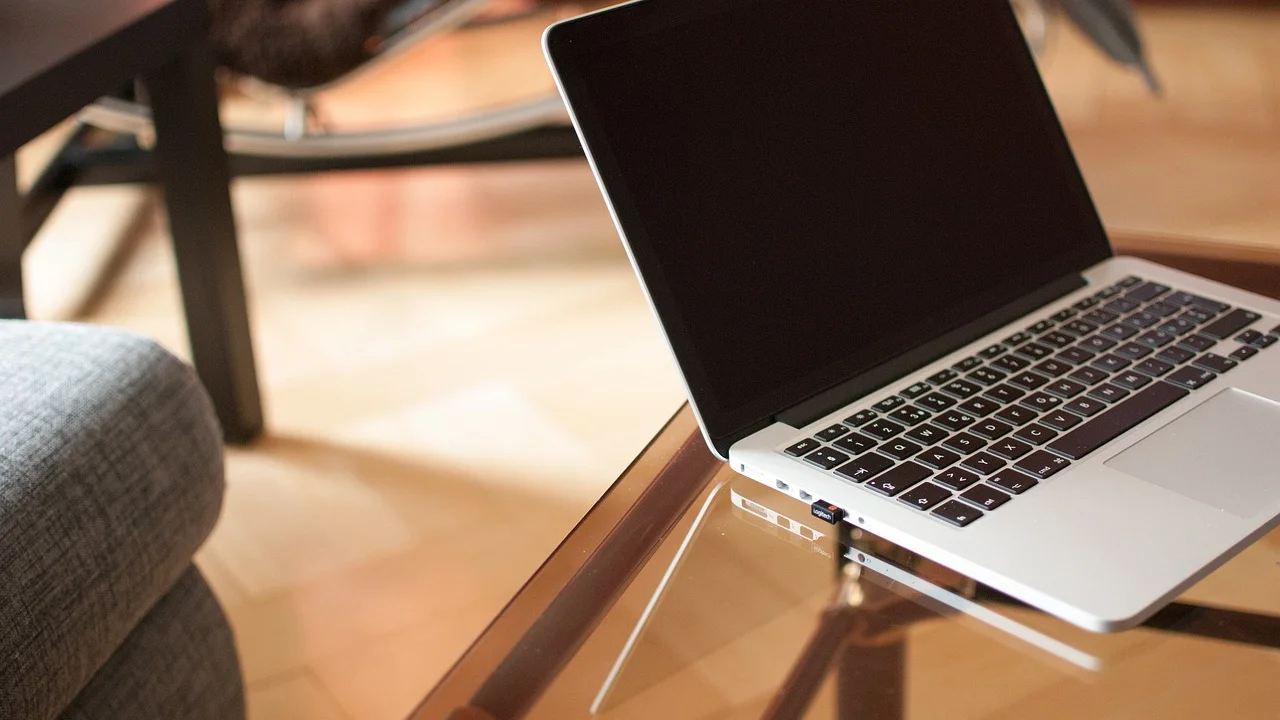
Mesmo assim, detalhes simples podem impedir o reconhecimento do acessório. Pilhas descarregadas, mouse ligado a outro aparelho, distância excessiva, Bluetooth desativado ou drivers com falha são causas recorrentes. Por isso, vale seguir uma sequência organizada em vez de repetir tentativas aleatórias de conexão.
Este guia mostra como parear o mouse Bluetooth no Windows 11, como confirmar se o computador é compatível e quais verificações fazer quando o dispositivo não aparece na lista. As instruções valem para a maioria dos mouses sem fio que usam Bluetooth, independentemente da marca.
Antes de iniciar o pareamento
O primeiro requisito é que tanto o computador quanto o periférico tenham suporte a Bluetooth. Em notebooks atuais, o recurso geralmente já vem integrado. Em computadores de mesa, ele pode estar presente na placa-mãe, em uma placa de expansão ou em um adaptador USB Bluetooth instalado separadamente.
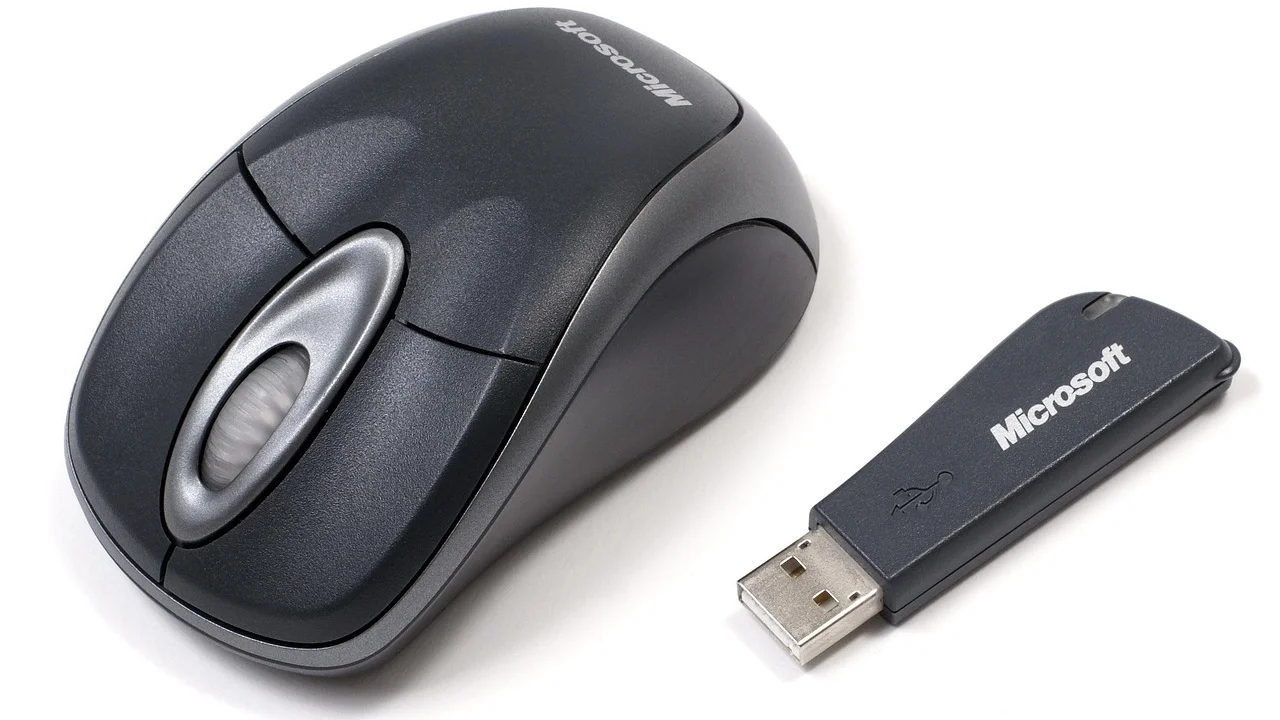
Também é importante diferenciar um mouse Bluetooth de um mouse sem fio com receptor USB proprietário. O segundo tipo acompanha um pequeno dongle, muitas vezes chamado de nano receptor, e não precisa ser adicionado pelo menu Bluetooth do Windows. Se o seu mouse veio com receptor e não possui botão ou indicação de Bluetooth, consulte o manual para confirmar o método de conexão.
Verifique a alimentação e o botão de energia
Antes de abrir as configurações do computador, confira se o mouse está ligado e tem energia suficiente. Modelos com pilhas podem apresentar luz fraca, falhas intermitentes ou simplesmente não entrar em pareamento quando a carga está baixa. Em modelos recarregáveis, conecte o cabo por alguns minutos se houver dúvida sobre a bateria.
Observe também se existe uma chave na parte inferior do mouse. Ela pode ter posições como desligado, ligado e Bluetooth, ou permitir a troca entre canais e dispositivos. Alguns modelos aceitam conexão com mais de um aparelho; nesse caso, selecione o canal que será usado pelo computador antes de iniciar o processo.
Coloque o mouse em modo de pareamento
Para ser encontrado pelo Windows, o mouse precisa estar no modo de pareamento. Em muitos modelos, basta manter pressionado o botão de conexão por alguns segundos até uma luz piscar. Em outros, é necessário segurar o botão de troca de canal ou uma combinação indicada pelo fabricante.
O padrão visual varia, mas uma luz piscando rapidamente costuma sinalizar que o acessório está disponível para conexão. Caso a luz fique acesa sem piscar ou o dispositivo não apareça no computador, desligue e ligue o mouse novamente, consulte as instruções do fabricante e repita a ativação do modo de pareamento.
Como ativar o Bluetooth no Windows 11
Com o mouse preparado, confirme que o Bluetooth do computador está ativo. A forma mais simples é usar as Configurações Rápidas: clique nos ícones de rede, volume ou bateria no canto inferior direito da barra de tarefas e procure o botão Bluetooth. Se ele estiver desativado, clique para ligá-lo.
Outra alternativa é abrir o aplicativo Configurações pelo menu Iniciar ou pelo atalho de teclado Windows + I. Na coluna lateral, selecione Bluetooth e dispositivos. Na parte superior da tela, haverá uma chave para ativar ou desativar o Bluetooth. Deixe-a ligada antes de tentar incluir um novo periférico.
Quando não há botão de Bluetooth
Se a chave de Bluetooth não aparecer nas Configurações Rápidas nem na página Bluetooth e dispositivos, o computador pode não ter adaptador compatível, o adaptador pode estar desabilitado ou o driver pode não estar instalado corretamente. Nesse cenário, não adianta insistir no pareamento antes de identificar a origem do problema.
Abra o Gerenciador de Dispositivos, pesquise por ele no menu Iniciar e procure a categoria Bluetooth. Se houver um adaptador listado com ícone de alerta, atualize ou reinstale o driver a partir do fabricante do computador ou da placa Bluetooth. Caso não exista nenhum item relacionado, pode ser necessário instalar um adaptador Bluetooth USB compatível.
Bluetooth é um padrão tecnológico de comunicação sem fio de curta distância entre dispositivos.
Bluetooth Special Interest Group
Por ser uma tecnologia de alcance limitado, o melhor é realizar a configuração com o mouse próximo ao computador e sem barreiras metálicas entre eles. Equipamentos USB 3.0, roteadores e outros dispositivos sem fio podem causar interferências em certas situações, especialmente em locais com muitos aparelhos conectados.
Passo a passo para adicionar o mouse
Depois de ativar o Bluetooth e colocar o periférico em modo de pareamento, a inclusão pelo Windows 11 é feita pelo painel de dispositivos. Tenha em mente que a janela de descoberta fica aberta por tempo limitado; se o mouse parar de piscar antes de ser localizado, ative o pareamento de novo.
O nome apresentado pelo sistema pode trazer a marca e o modelo do mouse, mas nem sempre será idêntico ao que está escrito no produto. Em alguns casos, ele aparece apenas como “Mouse”, “Bluetooth Mouse” ou com um código de modelo. Confirme a identidade olhando o manual ou desligando o periférico para ver se o item desaparece da lista.
- Clique no menu Iniciar e abra Configurações, ou pressione Windows + I.
- Selecione Bluetooth e dispositivos no menu lateral.
- Confirme que a chave Bluetooth está ativada.
- Clique em Adicionar dispositivo.
- Na janela aberta, escolha a opção Bluetooth.
- Espere o Windows procurar aparelhos próximos enquanto o mouse permanece em modo de pareamento.
- Clique no nome correspondente ao mouse quando ele surgir na lista.
- Aguarde a mensagem de confirmação e mova o mouse para testar o cursor.
Quando a conexão é concluída, o Windows tende a salvar o periférico. Nas próximas vezes, em geral, será suficiente ligar o mouse e ativar o Bluetooth do computador. Se o modelo tiver mais de um canal, certifique-se de selecionar no mouse o mesmo canal usado no primeiro pareamento.
Ajuste a velocidade e os botões
Após conectar o acessório, abra Configurações, acesse Bluetooth e dispositivos e selecione Mouse. Nessa página, é possível definir o botão principal, ajustar a velocidade do ponteiro, escolher o número de linhas da rolagem e configurar o comportamento da roda do mouse.
Recursos avançados, como botões laterais programáveis, gestos, alteração de DPI ou perfis para programas específicos, podem depender do software fornecido pela fabricante. Instale apenas aplicativos obtidos pelo site oficial ou pela loja oficial do sistema, evitando versões encontradas em páginas não confiáveis.
Entenda os tipos de conexão sem fio
Mouses sem fio podem usar tecnologias diferentes, e saber qual delas está presente evita uma configuração incorreta. Um mouse com Bluetooth se conecta diretamente ao adaptador Bluetooth do computador. Já um modelo com receptor proprietário se comunica com um dongle específico, normalmente incluído na embalagem.
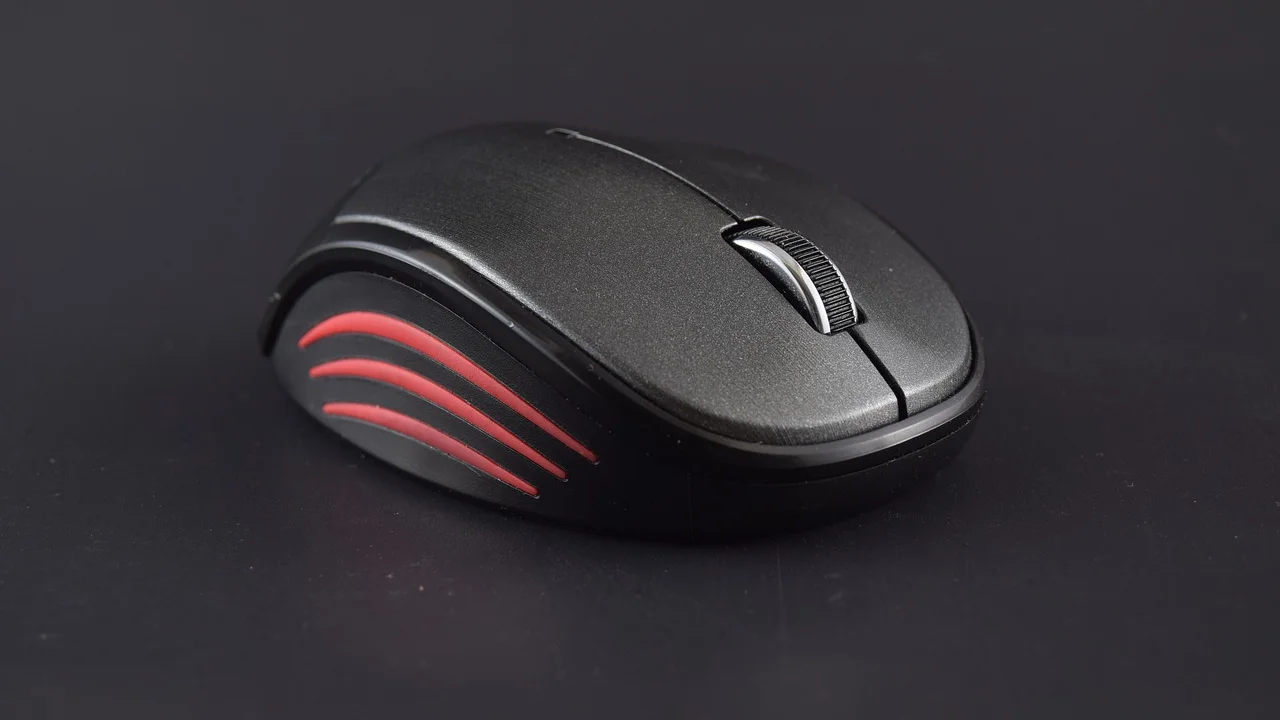
Há ainda modelos híbridos, capazes de operar tanto por Bluetooth quanto por receptor USB. Eles costumam ter um seletor de modo ou múltiplos canais. Essa flexibilidade é útil para quem alterna entre notebook, computador de mesa e tablet, mas exige atenção para usar o modo correto a cada troca.
| Tipo de mouse | Como conectar | Vantagem principal | Ponto de atenção |
|---|---|---|---|
| Bluetooth | Adicionado nas configurações do Windows | Não ocupa porta USB com receptor | Exige Bluetooth ativo e compatível |
| Receptor USB | Conecte o dongle a uma porta USB | Uso normalmente imediato | O receptor precisa ser guardado |
| Híbrido | Bluetooth ou receptor, conforme o modo escolhido | Permite alternar entre aparelhos | É preciso selecionar o canal certo |
Se o mouse veio com um receptor USB, não presuma que ele seja obrigatório em todos os modos. Leia os símbolos na parte de baixo do acessório e as orientações do manual. Um ícone de Bluetooth, geralmente representado por um “B” angular, indica a possibilidade de conectá-lo sem o receptor.
Para compreender o padrão que torna essa conexão possível, vale consultar o verbete sobre Bluetooth. Na prática, porém, o mais importante é verificar o modo selecionado no mouse e manter o sistema operacional atualizado para melhorar a compatibilidade com periféricos recentes.
O que fazer se o mouse Bluetooth não aparecer
Quando o computador não localiza o mouse, comece pelo básico: desligue e ligue o acessório, aproxime-o do computador e reative o modo de pareamento. Não deixe o mouse associado simultaneamente a outro dispositivo próximo, como celular ou tablet, pois muitos modelos tentam reconectar automaticamente ao último aparelho usado.
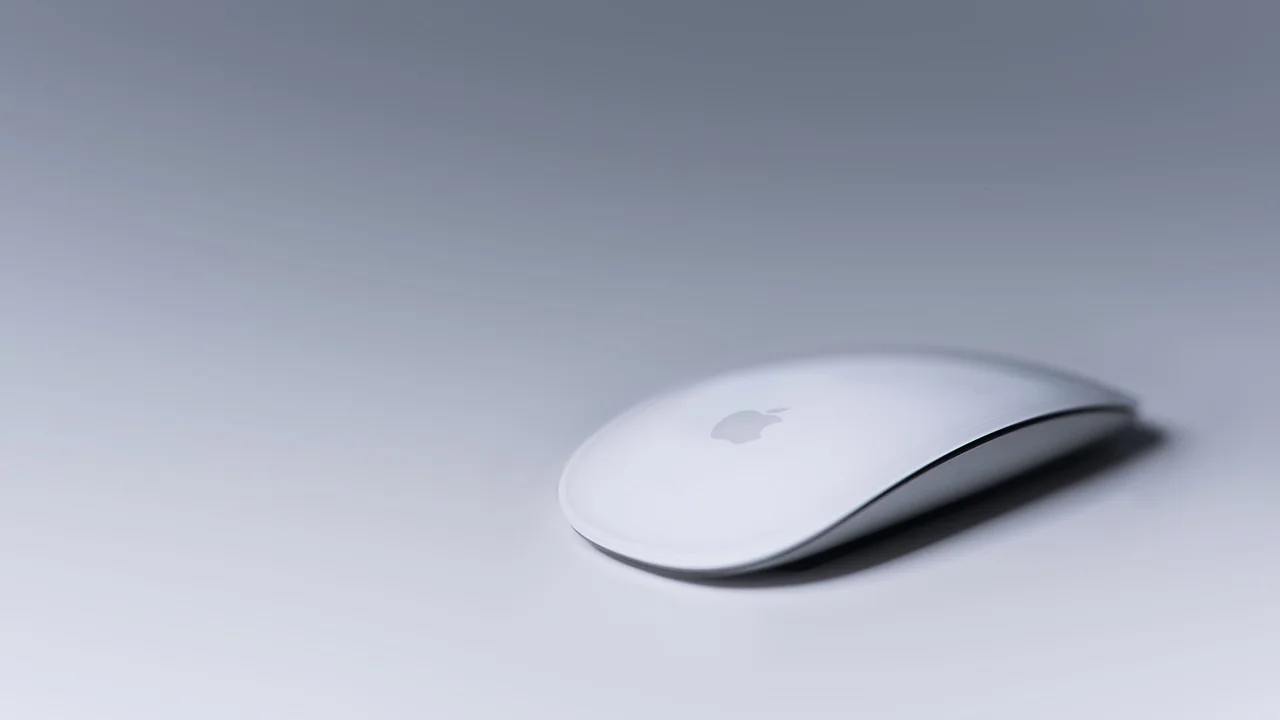
Depois, desligue e ligue o Bluetooth no Windows. Isso reinicia a busca por equipamentos próximos e pode resolver uma falha temporária do adaptador. Se o problema persistir, reinicie o computador. Uma reinicialização encerra processos presos e recarrega os componentes responsáveis pela comunicação sem fio.
Checklist de diagnóstico rápido
- Troque as pilhas ou carregue a bateria do mouse.
- Confirme que o mouse está ligado e no canal Bluetooth correto.
- Mantenha o periférico a poucos metros do computador durante o pareamento.
- Desative o Bluetooth em aparelhos que possam estar conectados ao mouse.
- Remova o dispositivo antigo da lista e faça um novo pareamento.
- Reinicie o Windows e teste novamente.
- Atualize o driver do adaptador Bluetooth pelo fabricante do computador.
- Teste o mouse em outro aparelho compatível, quando possível.
Também é recomendável executar o solucionador de problemas do Windows. Abra Configurações, entre em Sistema, selecione Solução de problemas e depois Outros solucionadores de problemas. Procure a opção Bluetooth e siga as instruções exibidas. A ferramenta pode identificar serviços desativados, problemas de driver ou configurações conflitantes.
Remova o dispositivo e conecte de novo
Se o mouse aparece como conectado, mas não movimenta o cursor, remova o emparelhamento existente. Em Configurações, abra Bluetooth e dispositivos, localize o mouse na lista, clique no botão de mais opções ao lado dele e escolha Remover dispositivo. Em seguida, reinicie o modo de pareamento no periférico e adicione-o novamente.
Essa medida é especialmente útil depois de atualizações de sistema, troca de adaptador Bluetooth ou uso do mouse em outro computador. O vínculo salvo pode ficar inconsistente, e criar uma nova associação costuma restaurar a comunicação normal sem exigir alterações mais profundas.
Drivers, atualizações e compatibilidade
O Windows 11 instala muitos drivers automaticamente, mas o driver mais adequado para o adaptador Bluetooth pode estar disponível no suporte da fabricante do notebook, da placa-mãe ou do próprio adaptador USB. Dê preferência a essas fontes, pois elas oferecem versões compatíveis com o hardware específico.
Para buscar atualizações pelo sistema, abra Configurações, entre em Windows Update e procure por atualizações. Verifique também a área de opções avançadas, onde podem existir atualizações opcionais de drivers. Não instale programas genéricos que prometem atualizar todos os drivers automaticamente: eles podem trazer software indesejado ou versões inadequadas.
Em computadores corporativos ou gerenciados por instituição, políticas de segurança podem bloquear a inclusão de novos dispositivos Bluetooth. Se o botão estiver indisponível, se aparecer uma mensagem de restrição ou se o adaptador não puder ser ativado, procure o suporte de TI responsável em vez de alterar configurações administrativas sem autorização.
As orientações oficiais da Microsoft para o recurso podem ser consultadas na página sobre problemas de Bluetooth no Windows. Ela reúne procedimentos de diagnóstico que ajudam quando a conexão falha mesmo após as verificações iniciais.
Boas práticas para usar o mouse no dia a dia
Depois que o pareamento estiver concluído, alguns cuidados ajudam a preservar a estabilidade da conexão. Desligue o mouse ao transportá-lo, principalmente se ele não tiver modo de economia automático. Isso reduz o consumo de bateria e evita cliques acidentais dentro de mochilas ou bolsas.
Se o cursor apresentar travamentos ocasionais, afaste temporariamente discos externos, hubs e cabos USB da região onde está o adaptador Bluetooth. Em um computador de mesa com adaptador USB traseiro, uma extensão USB curta pode posicionar o adaptador em local mais aberto e melhorar o sinal, desde que seja usada com organização e segurança.
Cuide da superfície e da ergonomia
Nem todo problema de resposta é de conexão. Superfícies muito brilhantes, transparentes ou irregulares podem prejudicar o sensor óptico do mouse. Teste o acessório em um mousepad ou em uma mesa fosca para distinguir uma falha de rastreamento de uma perda real de Bluetooth.
Ajuste a sensibilidade do ponteiro de acordo com o tamanho da tela e o seu modo de trabalho. Uma velocidade muito alta exige movimentos precisos demais; uma velocidade muito baixa aumenta o esforço do pulso. Posicionar o mouse na mesma altura do teclado e manter o antebraço apoiado também contribui para um uso mais confortável em tarefas prolongadas.
Perguntas frequentes
É possível conectar um mouse Bluetooth sem receptor USB?
Sim. Se o mouse tiver Bluetooth integrado e o computador também tiver um adaptador Bluetooth ativo, a conexão é feita pelas configurações do Windows 11, sem usar um dongle. O receptor USB só é necessário para modelos que dependem dessa tecnologia ou quando você escolhe esse modo em um mouse híbrido.
Por que meu mouse Bluetooth conecta, mas não funciona?
Verifique a carga, a superfície usada pelo sensor e o canal selecionado no mouse. Se estiver listado como conectado, mas o cursor não se move, remova o dispositivo nas configurações do Windows e faça o pareamento novamente. Atualizar o driver Bluetooth e reiniciar o computador também pode ajudar.
Posso usar o mesmo mouse Bluetooth em dois computadores?
Depende do modelo. Mouses com múltiplos canais permitem parear com dois ou mais dispositivos e alternar entre eles por um botão. Modelos de canal único normalmente precisam ser desconectados de um aparelho ou colocados em modo de pareamento outra vez antes de serem usados no outro.
O Windows 11 precisa de internet para parear o mouse?
Não. O pareamento Bluetooth entre o computador e o mouse acontece localmente e não exige conexão com a internet. Contudo, a internet pode ser necessária para baixar atualizações do Windows ou drivers caso seja preciso corrigir falhas de compatibilidade.
Conclusão
Conectar um mouse Bluetooth ao Windows 11 é um procedimento simples quando os dois lados estão preparados: o computador precisa ter Bluetooth ativado, e o mouse deve estar ligado, com energia e em modo de pareamento. Pelo menu Bluetooth e dispositivos, basta adicionar o periférico e selecionar seu nome na lista encontrada.
Se algo não funcionar, avance pelas verificações essenciais antes de partir para soluções mais complexas. Carga da bateria, distância, modo escolhido, associação com outro aparelho e estado do driver explicam grande parte das falhas. Com o dispositivo pareado e as opções de ponteiro ajustadas, o mouse estará pronto para o uso cotidiano.
Referências
- Microsoft — Corrigir problemas de Bluetooth no Windows.
- Microsoft — Emparelhar um dispositivo Bluetooth no Windows.
- Bluetooth Special Interest Group — What is Bluetooth Technology?
- Microsoft Support — Configurações de mouse no Windows.
Escrito por
Editor-chefe e redator
Editor-chefe do O Valor da Educação, escreve tutoriais e guias de tecnologia com foco em clareza, pesquisa cuidadosa e aplicação prática no dia a dia.