
Como trocar a senha do Wi-Fi pelo app da operadora
Alterar a senha do Wi-Fi pelo aplicativo da operadora costuma ser simples e evita acessos indevidos à rede. Veja o que preparar, onde encontrar a configuração, como criar uma chave forte, reconectar seus aparelhos e resolver os problemas mais comuns após a mudança.
Trocar a senha da rede sem fio é uma das medidas mais úteis para manter a internet residencial organizada e protegida. Em muitas operadoras, essa tarefa pode ser feita pelo aplicativo destinado à gestão da conta ou dos equipamentos, sem que seja necessário acessar a página técnica do roteador no navegador.
Os nomes dos menus mudam conforme a empresa, o modelo do modem e o plano contratado. Ainda assim, o fluxo costuma ser parecido: entrar no app com os dados do titular, localizar a área de internet residencial, abrir as opções de Wi-Fi, editar o nome da rede ou a senha e confirmar a alteração.
Este guia explica como trocar a senha do Wi-Fi pelo aplicativo da operadora de forma segura. Também mostra o que acontece com os aparelhos conectados, como escolher uma senha difícil de adivinhar e quais alternativas usar quando a função não está disponível no aplicativo.
Entenda o que muda ao alterar a senha
A senha do Wi-Fi é a credencial usada por celulares, computadores, televisores, consoles, câmeras e outros aparelhos para entrar na sua rede sem fio. Quando ela é modificada, os dispositivos que estavam conectados deixam de ter acesso automático à internet até que a nova senha seja informada em cada um deles.
Essa mudança é diferente da senha de acesso ao aplicativo, da senha da conta da operadora e da senha administrativa do roteador. O objetivo aqui é editar a chave da rede sem fio, geralmente identificada nas configurações como senha Wi-Fi, chave de segurança, password ou WPA/WPA2/WPA3.
Quando vale a pena fazer a troca
Não existe uma regra universal que determine uma periodicidade obrigatória para alterar a senha. Contudo, a troca é recomendável quando você compartilhou a chave com visitantes, suspeita de uso não autorizado, mudou de residência, recebeu equipamentos novos ou utiliza uma combinação simples e previsível.
Ela também pode resolver uma situação doméstica comum: pessoas que já não precisam usar a conexão continuam com acesso porque guardaram a senha em seus aparelhos. Ao trocar a credencial, você recupera o controle sobre quem se conecta à rede.
Senha da rede e nome do Wi-Fi
O nome exibido na lista de redes, chamado de SSID, pode ser alterado junto com a senha em alguns aplicativos. Mudar o nome não é obrigatório, mas pode facilitar a identificação quando há muitas redes próximas. Evite, porém, usar nome completo, endereço, telefone ou qualquer dado pessoal no SSID.
Se houver redes separadas para 2,4 GHz e 5 GHz, o aplicativo pode exibir uma senha única ou permitir configurações independentes. Em equipamentos com direcionamento automático de banda, as duas frequências podem aparecer sob um só nome de rede.
O que preparar antes de abrir o aplicativo
Fazer alguns preparativos reduz o risco de perder o acesso ou de confundir senhas. Primeiro, tenha em mãos o celular em que o aplicativo da operadora está instalado e confirme que você consegue entrar na conta. Em geral, a área de configurações da internet exige o login do titular ou de alguém autorizado.
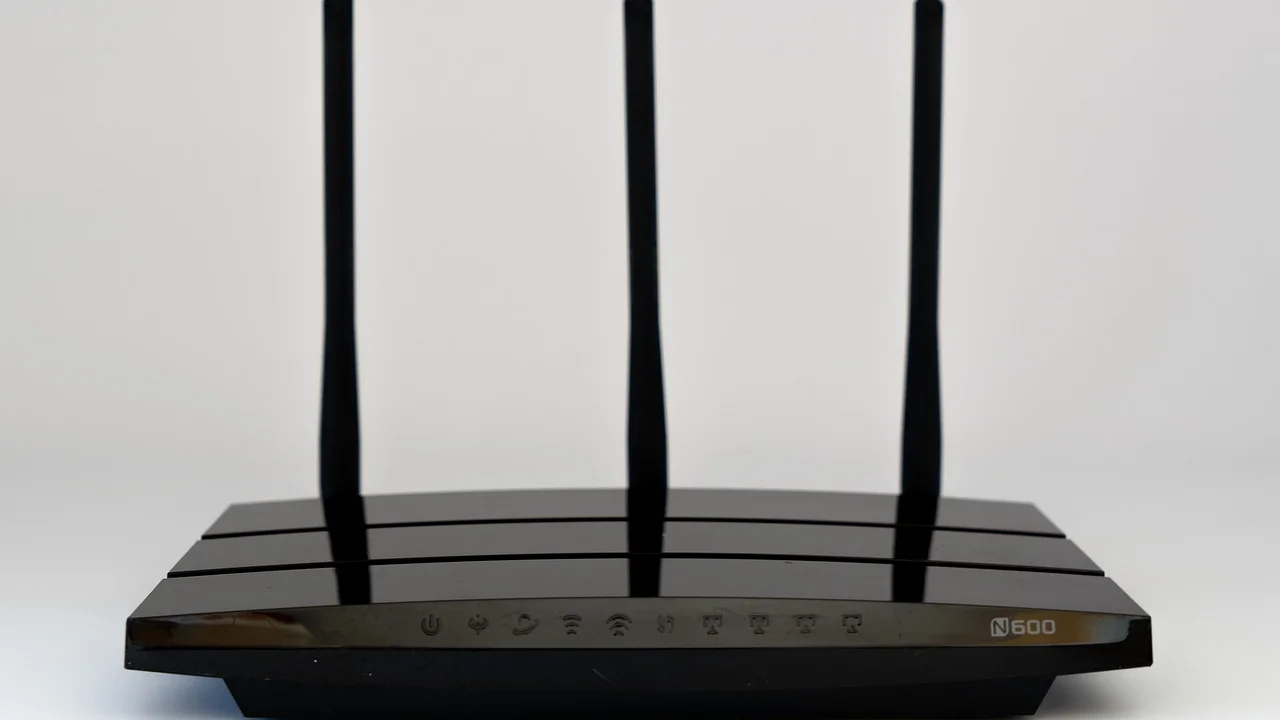
Também é importante saber onde estão os aparelhos que usam a conexão. Depois da alteração, você precisará atualizar a senha em celulares, notebooks, TVs, assistentes de voz, impressoras e dispositivos inteligentes. Para itens sem tela, como lâmpadas ou câmeras, o processo costuma ocorrer no aplicativo próprio do fabricante.
- Celular com o aplicativo oficial da operadora atualizado;
- Dados de acesso da conta vinculada ao serviço de internet;
- Nova senha já pensada e anotada temporariamente em local seguro;
- Lista dos dispositivos que precisarão ser reconectados;
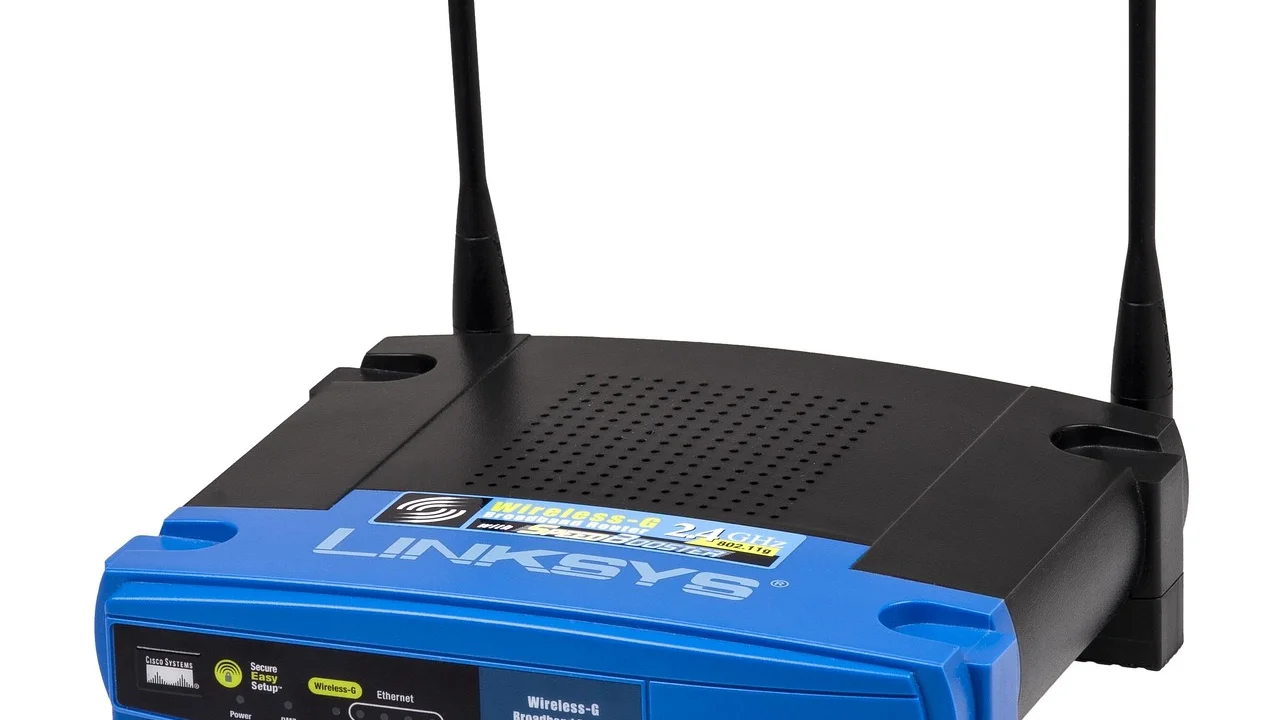
- Acesso físico ao modem ou roteador, caso seja necessário conferir etiquetas ou reiniciá-lo.
Antes de confirmar a mudança, verifique se o aplicativo está conectado à conta e ao endereço corretos, sobretudo se houver mais de uma instalação no cadastro. Algumas pessoas possuem internet em casa e em outro imóvel, e o app pode permitir a administração dos dois serviços.
Passo a passo para trocar a senha pelo app
Embora os rótulos variem, procure áreas chamadas “Internet”, “Minha internet”, “Wi-Fi”, “Rede”, “Modem”, “Equipamentos” ou “Configurar Wi-Fi”. Caso a busca interna esteja disponível, use termos como “senha”, “Wi-Fi” e “rede”. O próprio aplicativo pode exibir uma tela simplificada para gestão da conexão residencial.
Em certas plataformas, a edição só funciona quando o celular está conectado ao Wi-Fi da residência. Isso é uma proteção útil e também evita que o comando seja enviado ao equipamento errado. Se o app solicitar permissão para localizar redes próximas, leia o aviso e conceda apenas se fizer sentido para a função oferecida.
- Abra o aplicativo oficial da sua operadora e entre com a conta associada à internet residencial.
- Selecione o serviço ou o endereço onde está instalado o modem que será configurado.
- Acesse a área de gerenciamento da internet e procure por Wi-Fi ou configurações da rede.
- Escolha a rede desejada. Se houver opções de 2,4 GHz e 5 GHz separadas, confira qual delas será editada.
- Toque em “Alterar senha”, “Editar rede”, “Configurar Wi-Fi” ou opção equivalente.
- Digite a nova senha com atenção. Alguns apps têm um ícone de olho para visualizar os caracteres antes de salvar.
- Confirme a alteração e aguarde a mensagem de conclusão. O roteador pode reiniciar brevemente.
- Reconecte o celular e os demais dispositivos usando a nova credencial.
Ao salvar, a conexão pode cair por alguns instantes. Isso é esperado porque o modem aplica a nova configuração e encerra as sessões que usavam a senha antiga. Não repita o comando várias vezes se a tela demorar; aguarde alguns minutos, observe as luzes do equipamento e tente encontrar a rede novamente.
O que fazer se houver duas redes
Redes de 2,4 GHz e 5 GHz têm características diferentes. A primeira costuma oferecer maior alcance e melhor compatibilidade com aparelhos antigos ou dispositivos inteligentes. A segunda geralmente entrega maior velocidade em distâncias menores, desde que os equipamentos sejam compatíveis.
Se o aplicativo apresentar ambas em separado, você pode usar a mesma senha para simplificar a administração ou manter chaves diferentes para organizar os acessos. O mais importante é anotar qual credencial foi definida em cada rede e evitar deixar uma delas com a senha antiga.
Como criar uma senha de Wi-Fi forte e prática
Uma boa senha precisa ser difícil de adivinhar, mas possível de administrar dentro de casa. Combinações óbvias, como nome da família, número do imóvel, sequência numérica ou a própria marca do roteador, aumentam o risco de tentativa de acesso por pessoas próximas.
Dê preferência a uma frase longa criada para esse propósito, misturando letras maiúsculas e minúsculas, números e símbolos quando o aplicativo aceitar. Evite reutilizar a senha do e-mail, do banco, de redes sociais ou da própria conta da operadora. Cada serviço deve ter uma credencial independente.
| Tipo de senha | Exemplo ilustrativo | Avaliação |
|---|---|---|
| Previsível | Casa12345 | Evite: é curta e contém termo comum. |
| Baseada em dado pessoal | Maria2010 | Evite: pode ser descoberta por conhecidos. |
| Frase longa | Janela!Verde_Leitura27 | Boa: combina extensão e elementos variados. |
| Sequência repetida | 12345678 ou Abcabc12 | Evite: padrões são fáceis de prever. |
Os exemplos da tabela não devem ser copiados literalmente. Use-os apenas para compreender a lógica. Uma alternativa simples é pensar em quatro palavras sem relação direta entre si, acrescentar um número e um símbolo, e guardar a combinação em um gerenciador de senhas confiável ou em local físico protegido.
Senhas devem ser longas, únicas e difíceis de adivinhar.
Centro de Estudos, Resposta e Tratamento de Incidentes de Segurança no Brasil (CERT.br), recomendações de segurança para senhas
Além da senha, observe o protocolo de segurança apresentado no aplicativo ou no painel do equipamento. Quando houver escolha, use WPA2 ou WPA3, de acordo com a compatibilidade dos seus dispositivos. Protocolos antigos, como WEP, não são recomendados para redes domésticas atuais.
Reconecte os dispositivos sem perder configurações
Depois que a nova senha entra em vigor, celulares e computadores normalmente mostram que a rede exige autenticação. Basta selecionar o Wi-Fi pelo nome habitual, informar a nova chave e, se desejar, ativar a opção para conectar automaticamente nas próximas vezes.
Em alguns equipamentos, pode ser necessário esquecer a rede antiga antes de reconectar. Isso acontece quando o dispositivo insiste em tentar a credencial anterior ou apresenta uma mensagem de falha de autenticação. Remover a rede salva e adicioná-la de novo costuma resolver o problema.
Celulares, computadores e tablets
Nos celulares, abra as configurações de Wi-Fi, toque no nome da rede e informe a nova senha. Em computadores, o caminho é semelhante: clique no ícone de rede, selecione o Wi-Fi e atualize a credencial. Se o nome da rede também mudou, procure o novo SSID na lista.
Tenha cuidado ao preencher a chave: letras maiúsculas, minúsculas, espaços e símbolos fazem diferença. Se a senha foi copiada de uma mensagem, confira se não entrou um espaço extra no começo ou no fim.
TVs, câmeras, impressoras e dispositivos inteligentes
Equipamentos de casa conectada podem exigir etapas adicionais. Em uma smart TV, normalmente é possível abrir as configurações de rede e digitar a nova chave com o controle remoto. Em impressoras e câmeras, o procedimento pode ser feito no aplicativo do fabricante, muitas vezes colocando o aparelho em modo de configuração.
Dispositivos que operam apenas em 2,4 GHz não conseguirão entrar em uma rede configurada exclusivamente em 5 GHz. Antes de concluir que há defeito, confira as especificações do aparelho e se a rede compatível está ativada. Para entender o conceito geral de uma rede sem fio, vale lembrar que alcance, obstáculos e compatibilidade interferem na experiência de conexão.
Problemas comuns depois da alteração
O erro mais frequente é digitar a nova senha de maneira diferente da cadastrada. Confira cada caractere com calma e tente novamente. Se vários aparelhos não conectarem, aproxime-se do roteador e reinicie o equipamento apenas depois de esperar alguns minutos pela aplicação da configuração.
Outro cenário possível é o aplicativo confirmar a alteração, mas a rede continuar aceitando a senha antiga. Isso pode indicar demora na sincronização, edição da rede errada ou falha temporária de comunicação entre o app e o modem. Feche e abra o aplicativo, confirme o nome da rede configurada e aguarde antes de alterar novamente.
O app não mostra a opção de editar Wi-Fi
Nem toda operadora disponibiliza o recurso para todos os planos, regiões ou modelos de equipamento. O modem pode ter sido instalado em modo de ponte, com um roteador particular fazendo a distribuição do Wi-Fi. Nesse caso, a senha deverá ser mudada no aplicativo ou painel do roteador próprio, e não no aplicativo da operadora.
Também é possível que o acesso esteja limitado ao titular da conta. Verifique se você entrou com o cadastro correto, atualize o app pela loja oficial e consulte os canais de suporte da empresa se a função continuar ausente. Evite instalar aplicativos de origem desconhecida que prometem controlar roteadores.
A rede sumiu ou está sem internet
Se o nome da rede não aparece, veja se o modem está ligado e se as luzes indicadoras estão acesas de forma habitual. Um reinício controlado pode ajudar: desligue o equipamento da energia, espere alguns segundos e ligue novamente. Depois, aguarde o tempo necessário para que ele restabeleça a conexão.
Quando a rede aparece, mas a internet não funciona em nenhum dispositivo, o problema pode não ter relação direta com a senha. Verifique avisos de indisponibilidade no canal oficial da operadora e teste uma conexão por cabo, se houver essa possibilidade. Não faça uma restauração de fábrica sem orientação, pois ela pode apagar parâmetros importantes da instalação.
Boas práticas para manter a rede doméstica protegida
Trocar a senha é uma etapa importante, mas não é a única. Mantenha o roteador em local ventilado, protegido contra umidade e com acesso físico restrito. Se o equipamento permitir atualizações automáticas de firmware, deixe esse recurso ativado; atualizações corrigem falhas e melhoram a estabilidade.
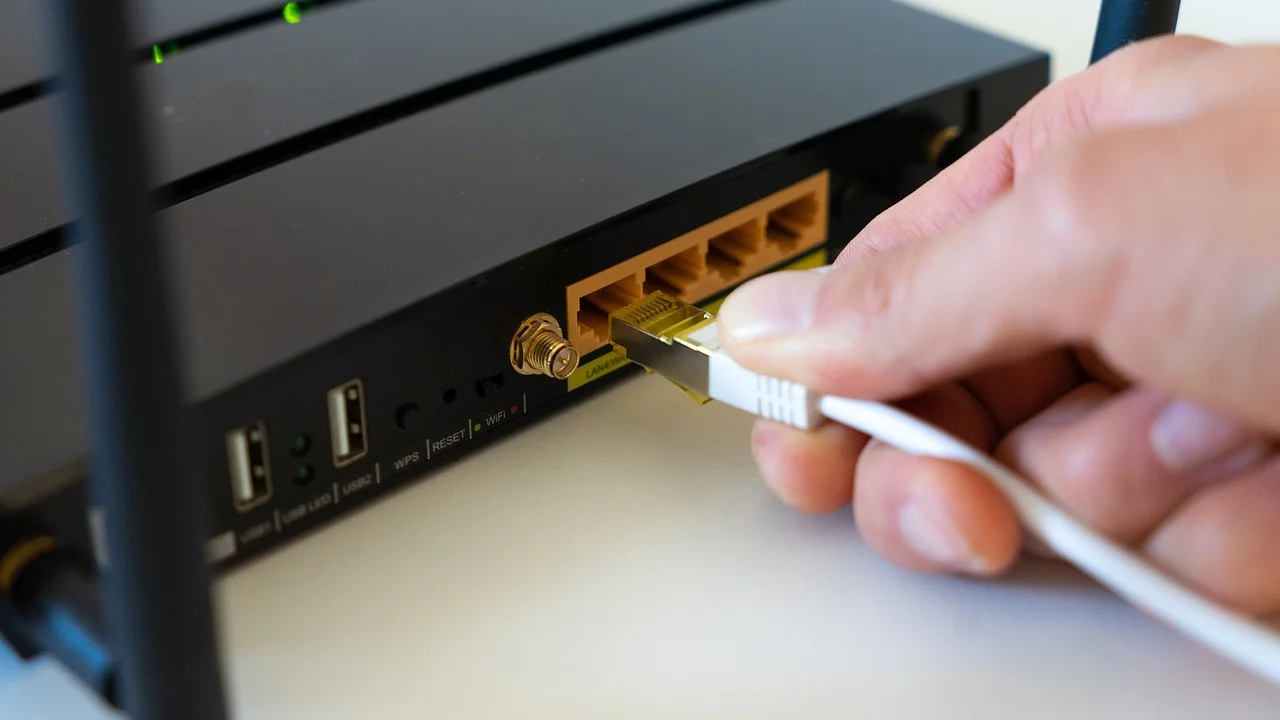
Evite divulgar a senha principal a visitantes. Se o aplicativo oferecer rede de convidados, ela é uma opção mais segura para compartilhar internet sem entregar acesso direto aos dispositivos da sua rede principal. Você pode desativá-la ou mudar sua senha quando não for mais necessária.
O roteador é uma porta de entrada importante para a vida digital da casa. O CERT.br mantém materiais educativos sobre segurança na internet que ajudam a reconhecer práticas de proteção e riscos comuns. Use fontes oficiais e os manuais do equipamento sempre que surgir uma dúvida de configuração.
Perguntas frequentes
Trocar a senha do Wi-Fi desconecta todos os aparelhos?
Sim. Em geral, todos os dispositivos conectados com a senha anterior perdem o acesso e precisam receber a nova credencial. Alguns podem reconectar sozinhos apenas se a senha não tiver sido realmente modificada ou se houver outra rede salva com configuração equivalente.
Posso usar a mesma senha no Wi-Fi de 2,4 GHz e 5 GHz?
Sim. Usar a mesma senha facilita a conexão dos aparelhos, especialmente quando as duas redes têm nomes parecidos. Se preferir separá-las para fins de organização, você pode definir chaves distintas, desde que guarde ambas com segurança.
É possível trocar a senha sem estar em casa?
Depende da operadora e do modelo do equipamento. Alguns aplicativos permitem administrar a rede remotamente, enquanto outros exigem que o celular esteja conectado ao Wi-Fi da residência. Leia a orientação exibida pelo próprio aplicativo antes de iniciar o procedimento.
Resetar o roteador é necessário para mudar a senha?
Não. A alteração pelo aplicativo deve dispensar a restauração de fábrica. O reset deve ser uma medida de último recurso, pois apaga configurações e pode exigir nova ativação técnica. Se o app falhar, tente reiniciar o equipamento e busque o suporte da operadora.
Conclusão
Alterar a senha da internet residencial pelo aplicativo da operadora é uma forma prática de recuperar o controle sobre a rede. O processo geralmente envolve acessar o serviço correto, abrir as opções de Wi-Fi, cadastrar uma chave forte e reconectar os dispositivos que usavam a senha antiga.
Faça a troca com atenção aos caracteres, verifique se há redes de 2,4 GHz e 5 GHz separadas e mantenha uma lista dos aparelhos que precisam ser atualizados. Se a função não aparecer no aplicativo, confirme se o Wi-Fi é fornecido pelo modem da operadora ou por um roteador particular antes de buscar suporte.
Referências
- CERT.br — Cartilha de Segurança para Internet.
- Agência Nacional de Telecomunicações (Anatel) — Direitos do Consumidor de Serviços de Telecomunicações.
- Wi-Fi Alliance — Wi-Fi CERTIFIED Security.
- Instituto Nacional de Padrões e Tecnologia dos Estados Unidos (NIST) — Digital Identity Guidelines.
Escrito por
Editor-chefe e redator
Editor-chefe do O Valor da Educação, escreve tutoriais e guias de tecnologia com foco em clareza, pesquisa cuidadosa e aplicação prática no dia a dia.