
Como usar cabo de rede em vez do Wi-Fi no dia a dia
Usar uma conexão Ethernet pode reduzir instabilidades, atrasos e quedas comuns no sinal sem fio. Veja como escolher o cabo, conectar computador, roteador e outros dispositivos, configurar a rede e resolver problemas para aproveitar uma internet mais estável em casa ou no trabalho.
Trocar o Wi-Fi por uma ligação física é uma alternativa simples para quem precisa de uma internet mais previsível. Ao usar um cabo de rede, também chamado de cabo Ethernet, o dispositivo se comunica diretamente com o roteador, modem ou switch. Isso evita parte das interferências que afetam os sinais sem fio, como paredes, distância, outros aparelhos eletrônicos e redes vizinhas.
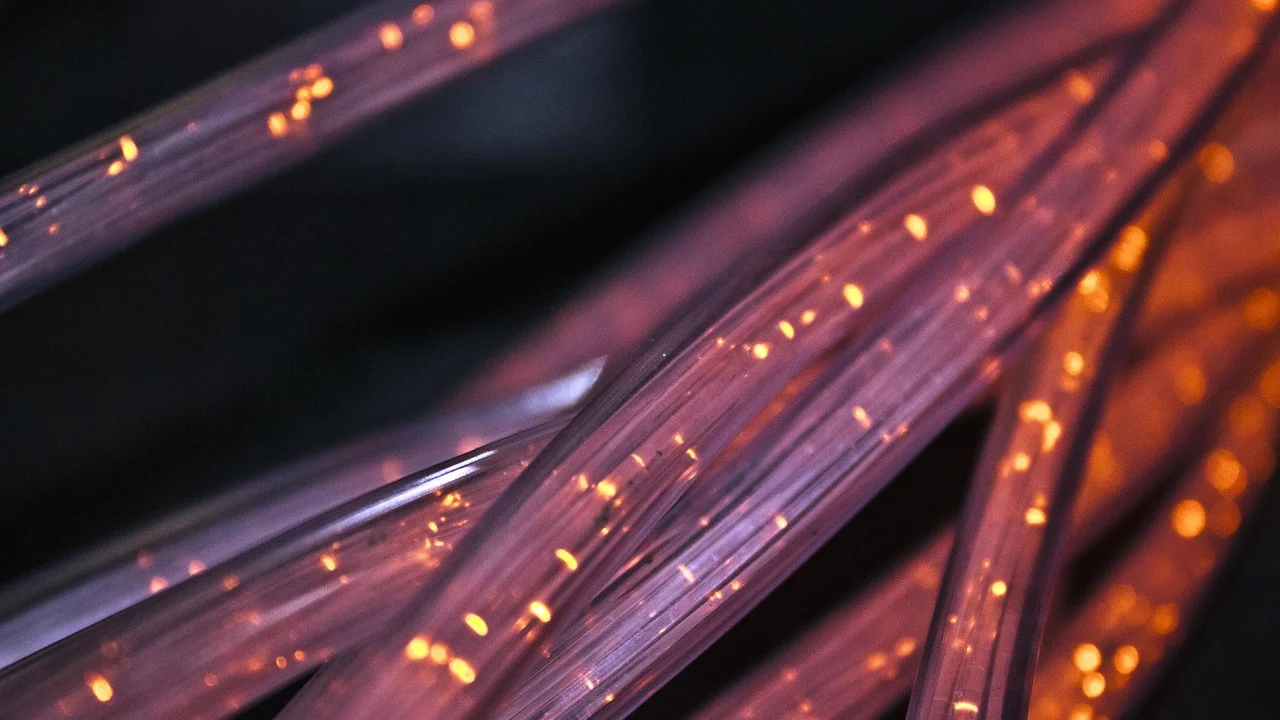
Essa escolha costuma ser útil em computadores de mesa, notebooks próximos ao roteador, consoles, televisores inteligentes e pontos de trabalho fixos. Não significa que o Wi-Fi deixe de ter valor: ele continua sendo indispensável para celulares e equipamentos móveis. A ideia é reservar a conexão cabeada para atividades mais sensíveis a interrupções, como videochamadas, jogos on-line, transmissões e transferências de arquivos grandes.
Para fazer a mudança, é preciso identificar as portas corretas, escolher um cabo adequado e verificar se o sistema operacional reconheceu a rede. Na maioria dos casos, a configuração é automática. Ainda assim, alguns cuidados na instalação ajudam a obter o melhor resultado e a evitar problemas de conexão.
Entenda a diferença entre Ethernet e Wi-Fi
Ethernet é o padrão de rede local usado em conexões cabeadas. O cabo leva os dados entre o dispositivo e o equipamento de rede por meio de uma conexão física. Já o Wi-Fi transmite esses dados por ondas de rádio, o que oferece mobilidade, mas deixa a comunicação mais exposta a obstáculos e à disputa pelo espectro sem fio.
Na prática, a experiência com internet depende também do plano contratado, da qualidade do roteador, do servidor acessado e do desempenho do próprio dispositivo. Portanto, conectar um cabo não aumenta automaticamente a velocidade máxima oferecida pela operadora. O principal benefício é permitir que o aparelho aproveite essa conexão com menos variação e menor probabilidade de interferência local.
Quando a conexão por cabo faz mais diferença
Uma conexão física é especialmente indicada quando o dispositivo permanece no mesmo lugar. Um computador usado para trabalho remoto, por exemplo, pode ter mais estabilidade em chamadas de vídeo e no envio de documentos. Em consoles e computadores para jogos, o cabo pode ajudar a tornar a comunicação com os servidores mais consistente, embora a latência final também dependa da rota da operadora e do serviço utilizado.
Em uma residência com muitos dispositivos conectados ao Wi-Fi ao mesmo tempo, colocar os equipamentos fixos no cabo também libera capacidade da rede sem fio para celulares, tablets e dispositivos domésticos inteligentes. Isso organiza melhor o uso da rede sem exigir que todos abandonem a praticidade do acesso sem fio.
“Any sufficiently advanced technology is indistinguishable from magic.”
Arthur C. Clarke
A máxima de Arthur C. Clarke não é uma orientação técnica sobre redes, mas ajuda a lembrar que uma conexão aparentemente simples envolve várias camadas. Ao conferir cada uma delas — cabo, porta, roteador e configuração — fica mais fácil localizar a causa de uma falha.
O que é necessário para ligar a internet pelo cabo
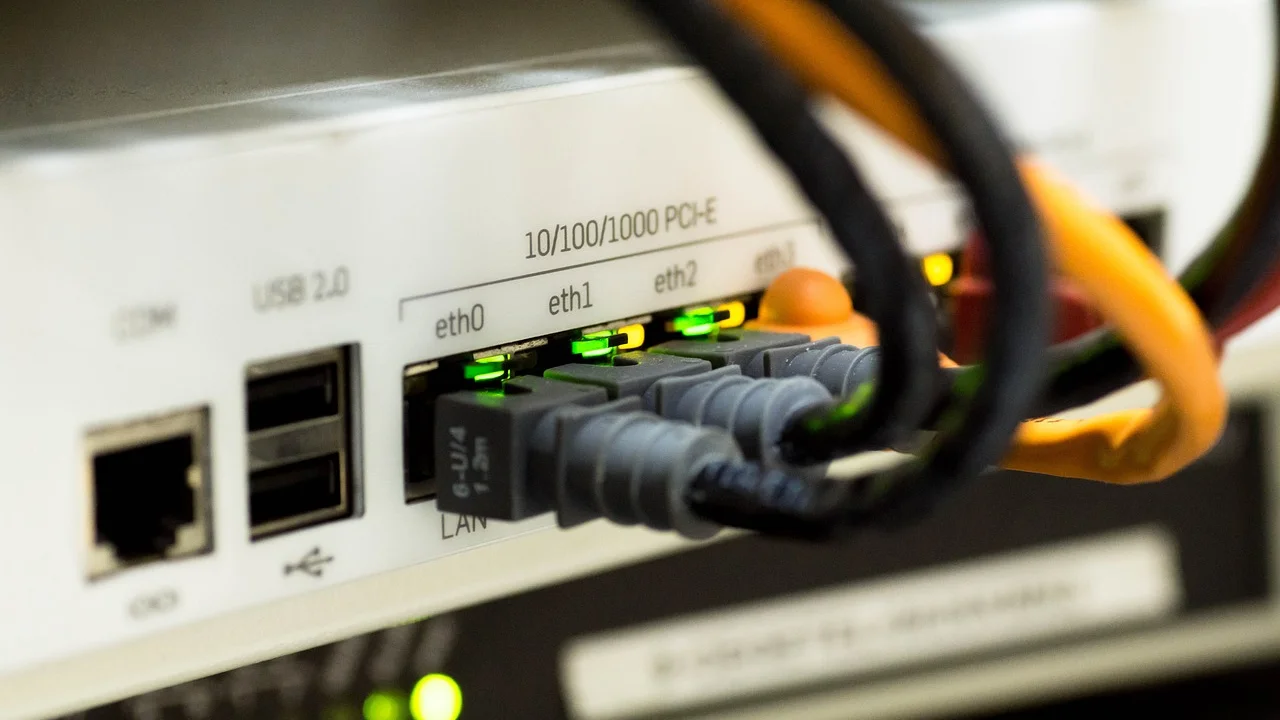
Antes de conectar qualquer coisa, observe o equipamento disponível. O roteador costuma ter uma porta marcada como WAN ou Internet, destinada à entrada de sinal do modem ou da operadora, e várias portas LAN, destinadas aos dispositivos da rede local. Para ligar o computador, o cabo deve entrar em uma porta LAN, e não na porta WAN.
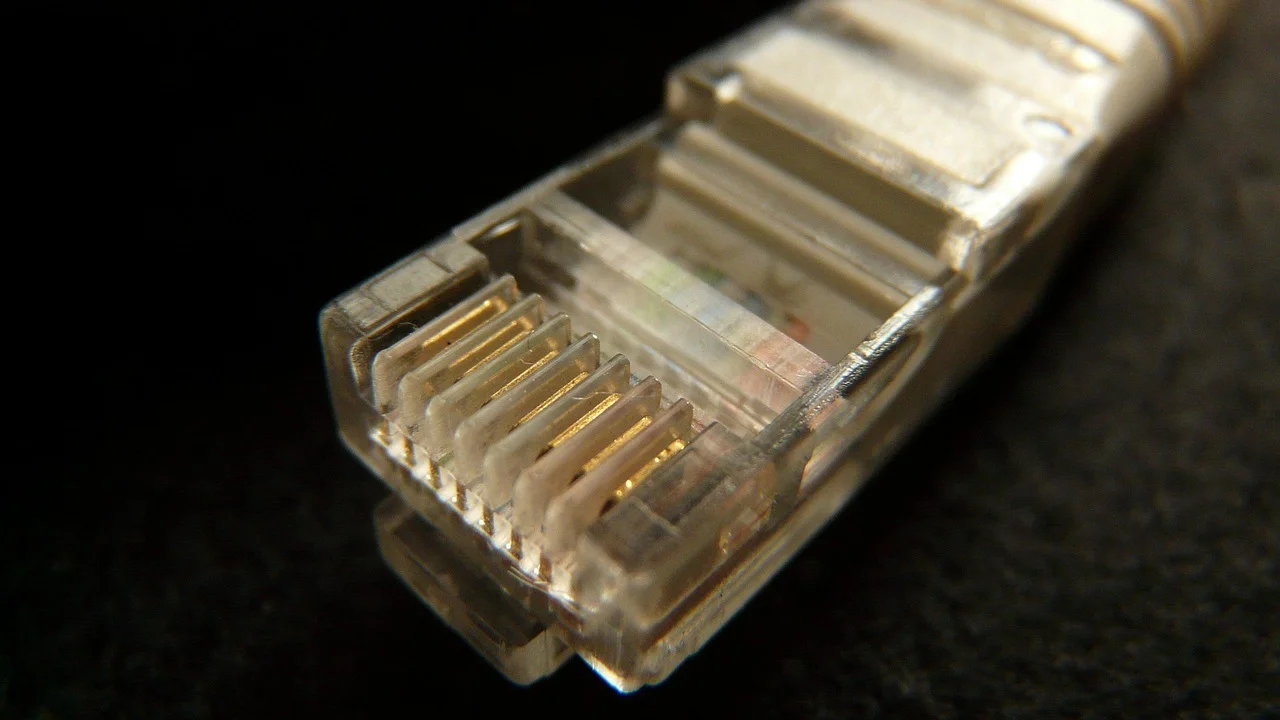
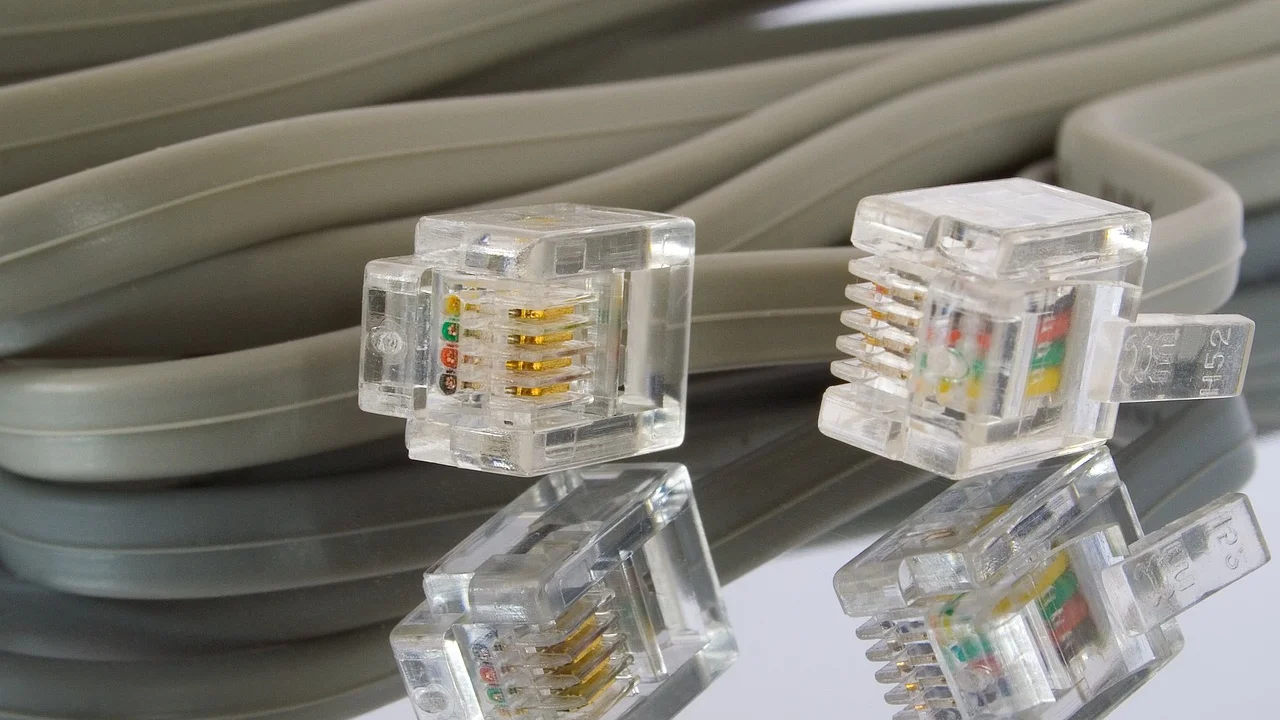
O conector mais comum é o RJ45, parecido com um conector de telefone, porém maior e com oito contatos. Muitos computadores de mesa já têm uma porta Ethernet. Alguns notebooks mais finos não possuem essa entrada; nesse caso, é possível usar um adaptador USB para Ethernet ou USB-C para Ethernet, desde que seja compatível com a porta do aparelho e com o sistema operacional.
Escolha do tipo de cabo
Cabos identificados como Cat5e, Cat6 e Cat6a são amplamente encontrados. Para uso doméstico habitual, um cabo Cat5e em boas condições pode atender conexões de até 1 Gb/s em distâncias adequadas. O Cat6 é uma escolha frequente para instalações novas por oferecer uma margem maior para redes mais rápidas e por ser facilmente encontrado. A qualidade da montagem, a integridade dos conectores e o comprimento também influenciam o resultado.
| Item | Função | O que verificar |
|---|---|---|
| Cabo Ethernet | Transporta os dados entre os equipamentos | Categoria, comprimento, conectores firmes e ausência de danos |
| Porta LAN do roteador | Conecta aparelhos à rede local | Use uma porta livre; não confunda com WAN/Internet |
| Porta Ethernet ou adaptador | Permite a ligação física no computador | Compatibilidade do adaptador e reconhecimento pelo sistema |
| Switch | Expande o número de portas de rede | Necessário quando faltam portas LAN no roteador |
| Roteador | Distribui a conexão para a rede local | Portas em funcionamento e firmware atualizado |
Evite comprar cabos excessivamente longos sem necessidade. Embora a Ethernet suporte trechos consideráveis em instalações adequadas, deixar grandes sobras enroladas não melhora o sinal e pode atrapalhar a organização. Meça o caminho real entre o equipamento e o roteador, incluindo curvas e passagem por móveis, e acrescente uma pequena margem.
Como conectar o computador ao roteador passo a passo
Em condições normais, o procedimento é direto e não exige senha de Wi-Fi. O roteador entrega automaticamente um endereço de rede ao dispositivo por DHCP, protocolo que atribui as informações necessárias para navegar. Se o sistema já estiver configurado para receber dados automaticamente, a conexão aparecerá poucos segundos depois de encaixar o cabo.
Antes de começar, confirme que a internet do local está funcionando em ao menos um dispositivo. Se ninguém consegue acessar a rede, o problema pode estar no serviço, no modem ou no roteador, e não no computador que será conectado.
- Localize uma porta LAN livre na parte traseira ou lateral do roteador. Ela pode estar identificada por números, por “LAN” ou por uma cor diferente da porta WAN.
- Conecte uma ponta do cabo de rede à porta LAN escolhida. Empurre até ouvir ou sentir o encaixe da trava plástica.
- Conecte a outra ponta à porta Ethernet do computador, notebook, console ou televisão. Se não houver porta física, conecte primeiro o adaptador USB ou USB-C apropriado.
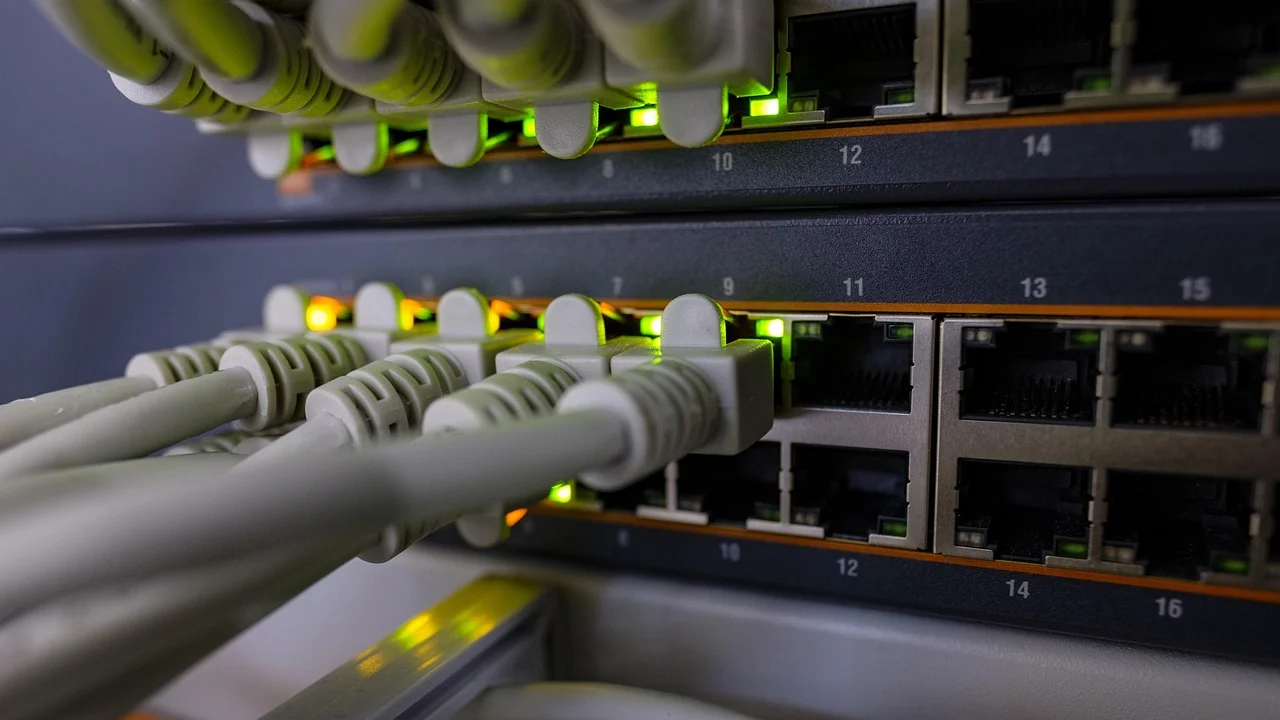
- Aguarde o sistema operacional detectar a conexão. Em muitos equipamentos, luzes ao lado da porta indicam atividade e vínculo de rede.
- Abra um navegador e acesse uma página conhecida para testar. Se houver navegação, a conexão está pronta para uso.
- Se quiser priorizar o cabo, desligue o Wi-Fi do dispositivo ou desconecte-se temporariamente da rede sem fio. Isso evita dúvidas sobre qual conexão está sendo utilizada.
No Windows, a conexão costuma aparecer como Ethernet nas configurações de rede. No macOS, ela pode ser exibida como Ethernet ou como o nome do adaptador. Em distribuições Linux, o nome varia conforme o ambiente gráfico, mas normalmente é identificado como conexão cabeada. O procedimento físico é o mesmo em todos esses sistemas.
Como saber se o cabo está sendo usado
A maneira mais simples é desligar o Wi-Fi do aparelho e verificar se a navegação continua ativa. Você também pode observar o ícone de rede no sistema operacional e consultar as informações da conexão. Se houver um endereço IP, gateway e status de conexão ativa na interface Ethernet, o cabo está em uso.
Outra medida útil é comparar a estabilidade em uma chamada de vídeo ou em uma transferência de arquivos dentro da rede. Não baseie a avaliação apenas em um teste de velocidade isolado, pois o resultado pode variar conforme o servidor escolhido, o horário e outras condições externas.
Organize a instalação sem comprometer os cabos
Passar o cabo de forma organizada evita acidentes, preserva o material e facilita futuras manutenções. Planeje o trajeto antes de fixar canaletas ou presilhas. Priorize rodapés, laterais de móveis e caminhos que não atravessem portas, corredores ou áreas onde pessoas possam pisar repetidamente no cabo.
Não dobre o cabo em ângulos muito fechados, não aperte demais com abraçadeiras e não o deixe sob rodas de cadeiras ou móveis pesados. Esses hábitos podem danificar internamente os pares de fios e provocar falhas intermitentes difíceis de diagnosticar. Também é recomendável manter cabos de dados afastados, quando possível, de fontes intensas de calor e de cabos de energia em trajetos longos.
Quando usar um switch
Se o roteador tiver poucas portas LAN, um switch de rede resolve a limitação. Basta ligar uma porta LAN do roteador a uma porta do switch e conectar os demais dispositivos às portas livres do switch. Em uma rede doméstica convencional, um switch não gerenciável costuma ser suficiente, pois não requer configuração específica para começar a operar.
Escolha um modelo com portas compatíveis com a velocidade desejada. Um switch Fast Ethernet limita as portas a 100 Mb/s, enquanto um switch Gigabit Ethernet é mais adequado para planos e dispositivos que ultrapassam esse patamar. Lembre-se de que todos os aparelhos ligados ao switch compartilham o caminho de subida até o roteador, mas isso não impede o uso normal em casas e pequenos escritórios.
- Use canaletas para proteger trechos aparentes e reduzir o risco de tropeços.
- Identifique os cabos nas duas pontas quando houver muitos equipamentos.
- Prefira adaptadores Ethernet de fabricantes confiáveis e compatíveis com seu computador.
- Deixe o roteador em local ventilado e acessível para reinicializações e verificações.
- Verifique periodicamente se as travas dos conectores continuam firmes.
Configure a prioridade entre cabo e Wi-Fi
Na maior parte dos computadores, a conexão Ethernet recebe prioridade automaticamente quando está ativa. Ainda assim, o Wi-Fi pode permanecer conectado em segundo plano. Desativá-lo durante tarefas importantes é uma forma simples de garantir que o tráfego passe pelo cabo e de evitar mudanças de rota inesperadas.
Em ambientes corporativos ou redes com regras específicas, pode haver configurações manuais de IP, DNS, proxy ou autenticação. Nesses casos, a troca do Wi-Fi pelo cabo não elimina essas exigências. Se o computador era gerenciado por uma empresa, escola ou instituição, mantenha as configurações fornecidas pelo responsável de tecnologia e não altere parâmetros sem orientação.
IP automático e IP manual
Para a maioria das residências, deixe a configuração de IPv4 e DNS em modo automático. O roteador distribui os dados de conexão e informa o caminho para a internet. Configurar um endereço IP fixo sem necessidade pode gerar conflito com outro dispositivo e tornar a rede indisponível naquele aparelho.
Se você precisa compreender melhor os conceitos de endereço, roteamento e comunicação entre equipamentos, o verbete sobre Protocolo de Internet oferece uma visão geral do papel do IP. Para uso prático em casa, no entanto, o ajuste automático continua sendo a opção mais segura e conveniente.
Resolva problemas comuns na conexão cabeada
Quando a internet não funciona pelo cabo, comece pelo básico: confira se as duas pontas estão totalmente encaixadas, teste outra porta LAN no roteador e, se possível, experimente outro cabo. Luzes apagadas perto da porta Ethernet podem indicar mau contato, cabo danificado, porta desativada ou falha no adaptador. Nem todos os dispositivos exibem luzes, portanto use isso como indício, não como diagnóstico definitivo.
Reiniciar o roteador e o dispositivo também pode renovar a conexão. Desligue o roteador da energia, espere alguns segundos, ligue-o novamente e aguarde a inicialização completa. Evite pressionar o botão de reset sem necessidade, pois ele pode restaurar configurações de fábrica e exigir uma nova configuração da rede.
Sem internet, mas com rede conectada
Se o sistema informa que a Ethernet está conectada, mas os sites não abrem, teste outro aparelho ligado ao mesmo roteador. Se todos falharem, a origem provavelmente está na conexão de internet, no modem ou na operadora. Se apenas um computador apresentar o problema, revise as configurações de IP e DNS, desative temporariamente uma VPN corporativa, se aplicável, e atualize o driver do adaptador de rede.
Também vale acessar o painel do roteador conforme as instruções do fabricante. Trocar senhas padrão, manter o firmware atualizado e revisar dispositivos conectados são práticas importantes. A orientação do CISA sobre segurança digital reforça a importância de usar senhas fortes e exclusivas para proteger contas e equipamentos conectados.
Velocidade menor do que o esperado
Uma velocidade abaixo do contratado pode ocorrer por vários motivos. O cabo pode ser antigo ou defeituoso, a porta do roteador ou do computador pode negociar apenas 100 Mb/s, o adaptador pode ter limitação própria ou o plano pode estar sujeito às condições normais do serviço. Verifique, nas propriedades da interface Ethernet, a velocidade do link negociado entre o dispositivo e o roteador.
Se o link aparecer como 100 Mb/s em uma rede que deveria operar em Gigabit, tente outro cabo e outra porta. Cabos com pares internos danificados podem manter alguma conectividade, mas impedir velocidades maiores. Não force configurações de velocidade manualmente antes de testar a parte física, pois a negociação automática costuma funcionar corretamente com equipamentos compatíveis.
Boas práticas de segurança e manutenção
O cabo reduz a exposição a acessos sem fio não autorizados naquele dispositivo, mas não substitui a segurança do roteador. A rede local continua conectada à internet e pode ser acessada por outros aparelhos permitidos na rede. Por isso, proteja o painel administrativo do roteador com uma senha forte e diferente da senha do Wi-Fi, quando o equipamento permitir essa separação.
Mantenha os sistemas operacionais, navegadores e aplicativos atualizados. Instale atualizações de firmware do roteador apenas pelos canais indicados pelo fabricante e siga as instruções oficiais, pois uma interrupção durante esse processo pode afetar o equipamento. Em caso de dúvida, registre as configurações atuais antes de alterar qualquer opção.
Em locais compartilhados, não conecte dispositivos desconhecidos a portas de rede disponíveis. Uma porta física ativa concede acesso à rede local, e organizações podem aplicar políticas para controlar esse acesso. Em casa, deixe as portas não utilizadas protegidas de poeira e evite puxar cabos pelo conector; segure a trava e retire com cuidado quando for necessário desconectar.
Perguntas frequentes
Posso usar cabo de rede e Wi-Fi ao mesmo tempo?
Sim. O dispositivo pode manter as duas interfaces ativas, mas normalmente prioriza a Ethernet. Para garantir que uma tarefa use somente o cabo, desligue o Wi-Fi temporariamente ou confirme a rota nas configurações de rede do sistema.
Todo notebook aceita conexão por cabo?
Nem todo notebook possui porta Ethernet integrada, especialmente modelos finos. Porém, muitos funcionam com adaptadores USB para Ethernet ou USB-C para Ethernet compatíveis. Verifique o tipo de porta disponível e as especificações do adaptador antes da compra.
Qual cabo devo comprar para internet em casa?
Um cabo Cat5e em bom estado atende muitas redes domésticas de até 1 Gb/s. O Cat6 é uma opção comum para instalações novas e para quem busca maior margem de compatibilidade. Mais importante do que escolher uma categoria superior é comprar um cabo íntegro, no comprimento adequado e com conectores bem montados.
O cabo de rede elimina todo atraso em jogos e chamadas?
Não. Ele pode reduzir variações causadas pelo Wi-Fi local, mas o atraso total depende da qualidade da conexão, da rota até o servidor, da distância geográfica, do serviço utilizado e do desempenho do equipamento. A Ethernet torna a parte doméstica da conexão mais consistente, não controla todos os fatores externos.
Conclusão
Usar cabo de rede em vez do Wi-Fi é uma medida prática para dar mais estabilidade aos dispositivos fixos. Com um cabo Ethernet adequado, uma porta LAN disponível e a configuração automática do sistema, a instalação geralmente leva poucos minutos. A solução é especialmente útil para trabalho remoto, jogos, vídeo em alta resolução e transferência de arquivos.
O melhor resultado vem da combinação entre instalação organizada, equipamentos compatíveis e manutenção básica. Teste o cabo, confirme a porta correta, mantenha o roteador protegido e observe a velocidade negociada pela conexão. Assim, você aproveita as vantagens do acesso cabeado sem abrir mão do Wi-Fi para os equipamentos que precisam de mobilidade.
Referências
- IEEE Standards Association — IEEE 802.3 Ethernet Working Group.
- Wi-Fi Alliance — Wi-Fi CERTIFIED e fundamentos de conectividade Wi-Fi.
- Cybersecurity and Infrastructure Security Agency — Secure Our World.
- Microsoft Support — Corrigir problemas de conexão de rede no Windows.
- Apple Support — Usar Ethernet no Mac.
Escrito por
Editor-chefe e redator
Editor-chefe do O Valor da Educação, escreve tutoriais e guias de tecnologia com foco em clareza, pesquisa cuidadosa e aplicação prática no dia a dia.