
Como resetar o roteador sem perder a conexão de internet
Restaurar o roteador pode resolver falhas de rede, mas apaga configurações essenciais. Entenda como salvar os dados de acesso, diferenciar reinício de reset e refazer a conexão com a operadora sem ficar sem internet por mais tempo do que o necessário.
Quando a rede fica instável, páginas demoram a abrir ou o Wi-Fi para de aceitar novos dispositivos, restaurar o roteador parece uma solução direta. Porém, o procedimento de fábrica elimina as configurações gravadas no equipamento. Isso pode incluir o nome e a senha da rede sem fio, regras de segurança, encaminhamento de portas e, em alguns casos, os dados que permitem ao roteador se conectar à operadora.
Por isso, a forma mais segura de resetar o roteador de fábrica sem perder a internet não é contar com a sorte: é identificar antes se o aparelho recebe a conexão automaticamente ou usa credenciais específicas, registrar a configuração atual e ter uma alternativa caso seja necessário reconfigurá-lo. O reset em si normalmente leva poucos segundos; o trabalho está na preparação e na configuração posterior.
Também é importante separar dois procedimentos que muitas vezes são tratados como sinônimos. Reiniciar o roteador desliga e religa o equipamento, preservando suas definições. Restaurar o padrão de fábrica apaga as definições personalizadas. Saber qual deles usar evita uma interrupção desnecessária da conexão.
Entenda a diferença entre reiniciar e restaurar o roteador
O reinício comum é a primeira tentativa recomendada diante de lentidão, falhas momentâneas no Wi-Fi ou dificuldades de navegação. Você pode usar o botão de energia, a opção de reiniciar no painel administrativo ou desligar o aparelho da tomada por cerca de 30 segundos e ligá-lo novamente. As redes, senhas e parâmetros de internet permanecem intactos.
Já o reset de fábrica devolve o roteador ao estado original de fabricação. Em geral, ele é feito mantendo pressionado o botão identificado como Reset, às vezes posicionado em um pequeno orifício na traseira. Depois do processo, será preciso acessar o painel com a senha padrão indicada na etiqueta ou no manual e criar novamente as configurações necessárias.
Quando vale a pena apenas reiniciar
Reinicie antes de pensar em apagar tudo. Essa ação costuma resolver travamentos temporários, renovação incorreta de endereço IP, dispositivos que perderam acesso após muitas horas de uso e comportamento instável provocado por atualizações ou quedas rápidas de energia. Se a luz de internet volta ao normal depois da reinicialização, não há motivo para restaurar o aparelho.
O reset de fábrica faz mais sentido quando você não consegue acessar o painel administrativo por ter esquecido a senha, quando configurações equivocadas impedem o funcionamento da rede, quando há problemas persistentes após várias tentativas de ajuste ou quando o equipamento será entregue a outra pessoa. Ele também pode ser útil após uma alteração importante de operadora, desde que você tenha os dados de conexão em mãos.
O que pode ser apagado no reset
Não existe uma lista idêntica para todos os modelos, mas a restauração normalmente remove o nome da rede Wi-Fi, a senha do Wi-Fi, a senha administrativa personalizada, filtros de dispositivos, reservas de IP, controles parentais, servidores DNS manuais, regras de portas e configurações de rede para jogos, câmeras ou acesso remoto.
Em determinadas instalações, o ponto mais sensível é o tipo de autenticação da internet. Muitos serviços entregam um endereço automaticamente por DHCP, caso em que o roteador volta a navegar logo após estar conectado corretamente. Outros utilizam PPPoE, VLAN ou parâmetros definidos pela operadora. Sem esses dados, o Wi-Fi pode reaparecer, mas continuará sem acesso à internet.
Descubra como sua internet se conecta antes de apagar as configurações
Antes de pressionar o botão de reset, entre no painel do roteador e procure áreas com nomes como Internet, WAN, Network, Conexão ou Status. Anote o tipo de conexão informado. As opções mais comuns são DHCP ou IP dinâmico, PPPoE, IP estático, L2TP e PPTP. Em conexões residenciais atuais, DHCP e PPPoE são bastante encontrados, mas somente o painel do seu equipamento ou a operadora pode confirmar o seu caso.
Se a página de status indicar que a porta WAN recebeu endereço IP, gateway e DNS automaticamente, há uma boa chance de a conexão ser automática. Ainda assim, não presuma que todos os ajustes serão recriados sem intervenção: equipamentos de fibra, redes com VLAN e instalações em que a operadora forneceu um roteador próprio podem exigir uma configuração específica.
| Tipo de conexão | O que costuma ser necessário após o reset | Como se preparar |
|---|---|---|
| DHCP ou IP dinâmico | Conectar o cabo correto à porta WAN e aguardar a obtenção automática de IP. | Registrar a porta utilizada e verificar se há VLAN configurada. |
| PPPoE | Informar usuário e senha de autenticação fornecidos pela operadora. | Anotar ou confirmar as credenciais com o suporte antes do reset. |
| IP estático | Preencher IP, máscara, gateway e DNS exatamente como recebidos. | Salvar todos os números e conferir se ainda são válidos. |
| VLAN | Configurar o identificador VLAN, além do tipo de conexão exigido. | Fotografar ou anotar o ID e a prioridade exibidos no painel. |
| Roteador atrás de modem/ONT | Restaurar modo de operação, como roteador ou ponto de acesso. | Identificar qual aparelho autentica a conexão e distribui o Wi-Fi. |
Uma confusão frequente ocorre em instalações com dois aparelhos. A ONT, comum na fibra óptica, converte o sinal da fibra para Ethernet. O modem ou gateway fornecido pela operadora pode, além disso, fazer a autenticação e criar uma rede própria. Um roteador adicional pode estar apenas distribuindo Wi-Fi ou operando como ponto de acesso. Resetar esse segundo aparelho não costuma apagar os dados da operadora, mas pode mudar seu modo de funcionamento e causar conflito de endereços na rede.
A internet é uma rede de redes.
Internet Society, explicação institucional sobre o funcionamento da internet
Na prática, essa estrutura explica por que a origem de uma falha pode estar em mais de um ponto: no provedor, na ONT, no cabo entre aparelhos, no roteador principal, no Wi-Fi ou em um dispositivo específico. O reset deve ser uma ação consciente para o roteador certo, e não uma tentativa aleatória em todos os equipamentos disponíveis.
Faça uma cópia das configurações e reúna os dados essenciais
O melhor cenário é criar um backup pelo próprio painel administrativo. Muitos roteadores trazem uma função em System Tools, Administration, Maintenance, Backup & Restore ou caminho semelhante. Ela gera um arquivo com as configurações atuais, que pode ser guardado em computador ou armazenamento seguro. Verifique se o modelo permite restaurar esse arquivo depois de um reset e se ele corresponde à mesma versão de firmware.
O backup facilita a recuperação, mas não deve ser sua única proteção. Se o objetivo é corrigir uma configuração defeituosa, restaurar o arquivo inteiro pode trazer o problema de volta. Portanto, registre também os dados críticos de forma legível. Fotos de tela feitas antes do reset podem ajudar, desde que sejam armazenadas com cuidado, pois podem mostrar senhas e informações da rede.
Checklist antes de restaurar o padrão de fábrica
Reserve alguns minutos para verificar os itens abaixo. Esse cuidado reduz muito a possibilidade de ficar sem conexão por não saber qual parâmetro inserir depois.
- Nome da rede Wi-Fi atual e senha, caso queira recriá-los.
- Endereço do painel administrativo e credenciais de acesso.
- Tipo de conexão de internet exibido na área WAN.
- Usuário e senha PPPoE, se houver autenticação.
- ID de VLAN e outros parâmetros exigidos pela operadora.
- Modo de operação do aparelho: roteador, ponto de acesso, repetidor ou mesh.
- Endereço MAC clonado, se essa opção estiver ativada.
- Regras importantes, como portas abertas, IP fixo para câmeras e DNS personalizado.
Se você não souber a senha PPPoE ou outro dado de WAN, fale com a operadora antes de restaurar o equipamento. Solicite as informações de configuração ou pergunte se a conexão é automática. Não divulgue essas credenciais em grupos, fóruns ou mensagens a pessoas desconhecidas: elas podem permitir que terceiros tentem autenticar o seu serviço.
Cuidados com senhas e dados sensíveis
Evite salvar fotos e arquivos de backup em locais públicos ou compartilhados. O arquivo de configuração pode conter senha de Wi-Fi, senha administrativa e parâmetros de internet. Caso seja preciso enviar informações ao suporte, use somente canais oficiais e envie apenas o que for solicitado.
Após a restauração, troque a senha administrativa padrão do roteador. Esse passo é tão importante quanto reativar o Wi-Fi, pois muitos modelos saem de fábrica com credenciais conhecidas ou impressas na etiqueta. A documentação pública sobre direitos do consumidor de telecomunicações da Anatel também pode orientar a busca por suporte quando houver dificuldade para obter dados indispensáveis à utilização do serviço contratado.
Como restaurar o roteador de fábrica com segurança
Depois de reunir as informações, escolha um momento em que você não dependa da conexão para trabalho, aula, atendimento ou dispositivos domésticos importantes. Mantenha o roteador ligado durante todo o processo e, se possível, use um computador conectado por cabo de rede para a configuração posterior. A ligação por cabo evita que você perca contato com o painel ao alterar nome ou senha do Wi-Fi.
Os nomes e telas variam conforme fabricante e modelo. Ainda assim, o fluxo abaixo se aplica à maior parte dos equipamentos domésticos. Consulte o manual específico se o botão físico não estiver claramente identificado ou se houver uma opção de restauração no painel.
- Confirme que você tem anotados os dados de WAN, especialmente usuário e senha PPPoE ou VLAN, quando usados.
- Salve o backup de configuração no painel, se o modelo oferecer essa função.
- Localize o botão Reset. Ele pode ser um botão pequeno ou ficar dentro de um orifício que exige um clipe sem ponta cortante.
- Com o roteador ligado, mantenha o botão pressionado pelo tempo indicado no manual. Em muitos modelos, as luzes piscam para confirmar o início do reset.
- Solte o botão e espere o equipamento reiniciar completamente. Não desligue a energia durante essa etapa.
- Conecte-se à rede padrão indicada na etiqueta ou ligue o computador a uma porta LAN com cabo.
- Acesse o endereço de administração informado pelo fabricante e crie uma nova senha de administrador.
- Configure a conexão WAN, o Wi-Fi e as demais funções que você anotou.
Não confunda o botão Reset com WPS. O WPS serve para facilitar a associação de dispositivos sem digitar a senha, embora seu uso não seja recomendado em todos os cenários por questões de segurança. Já o reset apaga as configurações. Em roteadores com um único botão, uma pressão breve e uma pressão longa podem executar ações diferentes; o manual elimina essa dúvida.
Configure a internet e o Wi-Fi depois do reset
Ao entrar no assistente inicial, informe primeiro o modo de operação correto. Se o aparelho estiver conectado diretamente à ONT ou ao modem em modo ponte, ele geralmente deve atuar como roteador. Se ele estiver ligado a um roteador principal que já distribui endereços IP, pode ser mais adequado usar modo ponto de acesso. Escolher o modo errado pode criar dupla NAT, redes isoladas ou dificuldade para acessar dispositivos da casa.
Na etapa de internet, selecione o tipo de conexão identificado antes. Para DHCP, normalmente basta deixar a opção automática e aguardar. Para PPPoE, preencha usuário e senha exatamente como fornecidos, observando letras maiúsculas, minúsculas e caracteres especiais. Em caso de IP estático, copie cada campo com cuidado. Se a operadora exigir VLAN, procure o menu IPTV, VLAN, Internet VLAN ou equivalente e insira o identificador correto.
Crie uma rede Wi-Fi segura e fácil de reconhecer
Defina um nome de rede que permita distinguir seu Wi-Fi de outras redes próximas, sem revelar informações pessoais como nome completo, apartamento ou telefone. Você pode manter o nome anterior para que os dispositivos já conhecidos se reconectem automaticamente, desde que use também a mesma senha. Se houver suspeita de acesso indevido, prefira criar uma senha completamente nova.
Use uma senha longa e exclusiva para o Wi-Fi e escolha o padrão de segurança mais atual disponível no aparelho, como WPA2-AES ou WPA3. Desative a administração remota se não precisar dela e atualize o firmware por meio do painel oficial do fabricante. Para compreender termos e padrões envolvidos, o verbete sobre Wi-Fi oferece uma visão geral da tecnologia de rede sem fio.
Teste antes de reconectar todos os aparelhos
Primeiro, confira as luzes ou a página de status do roteador. A seção WAN deve indicar conexão ativa e, normalmente, apresentar um endereço IP. Em seguida, abra sites em um dispositivo conectado por cabo e em outro conectado ao Wi-Fi. Faça um teste simples de navegação e observe se páginas diferentes carregam normalmente.
Só depois reconecte câmeras, televisores, impressoras, assistentes de voz e equipamentos de automação. Se você alterou o nome ou a senha da rede, esses dispositivos precisarão receber as novas credenciais. Itens que dependem de IP reservado ou portas específicas podem exigir a recriação das regras salvas no seu checklist.
O que fazer se a internet não voltar após o reset
Se o Wi-Fi aparece, mas os sites não carregam, isso não significa necessariamente que o reset falhou. Em muitos casos, a rede sem fio está funcionando e apenas a conexão WAN não foi configurada. Entre no painel, abra a página de status e observe se há endereço IP na WAN. Quando o campo estiver vazio, desconectado ou com erro de autenticação, revise o tipo de conexão e as credenciais.
Verifique também os cabos. O cabo que vem da ONT ou do modem deve estar conectado à porta WAN ou Internet do roteador, e não a uma porta LAN comum. Se houver uma ONT e um roteador da operadora, reinicie um equipamento por vez, aguardando a estabilização das luzes. Evite restaurar outros aparelhos sem necessidade, pois isso torna mais difícil descobrir onde está a falha.
Erros frequentes e soluções práticas
Uma mensagem de falha de autenticação geralmente aponta para usuário ou senha PPPoE incorretos. Digite novamente sem espaços extras e peça confirmação à operadora se persistir. Quando a conexão obtém IP, mas a navegação continua indisponível, vale conferir DNS, VLAN e modo de operação. Se todos os dispositivos recebem endereços como 169.254.x.x, pode haver falha na distribuição de IP ou ligação incorreta entre os equipamentos.
Se o painel do roteador não abre, conecte um computador por cabo, desative temporariamente dados móveis no celular para evitar confusão de redes e use o endereço padrão indicado na etiqueta. Alguns modelos adotam um endereço local ou um endereço de acesso por nome. Se você não conseguir identificar a senha padrão, consulte a documentação do fabricante usando o modelo exato, não senhas encontradas em páginas aleatórias.
Quando o suporte da operadora for necessário, informe de forma objetiva que houve restauração de fábrica e descreva o estado das luzes do equipamento. Tenha em mãos o modelo do roteador, o tipo de conexão configurado e a mensagem exibida na tela. Esses detalhes agilizam o diagnóstico e evitam tentativas genéricas que não tratam a causa do problema.
Boas práticas para reduzir a necessidade de novos resets
Um roteador não precisa ser restaurado como manutenção rotineira. Reinícios ocasionais podem ser úteis, mas resets repetidos fazem você perder ajustes e podem mascarar um problema de cobertura, interferência, cabo danificado ou instabilidade do serviço. Observe se a falha acontece em todos os aparelhos, em apenas um cômodo ou em horários específicos. Esse padrão ajuda a escolher uma solução mais adequada.
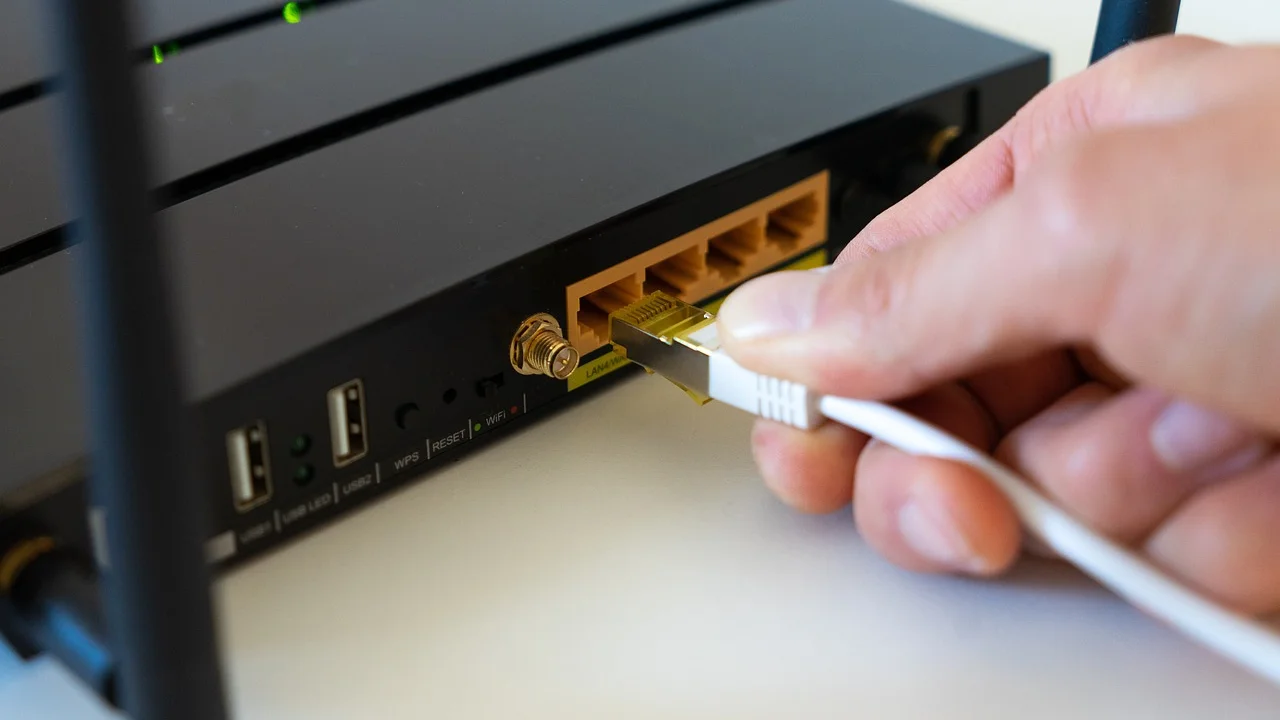
Mantenha o equipamento em local ventilado, elevado e sem obstáculos metálicos próximos. Evite colocá-lo dentro de armários, atrás de televisores ou ao lado de fontes intensas de interferência. Em casas maiores, um único roteador mal posicionado pode não entregar cobertura suficiente; nesse cenário, pontos de acesso cabeados ou sistemas mesh podem ser alternativas mais consistentes do que reiniciar ou resetar o aparelho repetidamente.
Também vale registrar em local seguro as configurações importantes sempre que você fizer alterações. Se configurar uma câmera, uma impressora de rede, um servidor doméstico ou controles parentais, atualize seu checklist. Assim, uma futura troca de aparelho ou restauração de fábrica deixa de ser uma emergência e passa a ser um procedimento organizado.
Perguntas frequentes
É possível resetar o roteador sem perder a senha do Wi-Fi?
O reset de fábrica normalmente apaga a senha personalizada do Wi-Fi. Você pode recriar a mesma rede com o mesmo nome e a mesma senha após a restauração, permitindo que muitos dispositivos se reconectem automaticamente. Se a intenção for apenas resolver uma falha temporária, prefira reiniciar o roteador, pois isso preserva todas as configurações.
O reset do roteador cancela ou altera o plano de internet?
Não. Restaurar o roteador não cancela o serviço contratado nem altera seu plano. O que pode ocorrer é a perda dos parâmetros locais que fazem o aparelho se conectar à operadora. Por isso, dados como PPPoE, VLAN ou IP estático precisam estar disponíveis antes da restauração.
Quanto tempo leva para a internet voltar depois do reset?
O roteador costuma reiniciar em poucos minutos, mas o tempo total depende da configuração. Em conexões automáticas, a internet pode retornar logo após o aparelho iniciar. Quando é necessário inserir credenciais, VLAN ou outras definições, ela só volta depois que esses dados forem configurados corretamente e o equipamento concluir a autenticação.
Posso usar o arquivo de backup para recuperar tudo?
Em muitos modelos, sim, desde que o backup seja do mesmo roteador e seja compatível com a versão de firmware em uso. Contudo, se você resetou o aparelho para eliminar uma falha causada por configuração, restaurar o arquivo inteiro pode reintroduzir o problema. Nessa situação, reconfigure manualmente apenas os itens necessários.
Conclusão
Restaurar o roteador para o padrão de fábrica pode ser uma medida eficaz, mas não deve ser o primeiro passo diante de qualquer falha. Reiniciar o aparelho preserva as definições e frequentemente resolve problemas passageiros. Quando o reset for realmente necessário, a preparação é o que evita uma interrupção longa: registre o tipo de conexão, salve credenciais, anote VLAN e faça backup das configurações disponíveis.
Depois da restauração, configure primeiro a conexão WAN, confirme que a internet voltou e só então organize o Wi-Fi e os recursos adicionais. Criar uma senha administrativa nova, usar proteção sem fio adequada e manter um registro seguro das definições importantes transforma um procedimento potencialmente incômodo em uma tarefa previsível e segura.
Referências
- Agência Nacional de Telecomunicações (Anatel) — Portal do Consumidor.
- Internet Society — What is the Internet?
- Wi-Fi Alliance — Wi-Fi CERTIFIED.
- Fabricantes de roteadores — Manuais de instalação e administração dos modelos específicos.
Escrito por
Editor-chefe e redator
Editor-chefe do O Valor da Educação, escreve tutoriais e guias de tecnologia com foco em clareza, pesquisa cuidadosa e aplicação prática no dia a dia.