
Como configurar rede mesh em casa com mais estabilidade
Uma rede mesh pode ampliar a cobertura do Wi-Fi e reduzir áreas sem sinal em residências maiores. Entenda como escolher o kit, posicionar os nós, conectar ao modem, ajustar a segurança e testar a estabilidade da conexão em cada ambiente.
Entender como configurar rede mesh em casa é uma forma prática de melhorar a cobertura sem fio em ambientes nos quais um roteador único não consegue entregar sinal estável. Casas com muitos cômodos, paredes espessas, mais de um andar ou grande quantidade de dispositivos conectados costumam apresentar pontos com lentidão, quedas ou ausência de Wi-Fi.
Diferentemente de repetidores convencionais, os sistemas mesh usam diversos equipamentos, chamados de nós, satélites ou unidades, que trabalham como uma única rede. O objetivo é permitir que celulares, computadores, TVs e outros aparelhos se conectem ao ponto mais adequado sem que o usuário precise trocar manualmente de nome de rede ao circular pela residência.
A instalação não costuma exigir conhecimento técnico avançado, mas o resultado depende de planejamento. Escolher um kit compatível com o plano de internet, definir bons locais para cada nó e proteger a rede são etapas essenciais para obter uma conexão confiável. A seguir, veja como fazer isso de maneira organizada.
O que é uma rede mesh e quando ela vale a pena
Uma rede mesh é composta por um roteador principal conectado ao modem ou à unidade fornecida pela operadora e por um ou mais nós distribuídos pela casa. Em vez de criar redes independentes, todos os equipamentos compartilham o mesmo nome de Wi-Fi, a mesma senha e uma gestão centralizada pelo aplicativo do fabricante.
Na prática, o sistema cria uma malha de cobertura. Cada nó se comunica com o principal ou com outro nó, levando a conexão até regiões antes afastadas do roteador. O aparelho do usuário pode alternar entre os pontos de acesso enquanto ele se desloca, processo conhecido como roaming. Isso é útil, por exemplo, ao sair do escritório e seguir uma videochamada até outro andar da casa.
Diferença entre mesh, repetidor e ponto de acesso
Embora todos possam ampliar o alcance da rede, esses recursos operam de formas diferentes. Um repetidor recebe o sinal existente e o retransmite; dependendo do modelo, da distância e da configuração, ele pode reduzir o desempenho ou criar uma rede com outro nome. Já um ponto de acesso normalmente exige cabeamento de rede até o local onde será instalado.
O mesh busca integrar os nós e administrar automaticamente aspectos como caminho de transmissão, seleção de canais e conexão dos dispositivos. Alguns kits permitem que os nós sejam unidos por cabo de rede, solução chamada de backhaul cabeado, que tende a oferecer maior estabilidade e liberar a comunicação sem fio para os aparelhos da casa.
| Solução | Como amplia o sinal | Vantagem principal | Limitação comum |
|---|---|---|---|
| Roteador único | Emite Wi-Fi de um ponto central | Instalação simples e menor custo | Pode deixar áreas distantes sem cobertura |
| Repetidor | Repete uma rede já existente | Alternativa pontual para cômodos próximos | Desempenho variável e possível troca de rede |
| Mesh | Integra vários nós em uma única rede | Melhor cobertura e gestão centralizada | Exige posicionamento e investimento inicial maiores |
| Ponto de acesso cabeado | Cria Wi-Fi a partir de um cabo Ethernet | Alta estabilidade em áreas específicas | Depende de infraestrutura de cabos |
Situações em que o sistema é indicado
Um kit mesh costuma fazer sentido quando há falhas recorrentes de sinal em quartos, corredores, áreas externas cobertas ou pavimentos superiores. Também é uma boa opção para residências com muitos equipamentos conectados simultaneamente, como smartphones, notebooks, câmeras, TVs, assistentes de voz e dispositivos domésticos inteligentes.
Antes de comprar, porém, vale separar um problema de cobertura de um problema na chegada da internet. Se a conexão é lenta mesmo ao lado do modem, a causa pode estar no plano contratado, na operadora, no cabo ou no próprio equipamento de entrada. A rede mesh melhora a distribuição do sinal dentro da casa; ela não aumenta, por si só, a velocidade entregue pela operadora.
Planeje a instalação antes de ligar os equipamentos
O planejamento evita um erro frequente: instalar todos os nós nos pontos mais distantes da casa. Para funcionar bem, cada unidade precisa receber um sinal de qualidade do nó anterior ou do roteador principal. Se um satélite for colocado onde o Wi-Fi já está muito fraco, ele terá pouco desempenho para redistribuir.
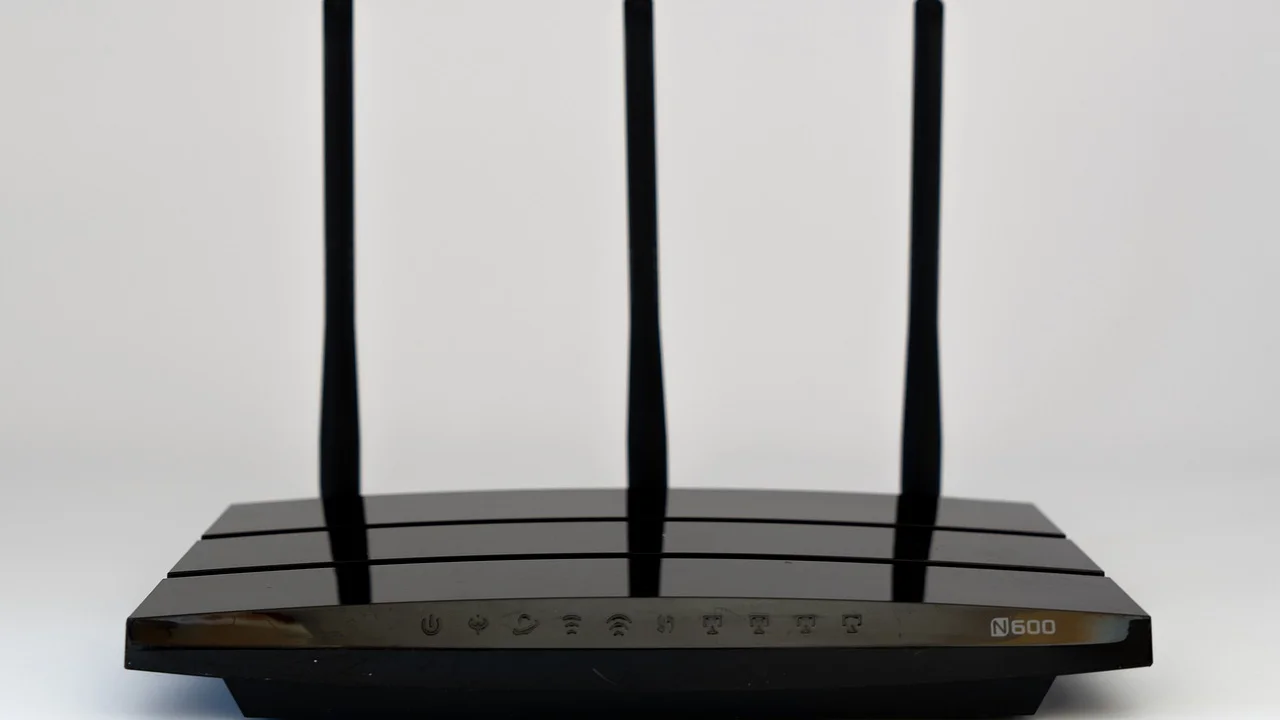
Comece identificando o local do modem, os ambientes mais usados e as regiões problemáticas. Faça um desenho simples da planta, ainda que seja no papel, e marque paredes, andares, corredores, espelhos, portas metálicas e eletrodomésticos grandes. Esses elementos podem enfraquecer ou refletir o sinal de rádio.
Quantidade de nós e compatibilidade do kit
Os kits geralmente são vendidos com duas ou três unidades. A quantidade ideal depende da área, da disposição dos cômodos, dos materiais da construção e do uso da conexão. Uma casa compacta pode precisar de um roteador bem posicionado ou de dois nós; uma residência comprida, com dois pisos ou alvenaria densa, pode demandar três ou mais pontos.
Verifique também se o equipamento oferece as tecnologias desejadas. Modelos de banda dupla trabalham nas faixas de 2,4 GHz e 5 GHz. Os de três bandas podem reservar uma faixa para a comunicação entre nós, em determinadas configurações. Há ainda aparelhos compatíveis com padrões Wi-Fi mais recentes, que podem lidar melhor com diversos dispositivos, desde que os clientes também sejam compatíveis.
Escolha o local do nó principal
O nó principal deve ficar próximo ao modem ou terminal óptico da operadora, conectado preferencialmente por um cabo Ethernet de boa qualidade. O local ideal é aberto, elevado e relativamente central em relação à residência. Evite deixá-lo dentro de armários, atrás da televisão, no chão ou ao lado de superfícies metálicas grandes.
Se a operadora forneceu um aparelho que já funciona como roteador Wi-Fi, será preciso decidir como os dois equipamentos trabalharão. Em muitas situações, o equipamento da operadora pode ser configurado em modo ponte, deixando o mesh assumir as funções de roteamento. Em outras, o mesh pode operar como ponto de acesso. A melhor escolha depende das opções disponíveis e de serviços como telefonia ou TV vinculados ao aparelho da operadora.
Como configurar rede mesh em casa passo a passo
Os nomes dos menus variam conforme o fabricante, mas o procedimento geral é parecido. Antes de começar, tenha em mãos o celular, os nós, as fontes de energia, um cabo Ethernet e, se necessário, os dados de acesso à internet fornecidos pela operadora. Instale o aplicativo oficial do sistema apenas a partir da loja de apps do seu aparelho.
Também é recomendável atualizar o sistema do celular e desativar temporariamente conexões que possam atrapalhar a etapa inicial, como uma VPN. Mantenha o Bluetooth e a localização ativados caso o aplicativo solicite esses recursos para encontrar o equipamento durante a instalação.
- Desligue o modem ou terminal da operadora por alguns segundos, se essa for a orientação do fabricante do mesh.
- Conecte uma extremidade do cabo Ethernet à porta de internet do nó principal e a outra a uma porta LAN do modem ou terminal.
- Ligue o modem, aguarde a conexão voltar e depois conecte o nó principal à tomada.
- Abra o aplicativo oficial, crie ou entre na conta solicitada e escolha a opção de adicionar um novo sistema.
- Siga as instruções para identificar o equipamento e definir o tipo de conexão com a internet, quando houver essa escolha.
- Crie o nome da rede Wi-Fi e uma senha forte, de preferência diferente da senha de administração do aplicativo.
- Teste a navegação perto do nó principal antes de adicionar os demais equipamentos.
- Adicione um nó por vez, inicialmente em local próximo ao principal, e só depois leve-o ao ponto planejado.
- Espere o aplicativo confirmar que a qualidade do vínculo entre os nós é adequada e faça testes de conexão nos cômodos atendidos.
Durante o assistente de configuração, alguns sistemas perguntam se o equipamento da operadora está em modo roteador ou ponte. Se você não souber a resposta, consulte o suporte da operadora ou o manual do aparelho. Evite alterar configurações avançadas aleatoriamente, pois isso pode interromper a conexão ou dificultar o acesso a serviços existentes.
Defina um nome de rede e uma senha seguros
Um único nome de rede para as faixas disponíveis costuma simplificar o uso diário. O próprio sistema pode direcionar cada aparelho para 2,4 GHz ou 5 GHz conforme o alcance e a capacidade do dispositivo. Alguns produtos permitem separar as bandas, mas isso normalmente só é necessário para compatibilidade com aparelhos antigos ou para diagnósticos específicos.
Use uma senha longa, exclusiva e difícil de adivinhar. Evite dados pessoais, sequências óbvias e senhas reaproveitadas de e-mail ou redes sociais. A Cartilha de Segurança para Internet do CERT.br reúne orientações importantes sobre senhas, atualizações e proteção de redes domésticas. Se houver opção, mantenha habilitado o padrão de segurança mais moderno suportado por todos os dispositivos.
Posicione os nós para obter cobertura consistente
O local de cada nó é tão importante quanto a qualidade do equipamento. Uma boa referência é posicionar o segundo ponto aproximadamente no meio do caminho entre o nó principal e a área que precisa de cobertura. A distância exata muda de acordo com paredes, lajes e interferências, por isso a medição exibida no aplicativo costuma ser mais útil que uma regra fixa de metros.
Não instale um nó no extremo da casa apenas porque é onde há sinal ruim. Primeiro, coloque-o em uma área onde ele ainda receba conexão boa ou muito boa. Depois, verifique se o alcance passou a atender o ambiente desejado. Se não passou, talvez seja necessário reposicionar os equipamentos ou acrescentar outro nó intermediário.
Locais que costumam funcionar melhor
- Mesas, prateleiras ou aparadores em posição elevada e com espaço livre ao redor.
- Áreas centrais de cada andar, especialmente perto de corredores abertos.
- Ambientes entre o roteador principal e os cômodos com falhas de cobertura.
- Locais próximos a uma tomada e, quando possível, a uma passagem para cabo Ethernet.
- Regiões afastadas de fornos micro-ondas, bases sem fio antigas e grandes superfícies metálicas.
Evite esconder os nós em gavetas, atrás de móveis pesados, dentro de painéis fechados ou no chão. Também vale manter distância de aquários e de paredes muito grossas, pois água e estruturas densas podem prejudicar a propagação. Em sobrados, um nó próximo à escada ou em posição verticalmente alinhada ao outro andar pode oferecer resultado melhor do que unidades instaladas nos cantos opostos da construção.
Use cabo de rede quando houver possibilidade
Se a casa já possui cabeamento de rede ou eletrodutos que permitam passar cabos, considere conectar os nós por Ethernet. Nessa configuração, o tráfego entre os pontos não disputa espaço com celulares, TVs e computadores na rede sem fio. O resultado pode ser especialmente relevante para jogos online, chamadas de vídeo, transferências de arquivos e streaming em alta resolução.
Confira no manual se o seu modelo detecta automaticamente o backhaul cabeado ou se é necessário habilitar a função no aplicativo. Use cabos em boas condições e teste cada trecho individualmente. Um cabo danificado ou mal crimpado pode limitar a velocidade ou gerar desconexões difíceis de identificar.
Ajustes de segurança e desempenho após a instalação
Depois que todos os nós estiverem conectados, reserve alguns minutos para revisar as opções do aplicativo. Muitos sistemas apresentam uma lista dos dispositivos ativos, permitem pausar a internet para aparelhos específicos e oferecem uma rede de convidados. Essas funções ajudam a controlar o acesso e a identificar equipamentos desconhecidos.
A rede de convidados é útil para visitas e para aparelhos que não precisam acessar computadores, impressoras ou dispositivos de armazenamento da residência. Configure uma senha própria e desative esse acesso quando não for necessário. Também troque qualquer senha padrão de administração, caso o sistema ainda utilize uma.
Atualizações, canais e recursos automáticos
Mantenha o firmware dos nós atualizado. Fabricantes liberam correções de segurança, melhorias de compatibilidade e ajustes de estabilidade por meio dessas atualizações. Em geral, o aplicativo avisa quando há uma versão nova; se existir a opção de atualização automática, avalie habilitá-la em um horário em que uma breve reinicialização não cause transtornos.
Evite alterar canais manualmente sem antes observar o comportamento da rede. Sistemas mesh costumam ajustar canais e potência automaticamente para reduzir interferências. Em prédios, onde várias redes vizinhas ocupam o mesmo espectro, esse gerenciamento pode mudar ao longo do dia. A ideia de que aumentar a potência ao máximo sempre melhora o Wi-Fi não é correta: sinal excessivo pode aumentar interferências e não resolve limitações dos aparelhos clientes.
“A privacidade é necessária para uma sociedade aberta na era eletrônica.”
Eric Hughes, “A Cypherpunk's Manifesto”
Esse princípio reforça a importância de tratar a rede doméstica como parte da segurança digital. Uma senha robusta, atualizações ativas e a remoção de dispositivos desconhecidos são medidas simples que reduzem riscos. Não compartilhe a senha principal indiscriminadamente e revise periodicamente os aparelhos conectados.
Como testar a qualidade da rede em todos os ambientes
O teste deve considerar mais do que um resultado de velocidade próximo ao roteador. Caminhe pelos cômodos usando os dispositivos que realmente serão usados no dia a dia. Faça uma chamada de vídeo, reproduza um vídeo em streaming, navegue em páginas e observe se há interrupções ao passar de uma área coberta por um nó para outra.
Os aplicativos de sistemas mesh geralmente mostram qual nó atende cada dispositivo e a qualidade do sinal entre os equipamentos. Use essas informações para descobrir se um celular está conectado a um ponto muito distante, se um nó perdeu comunicação ou se uma área exige reposicionamento.
Interprete os testes com contexto
A velocidade medida por um celular pode variar conforme o plano contratado, a capacidade do aparelho, a distância do nó, a faixa de frequência, o horário e o servidor utilizado no teste. Portanto, compare resultados no mesmo dispositivo e em condições semelhantes. Uma redução moderada em um cômodo mais afastado pode ser normal; quedas constantes, travamentos e perda de conexão exigem investigação.
Para compreender conceitos básicos de transmissão sem fio, pode ser útil consultar o verbete sobre Wi-Fi na Wikipédia. Ainda assim, para decisões de configuração, priorize o manual do fabricante e os diagnósticos do aplicativo do seu próprio kit, pois eles consideram os recursos disponíveis naquele modelo.
Sinais de que é preciso reposicionar ou expandir
Há indícios claros de que a malha precisa de ajustes: o aplicativo mostra vínculo fraco entre os nós, dispositivos ficam desconectando em uma área específica, a navegação piora ao se afastar poucos metros de um ponto ou o nó secundário entrega desempenho muito inferior ao observado perto do principal.
Antes de comprar outro equipamento, experimente mover o nó existente alguns metros, mudar sua altura ou afastá-lo de obstáculos. Pequenas mudanças de posição podem produzir diferença significativa. Se não houver local intermediário viável ou se a estrutura da residência bloquear demais o sinal, a expansão com um nó adicional ou com cabeamento pode ser a solução adequada.
Problemas comuns e como resolver
Quando a internet deixa de funcionar logo após a instalação, verifique primeiro a sequência física: modem ligado, cabo conectado à porta correta e luzes de status normais. Reinicie o modem e o nó principal na ordem recomendada pelo fabricante. Se o modem da operadora tiver Wi-Fi próprio ativo, confirme se não há conflito de configuração ou duas redes sobrepostas causando confusão durante os testes.
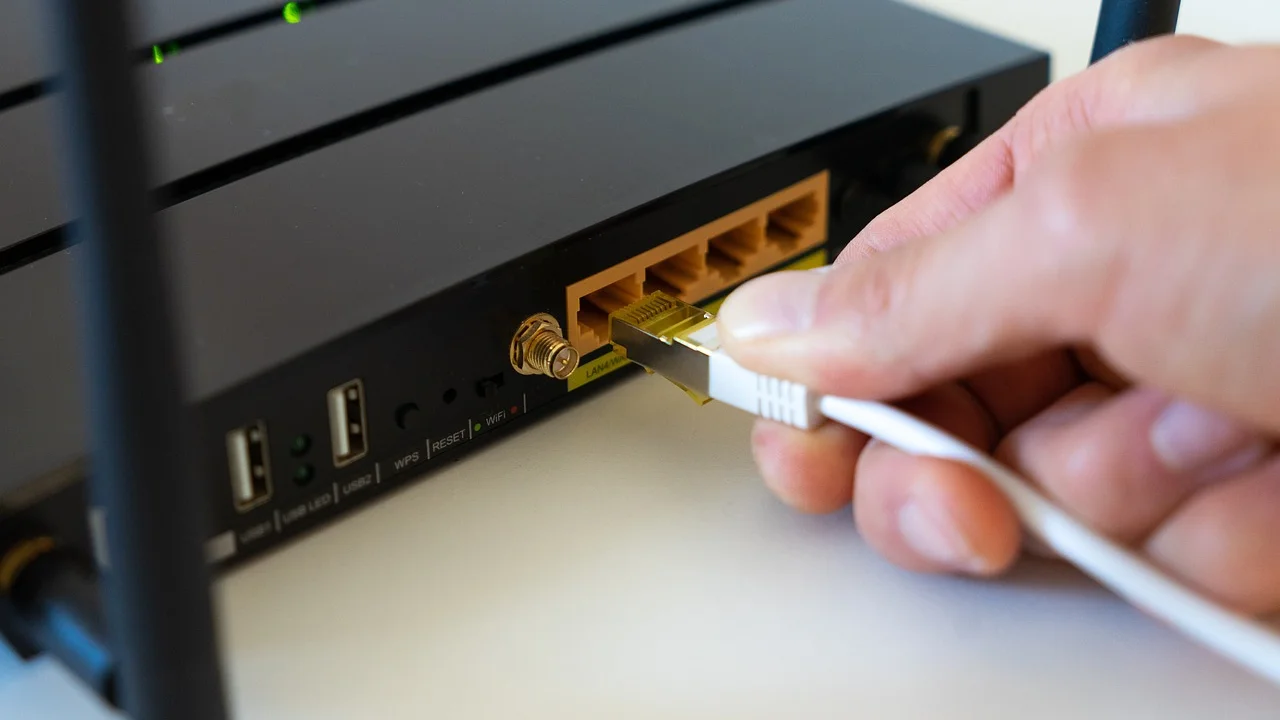
Se um nó secundário não aparece no aplicativo, aproxime-o temporariamente do principal e refaça o pareamento. Após a confirmação, leve-o de volta ao local planejado. Respeite o tempo de inicialização, pois alguns equipamentos levam alguns minutos para concluir atualizações e estabelecer a comunicação.
Internet funciona por cabo, mas não no Wi-Fi
Nesse cenário, confirme se a rede sem fio está habilitada no aplicativo e se o celular não está em modo avião. Apague a rede salva no aparelho e conecte-se novamente com a senha atual. Também vale verificar se filtros de acesso, controle dos pais ou agendamento de pausas não estão bloqueando aquele dispositivo.
Se apenas aparelhos antigos falham, o problema pode ser compatibilidade com padrão de segurança ou faixa de frequência. Consulte as configurações de compatibilidade do sistema mesh e o manual do dispositivo. Não reduza a segurança de toda a rede como primeira medida; prefira recursos específicos, como uma rede para dispositivos antigos, se o equipamento oferecer essa alternativa.
Dispositivos conectados, mas conexão instável
Verifique se há grande consumo de banda, como downloads extensos, backups em nuvem ou múltiplas transmissões simultâneas. Alguns kits permitem priorizar temporariamente um equipamento para chamadas de trabalho ou jogos. Esse recurso pode ajudar, mas não substitui uma conexão de entrada adequada à quantidade de pessoas e usos da residência.
Analise também a localização dos nós. Instabilidade recorrente em horários específicos pode decorrer de interferência externa, enquanto falha concentrada em um cômodo normalmente aponta para obstáculos ou distância. Registre os testes e as alterações realizadas; isso facilita identificar o que melhorou ou piorou a experiência.
Perguntas frequentes
Posso usar uma rede mesh com o modem da operadora?
Sim. O nó principal é ligado ao modem ou terminal da operadora por cabo Ethernet. Dependendo da configuração, o equipamento da operadora pode continuar roteando a conexão ou atuar em modo ponte. Consulte o suporte antes de mudar esse modo, especialmente se houver telefonia ou TV vinculadas ao aparelho.
Quantos nós mesh preciso para minha casa?
Não existe uma quantidade universal. Considere a área, o número de andares, a espessura das paredes, a posição do modem e os locais onde o Wi-Fi falha. Comece com o kit compatível com o tamanho e a estrutura da residência e use o diagnóstico do aplicativo para decidir se é necessário ampliar.
Rede mesh aumenta a velocidade da internet contratada?
Ela não aumenta a velocidade entregue pela operadora. O principal benefício é distribuir melhor a conexão disponível, reduzindo pontos sem sinal e melhorando a estabilidade em áreas distantes. Com bom posicionamento, mais dispositivos conseguem aproveitar a conexão de forma consistente dentro de casa.
É melhor usar o mesmo nome de rede para 2,4 GHz e 5 GHz?
Para a maioria das pessoas, sim. Um único nome permite que o sistema escolha automaticamente a faixa mais adequada para cada aparelho. Separar as bandas pode ser útil em situações de compatibilidade ou diagnóstico, mas aumenta a necessidade de gerenciar manualmente as conexões.
Conclusão
Configurar uma malha Wi-Fi doméstica exige mais atenção ao posicionamento e à integração dos equipamentos do que à complexidade dos menus. Ao conectar corretamente o nó principal, criar uma rede segura e distribuir os demais pontos onde ainda exista bom sinal, é possível atender melhor aos espaços mais usados da residência.
Depois da instalação, faça testes reais nos cômodos, mantenha o firmware atualizado e ajuste a posição dos nós antes de concluir que o kit é insuficiente. Com esse acompanhamento, a rede mesh tende a oferecer uma cobertura mais uniforme e uma experiência mais estável para trabalho, estudo, entretenimento e dispositivos conectados.
Referências
- CERT.br — Cartilha de Segurança para Internet.
- Wi-Fi Alliance — Wi-Fi CERTIFIED.
- ANATEL — Direitos do Consumidor de Serviços de Telecomunicações.
- Wikipédia — Wi-Fi.
Escrito por
Editor-chefe e redator
Editor-chefe do O Valor da Educação, escreve tutoriais e guias de tecnologia com foco em clareza, pesquisa cuidadosa e aplicação prática no dia a dia.