
Como saber quem está usando meu Wi-Fi e bloquear intrusos
Descubra como verificar quais aparelhos estão conectados à sua rede, reconhecer dispositivos suspeitos e reforçar a segurança do roteador. O guia mostra caminhos pelo painel do equipamento, aplicativos e práticas essenciais para evitar acessos não autorizados.
Uma conexão lenta, quedas frequentes ou a sensação de que a franquia de dados acaba rápido podem levar a uma dúvida comum: como saber quem está usando meu Wi-Fi? Embora esses sinais não comprovem sozinhos que há um invasor na rede, vale verificar os aparelhos conectados e revisar a configuração do roteador.
Hoje, uma rede residencial costuma reunir celulares, computadores, TVs, videogames, caixas de som, câmeras, lâmpadas inteligentes e outros equipamentos. Por isso, ver vários nomes na lista do roteador não significa necessariamente que alguém desconhecido tenha obtido sua senha. A identificação exige observar nomes, fabricantes, endereços e o comportamento de cada dispositivo.
Este guia explica formas seguras de conferir a rede, interpretar as informações exibidas, remover acessos suspeitos e criar barreiras para impedir novas conexões indevidas. Os procedimentos variam conforme a marca e o modelo do roteador, mas os princípios são os mesmos.
Entenda o que aparece na lista de dispositivos conectados
Todo aparelho que entra em uma rede local recebe identificadores técnicos. Os mais úteis para a verificação são o nome do dispositivo, o endereço IP local e o endereço MAC. O IP local costuma aparecer em formatos como 192.168.0.15 ou 192.168.1.20 e serve para a comunicação interna da rede. Já o endereço MAC é um identificador associado à interface de rede do aparelho.
Nos painéis dos roteadores, essa relação pode estar em menus chamados “Dispositivos conectados”, “Clientes DHCP”, “Lista de clientes”, “Rede local”, “Attached devices” ou termos parecidos. Alguns equipamentos também mostram se o dispositivo está na faixa de 2,4 GHz ou 5 GHz, o tempo de conexão e o volume de tráfego gerado.
Por que nomes desconhecidos nem sempre indicam invasão
Fabricantes e sistemas operacionais nem sempre enviam um nome fácil de reconhecer ao roteador. Um celular pode ser listado apenas como “Android”, “iPhone”, “Espressif”, “Amazon” ou pelo nome do fabricante de seu chip de rede. Uma tomada inteligente, por exemplo, pode surgir com uma identificação genérica que não menciona a marca visível no produto.
Além disso, alguns dispositivos usam endereços MAC privados ou aleatórios para aumentar a privacidade em redes sem fio. Isso pode fazer com que o mesmo telefone pareça ter um endereço diferente em determinados contextos. Antes de bloquear algo, compare a lista com todos os equipamentos da casa e considere aparelhos que se conectam de modo eventual, como um notebook do trabalho ou um celular de visita.
Informações que ajudam na identificação
Faça uma conferência metódica. Anote quantas pessoas usam a rede e quais dispositivos inteligentes existem no ambiente. Em seguida, desligue temporariamente o Wi-Fi de um aparelho seu e atualize a lista no roteador. Se uma entrada desaparecer, você terá confirmado a identidade dela. Esse método é especialmente útil para itens sem tela, como impressoras, assistentes de voz e câmeras.
| Informação exibida | O que significa | Como usar na verificação |
|---|---|---|
| Nome do dispositivo | Identificação enviada pelo aparelho ou definida pelo roteador | Compare com celulares, computadores e itens inteligentes conhecidos |
| Endereço IP local | Endereço temporário dentro da rede doméstica | Ajuda a localizar o aparelho no painel, mas pode mudar com o tempo |
| Endereço MAC | Identificador da interface de rede, às vezes randomizado | Compare com as configurações do aparelho para confirmar sua origem |
| Fabricante | Empresa relacionada ao hardware da interface de rede | Pode indicar se a entrada pertence a uma TV, celular ou acessório |
| Tráfego ou uso | Dados enviados e recebidos pelo dispositivo | Mostra quais itens estão ativos, sem provar por si só uma invasão |
Como verificar pelo painel do roteador
O painel administrativo do roteador é a fonte mais completa para descobrir os aparelhos conectados. Para acessá-lo, seu celular ou computador precisa estar ligado à própria rede. O endereço de administração costuma ser informado em uma etiqueta no equipamento, no manual ou no aplicativo da operadora. Endereços locais frequentes incluem 192.168.0.1 e 192.168.1.1, mas não há um padrão único.
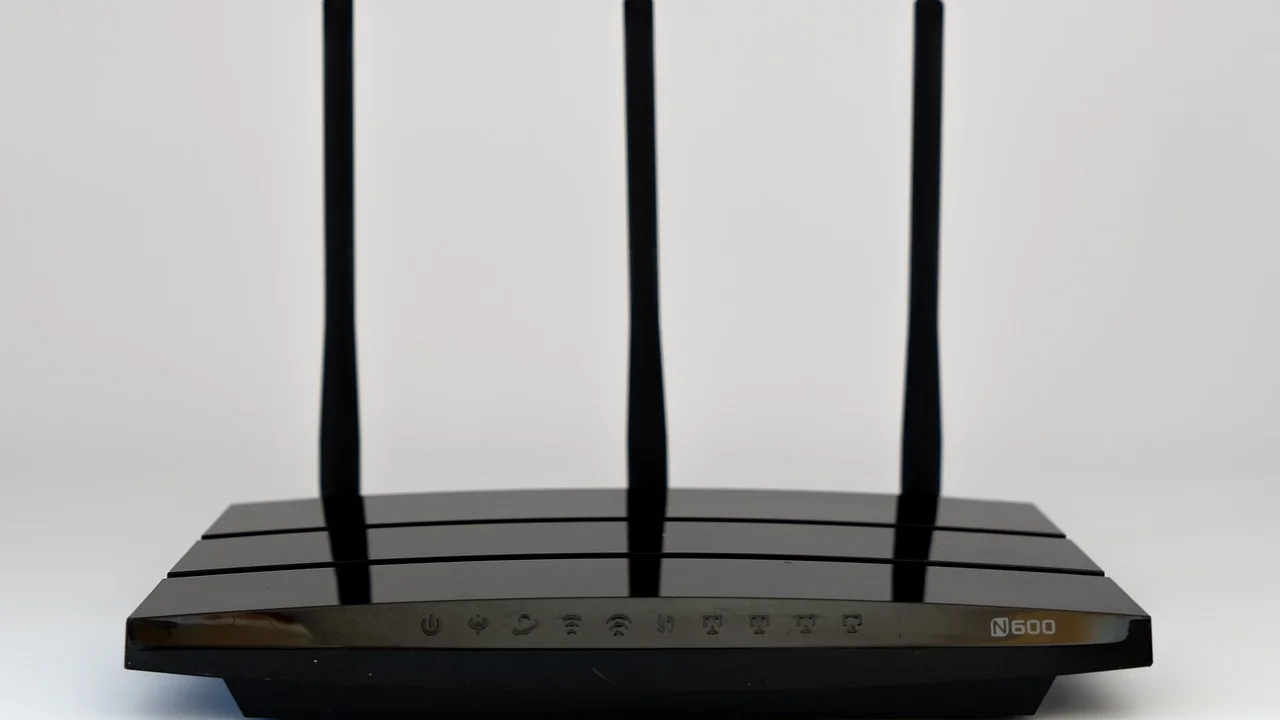
Digite esse endereço no navegador, sem usar sites de busca. A tela pedirá usuário e senha de administração, que são diferentes da senha do Wi-Fi. Se você nunca mudou essas credenciais, consulte a etiqueta, a documentação ou o suporte do fabricante. Caso a operadora tenha fornecido o equipamento, ela também pode gerenciá-lo por um aplicativo próprio.
Passo a passo para encontrar os clientes da rede
- Conecte um computador ou celular à sua rede Wi-Fi.
- Abra o navegador e informe o endereço local de administração do roteador.
- Entre com as credenciais administrativas corretas.
- Procure uma área como “Rede”, “Status”, “LAN”, “Dispositivos” ou “Clientes conectados”.
- Atualize a página e anote os nomes, IPs e endereços MAC exibidos.
- Desative momentaneamente a conexão Wi-Fi de seus aparelhos, um por um, para associar cada entrada a um item conhecido.
- Marque como suspeitas apenas as entradas que permanecerem sem explicação após a conferência.
Evite alterar opções aleatórias do painel enquanto faz a consulta. Configurações de conexão, DNS, modo de operação e canais podem afetar a rede inteira. O objetivo inicial é apenas mapear os clientes. Depois de ter certeza de que há uma conexão não autorizada, aplique as medidas de proteção descritas adiante.
Quando o acesso ao painel não funciona
Se a página não abrir, confirme se você está conectado ao Wi-Fi correto e se o endereço digitado corresponde ao gateway da rede. Em celulares, essa informação costuma aparecer nos detalhes da conexão; em computadores, pode ser encontrada nas configurações de rede. Outra possibilidade é que o roteador esteja funcionando junto de um modem da operadora, e o painel de cada aparelho tenha um endereço diferente.
Não use senhas supostamente universais encontradas em fóruns ou vídeos para tentar acessar equipamentos de terceiros. Se o roteador é seu e você perdeu o acesso administrativo, a alternativa segura é consultar o manual, o aplicativo oficial, a operadora ou realizar a redefinição física apenas quando souber que terá de configurar a rede novamente.
Use aplicativos e recursos do fabricante com cautela
Muitos roteadores atuais contam com aplicativos oficiais que exibem os clientes conectados, permitem pausar a internet de um aparelho e organizam dispositivos por perfil. Essa pode ser uma alternativa mais simples do que usar o painel no navegador, sobretudo quando o equipamento foi configurado para ser administrado pelo celular.
Há também aplicativos de varredura de rede que mostram os aparelhos encontrados no mesmo Wi-Fi. Eles podem ajudar a visualizar IPs, nomes e fabricantes, mas não substituem o painel do roteador. O painel é o local que efetivamente controla quem recebe acesso à rede, enquanto uma ferramenta de diagnóstico normalmente apenas enxerga o que está acessível naquele momento.
O que conferir antes de instalar uma ferramenta
Prefira o aplicativo oficial do fabricante ou da operadora quando ele estiver disponível. Para ferramentas de diagnóstico, avalie a reputação do desenvolvedor, as permissões solicitadas e a política de privacidade. Um aplicativo não precisa de acesso a contatos, fotos ou localização precisa para simplesmente listar dispositivos na rede local.
Desconfie de programas que prometem “expulsar qualquer pessoa do Wi-Fi” com um toque, revelar senhas alheias ou invadir redes. Além de poderem ser maliciosos, esses serviços podem incentivar práticas ilegais. A administração legítima deve ocorrer somente em redes que pertencem a você ou para as quais você tem autorização expressa.
A segurança de um sistema depende da segurança de seu elo mais fraco.
Bruce Schneier, especialista em criptografia e segurança da informação
No contexto doméstico, esse elo pode ser uma senha fácil de adivinhar, um roteador sem atualização ou uma senha administrativa padrão. Portanto, identificar os dispositivos é importante, mas a solução duradoura está no fortalecimento de toda a configuração da rede.
Sinais de acesso indevido e como investigá-los corretamente
Uma queda de desempenho pode ter várias causas: sinal fraco, distância do roteador, interferência de redes vizinhas, defeito no provedor, atualização de um computador, streaming em alta resolução ou cópias de segurança automáticas. Por isso, lentidão isolada não é prova de que alguém esteja usando sua internet sem permissão.
Um indício mais relevante é encontrar um dispositivo ativo que não corresponda a nenhum aparelho da residência, mesmo depois de uma verificação organizada. Outro sinal é a alteração não autorizada do nome da rede, da senha ou de configurações do roteador. Nesses casos, agir rapidamente reduz a chance de o acesso persistir.
Faça um teste controlado
Em vez de tentar adivinhar pela velocidade, desconecte ou desligue temporariamente os aparelhos conhecidos. Atualize a lista de clientes no roteador após cada mudança. Se todos os seus equipamentos estiverem fora da rede e ainda houver uma entrada ativa sem identificação, registre o endereço MAC, o horário e qualquer nome mostrado.
Depois, troque a senha da rede e observe se a entrada deixa de aparecer. Essa troca desconecta os aparelhos que dependem da senha antiga; você precisará reconectar os dispositivos autorizados. Se o elemento desconhecido retornar logo depois da alteração, revise também a senha administrativa e as configurações de segurança do roteador.
Não confunda vizinhos com dispositivos próprios
Em condomínios e áreas densas, é normal que dezenas de redes apareçam na busca de Wi-Fi. Isso não significa que os vizinhos estejam conectados à sua rede. A lista relevante é a de clientes associados ao seu roteador, não a relação de nomes de redes visíveis no celular.
Também vale lembrar que uma rede de convidados, se estiver ativada, pode ter dispositivos conectados separadamente. Consulte tanto a rede principal quanto a rede de visitantes. Se essa função não for necessária, desligá-la elimina mais um ponto que precisa ser acompanhado.
Como bloquear dispositivos e recuperar o controle da rede
Depois de confirmar um acesso não autorizado, a medida mais eficaz costuma ser alterar a senha do Wi-Fi por uma combinação longa, exclusiva e difícil de prever. Faça a mudança no painel ou aplicativo oficial e escolha um padrão de segurança moderno, como WPA2-AES ou WPA3, quando suportado pelos dispositivos. Evite modos antigos de compatibilidade se não forem necessários.
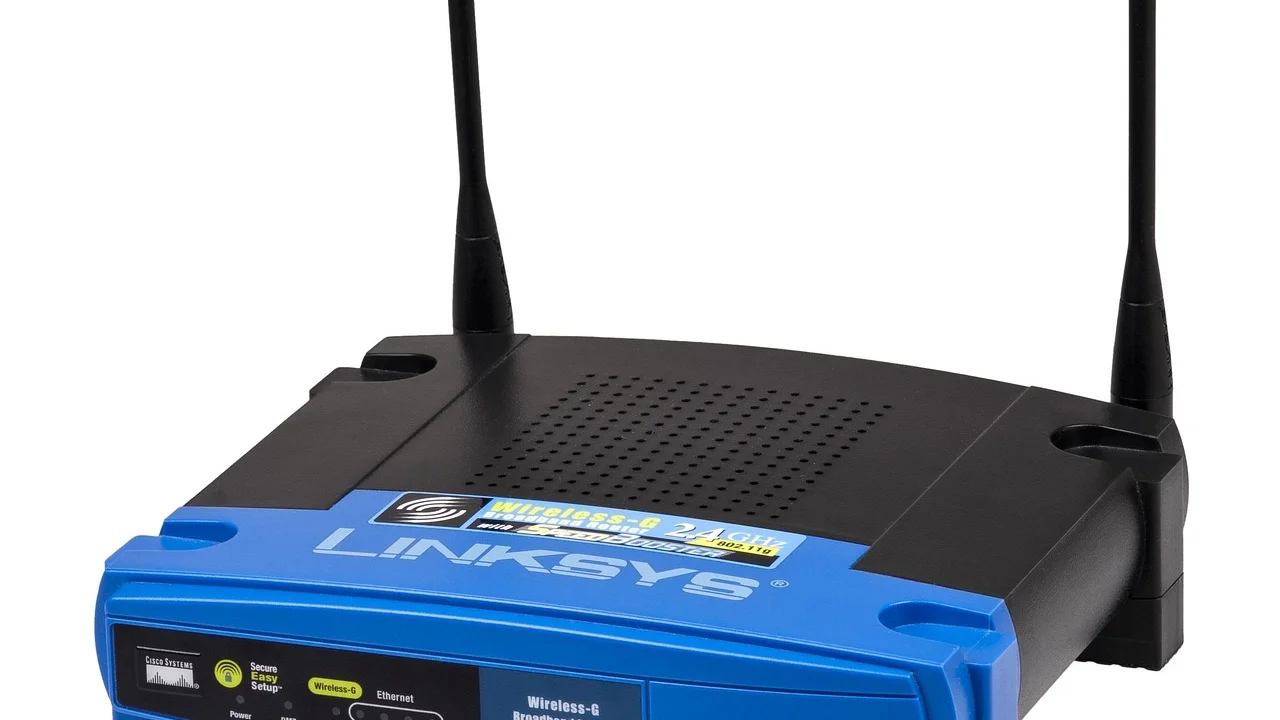
Também altere a senha de administração do roteador. Essa etapa é essencial porque quem consegue entrar no painel administrativo pode mudar a senha do Wi-Fi, criar uma rede de convidados, alterar servidores DNS e ajustar outras opções críticas. Use uma senha diferente da usada para entrar na rede sem fio.
Bloqueio por endereço MAC: útil, mas não suficiente
Alguns roteadores permitem adicionar um endereço MAC a uma lista de bloqueio ou controle de acesso. Isso pode impedir uma reconexão imediata de um aparelho específico e é útil para organizar dispositivos conhecidos. Porém, não deve ser a única defesa: endereços MAC podem ser alterados ou aleatorizados, e a gestão dessas listas pode se tornar trabalhosa.
Priorize uma senha Wi-Fi forte, criptografia adequada, firmware atualizado e credenciais administrativas exclusivas. O bloqueio por MAC funciona melhor como camada adicional, não como substituto dessas proteções. Se houver muitas conexões de visitantes, use uma rede de convidados com senha própria e, se possível, prazo ou limite de acesso.
Medidas imediatas após confirmar uma invasão
- Troque a senha do Wi-Fi por uma frase longa e exclusiva.
- Altere a senha de administração do roteador.
- Desative WPS, caso não seja indispensável.
- Atualize o firmware pelo canal oficial do fabricante ou da operadora.
- Revise redes de convidados, encaminhamentos de porta e contas de administração remota.
- Reconecte apenas os aparelhos reconhecidos e confira a lista novamente.
Se o roteador continuar exibindo comportamentos estranhos, como configurações que mudam sozinhas ou acessos administrativos desconhecidos, faça uma redefinição de fábrica somente após anotar os dados necessários da conexão. Em equipamentos fornecidos pela operadora, peça orientação antes de resetar, pois algumas configurações de acesso podem precisar ser restauradas pelo suporte.
Configurações que deixam o Wi-Fi mais seguro
A prevenção reduz a necessidade de investigar dispositivos desconhecidos no futuro. Comece pelo nome da rede, conhecido como SSID. Ele não precisa expor sobrenome, apartamento, endereço ou qualquer dado pessoal. Ocultar o nome da rede, por outro lado, não oferece uma proteção robusta e pode tornar a conexão de aparelhos legítimos menos prática.
O principal é usar criptografia forte e uma senha única. Uma boa opção é uma frase extensa, formada por palavras sem relação óbvia entre si, com letras, números e símbolos quando o roteador permitir. Não reutilize a senha do Wi-Fi em e-mail, banco, redes sociais ou outros serviços importantes.
WPA2 e WPA3: o que escolher
WPA2 com AES é amplamente compatível e, quando acompanhado de senha forte, ainda é uma opção adequada para muitos roteadores e aparelhos domésticos. O WPA3 oferece melhorias de segurança e é preferível quando todos os seus dispositivos o suportam. Alguns equipamentos disponibilizam um modo de transição para acomodar aparelhos antigos, mas a configuração ideal depende da compatibilidade da sua rede.
Evite WEP e modos antigos de WPA, que não oferecem proteção apropriada para uma rede atual. A explicação geral sobre os padrões de segurança sem fio pode ser consultada no verbete sobre Wi-Fi Protected Access. Antes de mudar o protocolo, lembre-se de que dispositivos muito antigos talvez precisem ser atualizados ou substituídos.
Atualizações e manutenção periódica
O firmware é o software interno que faz o roteador funcionar. Fabricantes podem lançar atualizações para corrigir falhas, melhorar estabilidade e incluir recursos. Verifique periodicamente no painel ou aplicativo se há uma versão oficial disponível. Nunca instale arquivos de firmware obtidos em fontes desconhecidas ou destinados a outro modelo.
Também mantenha celulares, computadores, TVs e dispositivos inteligentes atualizados. A segurança da rede não depende somente do roteador: um equipamento desatualizado pode se tornar uma porta de entrada para problemas. A cartilha do CERT.br sobre segurança na internet reúne orientações confiáveis para hábitos de proteção no uso cotidiano.
Boas práticas para uma rede doméstica organizada
Uma rede mais fácil de administrar também é mais fácil de proteger. Renomeie, no painel do roteador, os dispositivos que já foram identificados. Em vez de lidar com uma lista cheia de códigos, você poderá reconhecer rapidamente entradas como “Notebook sala”, “TV quarto” ou “Impressora”. Essa organização reduz falsos alarmes e facilita encontrar um item que ficou conectado sem necessidade.
Separe os equipamentos por finalidade sempre que o roteador permitir. A rede principal pode ficar reservada a celulares e computadores pessoais, enquanto uma rede de convidados atende visitas. Alguns roteadores oferecem ainda segmentação para aparelhos inteligentes, o que limita a comunicação deles com equipamentos mais sensíveis da casa.
Crie uma rotina simples de revisão
Não é preciso acompanhar a lista de clientes todos os dias. Uma verificação mensal, ou quando houver mudança de desempenho e comportamento, costuma bastar para uma residência. Revise também a rede após compartilhar a senha com muitas pessoas, trocar o roteador, instalar novos itens inteligentes ou receber hóspedes por um período prolongado.
Se você mora com outras pessoas, combine um procedimento para cadastrar novos aparelhos e evitar que a senha seja compartilhada indiscriminadamente. Para visitantes, prefira a rede de convidados. Assim, uma troca de senha posterior causa menos transtorno e os aparelhos pessoais permanecem em uma camada separada.
Perguntas frequentes
Como saber quem está usando meu Wi-Fi pelo celular?
Use o aplicativo oficial do roteador ou da operadora, se houver, e procure a área de dispositivos conectados. Outra possibilidade é acessar o painel do roteador pelo navegador do celular usando o endereço local de administração. Compare nomes, IPs e endereços MAC com os aparelhos da casa antes de concluir que existe um intruso.
Mudar a senha do Wi-Fi desconecta quem está usando minha rede?
Sim. Ao alterar a senha, os dispositivos que usavam a chave anterior precisam se autenticar novamente. Isso inclui seus próprios celulares, TVs e computadores, que deverão receber a nova senha. Para reforçar a proteção, altere também a senha administrativa do roteador.
É possível descobrir o nome da pessoa que usa meu Wi-Fi?
Em geral, não. O roteador identifica dispositivos técnicos, e não pessoas. Ele pode mostrar um nome de aparelho, fabricante, IP e endereço MAC, mas esses dados não comprovam a identidade civil de quem está por trás da conexão. O foco deve ser reconhecer ou remover aparelhos não autorizados.
Desligar o WPS melhora a segurança?
Em muitos casos, sim. O WPS foi criado para facilitar a conexão de dispositivos, mas pode ampliar riscos dependendo da implementação e do modelo do roteador. Se você não precisa desse recurso para conectar aparelhos, mantê-lo desativado é uma prática prudente.
Conclusão
Para descobrir se há alguém usando sua rede sem autorização, não confie apenas na lentidão da internet. O caminho confiável é acessar a lista de clientes do roteador, identificar sistematicamente os aparelhos conhecidos e investigar apenas os itens que permanecerem sem explicação.
Ao encontrar uma conexão suspeita, troque a senha do Wi-Fi, altere o acesso administrativo, revise o tipo de criptografia, desative recursos dispensáveis e atualize o firmware. Com uma rotina básica de organização e manutenção, sua rede doméstica se torna mais segura e simples de controlar.
Referências
- CERT.br — Cartilha de Segurança para Internet.
- ANATEL — Orientações sobre segurança no uso de serviços de telecomunicações.
- Wi-Fi Alliance — Wi-Fi CERTIFIED WPA3 Security.
- Mozilla — Segurança e privacidade em redes Wi-Fi.
Escrito por
Editor-chefe e redator
Editor-chefe do O Valor da Educação, escreve tutoriais e guias de tecnologia com foco em clareza, pesquisa cuidadosa e aplicação prática no dia a dia.