
Como configurar o roteador da Oi Fibra com segurança
Configurar o roteador da Oi Fibra ajuda a personalizar a rede, reforçar a segurança e corrigir problemas de conexão. Veja como acessar o painel, mudar nome e senha do Wi-Fi, escolher canais adequados e identificar situações que exigem suporte técnico.
Saber como configurar o roteador da Oi Fibra é útil para quem quer trocar o nome da rede, criar uma senha mais forte, conectar novos aparelhos ou corrigir uma instabilidade no Wi-Fi. Embora os menus mudem conforme o modelo instalado, a lógica de configuração é bastante parecida: conectar-se ao equipamento, abrir o painel de administração e ajustar somente os itens necessários.
Em uma instalação de fibra óptica, pode haver um único aparelho que funciona como modem óptico e roteador, ou uma combinação de equipamentos. Por isso, é importante observar a etiqueta do dispositivo e evitar alterações em parâmetros técnicos da conexão, como dados de autenticação, VLAN ou configurações ópticas. Essas opções são normalmente definidas pela operadora e uma modificação indevida pode interromper o acesso à internet.
Este guia apresenta um caminho seguro para administrar a rede doméstica. As telas e os nomes dos campos podem variar entre fabricantes, mas as recomendações para Wi-Fi, senha administrativa, posicionamento e diagnóstico valem para a maioria dos roteadores fornecidos em planos de fibra.
Antes de começar: identifique o equipamento e prepare o acesso
O primeiro passo é identificar qual aparelho está instalado. Procure uma etiqueta na parte inferior ou traseira do roteador: ela costuma trazer marca, modelo, nome padrão da rede Wi-Fi, senha inicial, endereço de administração e, em alguns casos, usuário e senha do painel. Tire uma foto ou anote essas informações antes de fazer qualquer alteração.
Para configurar o dispositivo com estabilidade, prefira usar um computador conectado por cabo de rede a uma porta LAN. A configuração também pode ser feita pelo celular usando o Wi-Fi, mas a conexão sem fio pode cair no momento em que o nome da rede, a senha ou o canal forem alterados. Se isso ocorrer, basta conectar novamente com os dados novos.
O que não deve ser alterado sem orientação técnica
O painel do roteador pode exibir recursos avançados que não são necessários no uso cotidiano. Dados da conexão WAN, credenciais PPPoE, perfis de VLAN, endereço MAC de provisionamento, configurações GPON e atualizações manuais de firmware são exemplos. Eles podem ser indispensáveis para que a fibra se comunique corretamente com a rede da operadora.
Concentre-se em opções de rede sem fio, senha de administrador, rede de convidados, controle de dispositivos e reinicialização. Caso a internet pare de funcionar depois de uma alteração técnica, não tente preencher campos ao acaso: restaure apenas se souber as consequências ou procure o suporte responsável pelo serviço.
- Verifique se o roteador está ligado e se os cabos estão bem encaixados.
- Conecte um computador por cabo, sempre que possível.
- Localize a etiqueta com modelo, endereço local e credenciais iniciais.
- Tenha em mãos o nome e a senha atuais do Wi-Fi.
- Evite resetar o aparelho antes de tentar os procedimentos mais simples.
Como acessar o painel de configuração
Com o celular ou computador conectado à rede do roteador, abra um navegador e digite o endereço indicado na etiqueta. Endereços locais comuns incluem 192.168.1.1 e 192.168.0.1, mas o valor correto é o que está impresso no equipamento ou definido na instalação. Não faça buscas pelo endereço em um mecanismo de pesquisa; ele deve ser digitado diretamente na barra de endereços.
Na tela de acesso, informe o usuário e a senha administrativa. Eles não são necessariamente iguais à senha do Wi-Fi. Alguns equipamentos pedem a criação de uma nova senha no primeiro acesso, enquanto outros utilizam combinações impressas na etiqueta. Se o painel informar que a senha está errada, confira letras maiúsculas, caracteres especiais e eventuais espaços antes de tentar novamente.
Descobrindo o endereço do roteador na rede
Se a etiqueta estiver apagada ou o endereço nela não abrir, é possível consultar o campo chamado “gateway padrão” ou “roteador” nas informações de rede do dispositivo conectado. Em computadores, esse dado aparece nas configurações de Wi-Fi ou Ethernet. Em celulares, costuma estar disponível nos detalhes da rede Wi-Fi ativa.
Outra possibilidade é usar o aplicativo de administração recomendado pelo fabricante, quando houver um disponível para o modelo. Ainda assim, não instale aplicativos de origem desconhecida nem informe suas credenciais em páginas recebidas por mensagem. O painel local deve abrir dentro da sua própria rede, não em um site aleatório da internet.
Altere o nome da rede e a senha do Wi-Fi
A principal etapa de como configurar o roteador da Oi Fibra é personalizar o Wi-Fi. No painel, procure menus como “Wi-Fi”, “WLAN”, “Wireless”, “Rede sem fio” ou “Configurações básicas”. Será possível mudar o SSID, que é o nome exibido na lista de redes dos celulares, televisores e computadores.
Use um nome que permita reconhecer a rede, sem revelar dados pessoais, como sobrenome, apartamento ou telefone. Se o equipamento separar as faixas de 2,4 GHz e 5 GHz, ele pode apresentar dois nomes diferentes. Alguns roteadores adotam o mesmo nome e selecionam automaticamente a faixa mais apropriada; esse recurso costuma ser chamado de band steering ou direção de banda.
Crie uma senha que proteja a rede
Escolha uma senha longa, exclusiva e difícil de adivinhar. Uma boa prática é combinar quatro ou mais palavras não relacionadas, números e símbolos, mantendo uma composição que os moradores consigam registrar em local seguro. Evite sequências simples, datas de nascimento, número de telefone e senhas reaproveitadas de e-mail ou redes sociais.
Em segurança, selecione WPA3-Personal quando todos os aparelhos forem compatíveis. Se houver dispositivos antigos que não conectam, use o modo misto WPA2/WPA3 ou WPA2-Personal, conforme as opções do roteador. Não mantenha redes abertas e evite WEP ou WPA antigo, padrões que não oferecem a proteção adequada para uma rede doméstica atual.
| Configuração | Recomendação prática | Motivo |
|---|---|---|
| Nome da rede (SSID) | Use um nome neutro e fácil de reconhecer | Evita expor informações pessoais |
| Senha do Wi-Fi | Crie uma senha longa e exclusiva | Dificulta acessos não autorizados |
| Segurança | WPA3 ou WPA2/WPA3 misto | Oferece proteção compatível com aparelhos atuais |
| Faixa de 2,4 GHz | Use para alcance maior e dispositivos simples | Atravessa obstáculos com mais facilidade |
| Faixa de 5 GHz | Use perto do roteador em aparelhos compatíveis | Geralmente reduz interferências e amplia a velocidade local |
| Senha administrativa | Troque a senha padrão do painel | Protege as configurações do roteador |
Ajuste as redes de 2,4 GHz e 5 GHz
As duas faixas de frequência têm funções complementares. A rede de 2,4 GHz alcança distâncias maiores e tende a atravessar paredes melhor, mas costuma sofrer mais interferência de redes vizinhas e outros equipamentos domésticos. Ela é adequada para lâmpadas inteligentes, câmeras, assistentes virtuais e aparelhos mais antigos que não suportam 5 GHz.
A faixa de 5 GHz costuma entregar melhor desempenho próximo ao roteador e é indicada para notebooks, celulares recentes, consoles e smart TVs compatíveis. Em contrapartida, seu alcance pode diminuir mais rapidamente em ambientes com muitas paredes, lajes ou móveis densos. O melhor resultado depende da disposição da residência e dos dispositivos conectados.
Quando separar os nomes das faixas
Se o roteador usar um único SSID para as duas frequências e os aparelhos funcionarem bem, não há obrigação de alterar essa configuração. A seleção automática pode ser conveniente no dia a dia. Separar os nomes, adicionando por exemplo “-2G” e “-5G”, é útil quando você precisa escolher manualmente a faixa de determinado dispositivo ou investigar quedas de conexão.
Não aumente indiscriminadamente a potência de transmissão, se essa opção aparecer. Além de poder gerar mais interferência no próprio ambiente, esse ajuste raramente resolve um problema de cobertura causado por distância ou obstáculos. Para entender os conceitos básicos de comunicação sem fio, consulte o verbete sobre Wi-Fi, que explica a tecnologia usada pelas redes locais sem fio.
Passo a passo para salvar as configurações com segurança
Depois de localizar o menu de Wi-Fi, faça uma mudança por vez e anote os dados novos. Isso facilita identificar a origem de uma falha, caso algum aparelho deixe de conectar. Ao trocar o SSID ou a senha, todos os dispositivos que usavam a rede anterior precisarão ser reconectados.
Em muitos modelos, o botão de salvar aparece como “Aplicar”, “Save” ou “Submit”. A rede pode reiniciar durante alguns segundos após a confirmação. Aguarde sem desligar o aparelho, conecte-se novamente ao Wi-Fi com a nova senha e teste a navegação antes de fazer outras alterações.
- Acesse o painel pelo endereço local indicado no roteador.
- Entre no menu de rede sem fio ou WLAN.
- Defina um novo nome para a rede, se desejar.
- Escolha WPA3 ou o modo WPA2/WPA3 compatível com seus aparelhos.
- Digite uma senha forte e guarde-a em local protegido.
- Salve as mudanças e espere o Wi-Fi reiniciar.
- Reconecte celulares, computadores, TVs e demais dispositivos.
- Teste a conexão em cada faixa de frequência disponível.
Também vale trocar a senha de administração do painel, quando o aparelho permitir. Essa senha controla alterações internas e deve ser diferente da chave do Wi-Fi. Desative o gerenciamento remoto se ele estiver habilitado e você não tiver uma razão específica para usá-lo. Com essa função desativada, o painel só poderá ser aberto por dispositivos ligados à rede local.
Melhore o sinal e organize os dispositivos conectados
A localização do roteador influencia diretamente a experiência de uso. Posicione-o em um local central, elevado e ventilado, longe do chão, de armários fechados, espelhos grandes, aquários e superfícies metálicas. Não esconda o aparelho atrás da televisão nem o deixe próximo a micro-ondas, telefone sem fio e outras fontes de interferência eletromagnética.
Em casas grandes, sobrados ou imóveis com paredes muito espessas, um único roteador pode não cobrir todos os cômodos. Repetidores podem ajudar em situações pontuais, mas sistemas mesh ou pontos de acesso conectados por cabo tendem a oferecer uma cobertura mais consistente. Avalie a necessidade após testar o sinal nos locais em que a conexão realmente é utilizada.
Use rede de convidados e confira a lista de clientes
Se o roteador disponibilizar uma rede de convidados, ela é uma opção útil para visitas e aparelhos eventuais. Ative o isolamento de clientes quando existir essa configuração: assim, dispositivos convidados acessam a internet sem enxergar computadores, impressoras e outros equipamentos da sua rede principal.
Revise periodicamente a lista de dispositivos conectados, normalmente disponível em “Clientes”, “Dispositivos” ou “DHCP”. Nomes desconhecidos podem ser apenas aparelhos que aparecem com identificação genérica, por isso compare o endereço MAC ou desconecte temporariamente os seus próprios dispositivos antes de concluir que houve invasão. Caso haja suspeita, altere a senha do Wi-Fi e a senha administrativa.
“A segurança deve ser incorporada ao projeto, e não adicionada depois.”
Princípio amplamente adotado em segurança da informação, conhecido como security by design
Na prática, esse princípio significa ajustar a proteção antes de compartilhar a rede com muitos equipamentos. Senha robusta, atualização automática quando disponibilizada pela operadora, acesso administrativo protegido e rede de convidados são medidas simples que reduzem riscos sem complicar a rotina.
Problemas comuns após configurar o roteador
Se o Wi-Fi aparece, mas não há internet, comece verificando se o problema ocorre em todos os aparelhos. Reinicie o roteador desligando-o da tomada, aguarde cerca de um minuto e ligue-o novamente. Espere as luzes estabilizarem antes de testar. A reinicialização resolve travamentos temporários, mas não substitui a investigação de falhas recorrentes.
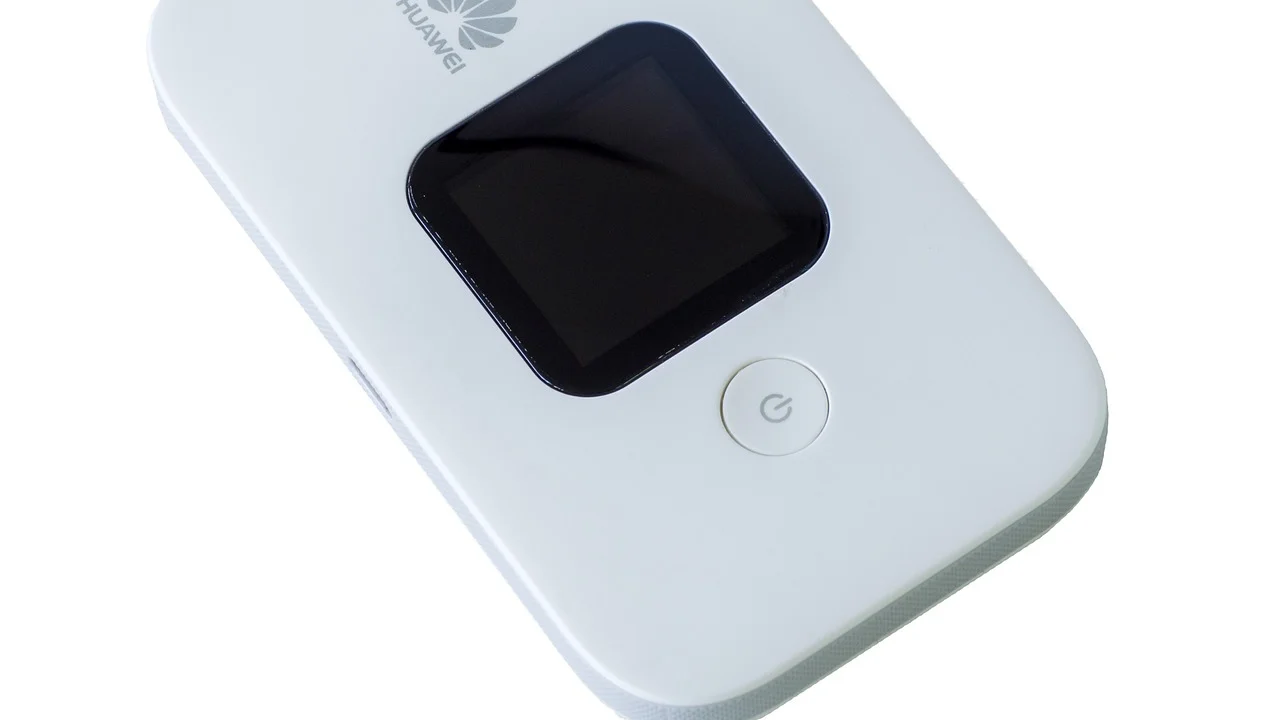
Quando apenas um dispositivo não conecta, apague ou “esqueça” a rede salva nele e faça uma nova conexão usando a senha atual. Confira também se o aparelho é compatível com a faixa escolhida. Muitos dispositivos domésticos conectam somente em 2,4 GHz, o que explica a ausência da rede de 5 GHz na lista disponível.
Quando trocar canal ou pedir atendimento
Em condomínios e regiões adensadas, várias redes podem disputar os mesmos canais, principalmente em 2,4 GHz. O modo automático costuma escolher um canal adequado, mas, se houver lentidão frequente apenas no Wi-Fi, experimente selecionar manualmente um canal menos congestionado e teste por alguns dias. Faça isso com cautela e registre a configuração original para poder revertê-la.
Procure atendimento técnico se a luz de fibra óptica indicar falha, se nenhum dispositivo conseguir navegar mesmo conectado por cabo, se houver quedas persistentes ou se o painel solicitar dados técnicos que você não possui. A Anatel reúne orientações sobre direitos e atendimento em serviços de telecomunicações em seu portal do consumidor, que pode ajudar em situações de suporte e reclamação.
Reset de fábrica: último recurso
O botão físico de reset apaga personalizações e pode remover parâmetros importantes configurados pela operadora. Por esse motivo, use-o somente quando houver orientação do suporte ou quando tiver certeza de que o modelo será reprovisionado automaticamente. Pressionar esse botão não é a mesma coisa que reiniciar o equipamento.
Antes de restaurar, tente registrar as configurações atuais e confirme se não há interrupção regional do serviço. Após um reset, o roteador poderá voltar ao nome e à senha originais impressos na etiqueta, mas isso não garante que a conexão de internet voltará imediatamente em todos os modelos.
Perguntas frequentes
Qual é o endereço para configurar o roteador da Oi Fibra?
O endereço depende do fabricante e do modelo do aparelho. Consulte a etiqueta do roteador ou verifique o gateway padrão nas informações de rede do dispositivo conectado. Valores como 192.168.1.1 e 192.168.0.1 são comuns, mas não devem ser assumidos sem confirmação.
Posso mudar a senha do Wi-Fi pelo celular?
Sim. Conecte o celular ao Wi-Fi atual, abra o navegador e acesse o painel local do roteador. Ao salvar uma nova senha, o próprio celular será desconectado e precisará entrar novamente na rede com a chave atualizada.
Por que a rede de 5 GHz não aparece no meu aparelho?
O aparelho pode não ser compatível com 5 GHz, estar distante demais do roteador ou ter a faixa desativada no painel. Verifique as especificações do dispositivo, aproxime-se do roteador e confirme se a rede está habilitada e possui um nome identificável.
É seguro resetar o roteador para resolver problemas?
O reset de fábrica deve ser a última alternativa, pois pode apagar configurações essenciais do serviço. Primeiro reinicie o equipamento, teste cabos e dispositivos e procure suporte se a falha persistir. Faça a restauração apenas com orientação adequada.
Conclusão
Administrar a rede doméstica não exige alterar parâmetros complexos. Ao acessar o painel corretamente, definir uma senha forte, manter uma configuração de segurança atualizada e organizar as faixas de frequência, você melhora a proteção e consegue adaptar o Wi-Fi às necessidades da casa.
Lembre-se de fazer mudanças graduais, testar o resultado após cada ajuste e preservar as configurações técnicas fornecidas pela operadora. Quando a falha envolver sinal de fibra, ausência de conexão por cabo ou necessidade de dados de autenticação, o suporte técnico é o caminho mais seguro para restaurar o serviço.
Referências
- Agência Nacional de Telecomunicações (Anatel) — Portal do Consumidor.
- Centro de Estudos, Resposta e Tratamento de Incidentes de Segurança no Brasil (CERT.br) — Cartilha de Segurança para Internet.
- Wi-Fi Alliance — Wi-Fi CERTIFIED Security.
- Instituto Nacional de Padrões e Tecnologia (NIST) — Guidelines for Securing Wireless Local Area Networks.
Escrito por
Editor-chefe e redator
Editor-chefe do O Valor da Educação, escreve tutoriais e guias de tecnologia com foco em clareza, pesquisa cuidadosa e aplicação prática no dia a dia.