
Como ativar o controle dos pais no roteador Wi-Fi
Configurar filtros no roteador ajuda a organizar o acesso à internet de crianças e adolescentes em todos os aparelhos conectados. Veja como localizar o painel, criar perfis, definir horários, bloquear conteúdos e reforçar a segurança da rede doméstica.
Aprender como ativar o controle dos pais no roteador é uma medida prática para tornar a navegação doméstica mais organizada e segura. Como o roteador é o ponto por onde passa o tráfego da maior parte dos dispositivos conectados à rede, uma configuração feita nele pode valer para celulares, computadores, tablets, videogames, TVs e outros equipamentos que usam o Wi-Fi de casa.
Os recursos disponíveis variam conforme a marca, o modelo e a versão do firmware. Alguns aparelhos oferecem apenas bloqueio de dispositivos e programação de horários, enquanto outros incluem perfis por pessoa, filtros de categorias, listas de sites, relatórios de uso e integração com aplicativos. Por isso, o caminho exato muda, mas a lógica de configuração costuma ser parecida.
É importante entender que o controle parental no roteador não substitui diálogo, acompanhamento e configurações de segurança em cada plataforma. Ele funciona melhor como uma camada adicional: ajuda a reduzir acessos em determinados períodos, aplica regras à rede de casa e evita que ajustes precisem ser repetidos em todos os aparelhos.
O que é controle parental no roteador
Controle parental é o conjunto de ferramentas que permite restringir ou organizar o acesso à internet de dispositivos específicos. No roteador, essas regras são aplicadas antes que os dados cheguem aos equipamentos conectados. Assim, é possível associar um celular ou notebook a um perfil e definir, por exemplo, quando ele pode usar a rede ou quais endereços não deve abrir.
Esse recurso é especialmente útil em casas com muitos dispositivos. Em vez de configurar limites individualmente em cada telefone ou tablet, o responsável cria regras centralizadas. A administração também tende a ser mais simples quando o roteador dispõe de aplicativo oficial, pois as alterações podem ser feitas sem abrir o painel no navegador.
O que normalmente pode ser configurado
Os menus recebem nomes diferentes, como “Controle dos Pais”, “Parental Controls”, “Family”, “Perfis”, “Access Control” ou “Filtro de conteúdo”. Mesmo assim, as funções mais comuns são semelhantes. Nem todas estarão presentes no seu equipamento, e algumas podem depender de cadastro em um serviço do fabricante.
- Criação de perfis para cada criança, adolescente ou grupo de dispositivos.
- Vinculação de aparelhos pelo nome, endereço MAC ou lista de clientes conectados.
- Definição de horários de acesso à internet em dias específicos.
- Pausa imediata da conexão de um perfil ou dispositivo.
- Bloqueio de domínios e, em alguns modelos, de categorias de conteúdo.
- Visualização básica dos aparelhos associados à rede.
O bloqueio por categoria pode ser conveniente, mas não é infalível. Sistemas automáticos podem deixar passar páginas inadequadas ou bloquear sites legítimos por engano. Já as listas de domínios permitem maior controle, porém exigem manutenção quando surgem novos serviços, aplicativos ou endereços alternativos.
Antes de começar: dados e cuidados necessários
Antes de alterar qualquer regra, confira se você tem acesso administrativo ao roteador. Em muitos aparelhos, o endereço do painel é informado em uma etiqueta na parte inferior ou traseira. Também é comum usar endereços locais como 192.168.0.1 ou 192.168.1.1, mas não presuma que um deles funcionará: consulte a etiqueta, o manual ou o aplicativo oficial.
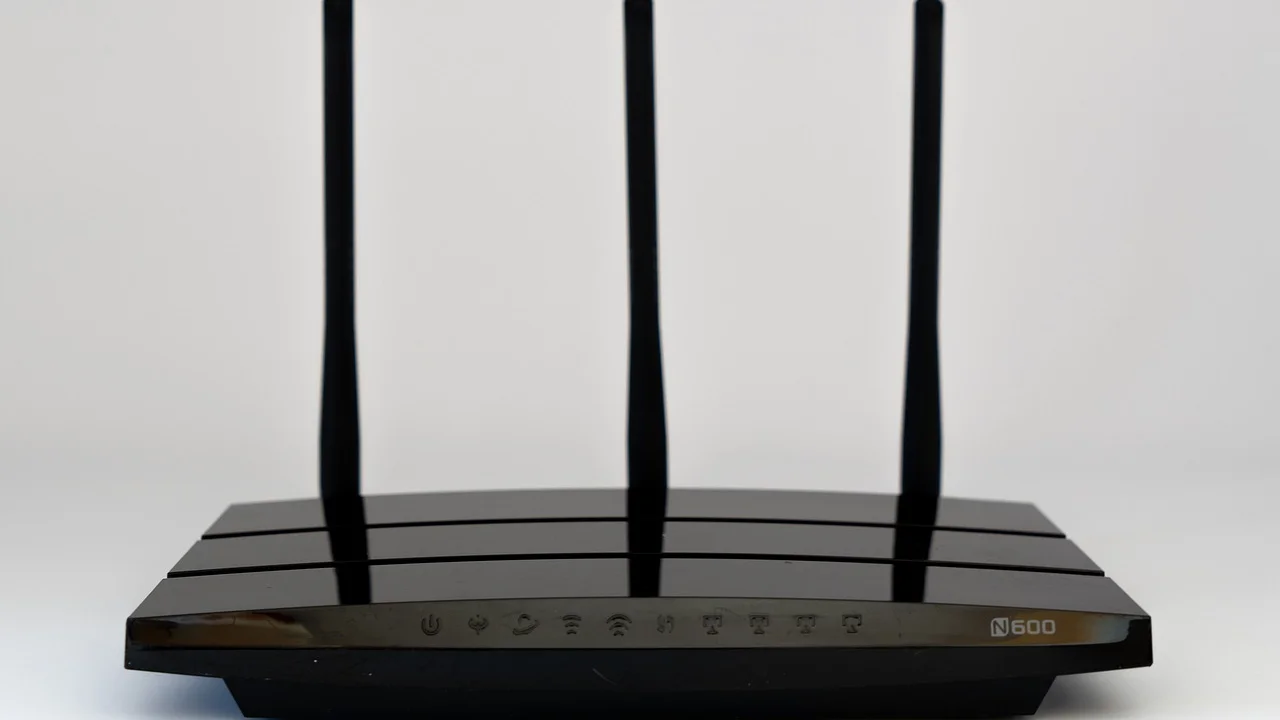
Tenha em mãos o usuário e a senha de administração. Essa senha não é necessariamente a mesma usada para entrar no Wi-Fi. Se as credenciais padrão nunca foram alteradas, faça essa mudança antes ou durante a configuração, usando uma senha exclusiva, longa e difícil de adivinhar. Proteger o painel administrativo impede que qualquer pessoa conectada à rede desfaça as regras.
Identifique os dispositivos corretamente
Para aplicar limites ao aparelho certo, examine a lista de clientes conectados. Ela costuma exibir o nome do dispositivo, o endereço IP local e o endereço MAC. O nome pode ser impreciso ou genérico, então ajuda comparar as informações com os aparelhos presentes na casa. Quando houver dúvida, desconecte temporariamente um dispositivo do Wi-Fi e atualize a lista para observar qual entrada desaparece.
Alguns celulares utilizam endereço MAC privado ou aleatório para aumentar a privacidade em redes sem fio. Isso pode fazer com que o mesmo telefone pareça um novo dispositivo depois de uma alteração de rede. Se o roteador não reconhecer mais o aparelho no perfil, verifique essa opção nas configurações de Wi-Fi do próprio celular e leia as orientações do fabricante antes de modificá-la.
| Informação | Onde encontrar | Por que é importante |
|---|---|---|
| Endereço do painel | Etiqueta, manual ou aplicativo do roteador | Permite abrir a área de configuração |
| Senha administrativa | Definida pelo responsável ou indicada na primeira instalação | Evita alterações não autorizadas |
| Lista de dispositivos | Menu de clientes, rede ou dispositivos conectados | Ajuda a associar regras ao aparelho correto |
| Fuso horário | Menu de sistema, administração ou horário | Garante que os limites ocorram na hora prevista |
| Firmware | Menu de atualização ou manutenção | Corrige falhas e pode ampliar recursos |
Passo a passo para ativar o recurso
Embora os nomes dos menus mudem, o procedimento abaixo serve como roteiro para a maioria dos roteadores atuais. Faça a configuração de preferência usando um computador conectado por cabo ou um celular com boa conexão Wi-Fi. Evite reiniciar ou desligar o aparelho enquanto uma atualização de firmware estiver em andamento.
Se o provedor de internet forneceu o equipamento, algumas opções podem estar limitadas. Nessa situação, procure o aplicativo indicado pela operadora, o manual do modelo ou o suporte técnico. Não é recomendável alterar configurações avançadas que você não conhece, como modo de operação, VLAN, DNS de conexão ou parâmetros de autenticação, pois isso pode interromper o acesso à internet.
- Conecte-se à rede do roteador que será configurado.
- Abra o navegador ou o aplicativo oficial e entre no painel administrativo.
- Localize o menu de controle parental, perfis, acesso ou filtro de conteúdo.
- Crie um perfil com um nome claro, como “Tablet da sala” ou “Perfil adolescente”.
- Selecione os dispositivos que receberão as regras, conferindo nomes e identificadores.
- Defina horários de acesso, períodos de pausa e, se disponível, filtros de sites ou categorias.
- Salve as alterações e teste a conexão em um dos aparelhos vinculados.
- Revise as regras periodicamente e ajuste o perfil quando houver troca de dispositivo.
Configure a hora do roteador
Antes de criar uma agenda, confirme o fuso horário e o relógio do roteador. Um erro nessa etapa faz com que a internet seja bloqueada ou liberada em momentos diferentes do planejado. Muitos modelos sincronizam a hora automaticamente, mas vale conferir depois de quedas de energia, redefinições ou mudança de configuração.
Ao montar os horários, prefira regras simples e fáceis de explicar. Por exemplo, é possível liberar a rede após o fim das atividades escolares, pausar durante refeições e estabelecer um horário noturno. Evite criar dezenas de exceções no início: configurações excessivamente complexas são mais difíceis de manter e aumentam a chance de bloqueios acidentais.
Como criar regras de horário e bloqueio de conteúdo
O agendamento é, em geral, a função mais consistente do controle parental no roteador. Ele corta ou libera o acesso de aparelhos selecionados à internet em faixas definidas. Em alguns modelos, a regra é configurada como horário permitido; em outros, como horário bloqueado. Leia com atenção a descrição do menu e teste uma faixa curta antes de aplicar a rotina definitiva.
Já o bloqueio de conteúdo pode funcionar por endereço, palavra-chave, categoria ou serviço de filtragem. O método por endereço impede o carregamento de domínios específicos. É útil para sites conhecidos, mas pode exigir incluir versões alternativas, subdomínios e domínios usados por aplicativos relacionados. O filtro por categoria é mais amplo, porém depende da classificação mantida pelo fornecedor do roteador.
Use perfis em vez de regras soltas
Quando possível, crie perfis por pessoa ou por finalidade. Um perfil pode reunir o notebook e o tablet usados por uma criança, enquanto outro concentra dispositivos compartilhados. Essa organização facilita a revisão das regras e reduz o risco de bloquear o equipamento errado, como o computador usado para trabalho ou estudo.
Dispositivos compartilhados merecem atenção especial. Uma TV da sala, por exemplo, pode ser usada por pessoas de idades diferentes. Em vez de aplicar um bloqueio muito rígido ao aparelho inteiro, avalie se o serviço de streaming oferece perfis infantis, classificação etária e PIN. O roteador controla a conexão, mas não entende o contexto de cada usuário no mesmo dispositivo.
“A segurança é um processo, não um produto.”
Bruce Schneier
A frase resume bem o uso de filtros domésticos. Nenhuma configuração isolada garante proteção total. As regras devem ser revisadas, os aparelhos precisam estar atualizados e os responsáveis precisam conversar sobre privacidade, golpes, comportamento em redes sociais e como pedir ajuda diante de conteúdos desconfortáveis.
Limites do controle parental na rede Wi-Fi
As regras do roteador atuam apenas quando o dispositivo está conectado àquela rede. Um celular pode contornar horários e filtros ao usar dados móveis, outra rede Wi-Fi, uma rede de visitante ou um ponto de acesso criado por outro aparelho. Por isso, limites no roteador devem ser combinados com os recursos de bem-estar digital, supervisão familiar e restrição de aplicativos existentes nos próprios sistemas operacionais.
VPNs, navegadores com recursos próprios de privacidade e serviços que usam conexões criptografadas também podem reduzir a eficácia de determinados filtros baseados em domínio. Isso não significa que o recurso seja inútil; significa que ele deve ser visto como uma barreira de base, não como vigilância completa. A transparência sobre as regras costuma ser mais produtiva do que tentar criar bloqueios secretos.
Controle de acesso não é monitoramento integral
O painel do roteador pode mostrar dispositivos conectados, consumo de dados ou destinos de rede de forma limitada, conforme o modelo. Ainda assim, ele não substitui acompanhamento responsável nem oferece interpretação adequada sobre o que uma pessoa está fazendo online. Informações técnicas podem ser incompletas, e o uso de ferramentas invasivas pode prejudicar a confiança familiar.
Em temas relacionados à proteção de crianças e adolescentes no ambiente digital, vale considerar orientações de entidades especializadas. O SaferNet Brasil reúne materiais educativos sobre cidadania digital e segurança online. O foco deve ser construir hábitos seguros, e não somente impedir conexões por meios técnicos.
Segurança do roteador: ajustes que reforçam a proteção
Um controle parental bem configurado perde valor se o roteador estiver vulnerável ou se a senha do Wi-Fi for compartilhada sem critério. Alguém que entra na rede pode tentar acessar o painel de administração, conectar aparelhos não autorizados ou usar a internet sem se submeter aos perfis criados. A proteção da rede doméstica é parte essencial do processo.
Comece mantendo o firmware atualizado por meio do menu oficial do fabricante ou do aplicativo correspondente. Atualizações podem corrigir falhas de segurança e melhorar a estabilidade. Em seguida, use WPA2 ou WPA3, quando disponível, com uma senha forte para o Wi-Fi. Evite nomes de rede que revelem endereço, sobrenome ou outras informações pessoais.
- Troque a senha administrativa padrão do roteador.
- Use uma senha diferente para o Wi-Fi e para o painel de administração.
- Desative o acesso remoto ao painel se não houver necessidade real.
- Crie uma rede de convidados para visitas e aparelhos temporários.
- Revise periodicamente a lista de equipamentos conectados.
- Desative WPS se você não usa esse recurso e o modelo permitir.
Também é recomendável verificar se a rede de convidados está isolada da rede principal. Essa separação ajuda a evitar que equipamentos de visitantes alcancem impressoras, computadores e dispositivos domésticos conectados. Para recomendações gerais de proteção, consulte as orientações do CERT.br, grupo brasileiro reconhecido por sua atuação em segurança da internet.
Como testar, manter e ajustar as regras
Depois de salvar a configuração, teste-a de forma controlada. Verifique se o dispositivo selecionado realmente perde o acesso no horário previsto e se os demais aparelhos continuam funcionando. Se o bloqueio não ocorrer, confirme se o equipamento está conectado ao Wi-Fi correto, se o perfil inclui o identificador atual do aparelho e se o relógio do roteador está ajustado.
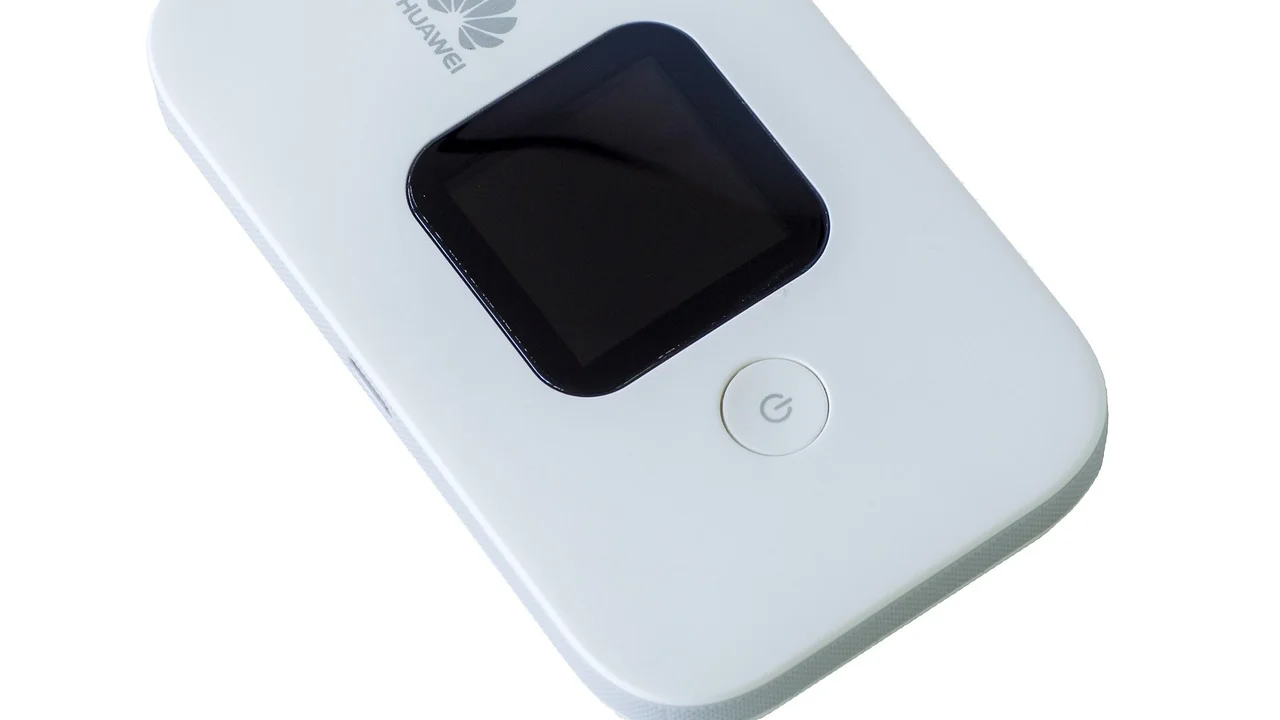
Também faça testes quando instalar um aplicativo novo, trocar de celular, redefinir um tablet ou adquirir um videogame. É comum esquecer de incluir o novo equipamento no perfil familiar. Se houver vários roteadores, repetidores ou sistemas mesh, confira em qual dispositivo as políticas são gerenciadas. Em algumas redes mesh, a administração central fica no aplicativo do conjunto, e não na interface de cada ponto de acesso.
Sinais de que uma revisão é necessária
Uma revisão deve ocorrer sempre que as regras deixarem de refletir a rotina da casa. Idade, horários de estudo, atividades extracurriculares e autonomia digital mudam com o tempo. O objetivo não é manter a mesma restrição indefinidamente, mas adequar as ferramentas a uma convivência responsável e compreensível para todos.
Observe ainda se surgem bloqueios indevidos em sites escolares, plataformas de aula, serviços bancários dos responsáveis ou atualizações de jogos. Em vez de desativar todo o controle ao primeiro problema, identifique qual perfil, horário ou filtro causou o efeito e corrija somente a regra necessária. Registrar as mudanças ajuda a entender o que foi feito depois.
Perguntas frequentes
Todo roteador tem controle parental?
Não. Alguns modelos, principalmente os mais simples ou antigos, oferecem apenas bloqueio básico de dispositivos ou agendamento de Wi-Fi. Consulte o manual, o aplicativo oficial ou o painel do aparelho para identificar os recursos disponíveis. Caso não exista a função, ainda é possível usar controles dos sistemas operacionais e serviços de DNS com filtragem, seguindo orientações confiáveis.
O bloqueio funciona quando o celular usa dados móveis?
Não. O roteador só controla o tráfego que passa pela rede dele. Se o celular mudar para 4G ou 5G, as regras de horário e filtragem configuradas no Wi-Fi doméstico deixam de ser aplicadas. Para uma proteção mais ampla, combine a rede com ferramentas de supervisão e limites instalados no próprio dispositivo.
É possível bloquear a internet de um aparelho sem desconectar os outros?
Sim, se o roteador permitir selecionar dispositivos ou criar perfis. Você pode pausar a conexão de um celular, tablet ou videogame específico mantendo os demais equipamentos online. Confira cuidadosamente o nome e o endereço do dispositivo para não interromper por engano outro aparelho da família.
Alterar o DNS pode burlar as regras do roteador?
Depende de como o roteador implementa o filtro. Algumas regras de horário e bloqueio por dispositivo continuam funcionando, enquanto filtros baseados apenas em DNS podem ser afetados por mudanças feitas no aparelho. Modelos mais completos conseguem aplicar políticas de rede de outras formas. Consulte a documentação do equipamento para entender as limitações específicas.
Conclusão
Ativar controles parentais no roteador é uma forma eficiente de estabelecer regras básicas de conectividade em uma rede doméstica. O processo envolve acessar o painel administrativo, identificar os dispositivos, criar perfis, ajustar horários e escolher filtros compatíveis com os recursos do equipamento. A etapa de teste é indispensável para confirmar que as regras funcionam sem afetar atividades legítimas.
Mais importante do que aplicar bloqueios rigorosos é usar a tecnologia como apoio à educação digital. Senhas fortes, atualizações, rede de convidados, diálogo sobre segurança e configurações apropriadas nos próprios aparelhos formam um conjunto mais sólido. Com revisão periódica e expectativas claras, o roteador pode contribuir para uma rotina online mais equilibrada e segura.
Referências
- CERT.br — Cartilha de Segurança para Internet.
- SaferNet Brasil — Materiais de educação e cidadania digital.
- ANATEL — Orientações sobre equipamentos de telecomunicações.
- Mozilla Support — Recursos de segurança e privacidade para navegação.
Escrito por
Editor-chefe e redator
Editor-chefe do O Valor da Educação, escreve tutoriais e guias de tecnologia com foco em clareza, pesquisa cuidadosa e aplicação prática no dia a dia.