
Como testar se o cabo de rede está com defeito
Falhas de internet nem sempre vêm do roteador ou da operadora. Entenda como verificar um cabo Ethernet, reconhecer sinais de mau contato, usar testadores simples e interpretar a velocidade da conexão para encontrar o problema com segurança.
Quando a internet cabeada fica instável, lenta ou simplesmente deixa de funcionar, é comum culpar o roteador, o computador ou a operadora. Porém, um componente simples pode estar por trás do problema: o cabo de rede. Dobras excessivas, puxões, umidade, conectores mal crimpados e desgaste natural podem comprometer a transmissão de dados sem que haja um dano visível.
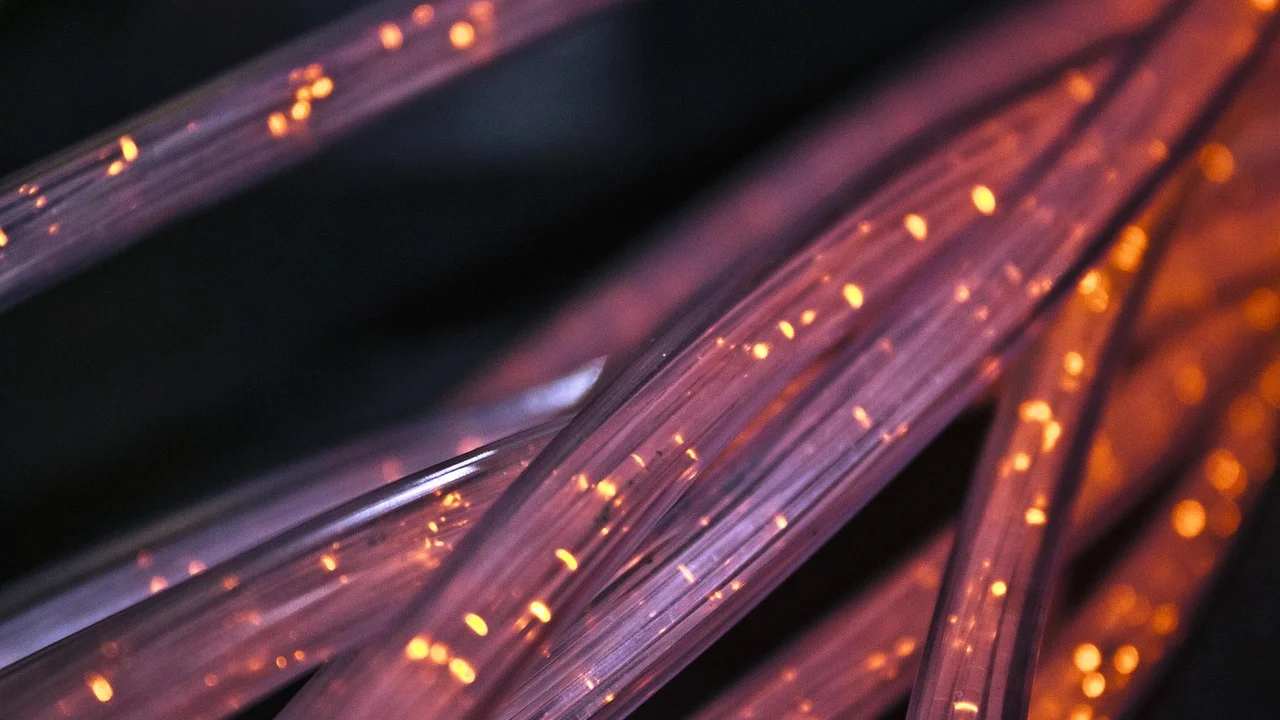
Saber como testar se o cabo de rede está com defeito ajuda a isolar a origem da falha antes de gastar dinheiro com equipamentos novos ou abrir um chamado técnico desnecessário. O diagnóstico pode começar com testes básicos, como observar os LEDs das portas e trocar temporariamente o cabo, mas também pode ser confirmado com um testador específico.
Este guia explica os sinais mais frequentes, os testes práticos que podem ser feitos em casa ou no escritório e os cuidados para diferenciar uma falha no cabo de outros problemas de rede. A ideia é seguir uma sequência lógica, começando pelo que é mais simples e avançando apenas quando necessário.
Entenda o que pode dar defeito em um cabo Ethernet
O cabo de rede, também chamado de cabo Ethernet, é formado por pares de fios de cobre trançados, protegidos por uma capa externa e terminados, na maioria dos casos, em conectores RJ45. Cada fio precisa manter continuidade elétrica e estar na posição correta no conector para que os dispositivos consigam negociar a conexão e transmitir dados de forma confiável.
Um cabo pode apresentar defeito total, quando não estabelece conexão alguma, ou falha parcial, quando a rede funciona de modo intermitente ou em velocidade menor que a esperada. O segundo caso costuma ser mais difícil de identificar, pois a conexão pode voltar ao mexer no cabo ou parecer normal em tarefas leves.
Danos físicos e desgaste
O rompimento interno dos condutores é uma causa recorrente. Ele pode ocorrer após o cabo ficar preso sob móveis, dobrado repetidamente no mesmo ponto, esmagado por portas ou esticado além do necessário. A capa plástica pode parecer intacta, mas um dos pares internos pode ter se partido ou perdido qualidade de contato.
Também merecem atenção cabos instalados em locais úmidos, muito quentes ou expostos ao sol. A oxidação dos contatos e o ressecamento do revestimento tendem a prejudicar a conexão ao longo do tempo. Cabos externos precisam ter especificação adequada ao ambiente; um modelo comum de uso interno não foi feito para suportar chuva e radiação solar.
Conectores mal montados ou frouxos
Boa parte dos defeitos está nas pontas. Se os fios não alcançaram corretamente os contatos metálicos do RJ45, se a ordem dos pares foi alterada ou se a crimpagem ficou incompleta, o cabo pode não funcionar ou negociar apenas uma velocidade limitada. A lingueta quebrada do conector também pode deixá-lo frouxo na porta, causando desconexões ao menor movimento.
Em cabos comprados prontos, o problema pode estar no desgaste do conector após muitos encaixes. Já em cabos feitos manualmente, a montagem merece investigação especial. Os padrões T568A e T568B devem ser respeitados nas duas extremidades conforme o tipo de ligação utilizado. Para conhecer a organização geral desses padrões e do cabeamento estruturado, é útil consultar o verbete sobre cabo de par trançado.
Sinais de que o cabo de rede pode estar com problema
Nem toda lentidão indica defeito no cabeamento. Ainda assim, alguns sintomas tornam essa hipótese mais provável, especialmente quando surgem em apenas um computador, televisão, videogame ou ponto de acesso conectado por fio. Observar o comportamento com atenção evita substituir itens que estão funcionando corretamente.
O sinal mais evidente é a ausência de conexão: o dispositivo informa que o cabo foi desconectado, mesmo estando encaixado. Mas situações menos óbvias, como quedas durante videoconferências e arquivos que demoram a transferir dentro da própria rede local, também podem indicar perda de qualidade no enlace físico.
- LEDs da porta Ethernet apagados ou piscando de forma irregular quando o cabo está conectado;
- Mensagem recorrente de cabo de rede desconectado no sistema operacional;
- Conexão que retorna ao dobrar, tocar ou reposicionar uma das pontas;
- Velocidade negociada em 100 Mb/s onde se espera 1 Gb/s ou mais;
- Quedas aleatórias durante jogos, chamadas de vídeo ou cópias de arquivos;
- Funcionamento normal após a troca temporária por outro cabo conhecido;
- Conector RJ45 com lingueta quebrada, pinos tortos, sujeira ou sinais de oxidação.
É importante separar a velocidade da rede local da velocidade contratada da internet. Um plano de internet mais lento não prova que o cabo está ruim. Em contrapartida, se dois dispositivos conectados ao mesmo roteador apresentam resultados diferentes usando cabos distintos, há um forte indício de problema no cabo, na porta ou na placa de rede de um deles.
Faça verificações visuais e testes simples
Antes de usar ferramentas, desligue a atenção do problema para os pontos mais básicos. Examine toda a extensão do cabo, sem puxá-lo com força. Procure rachaduras, amassados, dobras muito fechadas, marcas de pressão, emendas improvisadas e trechos expostos. Um cabo não deve ficar tensionado nem preso em uma porta, pois movimentos repetitivos podem danificar tanto o fio quanto o conector.
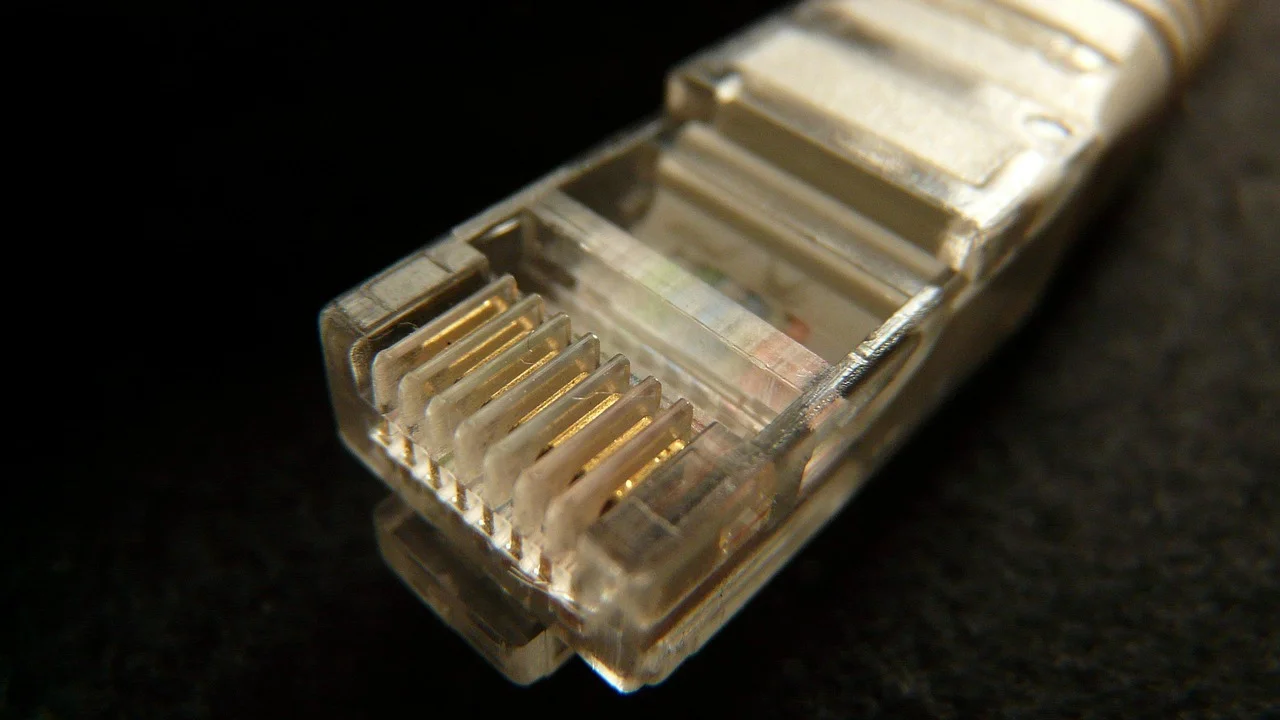
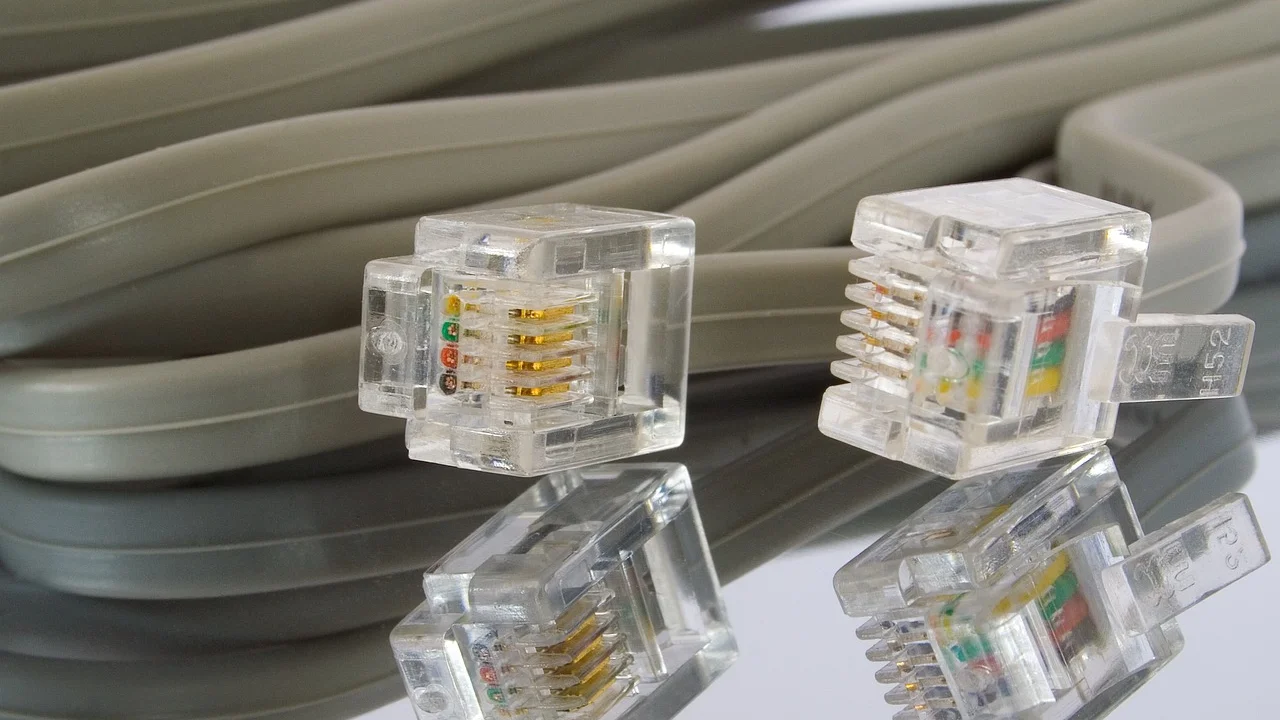
Em seguida, observe as duas pontas. Os contatos dourados do RJ45 devem estar alinhados, limpos e sem corrosão. A lingueta de plástico precisa segurar o plugue firmemente na porta. Caso o conector saia com facilidade ou fique balançando, a estabilidade da conexão fica comprometida, mesmo que o LED acenda por alguns instantes.
Observe as luzes das portas
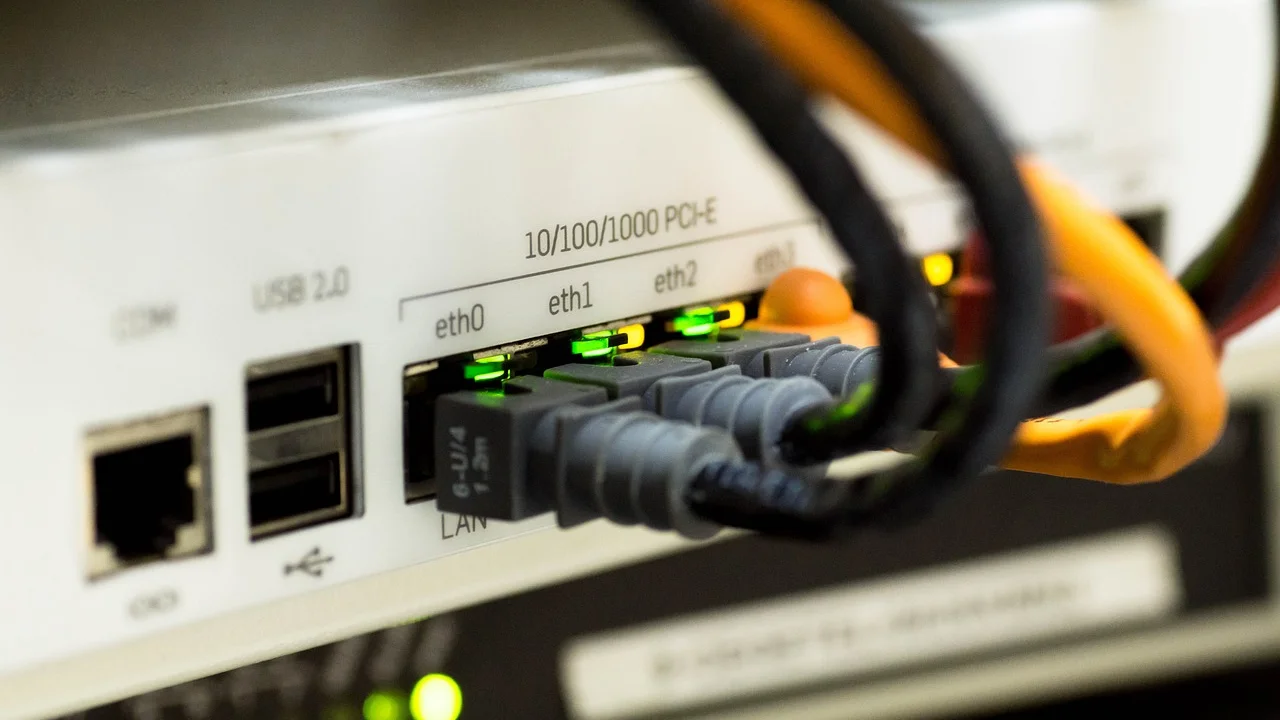
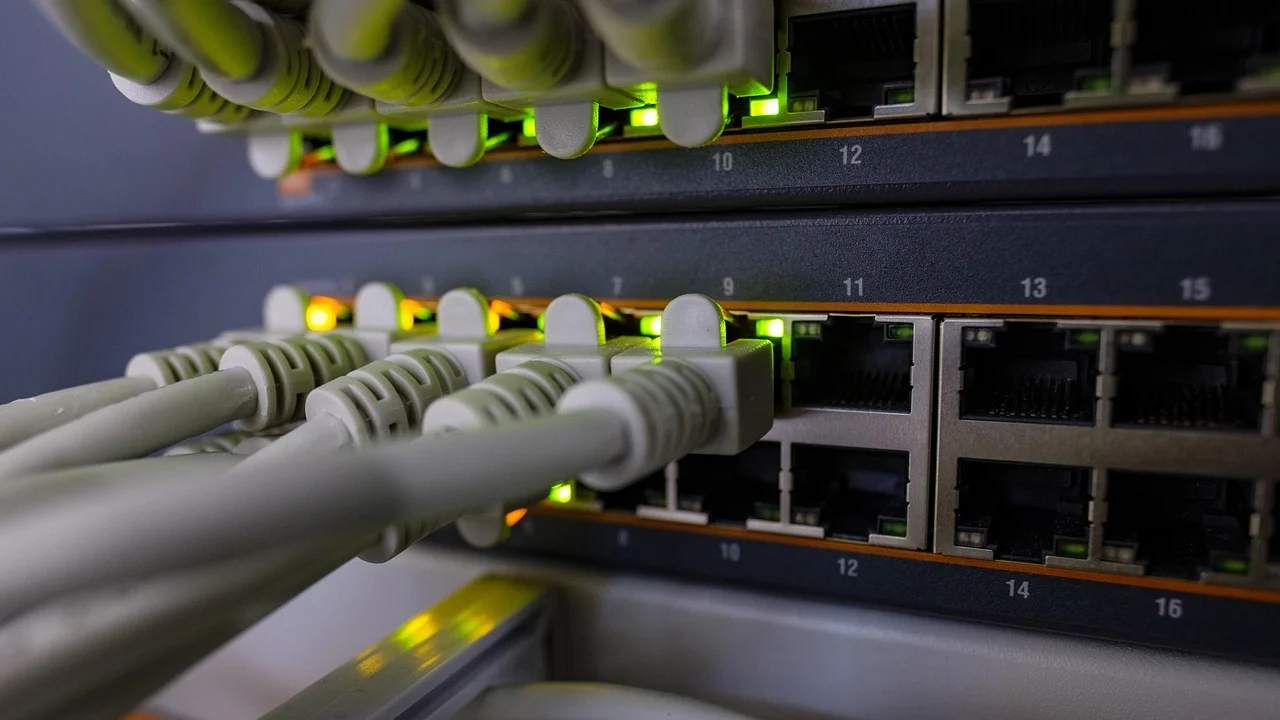
Roteadores, switches e computadores geralmente têm LEDs próximos às portas Ethernet. Em muitos equipamentos, uma luz acesa indica que o enlace foi estabelecido, e outra luz ou o mesmo LED piscando indica tráfego de dados. As cores e os significados variam conforme o fabricante, portanto o manual do aparelho é a referência correta.
Se o LED não acender em nenhuma ponta, tente encaixar o cabo novamente até sentir o clique. Se continuar apagado, faça o mesmo teste em outra porta livre do roteador ou switch. Uma porta danificada pode imitar perfeitamente o comportamento de um cabo defeituoso.
Use a troca cruzada para isolar a falha
A troca cruzada é um dos diagnósticos mais úteis porque compara componentes em condições semelhantes. Pegue um cabo que você sabe que funciona bem e conecte-o entre os mesmos dois dispositivos. Depois, leve o cabo suspeito para uma porta e um equipamento que estejam comprovadamente funcionando.
Se o cabo conhecido estabelece conexão e o suspeito falha nas mesmas portas, a causa provavelmente é o cabo. Se ambos falham na mesma porta, investigue a porta, as configurações ou o equipamento. Esse método evita conclusões precipitadas e dispensa ferramentas em muitos casos.
Teste o cabo em uma sequência organizada
Uma rotina curta reduz a chance de esquecer variáveis importantes. Execute cada etapa com calma e altere apenas um item por vez. Assim, você consegue saber se a mudança que restaurou a conexão foi a troca do cabo, da porta ou do dispositivo.
- Desconecte o cabo suspeito das duas extremidades e confira visualmente a capa e os conectores.
- Reconecte as pontas com firmeza, verificando se a lingueta trava nas portas.
- Observe os LEDs do roteador, switch e dispositivo conectado.
- Troque o cabo suspeito por outro cabo Ethernet que esteja funcionando.
- Teste o cabo suspeito em outras portas e, se possível, em outro computador ou aparelho.
- Verifique no sistema a velocidade negociada pela conexão Ethernet.
- Use um testador de cabos para conferir continuidade e ordem dos fios.
- Substitua o cabo se houver falha persistente, conector frouxo ou desempenho inconsistente.
Ao final, anote mentalmente ou por escrito o resultado de cada teste. Isso é particularmente útil em escritórios com vários pontos de rede, onde é fácil confundir cabos e portas. Identificar os cabos com etiquetas simples também reduz o tempo de diagnóstico em manutenções futuras.
Verifique a velocidade negociada pelo dispositivo
Uma conexão Gigabit Ethernet exige que os quatro pares do cabo estejam em boas condições. Já uma conexão de 100 Mb/s utiliza menos pares, o que explica por que certos cabos parcialmente danificados ainda conectam, mas não atingem a velocidade esperada. Portanto, a velocidade negociada entre a placa de rede e o roteador ou switch é uma pista valiosa.
No Windows, essa informação costuma aparecer nas propriedades do adaptador Ethernet ou nas configurações de rede. Em outros sistemas, ela pode estar nas informações da interface de rede ou no painel de administração do equipamento. Compare esse valor com a capacidade das portas e com a categoria do cabo. Um cabo Cat5e em bom estado costuma suportar Gigabit Ethernet em instalações domésticas comuns, desde que os demais equipamentos também sejam compatíveis.
| Resultado observado | Possível causa | Próxima ação recomendada |
|---|---|---|
| Sem LED de link | Cabo rompido, conector solto, porta defeituosa ou interface desativada | Testar outra porta e outro cabo funcional |
| LED acende, mas a internet não funciona | Configuração de rede, roteador ou serviço de internet | Testar comunicação local e verificar configurações |
| Conecta em 100 Mb/s, não em 1 Gb/s | Par interno defeituoso, conector mal crimpado ou porta limitada | Trocar o cabo e confirmar a capacidade das portas |
| Quedas ao mover o cabo | Mau contato no RJ45 ou rompimento interno próximo à ponta | Substituir o cabo ou refazer o conector adequadamente |
| Funciona em uma porta, mas não em outra | Porta do roteador, switch ou dispositivo com falha | Inspecionar e testar a porta afetada |
Não force manualmente a velocidade da placa de rede como primeira medida. A negociação automática existe para selecionar o melhor modo compatível entre os dispositivos. Definir uma velocidade fixa pode ocultar o problema temporariamente ou criar incompatibilidade. Primeiro, confirme a integridade física do cabeamento e a capacidade real de cada porta.
Como usar um testador de cabo de rede
O testador de cabo de rede é a ferramenta mais direta para verificar continuidade, sequência dos fios e, em alguns modelos, falhas como curto-circuito ou pares cruzados. Os aparelhos básicos normalmente têm uma unidade principal e uma unidade remota. Cada ponta do cabo é conectada a uma dessas partes, e uma sequência de LEDs mostra o resultado.
Em um cabo de rede padrão montado corretamente, os indicadores dos pinos devem percorrer a ordem de 1 a 8 de forma correspondente nas duas unidades. Se um número não acender, há provável interrupção naquele condutor. Se a ordem aparecer trocada, a montagem do conector está incorreta. Leia o manual do modelo utilizado, pois a interpretação exata varia entre equipamentos.
Limites dos testadores básicos
Um testador simples confirma que os fios têm continuidade, mas não mede necessariamente a qualidade do sinal em alta velocidade. Em outras palavras, um cabo pode passar no teste de continuidade e ainda apresentar instabilidade sob tráfego intenso, especialmente se estiver muito dobrado, tiver baixa qualidade de fabricação ou sofrer interferência no percurso.
Para instalações maiores, profissionais usam certificadores e analisadores de cabos capazes de avaliar comprimento, atenuação, interferência e desempenho conforme categorias de cabeamento. Em casa, porém, combinar a troca cruzada, a velocidade negociada e um testador básico costuma ser suficiente para tomar uma decisão segura sobre substituir o cabo.
“The network is the computer.”
John Gage, Sun Microsystems
A frase resume por que um componente aparentemente pequeno merece atenção. A experiência com sistemas conectados depende de todos os elos: dispositivos, portas, configurações, sinal sem fio quando houver e também do cabeamento que transporta os dados entre eles.
Quando trocar, reparar ou refazer o conector
Para cabos curtos, prontos e de baixo custo, a troca geralmente é a opção mais prática e confiável. Um cabo novo de qualidade, com comprimento adequado e conectores bem fixados elimina dúvidas sobre emendas e contatos desgastados. Evite comprar cabos excessivamente longos sem necessidade, pois sobras enroladas de forma apertada dificultam a organização e podem sofrer danos mecânicos.
Refazer o conector pode fazer sentido em instalações fixas, cabos passados por conduítes ou situações em que substituir todo o trecho é trabalhoso. Nesse caso, use conectores compatíveis com o tipo de condutor, siga um padrão de pinagem e utilize um alicate de crimpagem apropriado. Uma montagem improvisada pode gerar uma falha ainda mais difícil de diagnosticar.
Cuidados ao escolher um substituto
Priorize cabos com especificação clara e fabricação adequada ao ambiente. Para redes domésticas modernas, Cat5e e Cat6 são opções comuns, mas a escolha deve considerar também a velocidade das portas, a distância e o tipo de instalação. Não adianta usar um cabo mais avançado se o roteador, switch ou computador só possui portas de 100 Mb/s.
Se o cabo passar perto de fontes de interferência, como motores, luminárias inadequadas ou trajetos com muitos cabos elétricos, mantenha separação física sempre que possível. Em instalações permanentes, o cabeamento estruturado e os componentes homologados ajudam a preservar desempenho e facilitar manutenções. As recomendações técnicas de cabeamento são consolidadas por entidades como a Telecommunications Industry Association, responsável por padrões amplamente adotados no setor.
Perguntas frequentes
Como saber se o cabo de rede está ruim sem testador?
Faça a troca por um cabo conhecido, teste outras portas e observe os LEDs de link. Se o defeito acompanha o cabo em diferentes equipamentos e portas, há grande chance de ele estar danificado. Verificar a velocidade negociada também ajuda a identificar falhas parciais.
Um cabo de rede com defeito pode deixar a internet lenta?
Sim. Um problema em pares internos ou nos conectores pode fazer a conexão negociar uma velocidade inferior, perder pacotes ou cair em momentos de maior uso. Ainda assim, lentidão também pode ser causada pelo plano de internet, pelo roteador, pelo servidor acessado ou pela rede sem fio.
Por que o cabo funciona em 100 Mb/s, mas não em 1 Gb/s?
Gigabit Ethernet depende dos quatro pares de fios do cabo. Quando um ou mais pares têm mau contato, rompimento ou pinagem incorreta, a conexão pode recuar para 100 Mb/s, que exige menos pares. Também confirme se todas as portas envolvidas suportam Gigabit Ethernet.
Posso emendar um cabo de rede rompido?
É possível usar acopladores apropriados em algumas situações, mas uma emenda acrescenta pontos de contato que podem falhar e não é a solução ideal para um cabo danificado. Para trechos curtos, a substituição costuma ser mais confiável. Em instalações fixas, o reparo deve seguir práticas adequadas de cabeamento.
Conclusão
Diagnosticar um cabo de rede exige menos complexidade do que parece quando a investigação segue uma ordem. Comece pela inspeção visual e pelos LEDs, faça a troca cruzada com um cabo funcional, teste portas diferentes e verifique a velocidade negociada. Se ainda houver dúvida, use um testador para confirmar a continuidade e a sequência dos fios.
Um cabo com defeito pode causar desde ausência total de conexão até problemas sutis, como quedas intermitentes e redução de velocidade. Ao isolar corretamente cada componente, você evita atribuir ao roteador ou à operadora uma falha que está no trecho de cabo. Quando houver dano físico, conector frouxo ou resultado inconsistente, substituir o cabo tende a ser a decisão mais segura.
Referências
- Telecommunications Industry Association — Standards and Technology.
- IEEE Standards Association — Ethernet standards.
- Microsoft Support — Solucionar problemas de conexão de rede no Windows.
- Cisco — Ethernet cabling and network troubleshooting documentation.
Escrito por
Editor-chefe e redator
Editor-chefe do O Valor da Educação, escreve tutoriais e guias de tecnologia com foco em clareza, pesquisa cuidadosa e aplicação prática no dia a dia.