
Como configurar rede Wi-Fi para convidados com segurança
Configurar uma rede Wi-Fi para convidados ajuda a oferecer internet a visitantes sem expor computadores, celulares, câmeras e outros aparelhos da rede principal. Veja como ativar o recurso no roteador, definir senhas, limitar acessos e resolver falhas comuns.
Oferecer internet a visitas, clientes, prestadores de serviço ou pessoas que trabalham temporariamente em um ambiente não precisa significar entregar acesso à sua rede principal. Uma rede Wi-Fi para convidados cria uma conexão separada, destinada a aparelhos externos, reduzindo a exposição de dispositivos pessoais, arquivos compartilhados e equipamentos conectados.
Em roteadores atuais, esse recurso costuma aparecer como “Guest Network”, “Rede de convidados”, “Guest Wi-Fi” ou nome semelhante. Embora a tela de configuração mude conforme a marca e o modelo, a lógica é praticamente a mesma: ativar uma segunda rede sem fio, escolher um nome identificável, criar uma senha forte e habilitar o isolamento dos visitantes.
Este guia explica como configurar a função de forma segura, o que conferir antes de liberar o acesso e quais ajustes adicionais fazem diferença em casas, escritórios pequenos, lojas e espaços de atendimento. Também traz alternativas para aparelhos que não oferecem uma rede de convidados nativa.
Por que separar a rede de convidados?
Quando todos os aparelhos usam o mesmo Wi-Fi, eles podem ficar visíveis entre si dentro da rede local. Isso é útil em situações controladas, como imprimir um documento em uma impressora doméstica ou transmitir mídia para uma TV. Porém, não é desejável que o celular de uma visita consiga localizar uma impressora, um computador, uma câmera IP ou um dispositivo de armazenamento conectado ao mesmo roteador.
A rede de convidados funciona como uma camada prática de separação. Em uma configuração adequada, quem entra nela acessa a internet, mas não consegue se comunicar com os dispositivos da rede principal. Essa medida não substitui atualizações, antivírus, senhas de administração e outras boas práticas, mas reduz bastante os riscos causados por equipamentos desconhecidos ou mal configurados.
Benefícios práticos do Wi-Fi separado
Além da privacidade, há uma vantagem operacional: a senha da rede principal deixa de circular entre muitas pessoas. Se for necessário mudar a senha dos convidados, a alteração não desconecta computadores, TVs, automações e celulares da família ou da equipe. Isso evita uma tarefa trabalhosa, principalmente em locais com muitos dispositivos conectados.
- Preserva o acesso a computadores, impressoras, servidores e dispositivos inteligentes.
- Facilita a troca periódica da senha compartilhada com visitantes.
- Permite aplicar limites de velocidade ou de quantidade de aparelhos em alguns roteadores.
- Ajuda a identificar melhor quem deve usar cada conexão.
- Reduz o impacto de aparelhos de terceiros com configurações inseguras.
O conceito de rede de computadores envolve justamente a comunicação entre dispositivos conectados. Ao segmentar a conexão, você limita essa comunicação lateral sem impedir necessariamente a navegação na internet. Para um panorama do conceito, consulte o verbete da Wikipédia sobre rede de computadores.
O que verificar antes de começar
Antes de ativar a nova rede, confirme se você tem acesso ao painel administrativo do roteador. O endereço de acesso costuma estar indicado em uma etiqueta na parte inferior ou traseira do equipamento, no manual ou no aplicativo fornecido pela operadora ou fabricante. Endereços locais comuns incluem 192.168.0.1 e 192.168.1.1, mas não há um padrão único.
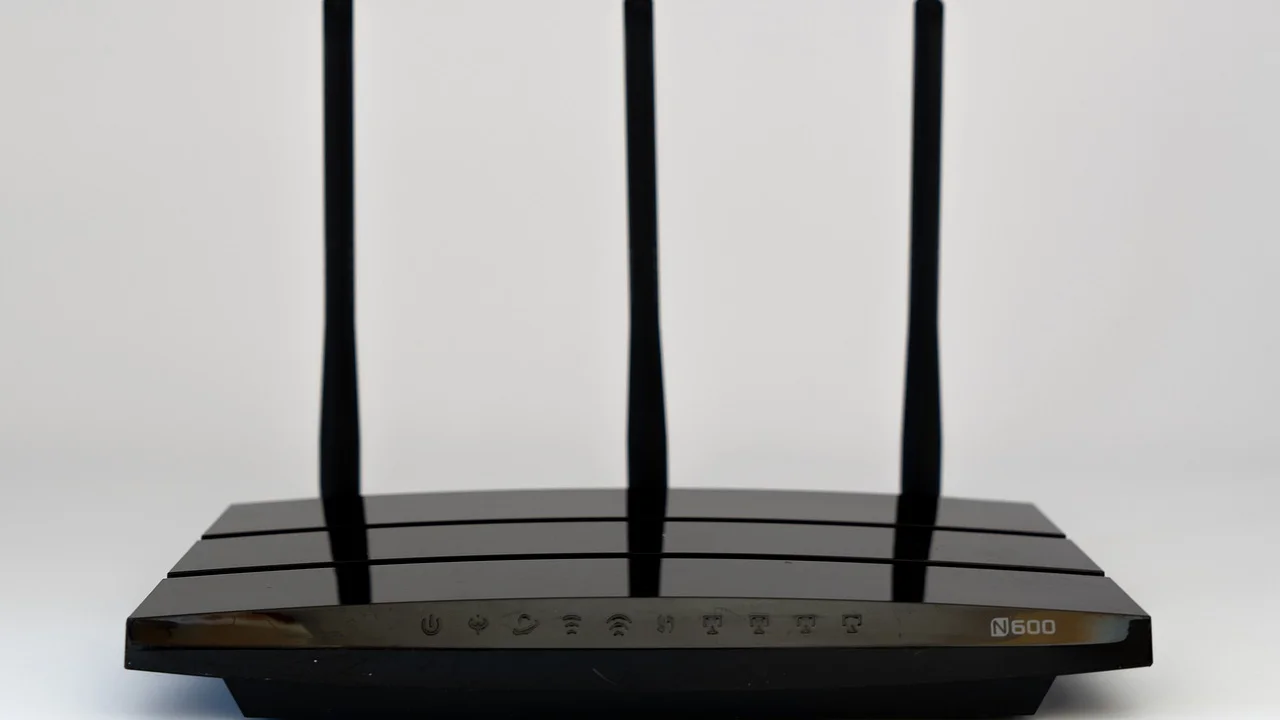
Também é importante identificar qual aparelho está atuando como roteador. Em algumas instalações, o equipamento da operadora é apenas um modem e há um segundo roteador conectado a ele; em outras, as duas funções estão no mesmo aparelho. A rede de convidados precisa ser criada no equipamento que efetivamente distribui o Wi-Fi usado no ambiente.
Informações que você deve ter em mãos
Separe o nome de usuário e a senha de administração do roteador. Eles não devem ser confundidos com a senha do Wi-Fi. Se a credencial ainda for a padrão de fábrica, altere-a antes ou durante a configuração. Manter a senha administrativa original permite que alguém conectado à rede tente modificar as definições do equipamento.
Verifique ainda se o firmware está atualizado e se há suporte para redes de convidados nas bandas disponíveis. Roteadores de banda dupla podem exibir opções separadas para 2,4 GHz e 5 GHz. Em modelos mais recentes, também pode haver uma banda adicional. Não é obrigatório criar uma rede para cada banda; a escolha depende da interface do aparelho e das necessidades dos visitantes.
| Item | Rede principal | Rede de convidados |
|---|---|---|
| Quem deve usar | Moradores, equipe e aparelhos próprios | Visitas, clientes e dispositivos temporários |
| Acesso à rede local | Necessário para impressoras, TVs e arquivos | Deve permanecer bloqueado na maioria dos casos |
| Senha | Forte e restrita a pessoas autorizadas | Forte, porém fácil de substituir quando necessário |
| Nome da rede | Discreto, sem dados pessoais | Claro, indicando uso para visitantes |
| Limite de velocidade | Conforme a necessidade do ambiente | Opcional, útil para preservar a conexão principal |
Como configurar a rede Wi-Fi para convidados
Os nomes dos menus variam, mas o processo abaixo é aplicável à maioria dos roteadores domésticos e comerciais de pequeno porte. Se houver um aplicativo do fabricante, as etapas podem ser feitas por ele; ainda assim, os campos e decisões serão semelhantes aos do painel acessado pelo navegador.
Durante a configuração, mantenha um dispositivo conectado por cabo ou à rede principal, se possível. Caso ocorra algum erro ou você precise reiniciar o Wi-Fi, isso reduz a chance de perder acesso ao painel administrativo.
- Acesse o painel do roteador pelo navegador ou aplicativo oficial.
- Faça login usando a conta de administrador do equipamento.
- Localize o menu de Wi-Fi, rede sem fio ou “Guest Network”.
- Ative a opção de rede para convidados na banda desejada.
- Defina um nome de rede, também chamado de SSID, sem incluir endereço, sobrenome ou outra informação pessoal.
- Escolha a proteção WPA2-Personal ou WPA3-Personal, quando disponível.
- Crie uma senha exclusiva, longa e difícil de adivinhar.
- Desative o acesso dos convidados à rede local, à intranet ou aos dispositivos conectados.
- Salve as alterações e aguarde o roteador aplicar a nova configuração.
- Conecte um celular à rede recém-criada e faça um teste de navegação.
Em muitos aparelhos, a opção essencial aparece como “Permitir que convidados acessem a rede local”, “Access Intranet”, “Local Network Access” ou texto equivalente. Ela deve ficar desativada para que a separação tenha efeito. Alguns roteadores usam o nome isolamento de clientes, que impede que aparelhos da rede de convidados conversem entre si; quando disponível, vale ativá-lo em locais públicos ou com circulação frequente de pessoas.
Escolha do nome e da senha
O nome pode ser algo como “Casa-Visitantes” ou “Empresa-Guest”, sem revelar quem mora no endereço, a atividade realizada no local ou qualquer dado que facilite tentativas de engenharia social. Evite nomes ofensivos, provocativos ou que possam confundir visitantes com a rede principal.
Para a senha, prefira uma sequência longa de palavras sem relação óbvia entre si, combinada com números e caracteres quando o roteador aceitar. O mais relevante é o comprimento e a exclusividade. Não reutilize a senha da rede principal, de e-mail, bancos, redes sociais ou do painel administrativo. Se a rede for divulgada a muitas pessoas, troque a senha em intervalos razoáveis ou após eventos específicos.
Segurança recomendada para visitantes
Ativar a rede adicional sem ajustar a segurança é um erro comum. O padrão de proteção recomendado é WPA3-Personal, quando todos os aparelhos importantes suportam esse protocolo. Caso haja incompatibilidade, WPA2-Personal com AES continua sendo uma alternativa amplamente utilizada. Evite WEP e WPA antigos, pois são protocolos ultrapassados e não oferecem proteção adequada.
Desative também o WPS, especialmente se não houver necessidade dele. Esse recurso foi criado para facilitar a entrada de aparelhos no Wi-Fi por botão ou PIN, mas pode ampliar a superfície de ataque em determinadas implementações. Inserir a senha manualmente ou compartilhar um QR Code gerado pelo próprio roteador costuma ser mais seguro e simples.
“Cybersecurity is a shared responsibility.”
Cybersecurity and Infrastructure Security Agency (CISA)
A ideia de responsabilidade compartilhada se aplica bem ao Wi-Fi de convidados: o proprietário precisa configurar a rede corretamente, mas visitantes também devem manter sistemas atualizados, evitar sites suspeitos e não realizar ações sensíveis em conexões que não conhecem. A CISA reúne orientações públicas para usuários e organizações sobre práticas de proteção digital.
Limites de uso e qualidade da conexão
Se o roteador disponibilizar controle de banda, limite de velocidade, qualidade de serviço ou QoS, considere reservar parte da conexão para a rede principal. Isso é útil quando chamadas de vídeo, trabalho remoto, jogos, câmeras ou sistemas de pagamento dependem de estabilidade. Um visitante fazendo downloads grandes ou enviando vídeos pode consumir a capacidade disponível e causar lentidão para todos.
Não há um valor universal de limite, porque ele depende do plano contratado, do número de pessoas e das atividades do local. Faça testes reais: conecte aparelhos às duas redes, realize uma videochamada e observe o comportamento da conexão. O objetivo não é punir convidados, mas evitar que o uso eventual prejudique tarefas prioritárias.
Bandas, alcance e compatibilidade dos dispositivos
A banda de 2,4 GHz costuma alcançar distâncias maiores e atravessar obstáculos com mais facilidade, mas também tende a sofrer mais interferências e congestionamento. Já a banda de 5 GHz geralmente oferece melhor desempenho em distâncias menores, desde que o aparelho do visitante seja compatível e esteja relativamente próximo ao roteador.
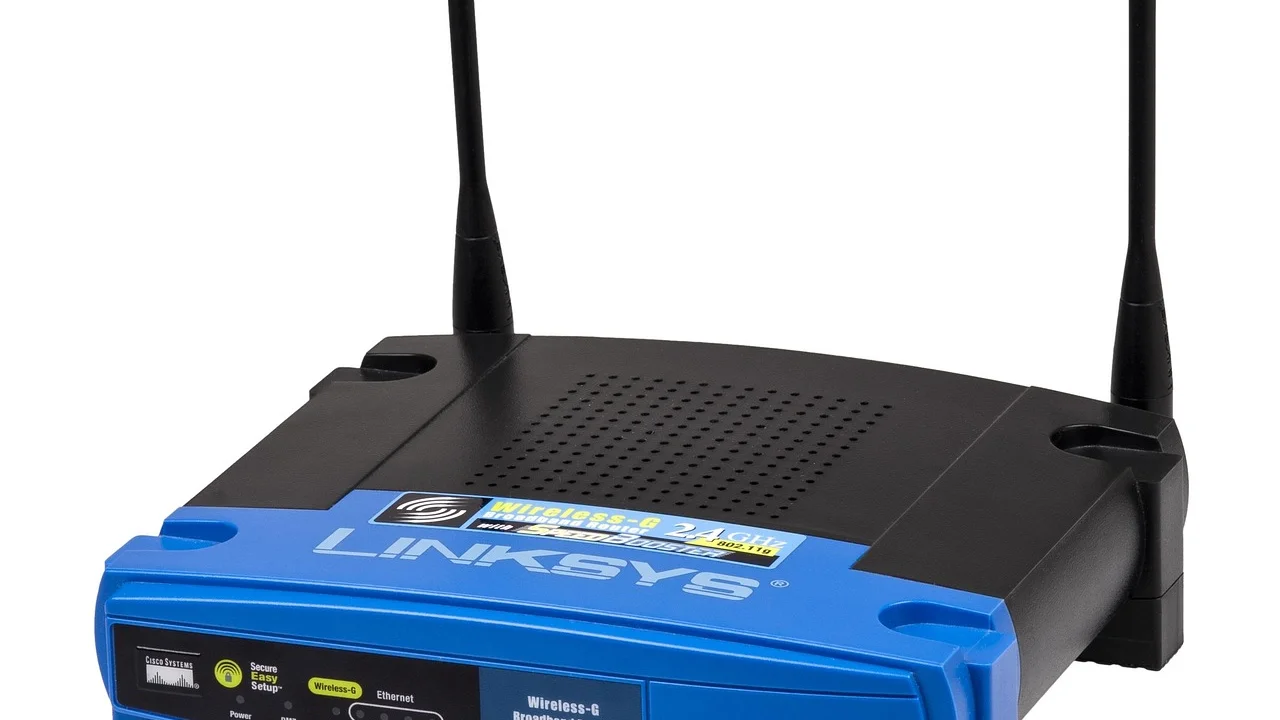
Em uma residência, pode ser conveniente manter uma única rede de convidados com seleção automática de banda, caso o roteador ofereça essa função. Em comércios ou locais maiores, redes separadas podem facilitar o diagnóstico: uma opção de 2,4 GHz para dispositivos mais antigos e outra de 5 GHz para celulares e notebooks recentes. O importante é não transformar a experiência em algo confuso; nomes claros resolvem boa parte do problema.
Quando usar a rede de 2,4 GHz
Use a banda de 2,4 GHz quando o sinal precisar chegar a áreas mais distantes, houver muitas paredes no caminho ou os visitantes utilizarem aparelhos antigos. Ela também pode ser necessária para equipamentos simples que não reconhecem 5 GHz. Contudo, evite conectar dispositivos pessoais sensíveis de forma permanente à rede de convidados apenas por conveniência.
Independentemente da banda, a posição física do roteador interfere diretamente na cobertura. Instale-o, sempre que possível, em uma área central, elevada e sem bloqueios metálicos próximos. Colocá-lo dentro de armários, atrás de televisores ou ao lado de aparelhos que geram interferência pode reduzir a qualidade do sinal e levar usuários a procurar redes erradas ou repetir tentativas de conexão.
Alternativas se o roteador não tiver rede de convidados
Roteadores mais simples ou antigos podem não oferecer essa função. Nessa situação, a primeira opção é verificar se existe uma atualização de firmware oficial que adicione recursos ou corrija falhas. Nunca instale arquivos de origem desconhecida: um firmware incorreto pode inutilizar o equipamento ou introduzir riscos de segurança.
Se não houver suporte, uma solução prática é usar um segundo roteador para criar uma rede separada. Ele pode ser conectado ao equipamento principal pela porta WAN, formando outra sub-rede. A configuração exige atenção para evitar conflitos de endereços IP e para garantir que a administração do segundo aparelho esteja protegida, mas oferece uma separação melhor do que simplesmente divulgar a senha do Wi-Fi principal.
Hotspot do celular e redes temporárias
Para uso ocasional e com poucas pessoas, o ponto de acesso do celular pode atender bem. Ele mantém visitantes fora da rede doméstica ou corporativa, mas consome o pacote de dados móveis e pode ter desempenho inferior ao da banda larga fixa. Verifique as franquias, as políticas da operadora e o impacto na bateria antes de escolher essa alternativa.
Outra possibilidade é substituir um roteador obsoleto por um modelo que ofereça atualizações frequentes, WPA3, isolamento de clientes e gerenciamento por aplicativo ou navegador. A escolha deve considerar cobertura, quantidade de dispositivos e recursos de segurança, e não apenas velocidade anunciada na embalagem. Para práticas gerais de proteção da conexão doméstica, há recomendações no portal de Segurança da Informação e Cibernética do GSI.
Testes e solução de problemas comuns
Depois de salvar a configuração, teste a rede como um visitante faria. Desconecte o celular da rede principal, conecte-o ao Wi-Fi de convidados e confirme que a senha funciona. Abra alguns sites, reproduza um vídeo curto e veja se a navegação está estável. Em seguida, tente localizar uma impressora, pasta compartilhada ou outro aparelho da rede principal; o acesso não deve ser permitido se o isolamento estiver ativo.
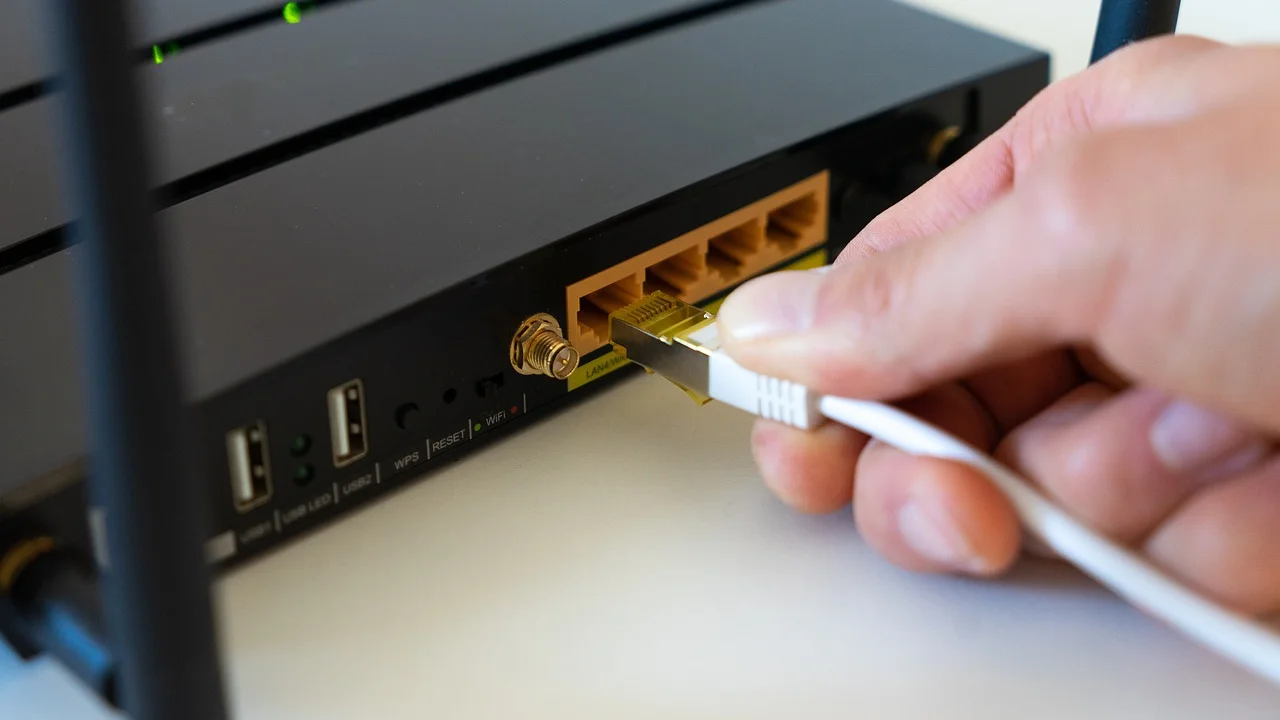
Se a rede não aparecer na lista de conexões, confira se ela foi habilitada para a banda correta e se as alterações foram salvas. Alguns roteadores exigem reinicialização. Se aparece, mas não conecta, revise a senha, o modo de segurança e a compatibilidade do aparelho com WPA3. Em caso de lentidão, aproxime-se do roteador, teste outra banda e observe se há muitos dispositivos conectados.
- Conectado sem internet: verifique se a rede principal navega e reinicie o roteador apenas se necessário.
- Visitante vê impressoras ou arquivos: desative o acesso à rede local e habilite o isolamento de clientes.
- Senha é recusada: apague a rede salva no celular e conecte novamente com a credencial correta.
- Sinal fraco: reposicione o roteador ou avalie um sistema mesh compatível com rede de convidados.
- Internet lenta: aplique controle de banda, reduza downloads simultâneos e teste a banda de 5 GHz.
Também vale consultar a lista de aparelhos conectados no painel do roteador. Se houver dispositivos desconhecidos na rede principal, altere imediatamente a senha dessa rede, revise as configurações de segurança e troque a senha administrativa caso ela possa ter sido exposta. A rede de convidados não corrige acessos indevidos que já ocorreram na conexão principal.
Perguntas frequentes
A rede Wi-Fi de convidados deixa a internet mais lenta?
Ela usa a mesma conexão de internet, portanto muitos visitantes consumindo dados podem causar lentidão. O recurso em si não reduz a velocidade de forma relevante, mas controles de banda e prioridade de tráfego podem ajudar a preservar o desempenho da rede principal.
Posso usar a mesma senha na rede principal e na de convidados?
Não é recomendável. Senhas diferentes mantêm a separação prática entre os acessos e permitem trocar a credencial dos visitantes sem obrigar todos os aparelhos pessoais a serem reconectados.
Visitantes conseguem acessar minha impressora?
Não deveriam conseguir se a opção de acesso à rede local estiver desativada. Faça um teste após a configuração, pois o texto do recurso muda conforme o fabricante. Em caso de dúvida, procure por “isolamento”, “intranet” ou “acesso à LAN”.
É seguro deixar uma rede de convidados sempre ativada?
Sim, desde que ela use WPA2 ou WPA3, tenha senha forte, mantenha o acesso à rede local bloqueado e o roteador receba atualizações. Se quase não há visitas, desativá-la entre usos reduz ainda mais a exposição desnecessária.
Conclusão
Criar uma rede para visitantes é uma das medidas mais úteis para organizar o Wi-Fi e proteger dispositivos de uso pessoal ou profissional. A configuração correta combina uma senha exclusiva, proteção WPA2 ou WPA3, bloqueio do acesso à rede local e, quando possível, isolamento entre os próprios convidados.
Após ativar o recurso, faça testes práticos e revise as opções sempre que trocar de roteador ou alterar a estrutura da conexão. Manter a rede principal reservada aos aparelhos confiáveis torna a administração mais simples e diminui o risco de exposição acidental de dados, arquivos e equipamentos conectados.
Referências
- Cybersecurity and Infrastructure Security Agency (CISA) — Secure Our World.
- Gabinete de Segurança Institucional da Presidência da República — Segurança da Informação e Cibernética.
- Wi-Fi Alliance — Wi-Fi CERTIFIED WPA3.
- Centro de Estudos, Resposta e Tratamento de Incidentes de Segurança no Brasil (CERT.br) — Cartilha de Segurança para Internet.
Escrito por
Editor-chefe e redator
Editor-chefe do O Valor da Educação, escreve tutoriais e guias de tecnologia com foco em clareza, pesquisa cuidadosa e aplicação prática no dia a dia.