
Como configurar DNS do Google no roteador com segurança
Configurar o DNS do Google no roteador pode aplicar servidores públicos a todos os dispositivos da rede. Entenda o que muda na navegação, quais endereços informar, como acessar o painel do equipamento e o que fazer caso a conexão apresente falhas.
Quem procura saber como configurar DNS do Google no roteador geralmente quer mudar a forma como toda a rede doméstica encontra endereços na internet. Em vez de definir o serviço em cada celular, computador, televisão ou videogame, a alteração feita no roteador pode ser distribuída automaticamente aos aparelhos conectados por Wi-Fi ou cabo.

O procedimento costuma ser simples, mas os nomes dos menus variam muito entre fabricantes e modelos. Além disso, é importante não confundir os campos de DNS da conexão de internet, também chamada de WAN, com os campos usados apenas para definir o endereço local do próprio roteador. Uma mudança no lugar errado pode não produzir efeito ou até interromper a navegação.
Neste guia, você verá os endereços corretos, os preparativos, o passo a passo geral e formas de conferir se a configuração funcionou. Também serão abordadas limitações relevantes: trocar o DNS não aumenta automaticamente a velocidade contratada e não transforma a conexão em um serviço de privacidade total.
Entenda o que é DNS e por que ele importa
DNS é a sigla para Domain Name System, ou Sistema de Nomes de Domínio. Sua função é associar nomes fáceis de memorizar, como endereços de sites, aos números IP que permitem a comunicação entre dispositivos na rede. Quando você digita um endereço no navegador, o dispositivo consulta um servidor DNS para descobrir a qual destino precisa se conectar.
Sem esse processo, seria necessário decorar sequências numéricas para acessar praticamente cada serviço online. A consulta ocorre rapidamente e normalmente passa despercebida, mas pode influenciar o tempo de início do carregamento de um site, a disponibilidade de determinados domínios e os recursos de controle oferecidos pela rede.
O que muda ao definir o DNS no roteador
Ao configurar servidores DNS no roteador, o equipamento pode entregar esses endereços aos dispositivos por meio do DHCP, mecanismo que distribui configurações de rede automaticamente. Isso reduz o trabalho de alterar aparelho por aparelho e mantém um padrão na casa ou no pequeno escritório.
Há uma ressalva importante: alguns dispositivos podem usar DNS configurado manualmente, aplicativos podem adotar mecanismos próprios de resolução de nomes e certos navegadores podem ativar DNS seguro. Nesses casos, a alteração no roteador não é necessariamente a única configuração em uso. Ainda assim, o roteador continua sendo um ponto central e prático de administração da rede.
DNS não é sinônimo de mais velocidade
Um servidor DNS responsivo pode reduzir a demora até a primeira conexão com um domínio, especialmente quando o servidor anterior apresenta instabilidade. Entretanto, ele não aumenta a banda larga contratada, não melhora por si só a cobertura do Wi-Fi e não corrige congestionamentos, falhas no provedor ou limitações do dispositivo.
Vale separar os conceitos: DNS resolve nomes; a velocidade de download e upload depende principalmente do plano, da qualidade do sinal, do roteador, do cabeamento, do servidor acessado e das condições da rede. Essa distinção evita expectativas equivocadas após a mudança.
Quais são os endereços do DNS do Google
O DNS Público do Google disponibiliza endereços IPv4 e IPv6. Para a maioria das redes domésticas que trabalha somente com IPv4, bastam os dois primeiros. Caso seu provedor e seu roteador utilizem IPv6 e ofereçam campos específicos para ele, os endereços IPv6 podem ser preenchidos separadamente.
| Protocolo | Servidor primário | Servidor secundário | Quando usar |
|---|---|---|---|
| IPv4 | 8.8.8.8 | 8.8.4.4 | Na maioria das conexões residenciais |
| IPv6 | 2001:4860:4860::8888 | 2001:4860:4860::8844 | Em redes com IPv6 ativo e campos próprios |
Os campos podem aparecer como DNS primário e secundário, DNS 1 e DNS 2, Preferred DNS Server e Alternate DNS Server, ou ainda Primary e Secondary. Preencha cada endereço em seu campo correspondente, sem inserir vírgulas ou espaços extras. Para IPv4, não use os endereços IPv6 nos campos convencionais de quatro blocos numéricos.
O segundo servidor não é meramente opcional em uma configuração bem feita. Ele atua como alternativa quando o primeiro não está disponível ou demora a responder. Portanto, informe os dois endereços do mesmo protocolo quando a interface do roteador permitir.
“The Internet is for everyone.”
Vint Cerf, um dos pioneiros da internet
Como o DNS participa do acesso cotidiano à rede, escolher um serviço confiável e saber administrá-lo faz parte do uso consciente da internet. As informações técnicas e os endereços oficiais do serviço podem ser consultados na documentação do Google Public DNS, especialmente se houver dúvidas sobre IPv6 e métodos de teste.
O que preparar antes de alterar a configuração
Antes de abrir o painel administrativo, anote as configurações atuais de DNS ou tire uma captura de tela dos campos. Essa precaução torna mais fácil voltar ao estado anterior caso a conexão pare de funcionar, o roteador não aceite a mudança ou você queira comparar o comportamento da rede depois do teste.
Também é recomendável fazer o procedimento a partir de um computador conectado por cabo Ethernet. Não é obrigatório, mas reduz o risco de perder o acesso ao painel enquanto o Wi-Fi reinicia. Se você usar um celular, mantenha os dados móveis desativados durante os testes para ter certeza de que está verificando a rede Wi-Fi, e não a conexão da operadora móvel.
Informações que você deve ter em mãos
- Endereço de acesso ao painel do roteador, geralmente indicado em uma etiqueta ou no manual.
- Nome de usuário e senha de administração, que não são necessariamente os mesmos da rede Wi-Fi.
- Endereços de DNS atuais, caso já estejam preenchidos manualmente.
- Endereços IPv4 do DNS Público do Google: 8.8.8.8 e 8.8.4.4.
- Um dispositivo conectado à rede para testar a navegação após salvar.
Em muitos roteadores, o painel é acessado pelo navegador em um endereço local como 192.168.0.1, 192.168.1.1 ou 10.0.0.1. Não há uma regra única: use o endereço informado pelo fabricante ou pelo provedor. Evite baixar aplicativos desconhecidos ou informar suas credenciais em páginas abertas a partir de resultados de busca; a administração deve ocorrer no endereço local do seu equipamento.
Verifique quem controla o roteador
Quando o aparelho foi fornecido pelo provedor de internet, algumas opções podem estar bloqueadas. Em outros casos, o equipamento opera apenas como modem ou ONU, enquanto outro roteador é responsável pela rede Wi-Fi. A configuração precisa ser feita no dispositivo que entrega DHCP e controla a navegação dos aparelhos da casa.
Também é comum haver dois equipamentos em sequência, como modem do provedor e roteador próprio. Se o roteador particular estiver em modo ponto de acesso, ele pode não controlar o DNS distribuído aos clientes. Identificar a topologia da rede evita alterar um painel que não tem efeito prático.
Como configurar DNS do Google no roteador passo a passo
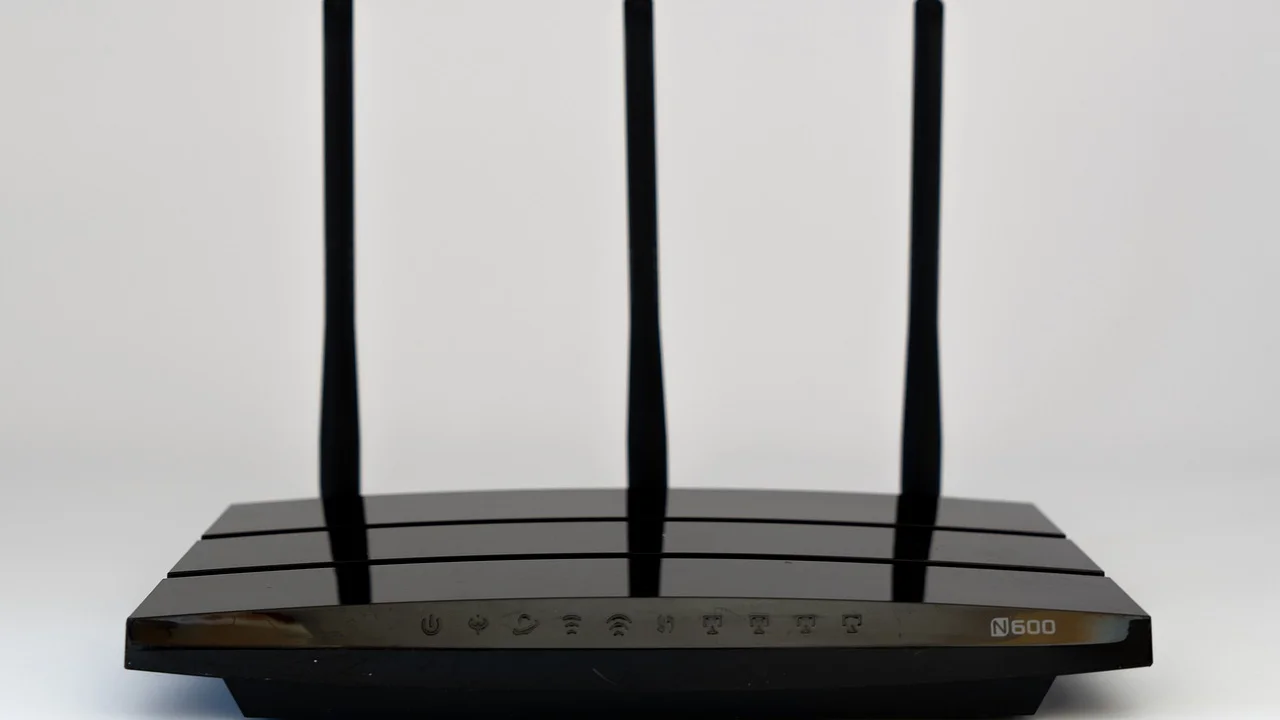
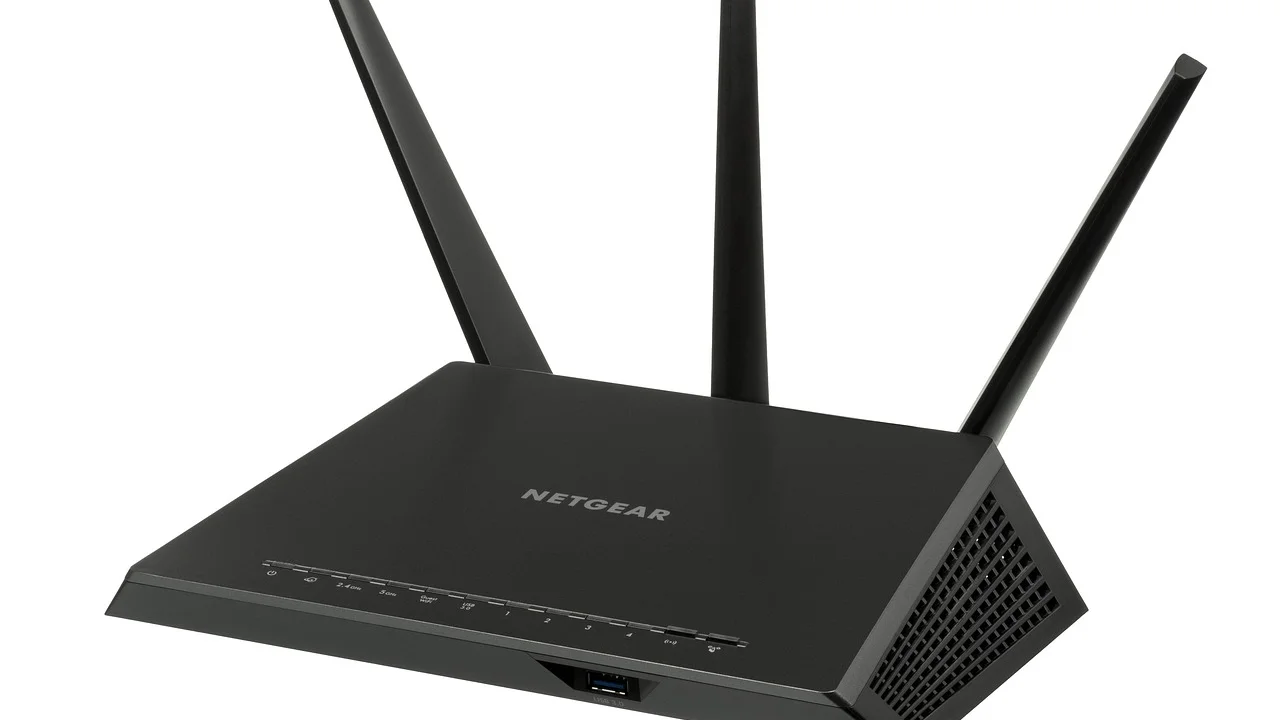
Os rótulos exatos variam, mas a lógica é semelhante na maior parte dos equipamentos. Procure seções relacionadas a Internet, WAN, Rede, Configurações avançadas, DHCP ou LAN. Em alguns modelos, o DNS da internet é definido no menu WAN; em outros, há uma área exclusiva de servidor DHCP para indicar qual DNS os dispositivos receberão.
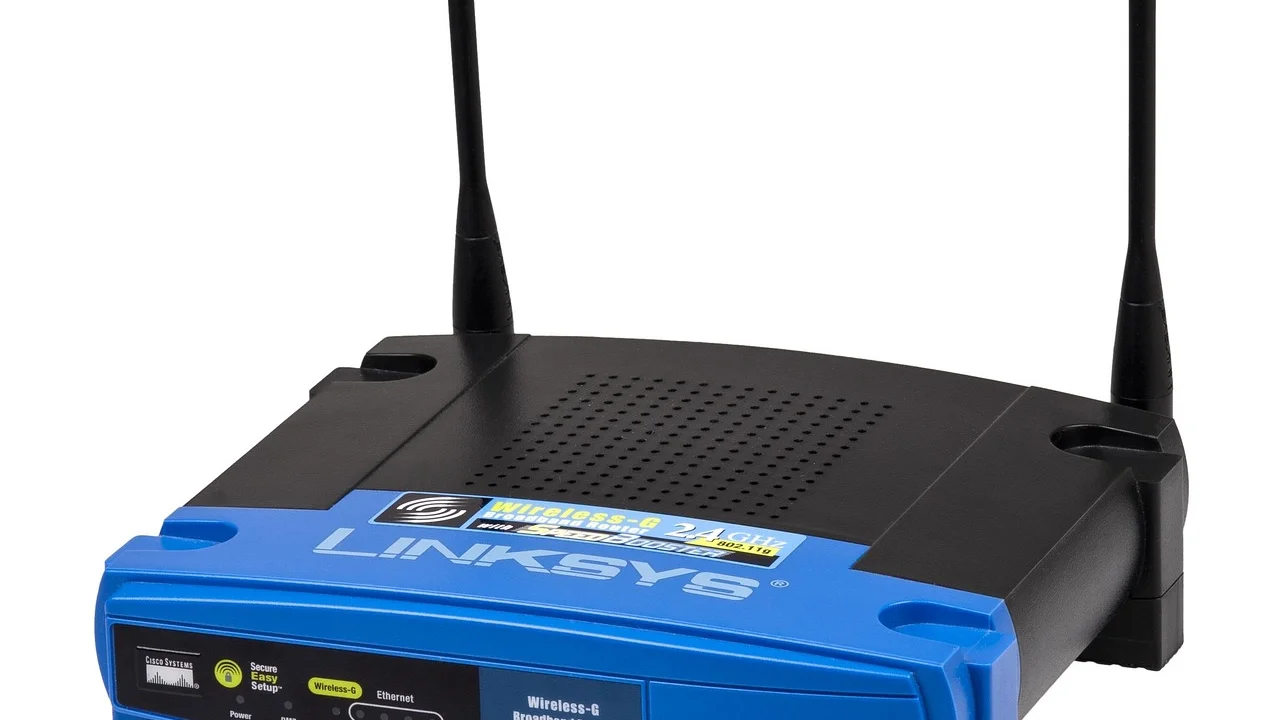
Se houver as duas opções, leia os textos de ajuda do painel. Uma configuração de DNS na WAN pode ser usada pelo próprio roteador, enquanto a definição no DHCP informa os clientes da rede. Equipamentos diferentes tratam essas opções de maneiras distintas. O objetivo é garantir que os dispositivos conectados recebam ou utilizem os servidores desejados.
- Conecte um computador ou celular à rede do roteador, de preferência por cabo quando possível.
- Abra um navegador e digite o endereço local de administração indicado no equipamento.
- Entre com o usuário e a senha administrativos. Se ainda estiver usando a senha padrão, planeje trocá-la por uma combinação forte e exclusiva.
- Localize o menu de Internet, WAN, Rede avançada, DHCP ou DNS.
- Desative a opção que obtém DNS automaticamente do provedor, caso ela esteja marcada e impeça a edição dos campos.
- Informe 8.8.8.8 como DNS primário e 8.8.4.4 como DNS secundário.
- Se a rede tiver IPv6 configurado, preencha os campos IPv6 com 2001:4860:4860::8888 e 2001:4860:4860::8844.
- Salve ou aplique as alterações. O roteador pode reiniciar ou interromper o Wi-Fi por alguns minutos.
- Reconecte os dispositivos à rede e teste a abertura de sites diferentes.
Não modifique os campos de IP da WAN, máscara de sub-rede, gateway ou tipo de conexão a menos que saiba exatamente o que está fazendo. Essas opções costumam estar próximas das configurações de DNS, mas desempenham funções diferentes. Uma alteração indevida pode impedir o roteador de se comunicar com o provedor.
Se o painel mostrar DNS automático e DNS manual
Selecione o modo manual ou personalizado para liberar a edição. Alguns roteadores apresentam uma caixa com nomes como “Usar estes servidores DNS”, “Configure DNS manually” ou “Obter DNS automaticamente”. Quando o modo automático está ativo, os campos podem aparecer preenchidos pelo provedor ou bloqueados.
Após salvar, confirme se os valores permaneceram registrados ao atualizar a página do painel. Se eles voltarem para os endereços anteriores, o firmware pode estar recebendo configurações do provedor ou a alteração pode ter sido aplicada em uma interface secundária. Nesse cenário, consulte o manual específico do modelo ou o suporte do provedor.
Cuidados ao usar IPv6
Não é necessário ativar IPv6 apenas para usar o DNS Público do Google. Porém, se sua conexão já utiliza IPv6, deixar os campos IPv6 em automático enquanto o IPv4 está manual pode fazer com que parte das consultas siga uma rota diferente, dependendo do dispositivo e do sistema operacional.
A melhor abordagem é observar se o roteador possui uma seção claramente identificada para IPv6 e configurar os dois servidores desse protocolo somente se ele estiver ativo. Se você não tiver certeza sobre o recurso, mantenha a configuração existente e comece pelo IPv4, que é suficiente em muitos ambientes domésticos.
Como confirmar se a mudança funcionou
A abertura de páginas é um primeiro indício, mas não prova por si só que o novo DNS está sendo utilizado. Os dispositivos podem manter respostas anteriores em cache, ou o navegador pode usar um recurso próprio de DNS seguro. Para validar a alteração, desconecte e reconecte o aparelho ao Wi-Fi ou reinicie-o após salvar as configurações.
No Windows, é possível abrir o Prompt de Comando e executar ipconfig /all para consultar os servidores DNS associados ao adaptador de rede. Em sistemas baseados em macOS ou Linux, as formas de consulta variam conforme a versão e o gerenciador de rede utilizado. O painel do roteador também pode mostrar a lista de clientes DHCP e os parâmetros distribuídos.
Outra verificação útil é testar alguns domínios conhecidos após a troca. Se sites deixam de abrir mas aplicativos conectados parecem funcionar, o problema pode estar na resolução de nomes. Nesse caso, volte ao painel, confira se os números foram digitados corretamente e reinicie o roteador.
Cache de DNS e tempo de propagação local
O cache guarda temporariamente respostas de DNS para evitar consultas repetidas. Por isso, uma alteração pode não parecer imediata em todos os aparelhos. Renovar a conexão Wi-Fi, reiniciar o dispositivo ou aguardar algum tempo costuma resolver esse comportamento normal.
Em computadores Windows, o comando ipconfig /flushdns pode limpar o cache local de DNS quando executado em um Prompt de Comando com permissões adequadas. Isso não substitui a reconexão quando o dispositivo ainda está recebendo informações antigas pelo DHCP, mas pode ajudar durante a verificação.
Problemas comuns e como resolver
O erro mais frequente é digitar os endereços no menu inadequado ou esquecer de salvar a configuração. Outro problema recorrente é alterar o DNS no roteador principal, enquanto os dispositivos estão conectados a um repetidor ou segundo roteador que distribui suas próprias configurações de DHCP.
Se a internet parar logo após a alteração, não faça mudanças aleatórias em vários campos. Retorne aos valores anotados antes do procedimento, aplique a reversão e teste novamente. Depois, repita a configuração com atenção ao menu escolhido. Essa estratégia reduz o risco de perder parâmetros essenciais da conexão.
| Sintoma | Causa possível | Ação recomendada |
|---|---|---|
| Sites não abrem após salvar | Endereço digitado incorretamente ou campo errado | Revise os números e restaure a configuração anterior se necessário |
| Alguns aparelhos usam outro DNS | DNS manual no dispositivo ou DHCP de outro roteador | Verifique as configurações locais e a topologia da rede |
| Campos ficam bloqueados | Modo automático ou restrição do provedor | Desative DNS automático ou solicite orientação ao suporte |
| Mudança não parece surtir efeito | Cache local ou navegador com DNS seguro | Reconecte o aparelho, limpe o cache e revise o navegador |
Quando restaurar o DNS do provedor
Usar DNS público é uma escolha de configuração, não uma obrigação. Se você enfrentar incompatibilidades, depender de serviços internos do provedor ou não conseguir editar a opção com segurança, restaurar o modo automático pode ser a decisão mais adequada. Faça isso especialmente se a conexão perder estabilidade e a causa não estiver clara.
Também não é recomendável redefinir o roteador para o padrão de fábrica apenas para alterar DNS. A redefinição apaga nome e senha do Wi-Fi, regras de redirecionamento de portas e outros ajustes. Use esse recurso somente como último recurso, após registrar as configurações e seguir as orientações do fabricante ou do provedor.
Segurança, privacidade e boas práticas de rede
Alterar o DNS pode melhorar a consistência da resolução de nomes, mas não substitui medidas básicas de segurança. Mantenha o firmware do roteador atualizado quando houver atualização oficial, use senha administrativa exclusiva, desative o gerenciamento remoto se não precisar dele e proteja o Wi-Fi com criptografia apropriada e uma senha forte.
Também é importante entender que um provedor de DNS participa das consultas feitas para localizar domínios. Isso não significa que ele vê automaticamente todo o conteúdo das páginas protegidas por HTTPS, mas a escolha do serviço envolve considerações de privacidade e confiança. Leia as políticas e a documentação dos serviços utilizados, principalmente em redes de trabalho.
Para conhecer o funcionamento geral da resolução de nomes e sua importância na infraestrutura da internet, o verbete Sistema de Nomes de Domínio apresenta uma visão introdutória útil. Em ambientes corporativos, a alteração deve ser avaliada pela equipe de TI, pois pode interferir em domínios internos, filtros, VPNs e políticas de segurança.
Não confunda DNS com bloqueio completo de ameaças
Alguns serviços de DNS oferecem recursos adicionais, como bloqueio de domínios conhecidos por distribuir conteúdo malicioso. O DNS Público do Google é principalmente um resolvedor público; ele não deve ser tratado como antivírus, firewall ou ferramenta de controle parental completa.
Use camadas complementares: atualizações automáticas, proteção antimalware, cópias de segurança, cuidado com links e autenticação em duas etapas nas contas importantes. A segurança digital é mais eficaz quando combina hábitos e ferramentas, em vez de depender de uma única configuração do roteador.
Perguntas frequentes
Qual DNS do Google devo colocar no roteador?
Para IPv4, use 8.8.8.8 como DNS primário e 8.8.4.4 como secundário. Se seu roteador e seu provedor usam IPv6, os endereços correspondentes são 2001:4860:4860::8888 e 2001:4860:4860::8844, em campos específicos para IPv6.
Trocar o DNS do roteador melhora a velocidade da internet?
Pode reduzir o tempo de resposta das consultas de nomes em determinadas situações, mas não aumenta a velocidade do plano de internet. Download, upload e qualidade do Wi-Fi dependem de vários outros fatores, como sinal, distância, interferência e infraestrutura do provedor.
É seguro usar o DNS Público do Google?
Trata-se de um serviço público amplamente utilizado, mas toda escolha de DNS deve considerar privacidade, política de tratamento de dados e necessidades da rede. Para uso doméstico, mantenha também as proteções do roteador e dos dispositivos; DNS não substitui práticas de segurança.
Preciso configurar o DNS em todos os dispositivos?
Normalmente não, se o roteador estiver distribuindo os servidores por DHCP. Contudo, aparelhos com DNS configurado manualmente, navegadores com DNS seguro ou redes de convidados com regras próprias podem não seguir a configuração principal. Verifique caso a caso se necessário.
Conclusão
Configurar o DNS Público do Google no roteador é uma forma prática de centralizar a resolução de nomes para os dispositivos da rede. O núcleo do processo é localizar o menu correto, desativar a obtenção automática quando necessário, informar 8.8.8.8 e 8.8.4.4 nos campos IPv4 e salvar a alteração sem mexer em parâmetros que não fazem parte do DNS.
Antes de começar, registre os valores originais; depois, reconecte os aparelhos e valide o resultado. Se houver falhas, reverta a mudança de forma organizada e verifique a presença de outro roteador, DNS manual ou cache local. Com esses cuidados, a administração da rede doméstica se torna mais previsível e segura.
Referências
- Google for Developers — Google Public DNS.
- Internet Engineering Task Force — RFC 1034: Domain Names, Concepts and Facilities.
- Internet Engineering Task Force — RFC 1035: Domain Names, Implementation and Specification.
- Centro de Estudos, Resposta e Tratamento de Incidentes de Segurança no Brasil — Cartilha de Segurança para Internet.
Escrito por
Editor-chefe e redator
Editor-chefe do O Valor da Educação, escreve tutoriais e guias de tecnologia com foco em clareza, pesquisa cuidadosa e aplicação prática no dia a dia.