
Como configurar o roteador da Claro passo a passo
Configurar o roteador da Claro corretamente ajuda a proteger a rede, personalizar o Wi-Fi e aproveitar melhor a conexão. Veja o que conferir antes de começar, como acessar o painel de administração, trocar senhas, escolher canais e resolver problemas frequentes.
Saber como configurar o roteador da Claro passo a passo é útil para quem acabou de instalar a internet, trocou o equipamento ou precisa melhorar a segurança da rede sem fio. Embora os modelos entregues pela operadora possam variar, a lógica costuma ser semelhante: conectar-se ao aparelho, abrir o painel de administração e ajustar os itens essenciais.
Os primeiros ajustes devem priorizar o nome da rede, uma senha forte e a conferência do padrão de segurança. Essas medidas evitam que pessoas não autorizadas usem a sua conexão e facilitam a identificação do Wi-Fi entre várias redes disponíveis no mesmo local.
É importante diferenciar uma alteração simples, como trocar a senha do Wi-Fi, de configurações avançadas que podem interromper a internet ou comprometer recursos de telefonia e TV. Este guia foca procedimentos seguros para uso doméstico e indica quando é melhor recorrer ao suporte técnico.
Antes de começar a configuração
Reserve alguns minutos para identificar o roteador ou modem roteador instalado na residência. Em muitos contratos, um único equipamento distribui o sinal Wi-Fi e realiza a conexão com a rede da operadora. Em outros casos, pode haver um modem principal conectado a outro roteador particular. Essa distinção é importante, pois o painel que controla o Wi-Fi pode estar em aparelhos diferentes.
Observe a etiqueta localizada na parte inferior ou traseira do equipamento. Ela normalmente informa o modelo, o nome de fábrica da rede sem fio, a chave original e, às vezes, o endereço para administração local. Também é comum encontrar credenciais de acesso ao painel. Não publique fotografias dessa etiqueta nem compartilhe esses dados, pois eles podem permitir o acesso indevido à sua rede.
O que você precisa ter em mãos
Use um celular, tablet ou computador já conectado ao roteador, de preferência por cabo de rede durante mudanças mais importantes. A conexão por cabo reduz o risco de perder o acesso no meio de uma alteração do Wi-Fi. Se só houver acesso sem fio, faça uma anotação da nova senha antes de salvá-la.
- Um dispositivo conectado ao Wi-Fi atual ou a uma porta LAN do roteador.
- O nome do modelo e as informações da etiqueta do aparelho.
- Uma nova senha forte para a rede sem fio.
- Tempo para reconectar celulares, TVs, videogames e outros dispositivos após as mudanças.
- Um navegador atualizado, como Chrome, Firefox, Edge ou Safari.
Evite pressionar o botão de reset como primeira tentativa de solução. A restauração de fábrica apaga personalizações e, dependendo do equipamento, pode exigir novo provisionamento pela operadora. Ela deve ficar restrita a casos em que você perdeu a senha de administração e recebeu orientação adequada para refazer o acesso.
Entenda o endereço e as credenciais do painel
O painel administrativo é uma página local do roteador, não um site público. Para abri-lo, digite o endereço do equipamento na barra de endereços do navegador. Endereços como 192.168.0.1, 192.168.1.1 ou 192.168.100.1 são frequentes, mas não universais. A referência correta é a etiqueta do aparelho, o manual do fabricante ou as informações disponibilizadas no atendimento.
Digite o endereço completo na barra onde você normalmente escreve sites, sem fazer uma busca no mecanismo de pesquisa. Se a página não abrir, confirme se o dispositivo está realmente ligado à rede daquele roteador. Desative temporariamente dados móveis no celular, pois eles podem levar o navegador a tentar uma conexão externa em vez da rede local.
Senha do Wi-Fi e senha de administração não são iguais
Um erro comum é confundir a senha usada para entrar na rede Wi-Fi com a senha usada para abrir o painel do aparelho. A primeira é solicitada em celulares, computadores e TVs. A segunda protege as configurações internas do roteador, como DNS, encaminhamento de portas e ajustes da rede. Ambas devem ser protegidas, mas servem a propósitos distintos.
Ao encontrar a tela de login, use as credenciais específicas indicadas pelo fabricante ou fornecidas pela operadora. Caso elas não funcionem, não tente combinações aleatórias por muito tempo. Alguns modelos limitam tentativas de acesso. Procure o modelo exato no material oficial ou peça orientação ao suporte da Claro.
“A privacidade é um direito humano fundamental.”
Nações Unidas, Declaração Universal dos Direitos Humanos, artigo 12
Na prática doméstica, proteger o painel do roteador é uma extensão desse cuidado: a rede concentra dados de conexão e controla quais aparelhos podem participar do ambiente digital da casa.
Como configurar o roteador da Claro passo a passo
As telas e os nomes dos menus mudam conforme o fabricante, mas os campos principais permanecem parecidos. Procure seções chamadas “Wi-Fi”, “WLAN”, “Wireless”, “Rede sem fio” ou “Configurações básicas”. Leia cada opção antes de salvar, principalmente em áreas relacionadas à conexão WAN, internet, voz ou IPTV.
O procedimento abaixo é voltado à personalização do Wi-Fi e à segurança básica. Em geral, essas mudanças não exigem conhecimento técnico avançado e podem ser revertidas se você anotar os dados anteriores.
- Conecte um computador ou celular ao roteador por Wi-Fi ou cabo Ethernet.
- Abra o navegador e informe o endereço local indicado na etiqueta do equipamento.
- Entre no painel com o usuário e a senha de administração corretos.
- Acesse a área de rede sem fio, geralmente identificada como Wi-Fi, WLAN ou Wireless.
- Altere o nome da rede, conhecido como SSID, para um nome que não revele endereço, nome completo ou dados pessoais.
- Escolha o tipo de segurança mais atual disponível, preferencialmente WPA3 ou WPA2/WPA3 em modo compatível.
- Crie uma senha longa, exclusiva e difícil de adivinhar.
- Repita os ajustes para as bandas de 2,4 GHz e 5 GHz, se o equipamento as oferecer separadamente.
- Salve as alterações e aguarde o roteador reiniciar a rede sem fio, caso seja solicitado.
- Reconecte os dispositivos usando o novo nome ou a nova senha.
Depois de salvar, é normal que o celular ou computador seja desconectado por alguns instantes. Procure a nova rede na lista de Wi-Fi e informe a senha criada. Se o SSID antigo continuar aparecendo, aguarde alguns minutos e reinicie o Wi-Fi do dispositivo antes de concluir que a alteração falhou.
Como criar um nome de rede adequado
O SSID é o nome que aparece quando alguém procura redes Wi-Fi nas proximidades. Escolha algo fácil de reconhecer para os moradores, mas neutro para quem está de fora. Nomes como “Casa da Rua X” ou combinações com sobrenomes tornam a rede mais identificável do que o necessário.
Uma alternativa simples é combinar duas palavras genéricas e um elemento sem valor pessoal, como “LuzAzul-27”. Evite caracteres muito incomuns se você tiver dispositivos antigos, pois alguns aparelhos podem ter dificuldade para reconhecer símbolos específicos. O mais importante é que o nome permita diferenciar a sua conexão das redes vizinhas.
Como definir uma senha realmente segura
Uma senha forte não precisa ser impossível de digitar, mas deve ser exclusiva e ter comprimento suficiente. Prefira uma frase-senha formada por palavras sem relação óbvia entre si, combinada com números ou símbolos quando aceitos. Não reutilize a senha de e-mail, banco, redes sociais ou serviços de trabalho no roteador.
Depois de alterá-la, guarde-a em um gerenciador de senhas confiável ou em local físico seguro. Se você compartilha a rede com visitas, considere habilitar uma rede de convidados em vez de divulgar a senha principal. Dessa forma, dispositivos temporários ficam separados dos aparelhos pessoais e inteligentes da residência.
Bandas, canais e recursos que influenciam o Wi-Fi
Roteadores modernos costumam trabalhar em 2,4 GHz e 5 GHz. A banda de 2,4 GHz tende a alcançar distâncias maiores e atravessar obstáculos com mais facilidade, mas geralmente sofre mais interferência por ser bastante utilizada. Já a banda de 5 GHz costuma oferecer maior capacidade e menos congestionamento em curtas distâncias, embora o alcance possa diminuir com paredes e lajes.
Alguns aparelhos usam o mesmo nome para as duas bandas e escolhem automaticamente a melhor opção; outros exibem duas redes separadas. Nenhuma abordagem é obrigatoriamente melhor. O nome único simplifica o uso cotidiano, enquanto nomes distintos permitem escolher manualmente a banda mais adequada para cada dispositivo.
| Recurso | Quando usar | Benefício principal | Atenção |
|---|---|---|---|
| 2,4 GHz | Dispositivos mais distantes ou atrás de paredes | Maior alcance | Pode ter mais interferência |
| 5 GHz | Celulares, notebooks e TVs próximos ao roteador | Melhor desempenho em curta distância | Alcance menor em ambientes fechados |
| Rede de convidados | Visitas e aparelhos temporários | Separa acessos da rede principal | Use senha própria e atualize-a quando necessário |
| Canal automático | Uso doméstico habitual | Reduz a necessidade de ajustes manuais | Altere apenas se houver instabilidade recorrente |
| WPA3 ou WPA2/WPA3 | Equipamentos compatíveis | Proteção mais atual da rede | Dispositivos antigos podem exigir modo compatível |
O canal Wi-Fi é uma faixa de comunicação dentro de cada banda. Em prédios e locais com muitas redes próximas, interferências podem reduzir a estabilidade. Antes de mudar canais manualmente, deixe a opção automática ativada e teste. Se houver quedas persistentes, experimente outro canal e observe a conexão por alguns dias, alterando uma configuração por vez.
O posicionamento físico também importa. Deixe o roteador em um ponto mais central possível, elevado e sem obstruções metálicas ao redor. Evite escondê-lo em armários fechados, colocá-lo perto de micro-ondas ou deixá-lo diretamente no chão. Nenhum ajuste de software compensa completamente uma instalação em local muito desfavorável.
Segurança: configurações que merecem atenção
Após personalizar o Wi-Fi, revise a senha de administração do roteador. Se o painel permitir, substitua a credencial padrão por uma senha exclusiva. Esse cuidado é diferente da senha Wi-Fi e impede que uma pessoa conectada à sua rede altere facilmente opções críticas do equipamento.
Desative funções que você não utiliza, sobretudo administração remota pela internet e WPS, quando essa opção estiver disponível. O WPS foi criado para simplificar conexões, mas pode reduzir a segurança em determinados cenários. A administração remota, por sua vez, só deve permanecer ativa quando houver uma necessidade real e conhecimento para protegê-la.
Configurações recomendadas
- Mantenha o firmware sob gestão da operadora quando o aparelho for fornecido em comodato.
- Use WPA3 quando todos os dispositivos forem compatíveis; caso contrário, use o modo WPA2/WPA3 disponibilizado.
- Desative WPS se não depender desse recurso para conectar aparelhos.
- Troque a senha de administração padrão quando o painel permitir.
- Crie uma rede de convidados para visitantes e dispositivos ocasionais.
- Revise periodicamente a lista de aparelhos conectados.
Não altere configurações de WAN, VLAN, PPPoE, bridge ou credenciais de autenticação sem instrução técnica. Elas estão relacionadas à entrega do serviço e podem causar perda de conexão. Se você pretende usar um roteador próprio, confirme com a operadora o modo de instalação compatível e avalie se haverá impacto em telefone fixo, TV ou suporte técnico.
Para orientações gerais sobre proteção de equipamentos conectados, o Centro de Estudos, Resposta e Tratamento de Incidentes de Segurança no Brasil mantém materiais educativos sobre segurança na internet. A recomendação central é combinar configuração correta, senhas exclusivas e atualização de dispositivos.
Como resolver problemas depois das alterações
Se a internet funcionar no cabo, mas o Wi-Fi não aparecer ou não conectar, comece pelo básico: confira se a rede sem fio está habilitada, reinicie o roteador uma única vez e reinicie o Wi-Fi do celular ou computador. Em seguida, verifique se o SSID foi salvo corretamente e se a senha foi digitada respeitando letras maiúsculas, minúsculas e símbolos.
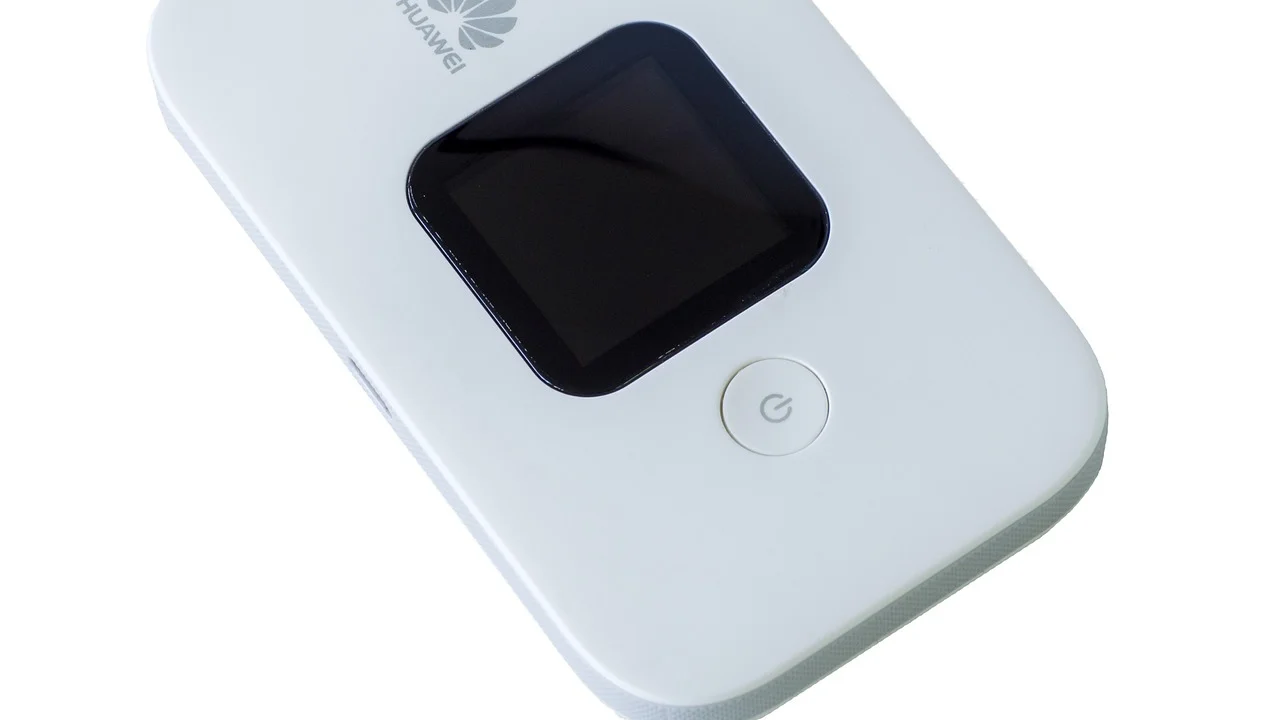
Quando apenas um dispositivo apresenta falha, o problema pode estar nele. Use a opção “esquecer esta rede”, disponível nas configurações de Wi-Fi, e conecte novamente com a senha atual. Em aparelhos mais antigos, um modo de segurança muito novo pode não ser compatível. Nesse caso, use o modo misto recomendado pelo próprio painel, sem reduzir a proteção para padrões obsoletos quando houver alternativa.
Diagnóstico rápido
As luzes do equipamento fornecem pistas úteis. Indicadores de energia, internet, Wi-Fi e LAN normalmente têm ícones ou rótulos. Uma luz apagada ou piscando fora do padrão pode indicar ausência de sinal, falha no cabo ou reinicialização em andamento. Consulte o manual do modelo antes de interpretar cada cor, pois os significados variam entre fabricantes.
Se nenhum dispositivo consegue navegar, teste a conexão com um cabo Ethernet, se possível. Se também não houver acesso, veja se há uma interrupção regional pelos canais oficiais de atendimento. Evite alterar vários campos no painel durante a investigação: faça uma mudança, teste e registre o resultado. Isso facilita desfazer a alteração que eventualmente causou a falha.
Quando chamar o suporte
Procure o suporte técnico quando houver ausência total de sinal, luzes de alerta persistentes, necessidade de reconfigurar parâmetros de internet, dano físico no equipamento ou falha após uma restauração de fábrica. Tenha em mãos o modelo do aparelho, o comportamento das luzes e os testes já realizados. Essas informações ajudam a acelerar o diagnóstico.
Também vale solicitar orientação se você não consegue acessar o painel mesmo estando conectado por cabo e usando o endereço indicado na etiqueta. Não entregue sua senha de administração a desconhecidos que ofereçam suporte por mensagens não solicitadas. Utilize somente canais verificados da operadora.
Perguntas frequentes
Qual é o endereço para acessar o roteador da Claro?
O endereço depende do modelo instalado e deve ser conferido na etiqueta do equipamento ou no manual. Endereços locais como 192.168.0.1 e 192.168.1.1 são comuns, mas não devem ser presumidos sem confirmar a informação específica do seu aparelho.
Trocar a senha do Wi-Fi derruba a internet?
A conexão com a operadora continua ativa, mas os dispositivos sem fio são desconectados e precisam ser conectados novamente com a nova senha. Equipamentos ligados por cabo geralmente não são afetados por uma simples troca de senha Wi-Fi.
Posso usar meu próprio roteador com a internet da Claro?
Em muitos casos, é possível, mas a forma correta depende da tecnologia instalada e dos serviços contratados. Antes de mudar o modo do equipamento fornecido, confirme a compatibilidade e os possíveis efeitos sobre TV, telefone e suporte técnico.
Por que a rede de 5 GHz não aparece no meu celular?
O celular pode não ser compatível com essa banda, estar longe do roteador ou encontrar um nome de rede diferente para 5 GHz. Verifique as opções do painel, aproxime-se do equipamento e confirme nas especificações do aparelho se ele suporta Wi-Fi em 5 GHz.
Conclusão
Configurar a rede doméstica com atenção melhora a privacidade, reduz acessos não autorizados e ajuda a aproveitar melhor a conexão. As medidas prioritárias são alterar o nome padrão da rede, usar uma senha forte, escolher um padrão de segurança atualizado e proteger o painel administrativo.
Faça modificações graduais e anote o que foi alterado. Se surgir uma dificuldade relacionada aos parâmetros de conexão ou ao funcionamento do equipamento, pare antes de restaurar o aparelho e procure os canais oficiais de suporte. Assim, você evita perder uma configuração que depende da infraestrutura da operadora.
Para entender conceitos como endereço IP, roteamento e redes locais, o verbete sobre roteador apresenta uma visão geral do papel desse equipamento nas comunicações de rede.
Referências
- Centro de Estudos, Resposta e Tratamento de Incidentes de Segurança no Brasil — Cartilha de Segurança para Internet.
- Agência Nacional de Telecomunicações — orientações ao consumidor de serviços de telecomunicações.
- Wi-Fi Alliance — informações sobre certificação Wi-Fi e padrões de segurança.
- Nações Unidas — Declaração Universal dos Direitos Humanos.
Escrito por
Editor-chefe e redator
Editor-chefe do O Valor da Educação, escreve tutoriais e guias de tecnologia com foco em clareza, pesquisa cuidadosa e aplicação prática no dia a dia.