
Como mapear uma unidade de rede no Windows passo a passo
Mapear uma unidade de rede no Windows facilita o acesso diário a arquivos compartilhados em computadores, servidores e dispositivos de armazenamento. Veja os requisitos, o procedimento pelo Explorador de Arquivos, opções de reconexão e soluções para falhas comuns.
Em ambientes domésticos, escritórios e equipes que trabalham com arquivos centralizados, é comum haver uma pasta disponível em outro computador, em um servidor ou em um dispositivo de armazenamento conectado à rede. Embora seja possível acessá-la digitando o endereço sempre que necessário, esse caminho tende a ser pouco prático no uso diário.
Mapear uma unidade de rede no Windows cria um atalho permanente para esse local. A pasta compartilhada passa a aparecer no Explorador de Arquivos com uma letra, como Z: ou X:, de forma semelhante a um disco interno ou pendrive. Isso facilita abrir, salvar, copiar e organizar documentos sem precisar procurar o endereço da rede a cada acesso.
O procedimento é simples, mas depende de alguns requisitos: os dispositivos precisam estar conectados à mesma rede ou a uma conexão corporativa autorizada, o compartilhamento deve estar configurado corretamente e a conta usada precisa ter permissão para acessar os arquivos. A seguir, veja como preparar o ambiente, fazer o mapeamento e resolver os obstáculos mais frequentes.
O que significa mapear uma unidade de rede
Uma unidade de rede é uma pasta compartilhada por outro equipamento e acessada por meio da rede. Esse equipamento pode ser um computador com Windows, um servidor de arquivos, um NAS (armazenamento conectado à rede) ou outro dispositivo compatível. Ao mapear essa pasta, o Windows associa o endereço de rede a uma letra de unidade.
Por exemplo, em vez de digitar \\SERVIDOR\Projetos sempre que precisar encontrar documentos, você pode associar esse local à unidade P:. Depois disso, o endereço aparecerá em “Este Computador” no Explorador de Arquivos, permitindo que programas e usuários o tratem como um local de armazenamento conhecido.
Quando esse recurso é útil
O mapeamento é especialmente útil quando diversas pessoas precisam consultar os mesmos arquivos ou quando há uma estrutura de pastas que deve ser acessada repetidamente. Em uma pequena empresa, a unidade pode apontar para documentos administrativos, materiais de projetos ou arquivos de uso compartilhado. Em casa, pode servir para acessar fotos e vídeos guardados em um NAS.
Também é uma forma de reduzir erros de caminho. Muitos programas permitem escolher uma unidade já mapeada na hora de abrir ou salvar arquivos. Assim, usuários não precisam memorizar nomes de servidores, endereços IP ou pastas profundas, o que torna a rotina mais organizada.
O que o mapeamento não faz
Mapear não copia os arquivos para o computador local, nem transforma a pasta compartilhada em um disco físico. Os dados continuam armazenados no equipamento que os hospeda. Por isso, a disponibilidade e a velocidade de acesso dependem da rede, do servidor e das permissões concedidas.
Além disso, o mapeamento não substitui uma estratégia de backup. Uma pasta acessível pela rede pode sofrer exclusões, alterações indevidas ou indisponibilidade do equipamento de origem. Arquivos importantes devem ter cópias de segurança gerenciadas de acordo com a necessidade do ambiente.
Requisitos antes de conectar a pasta compartilhada
Antes de iniciar o procedimento no Explorador de Arquivos, confirme se a pasta de destino está realmente compartilhada. Quem administra o computador ou o servidor de origem deve ter definido uma pasta compartilhada e atribuído permissões de leitura, alteração ou controle total aos usuários necessários.
O endereço utilizado normalmente segue o padrão UNC, sigla para convenção de nomes universal: \\nome-do-computador\nome-do-compartilhamento. Também é possível usar um endereço IP, como \\192.168.1.50\Documentos, mas o nome do equipamento costuma ser mais fácil de identificar. O uso de IP pode ajudar em diagnósticos quando o nome do dispositivo não é localizado na rede.
- Verifique se o computador está conectado à rede correta, por cabo ou Wi-Fi.
- Confirme se o equipamento que hospeda a pasta está ligado e acessível.
- Peça o caminho exato da pasta compartilhada ao responsável pela rede.
- Confirme quais credenciais devem ser usadas, se o acesso exigir autenticação.
- Verifique se sua conta possui permissão de leitura ou de alteração conforme a tarefa.
- Em redes corporativas externas, confirme se uma VPN autorizada é necessária.
Em redes domésticas ou de pequeno porte, o tipo de perfil de rede configurado no Windows também influencia a descoberta de computadores. Uma rede marcada como pública costuma aplicar restrições maiores para proteger o dispositivo. Em uma rede privada e confiável, os recursos de descoberta e compartilhamento podem ser habilitados conforme a política de segurança local.
É importante diferenciar a permissão de compartilhamento da permissão do sistema de arquivos. Em computadores Windows, uma pessoa pode ter autorização para encontrar a pasta na rede, mas não para editar arquivos dentro dela. A permissão efetiva costuma respeitar a combinação mais restritiva, portanto alterações de acesso devem ser feitas por quem administra o equipamento de origem.
Como mapear uma unidade pelo Explorador de Arquivos
O Explorador de Arquivos oferece o caminho mais direto para criar uma unidade de rede. O processo pode variar levemente na aparência entre versões do Windows, mas os campos necessários são os mesmos: escolher uma letra, informar a pasta de rede e decidir se a conexão deve ser restabelecida ao entrar no sistema.
Antes de começar, deixe anotado o caminho da pasta. Evite confundir o nome do compartilhamento com o nome de uma subpasta interna. Se o caminho recebido for \\ARQUIVOS\Equipe\Relatorios, normalmente você pode mapear tanto o compartilhamento principal \\ARQUIVOS\Equipe quanto a subpasta específica, desde que existam permissões adequadas.
- Abra o Explorador de Arquivos pressionando as teclas Windows + E.
- Selecione Este Computador no painel lateral.
- Na barra superior, escolha a opção Mapear unidade de rede. Em algumas interfaces, ela pode estar dentro do menu de mais opções.
- Escolha uma letra que não esteja em uso, como Z:, P: ou R:.
- No campo “Pasta”, digite ou cole o endereço, por exemplo: \\SERVIDOR\Compartilhado.
- Marque “Reconectar-se na entrada” se quiser que a unidade tente se conectar automaticamente após reiniciar ou entrar na conta.
- Marque a opção para conectar usando credenciais diferentes somente se a pasta exigir outra conta.
- Clique em Concluir e informe usuário e senha, se o Windows solicitar.
Depois de concluído, o novo local aparecerá em “Este Computador”, geralmente na área de locais de rede. Abra a unidade e teste uma ação compatível com sua permissão, como criar uma pasta de teste ou abrir um documento existente. Se só for possível visualizar o conteúdo, provavelmente seu acesso é de leitura.
Para compreender melhor a lógica dos caminhos usados nesse processo, vale consultar o verbete sobre Convenção de Nomenclatura Universal. O ponto principal é que duas barras invertidas iniciam o endereço, seguidas pelo nome ou IP do equipamento e pelo nome da pasta que foi compartilhada.
Escolhendo letras, reconexão e credenciais
A letra da unidade não altera os arquivos nem as permissões; ela apenas identifica o atalho no computador do usuário. Ainda assim, a escolha deve seguir uma convenção quando há vários compartilhamentos. Em um time, por exemplo, P: pode indicar Projetos, F: pode ser Financeiro e R: pode ser Recursos. Uma padronização simples reduz dúvidas em orientações internas.
Evite usar letras já reservadas a mídias ou unidades locais, especialmente C:, que normalmente corresponde ao disco do sistema. O Windows impede a seleção de letras ocupadas, mas uma letra livre hoje pode ser necessária para outro dispositivo no futuro. Letras mais ao fim do alfabeto, como X:, Y: e Z:, são escolhas frequentes para compartilhamentos de rede.
| Opção | Quando usar | Efeito prático |
|---|---|---|
| Reconectar-se na entrada | Para pastas usadas todos os dias | O Windows tenta restaurar o acesso automaticamente após novo login. |
| Credenciais diferentes | Quando a pasta usa conta distinta da conta atual | Permite informar outro usuário e senha para aquele acesso. |
| Nome do computador | Quando a resolução de nomes funciona na rede | Facilita reconhecer o destino e evita decorar IPs. |
| Endereço IP | Para testes ou falhas de localização pelo nome | Pode contornar problemas de resolução de nome, mas muda se o IP não for fixo. |
| Mapear uma subpasta | Quando o usuário deve acessar apenas uma área | Abre diretamente o local de trabalho, reduzindo navegação desnecessária. |
O uso de credenciais diferentes merece atenção. Em ambientes corporativos, a conta pode ter formatos como DOMINIO\usuario ou um endereço de e-mail institucional, conforme a configuração. Não salve senhas em computadores compartilhados ou públicos. Se houver dúvida sobre a conta correta, peça orientação à equipe responsável em vez de tentar várias combinações.
Uma unidade marcada para reconexão pode aparecer com um ícone indicando indisponibilidade logo após o login, principalmente se o Wi-Fi ainda estiver conectando ou se a VPN não foi estabelecida. Isso nem sempre significa uma falha permanente. Aguarde a conexão de rede ficar ativa e tente abrir a unidade novamente.
Mapeamento por linha de comando
O Explorador de Arquivos atende a maior parte das pessoas, mas a linha de comando é útil para suporte técnico, automação e testes rápidos. O comando clássico para esse fim é net use, que permite associar uma letra a um compartilhamento sem abrir janelas de configuração.
Abra o Prompt de Comando ou o Terminal do Windows e use uma estrutura como esta: net use Z: \\SERVIDOR\Publico. Se houver permissão e o caminho estiver correto, a unidade Z: será criada. Para tornar a conexão persistente entre sessões, acrescente /persistent:yes ao final do comando.
Exemplos de uso do net use
Para mapear a pasta Publico da máquina SERVIDOR como unidade Z:, use: net use Z: \\SERVIDOR\Publico /persistent:yes. Para remover apenas esse mapeamento depois, use: net use Z: /delete. Esses comandos devem ser empregados com cuidado, sobretudo em computadores de trabalho com configurações definidas pela organização.
Se a conexão exigir uma conta específica, é possível informar o usuário com parâmetros adicionais. Porém, digitar senhas diretamente em comandos pode expô-las no histórico ou na tela. Em situações que envolvem credenciais corporativas, a forma mais prudente é seguir o processo definido pela administração de TI ou usar a interface que solicita a senha de maneira apropriada.
“A segurança da sua conta começa com você.”
Microsoft, orientação de segurança de contas
Essa recomendação reforça um cuidado essencial: nunca compartilhe senhas para viabilizar um mapeamento e não utilize credenciais de outra pessoa. Cada acesso deve ser individual, rastreável e limitado às permissões necessárias para a atividade.
Erros comuns ao mapear uma unidade de rede no Windows
Quando o mapeamento falha, a causa nem sempre está no computador que tenta acessar a pasta. Pode haver problema no nome do equipamento, no serviço de compartilhamento, nas permissões, no firewall, na rede sem fio ou no dispositivo que hospeda os dados. O diagnóstico fica mais eficiente quando começa pelos pontos básicos.
Primeiro, tente abrir o endereço UNC diretamente na barra do Explorador de Arquivos. Digite, por exemplo, \\SERVIDOR\Compartilhado e pressione Enter. Se o caminho não abrir dessa forma, criar uma unidade com letra também não resolverá. Isso ajuda a separar um problema de conectividade de uma configuração específica do mapeamento.
O caminho de rede não foi encontrado
Essa mensagem pode indicar nome incorreto, equipamento desligado ou falha na descoberta da rede. Verifique a grafia do servidor e do compartilhamento, inclusive espaços e caracteres especiais. Se você conhece o IP do dispositivo, teste o caminho com ele para verificar se o problema está relacionado à resolução de nomes.
Em uma rede administrada, não altere configurações de DNS ou de firewall sem autorização. Essas mudanças podem causar interrupções em outros serviços. Informe ao suporte o texto completo do erro, o caminho testado e se outras pastas de rede funcionam; esses detalhes aceleram a análise.
Acesso negado ou pedido repetido de senha
“Acesso negado” normalmente significa que a conta autenticada não possui a permissão necessária. Confirme se você está usando o usuário correto e se a pasta compartilhada foi liberada para esse usuário ou grupo. Não adianta escolher outra letra de unidade, pois a limitação está nas regras de acesso do destino.
Pedidos repetidos de senha podem ocorrer quando há credenciais antigas armazenadas. O Gerenciador de Credenciais do Windows permite visualizar e remover entradas relacionadas a recursos de rede, mas essa ação deve ser feita apenas quando você souber quais dados são obsoletos. Em computadores corporativos, peça suporte antes de excluir credenciais que possam ser necessárias para outros serviços.
A unidade aparece, mas fica desconectada
Quando uma unidade aparece com um indicador de desconexão, verifique se a rede está ativa e se a VPN obrigatória já foi conectada. Em notebooks, isso é comum logo após ligar o computador fora do escritório. A unidade pode voltar a funcionar ao abrir o local depois que a conexão corporativa estiver pronta.
Se o problema ocorrer somente com Wi-Fi, teste aproximar-se do roteador, usar uma rede mais estável ou conectar por cabo quando possível. Transferências grandes e trabalhos com arquivos pesados exigem uma conexão confiável. Interrupções durante a edição de documentos compartilhados também aumentam o risco de conflitos ou salvamentos incompletos.
Boas práticas de segurança e organização
Uma pasta de rede simplifica a colaboração, mas amplia a importância de controlar quem pode ler, editar ou apagar arquivos. O princípio recomendado é o de menor privilégio: cada pessoa deve receber apenas o nível de acesso necessário. Quem precisa consultar relatórios não precisa, necessariamente, poder excluí-los ou alterar a estrutura das pastas.
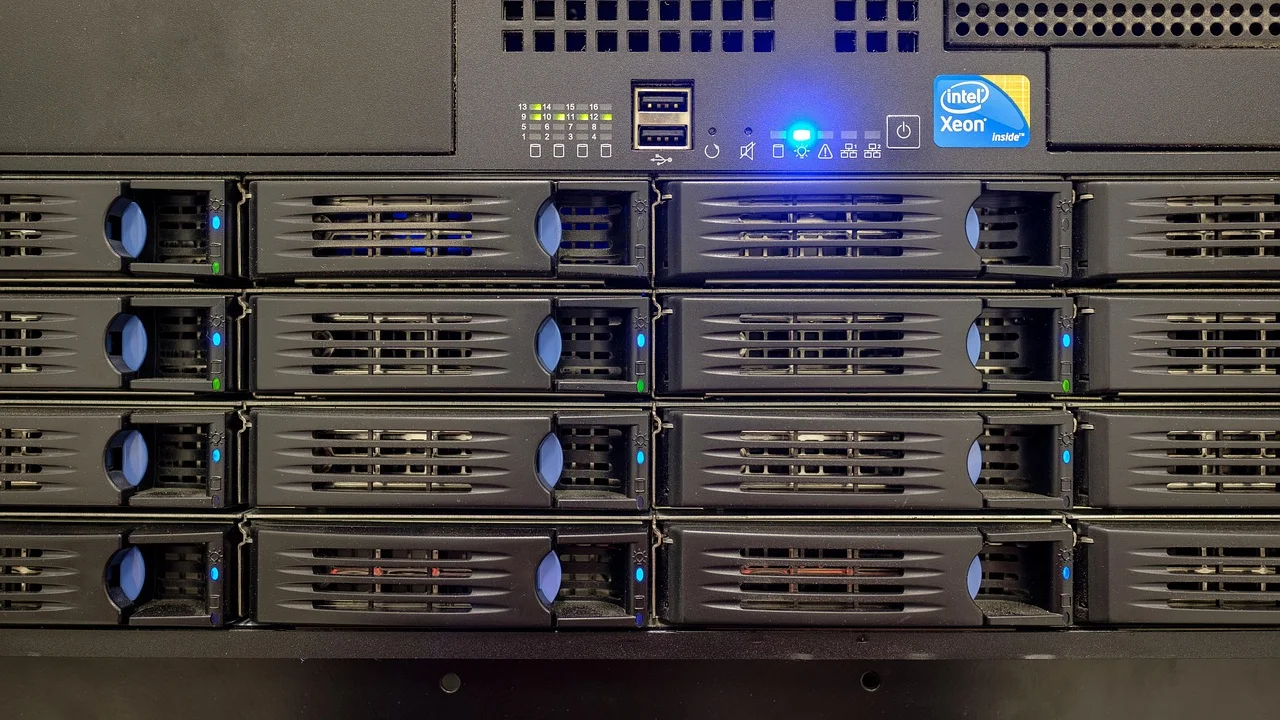
Também é importante evitar a criação de compartilhamentos abertos a todos os usuários sem necessidade. Em locais de trabalho, grupos de acesso ajudam a administrar permissões de forma consistente. Em casa, senhas fortes e contas separadas podem impedir que qualquer dispositivo conectado tenha acesso indevido aos arquivos pessoais.
- Use nomes claros para pastas e compartilhamentos, evitando abreviações ambíguas.
- Defina responsáveis por áreas que exigem controle de alterações.
- Mantenha o equipamento que hospeda os dados atualizado e protegido.
- Faça backup regular dos arquivos importantes em local separado.
- Evite editar o mesmo arquivo simultaneamente sem uma ferramenta de colaboração adequada.
- Desconecte unidades que não são mais necessárias, principalmente em computadores compartilhados.
A segurança não depende apenas de senha. Atualizações do sistema, políticas de acesso, backup e proteção da rede fazem parte do conjunto. As recomendações gerais sobre proteção de dispositivos e contas podem ser consultadas na página do CISA sobre boas práticas de cibersegurança, organização governamental dos Estados Unidos reconhecida por suas orientações técnicas.
Por fim, mantenha uma convenção para documentos e pastas. Uma estrutura previsível reduz a criação de cópias duplicadas e ajuda a equipe a localizar a versão correta de cada arquivo. O mapeamento resolve o acesso; a organização do conteúdo é o que torna esse acesso realmente produtivo.
Perguntas frequentes
É possível mapear uma unidade de rede usando Wi-Fi?
Sim. O mapeamento funciona tanto em conexões cabeadas quanto em Wi-Fi, desde que o computador alcance o equipamento de origem e as regras da rede permitam o compartilhamento. Para arquivos grandes ou tarefas sensíveis a interrupções, uma conexão cabeada ou um Wi-Fi estável tende a oferecer melhor experiência.
Por que a unidade some depois de reiniciar o computador?
Provavelmente a opção de reconexão automática não foi marcada, ou a rede ainda não estava disponível no momento do login. Refaça o mapeamento selecionando “Reconectar-se na entrada”. Se o acesso depender de VPN, conecte a VPN antes de tentar usar a unidade.
Posso mapear uma pasta de um computador que está fora da minha rede?
Não é recomendável expor compartilhamentos de arquivos diretamente à internet. Em ambientes corporativos, o acesso remoto deve ocorrer por mecanismos autorizados, como VPN e serviços gerenciados pela equipe de TI. Em ambientes domésticos, avalie soluções de acesso remoto seguras em vez de abrir portas sem conhecimento técnico.
Como remover uma unidade de rede mapeada?
No Explorador de Arquivos, localize a unidade em “Este Computador”, clique com o botão direito e escolha a opção para desconectar. Também é possível usar o comando net use letra: /delete. A desconexão remove apenas o atalho do seu computador; os arquivos permanecem na pasta de origem.
Conclusão
Mapear uma unidade de rede no Windows é uma medida prática para tornar o acesso a pastas compartilhadas mais rápido e previsível. Ao associar um caminho de rede a uma letra, você reduz etapas no dia a dia e facilita a abertura de documentos por pessoas e programas que precisam trabalhar com arquivos centralizados.
O sucesso do procedimento depende de três pontos: caminho correto, conexão ativa e permissões adequadas. Se surgir uma falha, comece testando o endereço da pasta diretamente no Explorador de Arquivos, confirme a rede e valide as credenciais. Com uma estrutura organizada e controles de acesso bem definidos, a unidade mapeada pode ser um recurso confiável para colaboração e armazenamento em rede.
Referências
- Microsoft — Mapear uma unidade de rede no Windows.
- Microsoft — Compartilhamento de arquivos em rede no Windows.
- CISA — Cybersecurity Best Practices.
- Wikipédia — Convenção de Nomenclatura Universal.
Escrito por
Editor-chefe e redator
Editor-chefe do O Valor da Educação, escreve tutoriais e guias de tecnologia com foco em clareza, pesquisa cuidadosa e aplicação prática no dia a dia.