
Impressora Epson com luz piscando: o que significa
Luzes piscando em impressoras Epson podem indicar falta de papel, atolamento, tampa aberta, cartucho mal instalado, falha de conexão ou necessidade de manutenção. Aprenda a interpretar os sinais do painel, fazer verificações seguras e saber quando procurar assistência técnica.
Quando uma impressora Epson apresenta uma ou mais luzes piscando, ela está usando o painel para avisar que alguma condição precisa de atenção. O significado exato depende do modelo, das cores e dos ícones acesos, além de a luz estar piscando lentamente, rapidamente ou permanecer fixa. Ainda assim, grande parte dos alertas está relacionada a papel, tinta, tampas, alimentação de folhas, comunicação com o computador ou manutenção interna.
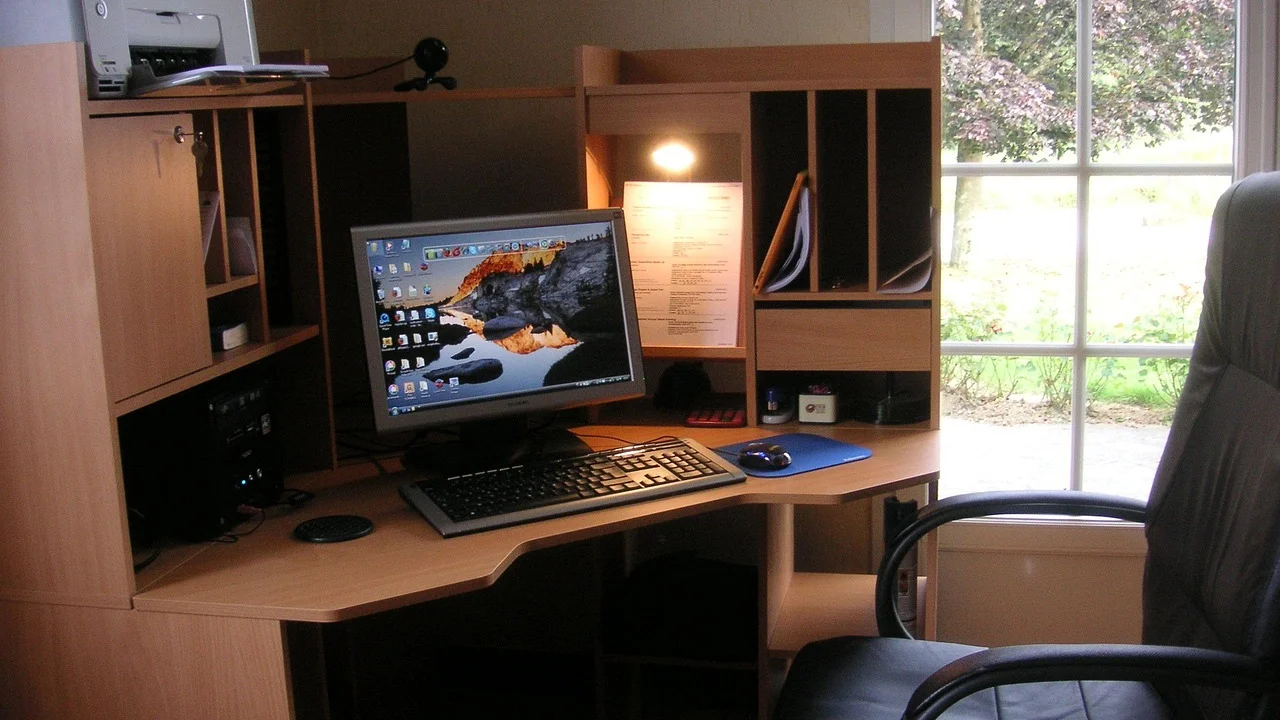
Antes de pressionar botões repetidamente, desligar o equipamento à força ou tentar desmontá-lo, vale observar o painel e verificar o que estava acontecendo pouco antes do aviso. Uma impressão interrompida por falta de papel pede uma ação diferente de uma luz ligada após a troca de cartucho, por exemplo. Essa leitura inicial evita procedimentos desnecessários e ajuda a preservar a impressora.
Este guia explica os sinais mais comuns, mostra uma sequência segura de diagnóstico e esclarece em quais situações a solução pode ser feita em casa ou exige suporte técnico. Como os desenhos dos ícones mudam entre linhas como EcoTank, Expression e WorkForce, o manual do modelo continua sendo a referência mais precisa para cada combinação de luzes.
Como interpretar as luzes do painel da Epson
As impressoras usam LEDs, telas e símbolos para comunicar seu estado. Em aparelhos simples, normalmente há uma luz de energia, uma indicação de papel e uma indicação de tinta ou manutenção. Modelos com display podem exibir códigos, animações ou mensagens mais detalhadas. A luz de energia costuma sinalizar inicialização, recebimento de dados ou limpeza do cabeçote; por isso, nem todo piscar representa defeito.
O ponto mais importante é analisar o conjunto de sinais. Uma luz de papel isolada tende a apontar para bandeja vazia, folha presa ou alimentação incorreta. A luz de tinta ou gota pode indicar nível baixo, cartucho não reconhecido, tampa de acesso aberta ou uma etapa pendente após recarga. Quando duas luzes piscam juntas, a causa pode ser mais específica e deve ser confirmada no manual ou no aplicativo de gerenciamento da impressora.
Piscando, fixa ou apagada: por que isso muda o diagnóstico
Em muitos modelos, a luz fixa indica que a impressora detectou uma condição clara e está aguardando uma ação, como adicionar papel. O piscar pode indicar que ela está processando uma tarefa, tentando puxar uma folha ou sinalizando um erro que interrompeu a operação. A velocidade também pode ter significado, mas não é padronizada para toda a linha Epson.
Portanto, não use apenas a cor do LED como diagnóstico definitivo. Anote quais símbolos aparecem, se há mensagem na tela, se a impressora faz ruído de tentativa de alimentação e se o computador mostra uma notificação. Essa combinação é muito mais confiável do que procurar uma resposta genérica para uma luz piscante.
Principais causas de luz piscando
Há motivos simples e recorrentes para esse aviso. Comece sempre pelas verificações externas e de fácil acesso: papel, bandejas, tampas e cabos. Em seguida, passe para itens de impressão, como cartuchos e nível de tinta. Só depois considere falhas internas ou necessidade de manutenção.
A tabela a seguir organiza situações comuns. Ela serve como orientação geral, pois nomes de botões, ícones e mensagens podem variar conforme o equipamento.
| Sinal observado | Causa provável | Primeira ação recomendada |
|---|---|---|
| Luz ou ícone de papel piscando | Sem papel, papel mal colocado ou atolamento | Reabasteça a bandeja e procure folhas presas |
| Luz de tinta ou gota piscando | Tinta baixa, cartucho mal encaixado ou tampa aberta | Confira os níveis e feche corretamente os compartimentos |
| Energia piscando durante a impressão | Processamento, limpeza ou recebimento de dados | Aguarde; não desligue o equipamento nesse momento |
| Papel e tinta piscando ao mesmo tempo | Erro que requer consulta ao modelo ou manutenção | Verifique a mensagem no display e o manual |
| Luz de rede piscando | Conexão Wi-Fi em configuração ou instável | Confira a rede, senha e distância do roteador |
Falta de papel, alimentação incorreta e atolamento
A causa mais frequente é a impressora não conseguir puxar uma folha. Isso acontece com bandeja vazia, guias laterais muito apertadas ou frouxas, papel úmido, folhas coladas umas às outras e formatos incompatíveis com a configuração escolhida no computador. Papéis muito grossos, curvados ou já impressos também podem dificultar a alimentação.
Retire o papel da bandeja, separe as folhas com cuidado, descarte as danificadas e recoloque uma quantidade moderada. Ajuste as guias para encostar levemente nas bordas, sem pressionar. Se houver atolamento, desligue a impressora pelo botão quando possível, abra apenas as tampas previstas para acesso e puxe a folha lentamente na direção de saída. Nunca force engrenagens ou use objetos pontiagudos.
Tinta, cartuchos e compartimentos de acesso
Em modelos com cartuchos, uma luz relacionada à tinta pode aparecer quando um cartucho está vazio, instalado de forma incorreta, incompatível ou sem contato adequado. Em impressoras tanque de tinta, o aviso pode indicar nível insuficiente, tampa do tanque mal fechada ou procedimento de abastecimento incompleto. A verificação visual dos reservatórios ajuda, mas não dispense as instruções do painel.
Se você acabou de substituir um cartucho, abra o compartimento, confirme se cada peça está na posição correta e se todas as fitas protetoras exigidas foram removidas. Feche a tampa até o fim. Não toque nos contatos metálicos nem no bico de impressão, pois sujeira e oleosidade podem causar falhas de reconhecimento ou qualidade.
O que fazer antes de reiniciar ou desligar
Reiniciar pode solucionar travamentos temporários, mas não corrige uma folha presa, uma tampa aberta ou a ausência de tinta. Além disso, desligar durante uma limpeza de cabeçote ou outro processo interno pode interromper uma rotina importante. Primeiro, aguarde alguns minutos se a luz de energia estiver piscando sozinha e não houver outra indicação de erro.
Se o aviso persistir, cancele a tarefa de impressão no computador ou celular e siga uma sequência organizada. Ela reduz o risco de deixar trabalhos duplicados na fila, o que pode fazer a impressora voltar a apresentar o mesmo comportamento logo após ser religada.
- Observe todas as luzes, ícones e mensagens mostradas no painel.
- Verifique se há papel suficiente, corretamente alinhado e adequado ao tamanho configurado.
- Abra as áreas de acesso indicadas e procure pedaços de papel ou objetos estranhos.
- Confirme que as tampas, a unidade do scanner e os compartimentos de tinta estão bem fechados.
- Confira os níveis de tinta ou a instalação dos cartuchos.
- Cancele documentos presos na fila de impressão do dispositivo usado.
- Desligue pelo botão, aguarde alguns segundos e ligue novamente.
- Faça um teste simples, como imprimir uma página de verificação.
Não retire o cabo da tomada como primeira medida, especialmente se o equipamento estiver movimentando o carro de impressão ou emitindo sons de manutenção. Quando for necessário desligar completamente, espere o mecanismo parar e use o botão de energia antes de desconectar o cabo.
Verificações de papel e do caminho de impressão
Mesmo uma pequena tira de papel pode bloquear sensores e manter a luz piscando. Olhe a entrada de papel, a saída, a tampa traseira — se o modelo tiver acesso por ela — e a área do scanner quando o manual permitir. Use uma lanterna para enxergar fragmentos, mas evite colocar as mãos em áreas que não foram projetadas para manutenção do usuário.
Ao encontrar uma folha presa, segure-a com as duas mãos e retire-a de maneira uniforme. Se ela rasgar, não continue imprimindo até localizar todos os pedaços. Restos pequenos podem gerar novos atolamentos ou impedir o funcionamento correto de sensores internos.
Configuração de tamanho e tipo de mídia
Uma configuração incompatível também pode acionar alertas. Se a impressora espera papel A4 e a bandeja contém outro formato, ela pode parar o trabalho ou puxar a folha de maneira inadequada. Revise as opções de tamanho, orientação e tipo de papel no diálogo de impressão do computador ou no aplicativo móvel antes de reenviar o documento.
Para etiquetas, envelopes, papel fotográfico e papéis especiais, consulte as especificações do equipamento. Esses materiais exigem orientação de carregamento, capacidade máxima e ajustes próprios. Usar um tipo de papel fora da recomendação pode causar borrões, alimentação falha e danos difíceis de resolver.
Conexão, fila de impressão e alertas no computador
Uma luz piscando nem sempre representa um problema mecânico. Em modelos sem fio, o indicador de rede pode piscar durante a configuração ou quando a conexão ao roteador foi perdida. O computador também pode mostrar a impressora como offline, pausada ou indisponível, ainda que ela esteja ligada.
Verifique se o celular ou computador está na mesma rede Wi-Fi da impressora. Se a rede mudou de nome, senha ou roteador, pode ser necessário refazer a configuração. Deixe o equipamento dentro de uma faixa razoável do roteador e longe de obstáculos que prejudiquem o sinal. Em conexão USB, teste outro cabo compatível e outra porta do computador, sem usar adaptadores de procedência duvidosa.
Como limpar a fila sem repetir documentos
Quando uma impressão falha, é comum clicar várias vezes em “Imprimir”. Isso cria cópias na fila e pode dar a impressão de que a impressora está travada. Abra a fila do sistema operacional, cancele os documentos pendentes e envie apenas uma página de teste depois de corrigir a causa do alerta.
Em alguns casos, atualizar ou reinstalar o software do modelo ajuda a restabelecer a comunicação. A Epson disponibiliza instruções e downloads em sua área de suporte oficial. Use sempre o modelo exato impresso na etiqueta do aparelho para evitar instalar um driver inadequado.
Limpeza, manutenção e mensagens que exigem atenção
Impressoras jato de tinta realizam ciclos automáticos para manter o sistema de impressão. Durante esse processo, a luz de energia pode piscar e o equipamento pode produzir ruídos moderados. Aguarde a conclusão, pois interromper repetidamente essas rotinas pode piorar falhas de impressão ou impedir que a máquina conclua a inicialização.
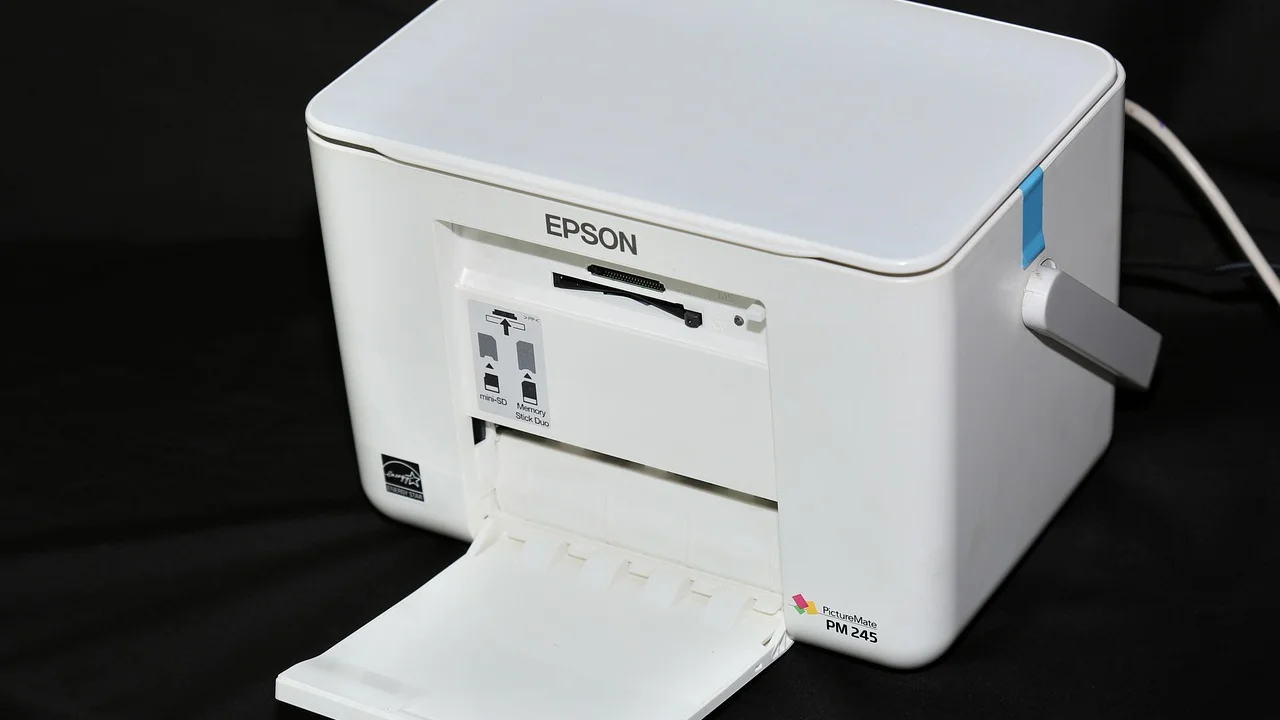
Se o texto sair falhado, com linhas ou cores ausentes, use a função de verificação dos jatos e, apenas se necessário, a limpeza do cabeçote oferecida pelo software ou painel. Limpezas consomem tinta; por isso, fazer várias seguidas sem avaliar o resultado não é uma boa prática. Siga os intervalos e limites sugeridos para seu modelo.
“A prevenção é melhor do que a cura.”
Desiderius Erasmus
Na rotina da impressora, prevenção significa mantê-la em superfície nivelada, usar tinta e papel compatíveis, evitar longos períodos sem uso quando possível e não ignorar avisos recorrentes. A expressão atribuída a Erasmus resume um princípio útil: pequenos cuidados regulares costumam evitar intervenções mais complexas.
Almofadas de tinta e necessidade de assistência
Certos modelos podem indicar que peças internas ligadas ao descarte de tinta precisam de atenção. Essas peças, conhecidas popularmente como almofadas de tinta, recebem resíduos de processos de limpeza e manutenção. Quando a impressora aponta esse tipo de condição, não é recomendável tentar redefinir o aviso com programas desconhecidos ou procedimentos encontrados sem validação.
O reparo adequado pode exigir avaliação, substituição de componentes e redefinição realizada por assistência autorizada. Para entender a tecnologia de impressão por jato de tinta e seus princípios gerais, o verbete sobre impressora a jato de tinta oferece uma contextualização útil. Entretanto, a manutenção física deve respeitar as orientações específicas do fabricante.
Erros que devem ser evitados
Na tentativa de fazer a luz parar de piscar, algumas ações aparentemente rápidas podem agravar o problema. Forçar uma folha presa pode desalojar sensores, dobrar peças plásticas ou deixar fragmentos no caminho de papel. Da mesma forma, insistir em imprimir quando há ruído anormal pode aumentar o desgaste de roletes e mecanismos.
Evite também instalar aplicativos que prometem “zerar erros” sem que sua origem seja confiável. Além de poderem não resolver a causa real, programas desconhecidos podem expor o computador a riscos. O diagnóstico deve se basear no modelo exato, na mensagem exibida e nas etapas oficiais de manutenção.
- Não puxe papel atolado com movimentos bruscos.
- Não abra tampas ou desconecte cabos enquanto mecanismos internos estão em movimento.
- Não complete um tanque acima da marca máxima indicada.
- Não toque em contatos, bicos ou fitas codificadas dos cartuchos.
- Não use solventes, álcool em excesso ou objetos metálicos dentro do equipamento.
- Não ignore alertas que reaparecem após as verificações básicas.
Quando procurar assistência técnica
Procure suporte profissional quando houver mensagem explícita de manutenção, erro persistente após retirar atolamentos e conferir tinta, falha elétrica, cheiro de queimado, vazamento de tinta ou ruídos fortes de engrenagens. Também é prudente buscar atendimento se a impressora não liga, desliga sozinha ou continua piscando mesmo sem papel e sem trabalhos na fila.
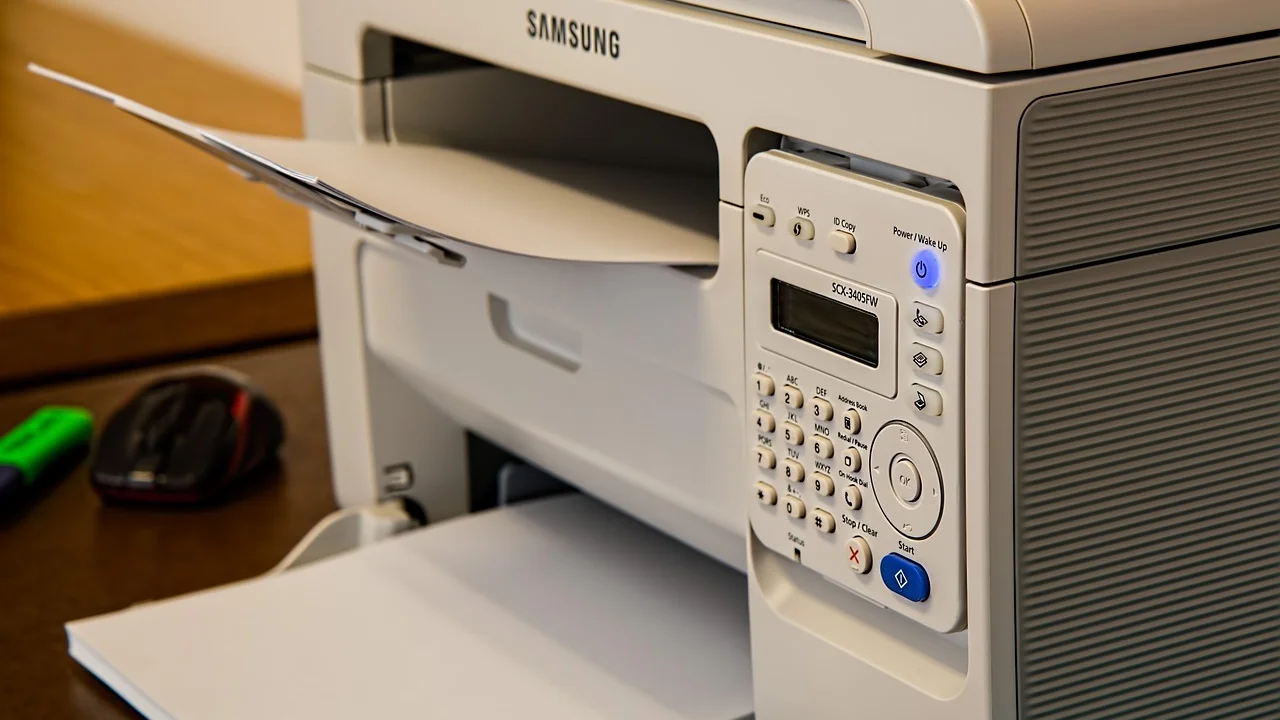
Antes de levar o equipamento, registre a combinação de luzes, tire uma foto do display se houver mensagem e anote o modelo completo. Informe se o problema começou após queda de energia, troca de tinta, mudança de rede ou atolamento. Esses detalhes reduzem o tempo de diagnóstico e ajudam a assistência a propor a solução correta.
Perguntas frequentes
Por que a luz de energia da Epson está piscando?
Ela pode estar indicando inicialização, recebimento de dados, limpeza do cabeçote ou uma tarefa interna em andamento. Se piscar sozinha por alguns minutos e depois parar, geralmente é uma operação normal. Se vier acompanhada de outras luzes ou mensagem de erro, verifique o aviso correspondente.
Posso continuar usando a impressora com a luz de tinta piscando?
Depende do modelo e do alerta. Em alguns casos, ainda há tinta suficiente para poucas páginas; em outros, o equipamento bloqueia a impressão para proteger o sistema. Confira o nível indicado, a instalação de cartuchos ou tanques e a mensagem do painel antes de continuar.
Como saber se há papel atolado se não consigo vê-lo?
Desligue pelo botão, consulte os pontos de acesso previstos no manual e inspecione a entrada, a saída e a tampa traseira, quando disponível. Procure fragmentos pequenos com iluminação adequada. Se não encontrar nada e o alerta persistir, não force o mecanismo; a assistência pode verificar sensores e roletes.
Reiniciar a impressora apaga o erro?
O reinício pode limpar uma falha temporária de comunicação ou processamento, mas não elimina problemas físicos como falta de papel, cartucho mal colocado, tampa aberta ou atolamento. Faça primeiro as verificações básicas e reinicie somente após cancelar os trabalhos pendentes.
Conclusão
Uma luz piscando em uma impressora Epson é um aviso útil, não um diagnóstico único. Papel mal posicionado, atolamento, tinta, tampa aberta, rede instável e rotinas de manutenção estão entre as causas mais frequentes. Observar o conjunto de ícones, revisar a última tarefa enviada e seguir uma ordem de verificação evita tentativas aleatórias.
Se as checagens simples não resolverem ou se houver indicação de manutenção interna, a alternativa mais segura é interromper o uso e procurar suporte qualificado. Assim, você reduz o risco de danos ao equipamento e aumenta a chance de corrigir a causa de forma duradoura.
Referências
- Epson — Suporte e documentação de produtos.
- Epson — Manuais do usuário para impressoras e multifuncionais.
- Microsoft — Ajuda e suporte para impressão no Windows.
- Apple — Guia do usuário do macOS: adicionar e usar impressoras.
Escrito por
Editor-chefe e redator
Editor-chefe do O Valor da Educação, escreve tutoriais e guias de tecnologia com foco em clareza, pesquisa cuidadosa e aplicação prática no dia a dia.