
Como escanear pelo celular com qualidade de scanner
Entenda como transformar o celular em um scanner eficiente. Veja como preparar o documento, escolher o aplicativo, corrigir perspectiva, configurar o PDF e evitar falhas que comprometem a nitidez, a leitura e a aceitação de arquivos digitais.
Usar o celular para digitalizar papéis deixou de ser um recurso improvisado. Com uma câmera razoável, boa iluminação e um aplicativo adequado, é possível criar arquivos nítidos, bem enquadrados e fáceis de ler em telas ou imprimir. Isso é útil para contratos, comprovantes, certificados, anotações, recibos e documentos enviados por e-mail ou mensageiros.
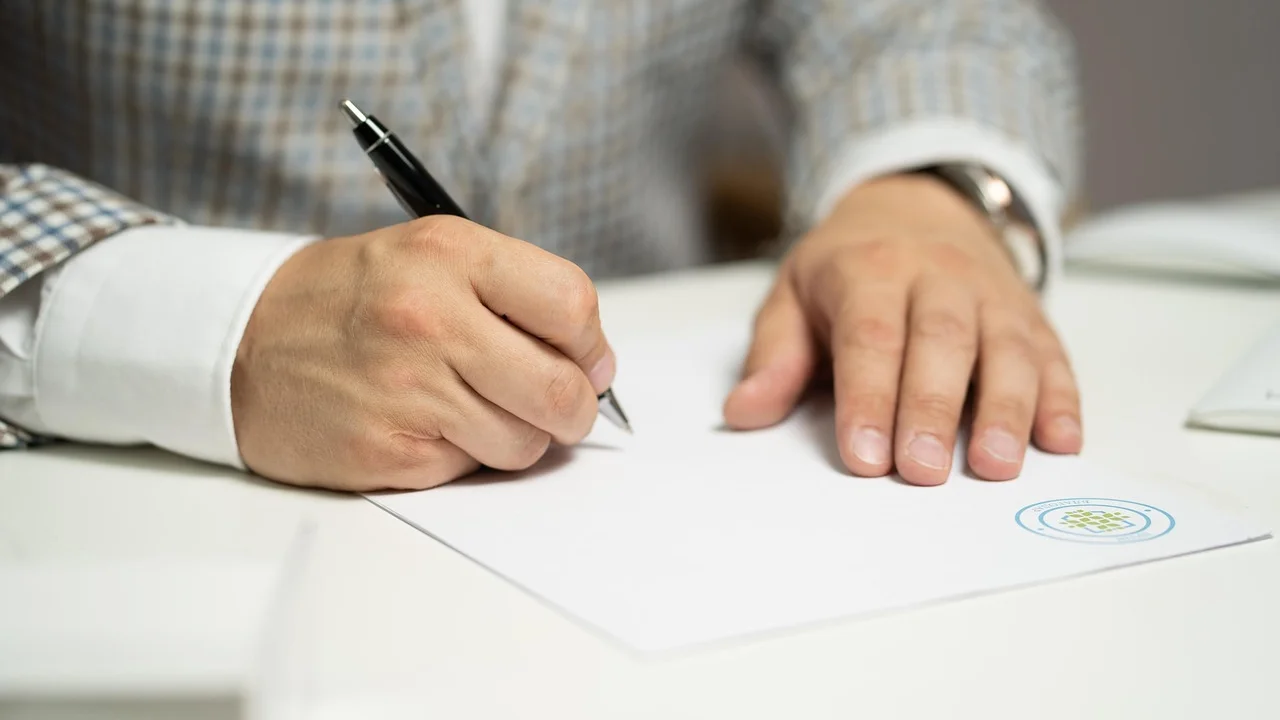
O resultado, porém, não depende apenas de apontar a câmera para uma folha. Sombras, reflexos, inclinação, baixa resolução e filtros exagerados podem tornar letras difíceis de ler e prejudicar a validade prática de um arquivo. A diferença entre uma simples fotografia e uma digitalização de boa qualidade está no cuidado com a captura e no tratamento correto da imagem.
Este guia mostra como escanear pelo celular com qualidade de scanner, desde a preparação do ambiente até a criação de um PDF organizado. Também explica quando a câmera do aparelho basta, quais ajustes priorizar e como manter documentos sensíveis protegidos durante o processo.
O que diferencia uma foto de um documento escaneado
Uma fotografia registra toda a cena: mesa, fundo, sombras, perspectiva e possíveis reflexos. Já uma digitalização busca isolar a folha, alinhar suas bordas, equilibrar a iluminação e destacar o conteúdo. Por isso, um bom aplicativo de scanner identifica automaticamente os limites do papel, corrige a inclinação e oferece filtros voltados a texto e documentos.
Em termos técnicos, a qualidade percebida depende principalmente de nitidez, contraste, enquadramento e resolução. Letras precisam ter contornos definidos, fundos devem ficar uniformes e as margens não podem cortar trechos importantes. Para documentos com selos, assinaturas, carimbos ou cores relevantes, a preservação cromática também se torna essencial.
Por que a correção de perspectiva importa
Quando o celular é mantido inclinado, uma folha retangular pode parecer trapezoidal na imagem. Isso altera as proporções, dificulta a leitura e pode comprometer o aproveitamento do documento. Aplicativos de digitalização usam correção de perspectiva para transformar essa captura em uma página com bordas retas.
A correção automática ajuda, mas não substitui uma boa posição da câmera. Mantenha o telefone paralelo ao papel sempre que possível. Quanto menor a distorção na captura original, menos o aplicativo precisará interpolar a imagem e maior será a chance de preservar detalhes pequenos.
Prepare o documento e o ambiente antes da captura
O primeiro passo é deixar a folha o mais plana e limpa possível. Documentos dobrados, amassados ou curvados criam sombras e deformações que dificultam o reconhecimento das bordas. Se o papel estiver preso em um livro ou pasta, abra-o totalmente e use cuidado para não ocultar informações perto da lombada.
Escolha uma superfície lisa e de cor contrastante. Uma folha branca sobre fundo escuro costuma ser detectada com mais facilidade pelo aplicativo. Evite mesas estampadas, vidros muito refletivos e objetos próximos às bordas, pois eles podem confundir o recorte automático.
Iluminação sem reflexos e sem sombras
A luz é um dos fatores que mais afetam a qualidade final. Prefira uma iluminação uniforme, distribuída dos dois lados do documento. A luz natural indireta costuma funcionar bem, desde que não haja sol direto sobre a folha. Se usar luminárias, posicione-as para reduzir sombras produzidas pelas mãos ou pelo próprio celular.
O flash pode resolver ambientes escuros, mas frequentemente cria brilho intenso em papéis plastificados, documentos laminados e notas fiscais. Faça um teste com e sem flash. Se houver reflexo, afaste ou reposicione a fonte de luz, em vez de insistir em filtros que podem apagar detalhes.
- Limpe a lente da câmera com um pano macio e seco antes de começar.
- Coloque o documento sobre uma base plana e sem textura excessiva.
- Use luz forte, mas difusa, evitando sombras marcadas.
- Desligue notificações para evitar interrupções durante a captura.
- Verifique se toda a página está visível, incluindo assinaturas e rodapés.
Escolha o recurso mais adequado no celular
Muitos aparelhos e serviços já oferecem funções nativas de digitalização. Em alguns casos, elas estão integradas ao aplicativo de notas, ao armazenamento em nuvem ou à câmera. Essas opções podem ser suficientes para tarefas cotidianas porque detectam documentos, corrigem bordas e exportam arquivos em PDF sem exigir instalação adicional.
Aplicativos específicos são úteis quando você precisa digitalizar várias páginas, aplicar reconhecimento óptico de caracteres, organizar arquivos ou ajustar manualmente a imagem. Antes de conceder permissões, verifique o desenvolvedor, a política de privacidade e se o serviço faz envio automático de documentos para servidores externos. Isso é especialmente relevante para dados pessoais e corporativos.
Recursos que realmente fazem diferença
Não é necessário procurar dezenas de efeitos. Dê preferência a ferramentas que permitam capturar em alta qualidade, editar o recorte, girar páginas, escolher entre cor e preto e branco, reunir folhas em um único PDF e salvar uma cópia local. O reconhecimento óptico de caracteres, também chamado de OCR, é útil para localizar palavras e copiar trechos de documentos compatíveis.
O conceito de reconhecimento óptico de caracteres descreve a conversão de texto presente em imagens para conteúdo pesquisável e editável. Mesmo quando o OCR está disponível, revise o resultado: fontes pequenas, manuscritos, carimbos sobrepostos e baixa iluminação podem gerar erros de leitura.
| Necessidade | Configuração recomendada | Cuidados principais |
|---|---|---|
| Texto comum em folha branca | Filtro documento ou preto e branco | Confira se letras finas não desapareceram. |
| Certificados e documentos coloridos | Modo colorido em boa resolução | Preserve selos, carimbos e assinaturas. |
| Notas fiscais desbotadas | Contraste moderado e captura bem iluminada | Evite filtros agressivos que apaguem números. |
| Várias páginas | Modo lote e exportação em PDF único | Mantenha a ordem e revise cada página. |
| Texto pequeno ou detalhado | Resolução alta e câmera estável | Não use zoom digital excessivo. |
Passo a passo para digitalizar com boa qualidade
O procedimento pode variar conforme o sistema e o aplicativo, mas a lógica é praticamente a mesma. Faça a captura com calma e trate cada página como parte de um arquivo que poderá ser consultado por outra pessoa, em outra tela e talvez impresso depois.
Antes de finalizar, amplie a prévia da digitalização. É nessa etapa que problemas discretos se revelam: uma data borrada, uma assinatura cortada, uma sombra sobre o valor de um recibo ou uma página girada. Refazer uma imagem na hora é muito mais simples do que tentar recuperar informação perdida depois.
- Abra o recurso de digitalização escolhido e selecione a opção para documento, quando existir.
- Posicione o papel sobre uma superfície plana, em local iluminado e com pouco reflexo.
- Segure o celular paralelo à folha, com as quatro bordas visíveis na tela.
- Aguarde o foco ajustar e mantenha o aparelho firme; use a captura automática se ela for confiável.
- Confira o recorte sugerido e ajuste manualmente os quatro cantos, se necessário.
- Escolha o filtro mais adequado: colorido para elementos visuais importantes ou alto contraste para texto simples.
- Repita o processo para as demais páginas, conferindo a sequência do documento.
- Exporte em PDF, dê um nome claro ao arquivo e abra-o novamente para revisar a legibilidade.
Como acertar o recorte e a rotação
O recorte precisa incluir toda a área útil do papel, sem bordas externas exageradas e sem cortar conteúdo. Um pequeno espaço em volta da folha é aceitável se o aplicativo não identificar perfeitamente o limite, mas evite fundos que desviem a atenção. Ajuste os pontos de corte usando como referência os cantos reais da página.
A rotação também deve ser revisada. Um documento salvo de lado pode parecer um detalhe menor, mas dificulta leitura, impressão e compartilhamento. Em arquivos com diversas páginas, certifique-se de que todas seguem a mesma orientação, salvo quando o conteúdo exigir formato paisagem.
Ajustes de imagem que preservam a legibilidade
Filtros para documentos podem melhorar bastante uma captura, mas devem ser usados com moderação. O modo preto e branco tende a destacar letras escuras sobre fundo claro, sendo apropriado para páginas digitadas. Já o modo colorido é mais seguro quando há marcas de autenticação, rubricas, gráficos, destaques e anotações que dependem de cor.
Evite elevar demais o contraste. Em uma nota fiscal apagada, por exemplo, o filtro pode tornar o fundo mais branco, mas também eliminar números claros ou partes de um carimbo. Faça comparações entre a imagem original e a versão processada. A melhor configuração é aquela que mantém a informação, não necessariamente a que deixa a página mais “limpa”.
Resolução, tamanho de arquivo e formato
Para leitura em tela e envio por e-mail, um PDF com qualidade equilibrada costuma atender bem. Resoluções muito baixas geram letras borradas ao ampliar; resoluções excessivas, por sua vez, tornam o arquivo pesado e mais lento para compartilhar. O ideal é avaliar o resultado visual no próprio PDF, principalmente em textos pequenos.
O PDF é indicado para preservar páginas em sequência e reduzir alterações acidentais no layout. Para uma única imagem, formatos como JPEG ou PNG podem ser úteis, mas um PDF geralmente transmite melhor a ideia de documento organizado. Se o destinatário solicitar um formato específico, siga a orientação e mantenha uma cópia do arquivo original.
“A segurança é um processo, não um produto.”
Bruce Schneier
Essa ideia se aplica ao tratamento de documentos digitais: não basta escolher um aplicativo conhecido. É preciso revisar permissões, pensar em onde o arquivo será salvo, limitar compartilhamentos e apagar cópias desnecessárias de locais menos protegidos.
Erros comuns que reduzem a qualidade do scan
O erro mais frequente é tentar compensar uma captura ruim com edição pesada. Se a imagem estiver tremida ou uma parte do conteúdo estiver coberta por reflexo, nenhum ajuste de contraste recuperará o que não foi registrado. Priorize a captura correta, repetindo-a sempre que houver dúvida.
Outro problema comum é usar a câmera muito perto do papel. Isso pode dificultar o foco e aumentar a distorção nas bordas. Em vez de aproximar demais, mantenha uma distância que permita enquadrar toda a folha e utilize a resolução disponível. Depois, recorte com precisão no aplicativo.
- Capturar a página com o celular inclinado e confiar apenas na correção automática.
- Escanear sobre uma mesa brilhante que reflete a luz e reduz o contraste.
- Usar flash em papéis plastificados sem testar a presença de reflexos.
- Salvar o arquivo sem ampliar e conferir detalhes importantes.
- Enviar imagens separadas quando um PDF único e ordenado seria mais prático.
- Aplicar preto e branco em documentos que exigem comprovação de cores.
Organização e segurança dos documentos digitalizados
Depois de escanear, nomeie o arquivo de forma objetiva. Uma estrutura como “tipo de documento - assunto - identificação” facilita encontrar o conteúdo depois, sem depender de nomes genéricos como “scan001”. Evite incluir dados sensíveis no nome quando o arquivo será compartilhado por canais amplos ou armazenado em dispositivos de uso coletivo.
Para documentos importantes, mantenha cópias em local confiável e protegido por senha ou autenticação adequada. Verifique também se o aplicativo salva uma cópia automática na galeria, em nuvem ou em uma lixeira temporária. Quando o material contém dados pessoais, é prudente reduzir duplicações e usar somente meios de envio compatíveis com a sensibilidade da informação.
Compartilhamento responsável
Antes de encaminhar um PDF, confirme o destinatário e revise as páginas uma última vez. Se o arquivo contiver informações que não são necessárias para a finalidade do envio, considere ocultar ou recortar esses trechos apenas quando isso não alterar o sentido do documento e for permitido no contexto.
A proteção de dados deve fazer parte da rotina de digitalização. A Lei Geral de Proteção de Dados Pessoais estabelece regras para o tratamento de dados pessoais no Brasil. Embora o uso doméstico tenha particularidades, a atenção com documentos de terceiros, dados cadastrais e informações profissionais é uma prática responsável.
Perguntas frequentes
É possível escanear pelo celular sem instalar aplicativo?
Sim. Muitos celulares incluem ferramentas de digitalização em aplicativos nativos de notas, arquivos, nuvem ou câmera. Elas costumam permitir recorte automático e exportação em PDF. Ainda assim, teste o resultado e use um aplicativo especializado caso precise de recursos avançados, como OCR ou edição detalhada.
Qual é o melhor filtro para escanear documentos?
Para páginas compostas principalmente por texto preto em papel branco, o filtro de documento ou preto e branco costuma entregar boa leitura. Para documentos com carimbos, assinaturas coloridas, selos, fotografias ou gráficos, prefira o modo colorido para evitar perda de informação.
Como deixar um documento escaneado mais nítido?
Comece pela captura: limpe a lente, use iluminação uniforme, mantenha o celular firme e enquadre a folha inteira. Depois, ajuste levemente contraste e recorte. Se a imagem estiver desfocada ou tremida, a solução mais segura é capturar novamente em vez de tentar corrigir o arquivo.
PDF escaneado pelo celular tem validade?
A qualidade da digitalização não define sozinha a validade de um documento. A aceitação depende da finalidade, das regras da instituição solicitante e, em alguns casos, de exigências de autenticação ou assinatura. Sempre confirme o formato e os requisitos com quem receberá o arquivo.
Conclusão
Digitalizar papéis com o celular pode gerar resultados comparáveis aos de um scanner para muitas atividades do dia a dia. A base de um bom arquivo é simples: documento plano, luz uniforme, lente limpa, câmera paralela à folha e revisão atenta antes do envio. Esses cuidados evitam cortes, sombras, desfoques e filtros que ocultam informação.
Use os recursos de recorte, correção de perspectiva e PDF para organizar o material, mas não dependa deles para consertar uma captura deficiente. Ao equilibrar qualidade visual, tamanho de arquivo e proteção dos dados, você transforma o celular em uma ferramenta prática para digitalização confiável.
Referências
- Autoridade Nacional de Proteção de Dados — Lei Geral de Proteção de Dados Pessoais.
- Instituto Nacional de Tecnologia da Informação — Assinatura eletrônica e documentos digitais.
- Wikipédia — Reconhecimento óptico de caracteres.
- Bruce Schneier — Security is a Process, Not a Product.
Escrito por
Editor-chefe e redator
Editor-chefe do O Valor da Educação, escreve tutoriais e guias de tecnologia com foco em clareza, pesquisa cuidadosa e aplicação prática no dia a dia.