
Driver da impressora Brother: como baixar com segurança
Baixar o driver correto é essencial para que a impressora Brother funcione bem no computador. Veja como identificar o modelo, usar canais oficiais, escolher a versão adequada do sistema e concluir a instalação com segurança, além de resolver falhas comuns.
Quando uma impressora Brother deixa de ser reconhecida pelo computador, imprime páginas incompletas ou não oferece todos os recursos disponíveis, o problema pode estar no software de comunicação entre os dispositivos. Esse programa é conhecido como driver: ele traduz os comandos do sistema operacional para uma linguagem que a impressora consegue executar.
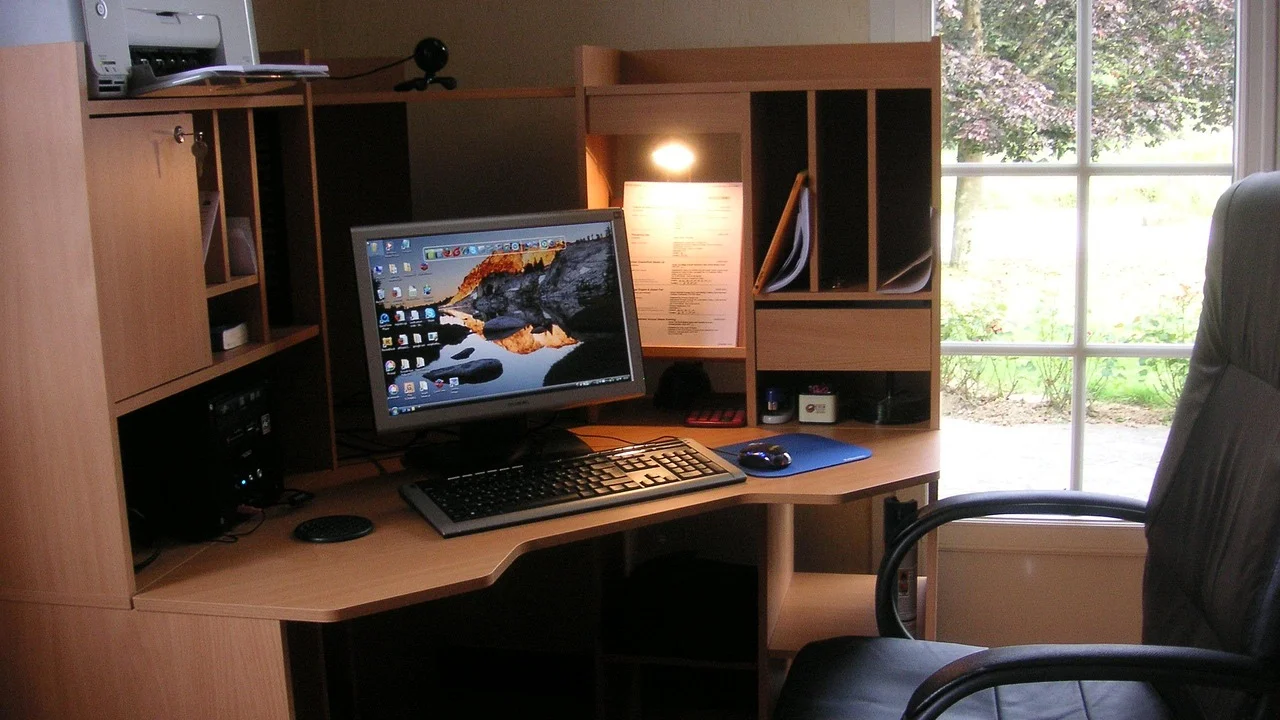
Por isso, procurar o driver da impressora Brother exige mais atenção do que apenas clicar no primeiro resultado de uma busca. Sites desconhecidos podem oferecer instaladores antigos, incompatíveis, cheios de publicidade enganosa ou, em situações mais graves, arquivos maliciosos. A origem do download, a identificação correta do modelo e a compatibilidade com o sistema operacional fazem toda a diferença.
Este guia explica como encontrar o arquivo adequado em fontes confiáveis, quais opções de software normalmente aparecem no suporte da fabricante, como instalar o driver e o que fazer quando a impressora continua sem funcionar. O procedimento vale para modelos conectados por USB, rede cabeada e Wi-Fi.
Entenda por que o driver é importante
O sistema operacional possui, em alguns casos, drivers genéricos capazes de realizar tarefas simples, como imprimir documentos em preto e branco. No entanto, esse suporte básico pode não reconhecer funções específicas do equipamento. Digitalização, frente e verso automático, ajustes de qualidade, seleção de bandejas, níveis de toner e configurações de rede são exemplos de recursos que podem depender do pacote oficial.
Há ainda diferenças importantes entre famílias de equipamentos. Uma impressora a laser monocromática, uma multifuncional com scanner e uma impressora colorida têm capacidades distintas. Mesmo aparelhos de aparência parecida podem usar drivers diferentes. Instalar um arquivo destinado a outro modelo pode causar mensagens de incompatibilidade, ausência de recursos ou falha total de comunicação.
Driver, firmware e aplicativos não são a mesma coisa
Ao acessar uma área de suporte, é comum encontrar vários downloads. O driver é o componente central para imprimir e, quando aplicável, digitalizar. O firmware é o software interno da própria impressora; ele não deve ser atualizado sem necessidade e sem seguir as instruções específicas da fabricante. Já os aplicativos auxiliares podem oferecer digitalização, gerenciamento de dispositivos, criação de perfis e monitoramento de suprimentos.
Na prática, a opção mais apropriada para a maioria das pessoas costuma ser o pacote completo de drivers e software, quando disponível para o modelo e para o sistema operacional usado. Ele reúne os componentes necessários e reduz a chance de esquecer um item relevante. Ainda assim, quem só precisa imprimir pode preferir o driver básico, desde que saiba quais recursos deixará de ter.
Identifique exatamente o modelo da impressora
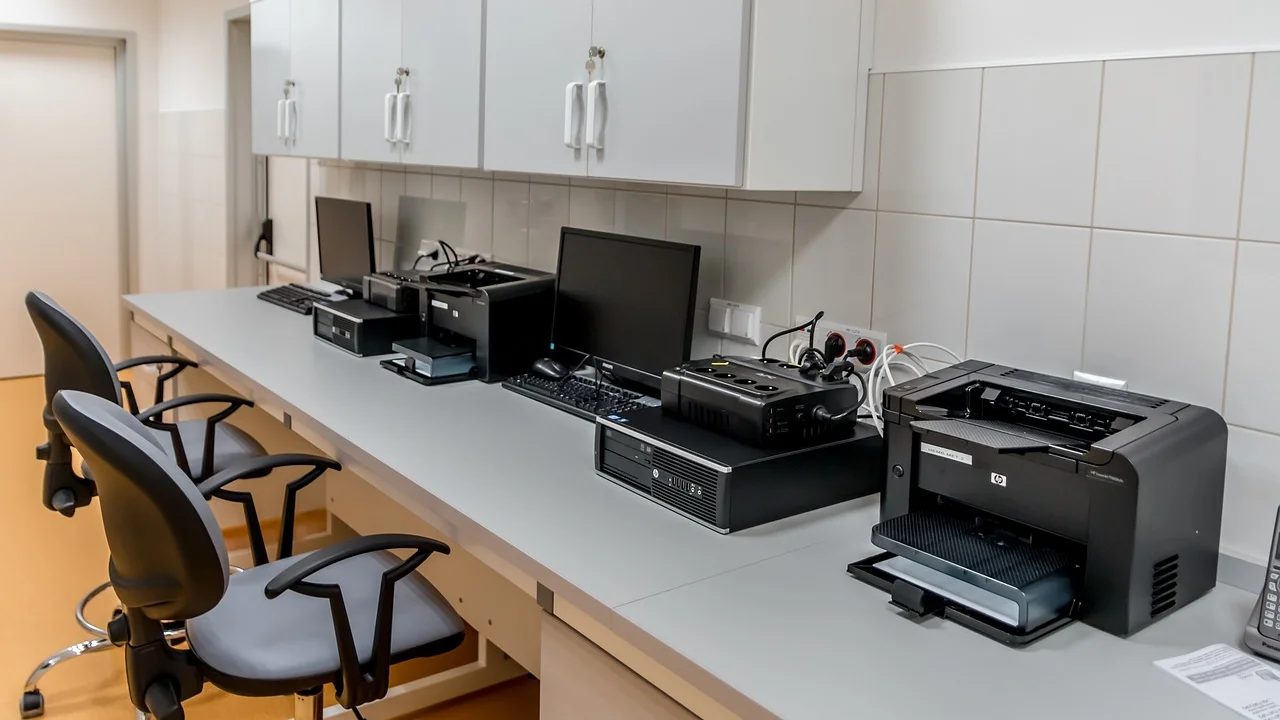
Antes de iniciar qualquer download, localize o código completo do equipamento. “Brother DCP”, “Brother HL” ou “Brother MFC” não são identificações suficientes, pois cada linha inclui muitas variações. O nome do modelo geralmente aparece na parte frontal do aparelho, em uma etiqueta traseira ou lateral e, em alguns casos, no painel de configurações.
Anote letras, números e sufixos com cuidado. Caracteres adicionais podem indicar diferenças de conectividade, região ou funções disponíveis. Se houver dúvida, consulte a página de configurações impressa pelo próprio equipamento ou o manual que veio na caixa. Uma busca baseada no número de série não substitui a confirmação do modelo, pois o suporte normalmente organiza os arquivos pela designação comercial do produto.
Onde procurar as informações no equipamento
Em impressoras multifuncionais, o menu do visor pode conter uma opção como “Informações do equipamento”, “Sobre” ou “Configurações”. Em modelos sem tela, a etiqueta física costuma ser o caminho mais simples. Também é útil observar como a impressora está conectada: USB, Wi-Fi ou cabo de rede. Essa informação orienta a instalação, embora não mude necessariamente o arquivo principal do driver.
Evite deduzir o modelo com base no cartucho ou toner utilizado. Diversos equipamentos podem aceitar o mesmo suprimento, mas exigem programas distintos. Da mesma forma, não instale um driver de um modelo “próximo” apenas porque ele parece semelhante. A compatibilidade precisa estar indicada de forma expressa.
Como baixar o driver da impressora Brother com segurança
O meio mais seguro é usar a área oficial de suporte da fabricante. Digite o modelo completo no campo de pesquisa do suporte ou navegue pela categoria de impressoras até encontrá-lo. Confira se a página apresenta o mesmo código visto no aparelho antes de escolher o sistema operacional e baixar qualquer arquivo.
Também é recomendável chegar à página oficial digitando o endereço da fabricante no navegador ou utilizando um resultado claramente identificado como oficial. Evite anúncios de busca que prometem “download rápido”, “atualizador universal” ou “correção automática de drivers”. Essas páginas frequentemente tentam induzir a instalação de programas de terceiros, que não são necessários para configurar uma impressora corretamente.
Sinais de que o download é confiável
Uma página legítima identifica a fabricante, mostra o modelo do produto, informa a versão do arquivo, o sistema compatível e instruções de instalação. O endereço deve usar conexão segura, indicada por https e pelo cadeado exibido pelo navegador. Esses elementos não eliminam toda possibilidade de fraude, mas ajudam a distinguir o suporte real de cópias mal-intencionadas.
Outra precaução importante é baixar apenas o que você entende que está instalando. Se a página oferecer um gerenciador de downloads desconhecido, extensões para navegador, limpadores de sistema ou promessas de atualizar todos os drivers do computador, interrompa o processo. O instalador oficial da impressora não precisa incluir ferramentas genéricas de otimização.
- Use preferencialmente o suporte oficial da fabricante.
- Confirme o modelo completo antes de selecionar o arquivo.
- Escolha a versão correta de Windows, macOS ou Linux.
- Leia o nome e a descrição do download antes de executá-lo.
- Mantenha o antivírus e o sistema operacional atualizados.
- Recuse ofertas de programas adicionais que não tenham relação direta com a impressora.
O conceito de driver é amplamente descrito como um software que permite ao sistema operacional comunicar-se com dispositivos de hardware. Para contextualizar esse papel, consulte o verbete sobre controlador de dispositivo, que explica a função desses componentes na interação entre programas e periféricos.
“The most important thing in communication is hearing what isn't said.”
Peter Drucker
No contexto técnico, a frase de Drucker lembra a importância de observar os detalhes que nem sempre estão explícitos: o modelo exato, a versão do sistema, o tipo de conexão e as mensagens de erro. Esses dados geralmente indicam a origem da falha com mais precisão do que tentativas repetidas de reinstalar arquivos aleatórios.
Escolha o software correto para seu sistema operacional
Depois de localizar a página do equipamento, selecione o sistema operacional instalado no computador. Em Windows, confira se a edição é de 64 bits ou 32 bits, quando essa distinção for apresentada. Em macOS, verifique a versão compatível indicada pelo suporte. Em distribuições Linux, é comum haver pacotes e orientações próprias, portanto siga a documentação correspondente.
Não presuma que o arquivo mais recente serve para qualquer computador. Sistemas mais antigos podem exigir uma versão específica, enquanto edições recentes podem contar com suporte nativo parcial. A página de download costuma detectar o sistema automaticamente, mas é prudente conferir essa informação manualmente, especialmente se você estiver usando acesso remoto, máquina virtual ou um navegador configurado de modo diferente.
| Tipo de download | Quando usar | O que costuma incluir | Atenção necessária |
|---|---|---|---|
| Pacote completo | Primeira instalação ou multifuncional | Driver de impressão, scanner e utilitários | Prefira a opção oficial recomendada |
| Driver de impressão | Quando só é preciso imprimir | Funções básicas de impressão | Recursos avançados podem ficar ausentes |
| Driver de scanner | Quando a impressão já funciona, mas a digitalização não | Comunicação com o scanner | Verifique a compatibilidade com o aplicativo usado |
| Ferramenta de conexão | Problemas em Wi-Fi ou rede | Assistente de detecção e configuração | Use somente a ferramenta indicada para o modelo |
| Firmware | Quando recomendado oficialmente | Atualização interna do equipamento | Não desligue a impressora durante o processo |
Para computadores com Windows, a própria Microsoft mantém orientações sobre a instalação e o gerenciamento de impressoras. Elas podem ajudar quando o equipamento é reconhecido pelo sistema, mas não aparece corretamente na lista de dispositivos. Veja as instruções de instalar uma impressora no Windows para conferir etapas do sistema que complementam a instalação do driver.
Instalação passo a passo sem riscos
Com o arquivo correto baixado, feche programas que possam estar usando a impressora e deixe o computador conectado à internet se o instalador precisar buscar componentes adicionais. Se a impressora estiver conectada por cabo USB, muitas rotinas recomendam conectar o cabo apenas quando o assistente solicitar. Antecipar a conexão pode fazer o sistema instalar um driver genérico antes do pacote completo.
Em instalações por Wi-Fi, mantenha o computador e a impressora na mesma rede local durante a configuração. Redes de convidados, repetidores mal configurados, isolamento de dispositivos e conexões exclusivamente em 5 GHz podem dificultar a descoberta do equipamento em alguns cenários. Se possível, use a rede principal e aproxime temporariamente a impressora do roteador.
- Confirme o modelo e a versão do sistema operacional.
- Baixe o pacote indicado na página oficial de suporte.
- Localize o arquivo na pasta de Downloads e verifique se o nome corresponde ao que foi escolhido.
- Execute o instalador com uma conta que tenha permissão para instalar programas.
- Leia as telas do assistente e selecione o tipo de conexão correto: USB, rede ou Wi-Fi.
- Conecte o cabo ou informe os dados da rede somente quando o processo solicitar.
- Conclua a instalação e reinicie o computador se essa ação for recomendada.
- Imprima uma página de teste e experimente os recursos necessários, como scanner e frente e verso.
Cuidados ao executar o instalador
O Windows pode exibir uma janela de confirmação perguntando se você permite que o aplicativo faça alterações no dispositivo. Antes de aceitar, confira se o nome do editor corresponde à fabricante e se o arquivo veio da pasta onde foi salvo após o download oficial. Se o sistema alertar que o editor é desconhecido, não ignore o aviso automaticamente: volte à origem do arquivo e confirme o procedimento.
No macOS, talvez seja necessário permitir a instalação nas configurações de Privacidade e Segurança, conforme as regras do sistema. Não desative recursos de proteção de forma permanente para instalar um driver. O ideal é usar a versão disponibilizada para sua edição do macOS ou recorrer ao suporte técnico oficial caso não exista compatibilidade declarada.
Configure a conexão e teste todos os recursos
Depois da instalação, abra as configurações de impressoras do sistema e confirme se o equipamento aparece com o nome esperado. Se houver mais de uma entrada parecida, escolha aquela criada pelo pacote oficial ou pela conexão atualmente utilizada. Entradas antigas, especialmente após troca de roteador ou cabo, podem apontar para uma porta incorreta.
Faça um teste simples com uma página contendo texto e, se a impressora for colorida, elementos em cores. Depois, abra as preferências de impressão para verificar tamanho de papel, qualidade, orientação, frente e verso e origem do papel. Em multifuncionais, teste também a digitalização para garantir que todos os componentes foram incluídos.
USB, Wi-Fi e rede cabeada
Na conexão USB, use um cabo em boas condições e uma porta direta do computador, evitando hubs sem alimentação durante o diagnóstico. Se a impressora não for detectada, teste outra porta e reinicie os dois dispositivos. Um cabo defeituoso pode simular problema de driver, pois interrompe a comunicação antes que o software possa atuar.
No Wi-Fi, a impressora precisa estar conectada à mesma rede do computador. Uma forma útil de confirmar isso é imprimir o relatório de rede pelo painel do equipamento, quando essa função estiver disponível. Em rede cabeada, verifique se o cabo está firme e se os indicadores da porta de rede mostram atividade. O endereço IP do dispositivo pode ser necessário para adicioná-lo manualmente em alguns casos.
Problemas comuns e como resolver
Se a instalação terminar, mas a impressora não imprimir, comece pelo básico: confirme se ela está ligada, sem mensagens de erro e com papel e suprimentos adequados. Em seguida, verifique a fila de impressão. Um documento travado pode impedir que todos os demais sejam processados. Cancele trabalhos antigos e envie uma página de teste novamente.
Quando o computador não encontra a impressora em rede, reinicie o roteador apenas se isso for necessário e seguro para os demais dispositivos conectados. Antes disso, reinicie a impressora e o computador, confira a rede selecionada no painel e certifique-se de que não houve troca de senha do Wi-Fi. Em muitas situações, reconectar o equipamento à rede resolve o problema sem a necessidade de baixar tudo outra vez.
Quando reinstalar o driver
A reinstalação é indicada se o software foi corrompido, se o modelo errado foi escolhido anteriormente ou se uma atualização do sistema alterou a comunicação com o equipamento. Primeiro, remova a impressora das configurações do sistema e desinstale o pacote antigo, se houver essa opção. Reinicie o computador e instale novamente o arquivo oficial correspondente ao modelo.
Não faça sucessivas instalações por cima umas das outras sem necessidade. Isso pode criar portas duplicadas, entradas repetidas e conflito entre versões. Se o problema persistir mesmo com o driver correto, reúna informações como modelo, sistema operacional, método de conexão e mensagem exibida. Esses dados tornam o atendimento técnico muito mais objetivo.
Perguntas frequentes
Posso baixar o driver da Brother em qualquer site?
Não é recomendado. Priorize a área oficial de suporte da fabricante ou recursos nativos do sistema operacional. Sites de download genérico podem distribuir versões desatualizadas, instaladores modificados ou programas adicionais sem relação com a impressora.
O Windows já instalou a impressora. Ainda preciso do driver oficial?
Depende do uso. O driver automático pode bastar para impressão básica, mas o pacote oficial costuma liberar recursos específicos, como configurações detalhadas, scanner, manutenção e funções avançadas do equipamento.
Como sei se meu computador usa Windows de 32 ou 64 bits?
No Windows, abra Configurações, acesse Sistema e procure a área Sobre. Em “Tipo de sistema”, você verá a arquitetura instalada. Essa informação deve corresponder à opção selecionada no download, se a página oferecer versões diferentes.
É seguro atualizar o firmware da impressora?
Atualize somente quando a fabricante recomendar uma versão para o seu modelo ou quando o suporte técnico orientar esse procedimento. Durante a atualização, não desligue a impressora nem interrompa a energia, pois isso pode comprometer o funcionamento do equipamento.
Conclusão
Baixar o driver correto de uma impressora Brother é uma tarefa simples quando se segue uma ordem segura: identificar o modelo completo, confirmar o sistema operacional, usar a página oficial de suporte e escolher o pacote adequado ao uso. Esses cuidados evitam arquivos incompatíveis e diminuem a exposição a páginas enganosas.
Após a instalação, teste tanto a impressão quanto as funções adicionais do equipamento e mantenha anotados o modelo, a forma de conexão e as configurações da rede. Se houver falhas, comece pela verificação física e pela fila de impressão antes de reinstalar programas. Uma abordagem organizada costuma resolver a maior parte dos problemas sem procedimentos arriscados.
Referências
- Brother Industries — Suporte e downloads para produtos Brother.
- Microsoft — Instalar uma impressora no Windows.
- Apple — Guia do Usuário do macOS: adicionar uma impressora.
- Wikipédia — Controlador de dispositivo.
Escrito por
Editor-chefe e redator
Editor-chefe do O Valor da Educação, escreve tutoriais e guias de tecnologia com foco em clareza, pesquisa cuidadosa e aplicação prática no dia a dia.