
Como instalar impressora Canon no notebook sem erros
Instalar uma impressora Canon no notebook exige escolher a conexão adequada, usar o driver compatível e concluir a configuração no sistema. Veja o passo a passo para USB e Wi-Fi, cuidados de segurança e soluções para erros frequentes.
Saber como instalar impressora Canon no notebook evita etapas desnecessárias e ajuda a manter a impressão estável no dia a dia. Embora muitos modelos sejam reconhecidos automaticamente pelo sistema operacional, a instalação correta depende de fatores como o tipo de conexão, a versão do sistema, a rede utilizada e a disponibilidade do driver apropriado.
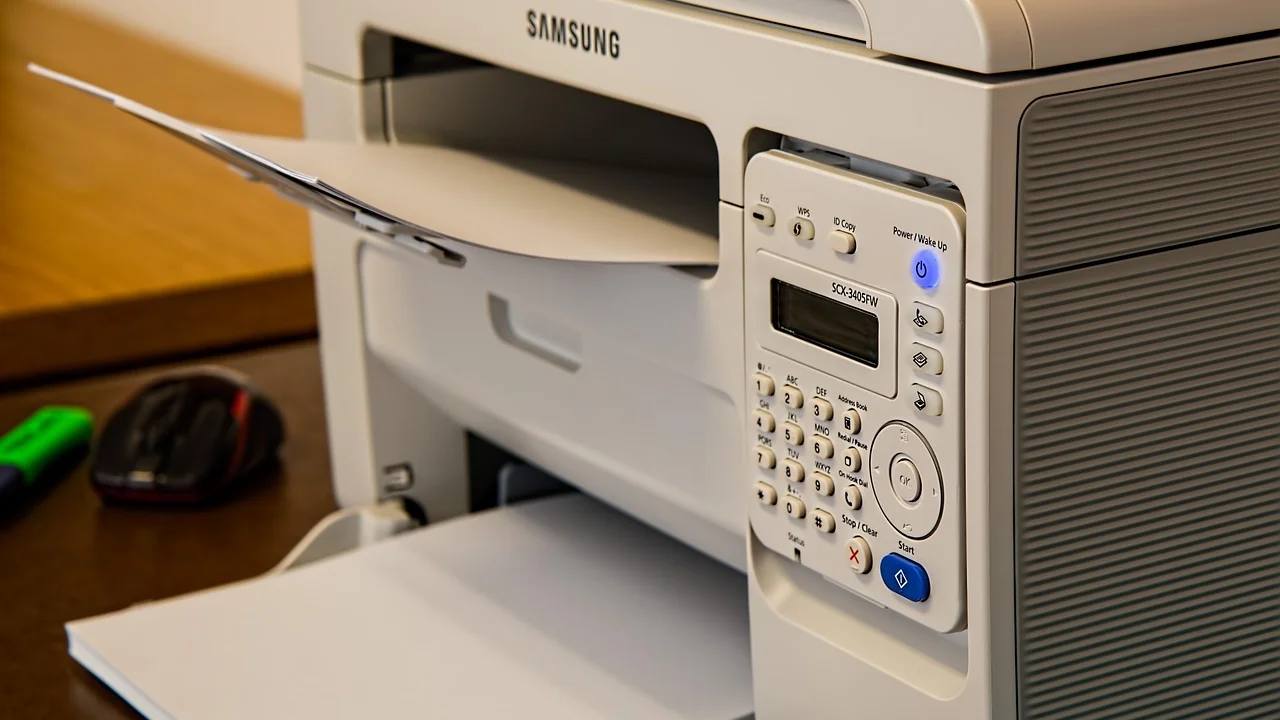
Em geral, a impressora pode ser ligada ao notebook por cabo USB, por uma rede Wi-Fi doméstica ou corporativa e, em alguns modelos, por Wi-Fi Direct. A melhor escolha varia conforme o ambiente: o cabo costuma ser mais simples para um único computador, enquanto a rede sem fio oferece mobilidade para vários dispositivos.
Este guia explica como preparar o equipamento, instalar a impressora em diferentes cenários e identificar problemas comuns. Os procedimentos são especialmente úteis em notebooks com Windows, mas os princípios de rede, drivers e verificação física também se aplicam a outros sistemas.
O que verificar antes de começar a instalação
Uma instalação bem-sucedida começa fora do notebook. Retire todos os materiais de proteção da impressora, conecte-a a uma tomada em boas condições e ligue o equipamento. Confirme se há papel na bandeja e se os cartuchos ou tanques de tinta foram colocados corretamente, seguindo os indicadores do próprio aparelho.
Também vale identificar o modelo exato da impressora. Essa informação normalmente aparece na parte frontal, superior ou traseira do equipamento, em nomes como PIXMA, MAXIFY ou imageCLASS, acompanhados por letras e números. O modelo é essencial para encontrar o driver compatível, pois um software de outro equipamento pode impedir a detecção da impressora ou limitar funções como digitalização e níveis de tinta.
Escolha a forma de conexão
Antes de baixar qualquer programa, defina como a impressora será conectada. A decisão afeta a ordem dos passos: em uma instalação USB, por exemplo, é recomendável conectar o cabo apenas quando o instalador solicitar. Em uma configuração Wi-Fi, a impressora precisa entrar na mesma rede usada pelo notebook.
- USB: solução direta, indicada para uso próximo ao notebook e para equipamentos sem Wi-Fi.
- Wi-Fi pelo roteador: permite que notebook e outros aparelhos usem a impressora na mesma rede.
- Wi-Fi Direct: cria uma conexão direta entre dispositivo e impressora, sem depender do roteador.
- Ethernet: presente em alguns modelos voltados a escritório; usa cabo de rede ligado ao roteador ou switch.
Se houver mais de uma rede sem fio em casa, observe o nome correto da rede e sua senha. Algumas impressoras mais antigas trabalham apenas na faixa de 2,4 GHz; nesse caso, uma rede exclusiva de 5 GHz não será identificada durante a configuração.
Como instalar a impressora Canon no notebook pelo driver oficial
O driver é o programa que permite a comunicação completa entre o sistema operacional e a impressora. Embora o Windows possa adicionar alguns dispositivos com recursos básicos, o pacote oficial costuma trazer funções importantes, como configuração da rede, digitalização, manutenção dos jatos de impressão e acesso a utilitários específicos.
Use preferencialmente a página oficial de suporte da fabricante. Pesquise pelo modelo exato, selecione a versão do sistema operacional instalada no notebook e baixe o instalador correspondente. Evite sites que reúnem drivers de diversas marcas sem vínculo oficial: além de entregarem versões antigas ou inadequadas, eles podem induzir a instalação de programas indesejados.
Identifique a versão do Windows
No Windows, abra as configurações e acesse a área de sistema para verificar a edição e o tipo de arquitetura, quando essa informação for solicitada. A maioria dos notebooks recentes usa sistemas de 64 bits, mas é importante não presumir. Baixar um instalador incompatível pode causar mensagens de erro ou fazer o processo ser interrompido.
Após o download, localize o arquivo na pasta de transferências e execute-o. Se o Controle de Conta de Usuário pedir autorização, confirme somente quando reconhecer o fabricante e a origem do arquivo. Leia as telas do assistente com atenção, principalmente a etapa que pede a escolha entre conexão USB e rede sem fio.
- Pesquise o modelo exato da impressora na área oficial de suporte.
- Baixe o pacote de instalação adequado ao sistema do notebook.
- Feche programas que possam estar usando a impressora ou a rede.
- Execute o instalador e selecione o tipo de conexão desejado.
- Siga as instruções exibidas, conectando o cabo USB somente quando solicitado.
- Ao final, imprima uma página de teste para confirmar a comunicação.
Manter o software do equipamento atualizado pode corrigir falhas de reconhecimento e ampliar a compatibilidade com atualizações do sistema. No entanto, não é necessário instalar ferramentas extras sem utilidade para sua rotina. Dê preferência ao pacote essencial, quando a página de suporte oferecer essa opção.
Configuração por cabo USB
A instalação por USB é a alternativa mais previsível quando a impressora fica ao lado do notebook. Use um cabo em bom estado e compatível com a porta do equipamento. Muitos modelos utilizam uma conexão USB tipo B na impressora e USB tipo A no computador; notebooks mais novos podem exigir um adaptador ou hub USB-C de qualidade.
O ponto mais importante é respeitar o momento indicado pelo assistente de instalação. Conectar a impressora antes da hora pode fazer o sistema criar uma instalação genérica ou incompleta. Se isso acontecer, desconecte o cabo, remova a impressora adicionada indevidamente nas configurações e repita a instalação usando o driver oficial.
Adição manual nas configurações do Windows
Quando o instalador não for necessário ou quando o sistema já tiver o driver adequado, acesse as configurações do Windows, abra a área de Bluetooth e dispositivos e procure a seção de impressoras e scanners. Com a impressora ligada e conectada, selecione a opção para adicionar um dispositivo e aguarde a busca.
Se o nome aparecer, conclua a adição e abra as propriedades para imprimir uma página de teste. Caso não seja listado, teste outra porta USB, troque o cabo e reinicie a impressora. Cabos danificados e adaptadores de baixa qualidade são causas frequentes de detecção intermitente.
Configuração da impressora Canon por Wi-Fi
A conexão sem fio elimina a necessidade de manter o notebook preso a um cabo e permite compartilhar a impressora com outros usuários autorizados da mesma rede. Para funcionar, os dois equipamentos devem estar conectados ao mesmo roteador. Uma impressora ligada à rede de convidados, por exemplo, pode não ser encontrada por um notebook na rede principal.
Em modelos com tela, normalmente é possível abrir as configurações de rede, selecionar a rede Wi-Fi e informar a senha. Em equipamentos sem tela, o processo pode envolver um botão de conexão sem fio, o aplicativo ou o instalador no notebook. Consulte o manual específico do modelo quando os nomes dos menus forem diferentes.
Uso do WPS com atenção
Alguns roteadores e impressoras oferecem WPS, recurso que simplifica o pareamento por meio de um botão físico ou de uma opção no painel do roteador. O procedimento costuma exigir ativar o WPS no roteador e, em seguida, iniciar o modo de conexão na impressora dentro de um intervalo curto.
Apesar da praticidade, o método não está disponível em todas as redes e pode estar desativado por razões de segurança. Quando houver dúvida, a configuração pela senha do Wi-Fi é a opção mais universal. Nunca compartilhe a senha da rede em locais públicos nem deixe a impressora conectada a uma rede desconhecida.
“A segurança é um processo, não um produto.”
Bruce Schneier
Essa ideia é especialmente relevante para dispositivos conectados. Depois de configurar a impressora, altere senhas administrativas padrão, quando o modelo oferecer esse recurso, e mantenha o roteador protegido. Para entender o funcionamento básico desse tipo de rede, consulte o verbete da Wikipédia sobre Wi-Fi.
Quando a impressora não aparece na rede
Primeiro, confirme pelo painel ou indicador luminoso se a impressora realmente concluiu a conexão. Em seguida, verifique se o notebook está na mesma rede e desative temporariamente uma VPN, caso ela esteja impedindo a descoberta de dispositivos locais. Reiniciar o roteador, a impressora e o notebook nessa ordem também pode renovar a comunicação.
Outra medida útil é aproximar temporariamente a impressora do roteador durante a configuração. Paredes, móveis metálicos, eletrodomésticos e distância excessiva afetam a qualidade do sinal. Após conectar o equipamento, escolha um local com boa cobertura e ventilação, sem bloquear as bandejas de papel ou as aberturas de manutenção.
Como adicionar e definir a impressora no Windows
Mesmo após a conexão física ou sem fio, é importante conferir se o sistema registrou o equipamento corretamente. Abra as configurações de impressoras e scanners, localize o nome da Canon e use as opções de gerenciamento. Nessa área, é possível abrir a fila de impressão, acessar preferências, definir o dispositivo como padrão e executar testes.

Definir uma impressora padrão reduz erros quando há vários dispositivos instalados, incluindo impressoras virtuais como PDF. Desative, se necessário, a opção que deixa o Windows alterar automaticamente a impressora padrão com base no último equipamento utilizado. Assim, os documentos serão enviados ao dispositivo escolhido por você.
| Situação | Verificação principal | Ação recomendada |
|---|---|---|
| A impressora não é encontrada | Cabo, energia ou rede Wi-Fi | Reconecte o cabo ou refaça a conexão à mesma rede do notebook. |
| Documento fica na fila | Status offline ou serviço de impressão | Cancele trabalhos pendentes, reinicie a impressora e envie um teste. |
| Imprime sem qualidade | Papel, tinta e cabeçote | Confira os insumos e use a manutenção prevista no software oficial. |
| Digitalização não funciona | Pacote de scanner e permissões | Instale o software completo e permita o acesso no sistema. |
| Impressora muda sozinha | Gerenciamento automático do Windows | Desative a troca automática e escolha o equipamento padrão. |
Faça uma página de teste antes de imprimir documentos importantes. Esse teste confirma que a comunicação está ativa e ajuda a separar um problema de instalação de uma falha no programa usado para criar o arquivo. Se a página de teste sair corretamente, mas um documento específico não imprimir, salve-o em PDF e tente novamente ou verifique as configurações do aplicativo.
Soluções para problemas comuns de instalação
Uma impressora marcada como offline nem sempre está desligada. Esse status pode surgir por perda de rede, cabo frouxo, fila travada ou configuração incorreta de porta. Comece verificando a alimentação elétrica e a conexão escolhida. Depois, abra a fila de impressão, cancele documentos parados e tente imprimir uma página simples.
Se o erro persistir, remova a impressora das configurações do sistema, reinicie o notebook e instale o equipamento novamente. Essa medida é especialmente útil após uma troca de roteador, mudança de senha do Wi-Fi ou atualização importante do sistema operacional. Antes de repetir o processo, confirme que não há duas entradas muito parecidas para a mesma impressora.
Fila de impressão travada
Quando um arquivo corrompido ou uma interrupção de rede bloqueia a fila, trabalhos posteriores podem ficar presos. Abra a fila da impressora, cancele todos os documentos e desligue o equipamento por alguns segundos. Ligue-o novamente, aguarde a inicialização completa e envie uma página de teste.
Se houver recorrência, confira se a impressora foi instalada com a porta certa. Em conexões Wi-Fi, o endereço de rede do equipamento pode mudar após reinicializações do roteador. Reinstalar pelo utilitário oficial costuma ajustar essa comunicação sem exigir alterações manuais avançadas.
Problemas de qualidade não são sempre de software
Riscos, falhas de cor, páginas em branco ou texto borrado geralmente apontam para tinta, papel ou manutenção do conjunto de impressão, e não para o notebook. Use papel compatível, verifique os níveis de tinta e acione, pelo software da impressora, recursos como verificação dos jatos e limpeza do cabeçote apenas quando necessário.
Evite repetir limpezas sem critério, pois elas consomem tinta. Se o aparelho ficou muito tempo sem uso, siga as instruções oficiais de manutenção do modelo. Em impressoras a laser, a avaliação inclui toner, cilindro e possíveis mensagens no painel, que devem ser interpretadas de acordo com o manual.
Boas práticas de uso e segurança
Depois de concluir a instalação, mantenha o ambiente organizado. Não puxe folhas durante a impressão, não desligue a impressora enquanto houver atualização ou trabalho em andamento e use os tipos de papel suportados. Guarde cartuchos, toners e frascos de tinta conforme as recomendações do fabricante e fora do alcance de crianças e animais.
Em redes compartilhadas, prefira uma senha forte no roteador e mantenha o firmware da impressora atualizado quando houver atualização oficial aplicável. Equipamentos conectados também fazem parte da rede doméstica ou corporativa; por isso, a manutenção básica contribui para a estabilidade e para a proteção dos dados enviados à impressão.
Se o notebook estiver em rede de empresa, pode haver políticas de acesso, autenticação ou bloqueios definidos pelo setor de tecnologia. Nessa situação, não tente contornar controles de segurança. Solicite orientação ao responsável pela rede, especialmente quando a instalação exigir credenciais, endereço de servidor ou permissões administrativas.
Para conhecer orientações gerais sobre proteção de dispositivos e navegação, consulte a cartilha do CERT.br. Aplicar práticas simples, como instalar programas apenas de fontes confiáveis e revisar os dispositivos conectados à rede, reduz riscos e facilita a identificação de comportamentos anormais.
Perguntas frequentes
Posso instalar uma impressora Canon sem o CD?
Sim. Os notebooks atuais frequentemente nem possuem leitor de CD, e o caminho mais seguro é baixar o driver ou o instalador diretamente da área oficial de suporte da fabricante. Use o modelo exato da impressora e escolha a versão compatível com seu sistema operacional.
Por que a impressora Canon não aparece no notebook?
Verifique se ela está ligada, se o cabo USB funciona ou se está conectada à mesma rede Wi-Fi do notebook. Em rede sem fio, confirme também a senha, a faixa compatível do roteador e a qualidade do sinal. Reiniciar os equipamentos costuma ajudar na descoberta inicial.
É melhor conectar a impressora por USB ou Wi-Fi?
USB costuma oferecer configuração simples e conexão direta para um único notebook. Wi-Fi é mais conveniente quando a impressora será usada por vários dispositivos ou ficará distante do computador. A melhor opção depende do local de uso, da estabilidade da rede e dos recursos do modelo.
Como saber se a instalação deu certo?
Abra as configurações de impressoras do sistema, localize o equipamento e imprima uma página de teste. Se ela sair corretamente, a comunicação básica está funcionando. Depois, teste também a impressão de um documento real e, se o modelo tiver scanner, faça uma digitalização de teste.
Conclusão
Instalar uma impressora Canon no notebook é um processo simples quando se começa pelo modelo correto, escolhe-se uma forma de conexão adequada e utiliza-se o driver oficial. USB atende bem a uma estação individual, enquanto o Wi-Fi oferece liberdade de posicionamento e compartilhamento entre aparelhos autorizados.
Após a configuração, confirme o resultado com uma página de teste, defina a impressora padrão e mantenha a rede protegida. Se ocorrer uma falha, verifique primeiro energia, cabos, rede e fila de impressão antes de partir para procedimentos mais complexos. Essa sequência resolve boa parte dos problemas sem desperdício de tempo ou tinta.
Referências
- Canon — Centro de Suporte e Downloads para impressoras.
- Microsoft Support — Corrigir problemas de conexão e impressão de impressoras no Windows.
- CERT.br — Cartilha de Segurança para Internet.
- Wi-Fi Alliance — Informações institucionais sobre tecnologia Wi-Fi.
Escrito por
Editor-chefe e redator
Editor-chefe do O Valor da Educação, escreve tutoriais e guias de tecnologia com foco em clareza, pesquisa cuidadosa e aplicação prática no dia a dia.