
Como imprimir pelo WhatsApp na impressora passo a passo
Imprimir arquivos recebidos no WhatsApp é simples quando o celular ou computador está ligado a uma impressora compatível. Veja como salvar fotos e documentos, usar o menu de compartilhamento, configurar cópias, papel e orientação, além de resolver falhas comuns.
Receber um comprovante, contrato, boleto, foto ou atividade escolar pelo WhatsApp é parte da rotina de muitas pessoas. Quando surge a necessidade de ter esse material em papel, a dúvida costuma ser direta: como mandar o arquivo do aplicativo para uma impressora sem perder qualidade ou imprimir uma conversa inteira por engano?
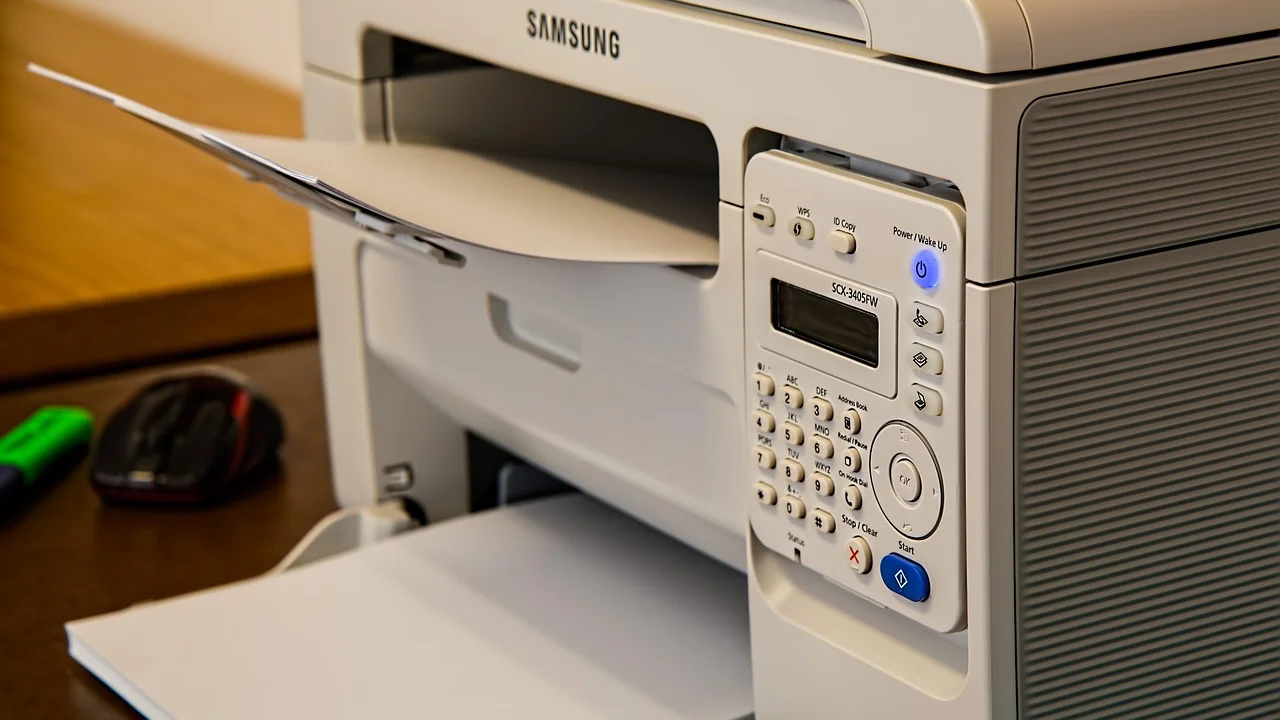
Na prática, o WhatsApp não funciona como um programa de impressão próprio. Ele entrega o conteúdo ao celular ou computador, e o sistema operacional ou o aplicativo da impressora faz o restante. Por isso, o caminho mais seguro é abrir o arquivo corretamente, conferir o que será impresso e usar o menu de compartilhar ou imprimir do aparelho.
Este guia explica os procedimentos em Android, iPhone e computador, com cuidados para fotos, PDFs, documentos e comprovantes. Também mostra como preparar a conexão da impressora e o que fazer quando a opção de impressão não aparece.
O que é necessário antes de imprimir
O primeiro requisito é ter uma impressora disponível e configurada. Ela pode estar conectada por Wi-Fi à mesma rede do celular, ligada ao computador por cabo USB ou acessível pela rede local. Alguns modelos também aceitam Wi-Fi Direct, recurso em que o celular se conecta diretamente à impressora, sem depender do roteador.
Em celulares, a compatibilidade depende do sistema e do fabricante da impressora. Android e iPhone contam com recursos de impressão integrados, mas pode ser necessário instalar o aplicativo oficial do equipamento para concluir a configuração, acessar funções extras ou localizar o dispositivo na rede. No computador, normalmente basta que a impressora já esteja instalada no sistema.
Confira o tipo de conteúdo recebido
Antes de tocar em imprimir, observe como o item chegou na conversa. Uma imagem enviada como foto pode ter sofrido compressão e perder definição. Já um arquivo encaminhado como documento, em formatos como PDF, DOCX ou XLSX, tende a preservar melhor a estrutura original. Para textos, tabelas, declarações e formulários, o PDF geralmente é a opção mais estável.
Mensagens de texto, por sua vez, não possuem um botão universal para imprimir um trecho isolado. Nesse caso, você pode copiar o conteúdo para um editor de texto, encaminhá-lo por e-mail ou fazer uma captura de tela. A melhor alternativa depende de quanto material precisa ficar legível no papel.
Lista rápida de preparação
- Verifique se a impressora está ligada, com papel e tinta ou toner suficientes.
- Confirme se o celular e a impressora estão na mesma rede Wi-Fi, quando essa for a forma de conexão.
- Atualize o aplicativo da impressora e o sistema do celular se o equipamento não for encontrado.
- Baixe totalmente o documento ou a foto antes de tentar abrir e imprimir.
- Confira se o arquivo é realmente o que deve ser impresso, principalmente em conversas com muitos anexos.
Evite imprimir diretamente de prévias pequenas ou de notificações. Abra o anexo em tamanho completo para verificar páginas, orientação e qualidade. Esse cuidado reduz desperdícios e ajuda a identificar documentos ilegíveis ou incompletos antes de enviar o trabalho.
Como imprimir fotos recebidas no WhatsApp pelo celular
Fotos são os itens mais simples de levar ao papel. No entanto, é importante lembrar que a imagem visualizada no WhatsApp pode não ter a mesma resolução do arquivo original. Se a nitidez for importante, peça que o remetente envie a foto como documento ou por outro meio que mantenha o arquivo sem compressão.
No Android, o fluxo costuma passar pelo menu de compartilhamento do sistema. No iPhone, a impressão aparece no menu de ações da foto ou do arquivo. Os nomes exatos dos botões variam entre versões e fabricantes, mas a lógica é semelhante: abrir, compartilhar ou selecionar imprimir, escolher a impressora e confirmar os ajustes.
Passo a passo no Android
- Abra a conversa no WhatsApp e toque na foto que deseja imprimir.
- Toque no ícone de três pontos, quando disponível, ou no ícone de compartilhamento.
- Selecione Imprimir. Em alguns aparelhos, pode ser preciso escolher primeiro “Compartilhar”.
- Escolha a impressora detectada na lista. Se não aparecer, use “Adicionar impressora” ou abra o aplicativo do fabricante.
- Defina quantidade de cópias, tamanho do papel, orientação, cor ou escala.
- Toque no ícone de impressão para enviar o trabalho.
Se a opção “Imprimir” não estiver no menu da imagem, salve a foto no aparelho e abra-a pela galeria. Depois, use o menu de compartilhamento da galeria para encontrar a função. Isso também ajuda quando o WhatsApp não consegue repassar corretamente o arquivo para o serviço de impressão.
Passo a passo no iPhone
Abra a imagem no WhatsApp e toque no ícone de compartilhar, geralmente representado por um quadrado com uma seta para cima. Role as opções até encontrar “Imprimir”. Se a opção não estiver visível, salve a foto no app Fotos e repita o procedimento a partir da galeria.
O iPhone utiliza principalmente o AirPrint, tecnologia compatível com diversos modelos de impressora de rede. Escolha o equipamento, determine as cópias e ajuste opções como orientação e intervalo de páginas, quando aplicável. Caso a impressora não ofereça suporte ao AirPrint, o aplicativo do fabricante pode permitir a impressão por outro método.
Como imprimir documentos, PDFs e comprovantes
Documentos recebidos no WhatsApp merecem uma conferência adicional, sobretudo se tiverem várias páginas. Toque no arquivo dentro da conversa e aguarde a abertura completa. PDFs geralmente são exibidos em um visualizador que permite navegar pelas páginas; arquivos de escritório podem abrir em um aplicativo compatível instalado no celular.
Com o documento aberto, procure o ícone de compartilhamento ou o menu de três pontos e escolha “Imprimir”. Não é recomendável fotografar a tela de um PDF para imprimir, pois isso pode reduzir a legibilidade, cortar margens e modificar a proporção do conteúdo. Sempre que possível, imprima o arquivo original.
| Tipo de item no WhatsApp | Melhor procedimento | Cuidado principal |
|---|---|---|
| Foto enviada na conversa | Abrir a imagem e usar Compartilhar > Imprimir | Confirmar resolução e enquadramento |
| Abrir o documento e imprimir pelo visualizador | Conferir todas as páginas e a escala | |
| Documento DOCX ou XLSX | Abrir em app compatível ou salvar e imprimir | Verificar se tabelas e fontes não foram alteradas |
| Comprovante em imagem | Salvar na galeria e imprimir em tamanho adequado | Não ampliar demais uma imagem pequena |
| Mensagem de texto | Copiar para editor ou fazer captura de tela | Revisar dados pessoais antes de imprimir |
Para boletos, comprovantes e documentos com código de barras ou QR Code, preserve o arquivo original e prefira imprimir em qualidade normal ou alta. A impressão borrada ou muito reduzida pode dificultar a leitura por scanners. Também é prudente conferir os dados visíveis antes de entregar o papel a outra pessoa.
Salvar antes de imprimir pode ser melhor
Salvar uma cópia local organiza o processo e cria uma alternativa caso a conexão falhe. No Android, use a opção de baixar ou compartilhar para um gerenciador de arquivos. No iPhone, escolha “Salvar em Arquivos” quando ela estiver disponível. Depois, abra o item pelo aplicativo Arquivos, Downloads ou pelo leitor de PDF de sua preferência.
Esse caminho é especialmente útil em documentos longos. Ao abrir o PDF fora do WhatsApp, costuma ser mais fácil escolher páginas específicas, imprimir frente e verso quando a impressora suporta esse recurso e verificar se o documento não tem senha ou restrições de acesso.
Imprimir pelo WhatsApp Web ou aplicativo para computador
No computador, a impressão pode ser mais confortável para arquivos extensos e ajustes detalhados. Abra a conversa no WhatsApp Web ou no aplicativo para desktop, clique no anexo e utilize o comando de download quando necessário. Em seguida, abra o arquivo no programa apropriado e acione a impressão.

Para PDFs e imagens, o atalho Ctrl + P no Windows e no Linux, ou Command + P no macOS, normalmente abre a janela de impressão. Nela, é possível selecionar impressora, quantidade de cópias, páginas, orientação, tamanho do papel e impressão colorida ou em preto e branco.
Evite imprimir a página inteira da conversa
Ao usar o WhatsApp Web no navegador, o comando de imprimir do navegador pode tentar capturar a interface da página, incluindo menus, contatos e partes da conversa que não interessam. Em vez disso, baixe ou abra o anexo individualmente. Assim, somente o documento ou a imagem será enviado à impressora.
Se a necessidade for registrar o conteúdo de uma conversa, selecione e copie as mensagens relevantes para um editor de texto. Outra possibilidade é usar o recurso de exportação de conversa do celular, quando disponível. Revise o resultado antes de imprimir, pois históricos podem conter anexos, nomes e informações privadas que não precisam ir para o papel.
“Privacy is not an option, and it shouldn't be the price we accept for just getting on the Internet.”
Gary Kovacs, palestra TED sobre rastreamento online
O alerta também vale para a impressão: papéis esquecidos na bandeja podem expor dados pessoais, financeiros ou profissionais. Retire os documentos assim que a impressão terminar e descarte rascunhos com segurança, principalmente se contiverem códigos, endereços, números de identificação ou informações de terceiros.
Configurações que fazem diferença no resultado
Escolher “imprimir” é apenas uma parte do processo. As configurações definem como o conteúdo ocupará a folha e podem evitar cortes, páginas vazias e imagens distorcidas. Antes da confirmação, use a pré-visualização para comparar o resultado com o arquivo original.

Para documentos comuns, o papel A4 e a orientação retrato são as escolhas mais frequentes. Fotos horizontais normalmente ficam melhores em orientação paisagem. Quando houver margens ou tabelas largas, uma escala como “ajustar à página” pode resolver o corte lateral, mas textos muito pequenos podem perder legibilidade.
Opções principais da tela de impressão
- Intervalo de páginas: permite imprimir apenas páginas selecionadas de um PDF longo.
- Cópias: define quantas vias serão produzidas sem repetir o envio do arquivo.
- Orientação: retrato para conteúdo vertical e paisagem para itens horizontais.
- Cor ou escala de cinza: preto e branco reduz o consumo de tinta colorida quando as cores não são necessárias.
- Frente e verso: economiza papel em documentos longos, se o equipamento tiver esse recurso.
- Tamanho e tipo de papel: devem corresponder ao material carregado na bandeja.
- Escala: controla a ampliação ou redução do arquivo na folha.
Não aumente uma foto pequena esperando que ela se transforme em uma imagem nítida. A impressora consegue ocupar mais espaço no papel, mas não cria detalhes que não existem no arquivo. Para uma foto importante, tente obter a versão original antes da impressão.
Quando a impressora não aparece ou não imprime
Falhas de detecção são comuns e geralmente têm relação com rede, permissões ou configuração inicial. Comece pelo básico: confira se a impressora está ligada, sem mensagens de erro, conectada ao Wi-Fi correto e dentro de uma distância razoável do roteador. Em seguida, verifique se o celular usa a mesma rede.
Redes de convidados, conexões móveis e alguns roteadores com isolamento entre dispositivos podem impedir que o telefone localize a impressora. Em escritórios, a rede pode exigir configuração feita pelo responsável de TI. Nesses casos, não altere configurações corporativas sem orientação.
Soluções para problemas frequentes
Se o aparelho não localizar a impressora, desligue e ligue novamente o Wi-Fi do celular e reinicie a impressora. Reiniciar o roteador pode ajudar em uma rede doméstica, desde que outras pessoas não dependam da conexão naquele momento. Atualize também o aplicativo oficial da impressora e permita, se solicitado, o acesso à rede local.
Quando o trabalho fica preso na fila, cancele-o na tela de impressão ou no aplicativo da impressora e envie novamente. Se a página sair em branco, verifique se o arquivo abre normalmente e se os cartuchos ou toners estão em condições de uso. Para documentos com falha de formatação, salve o anexo e abra-o em um leitor de PDF ou aplicativo de escritório atualizado.
O guia de impressão do Android no Google Ajuda explica que os recursos disponíveis podem variar conforme o aparelho e o serviço de impressão instalado. Para iPhone e iPad, a Apple mantém orientações sobre compatibilidade e uso do AirPrint em seus materiais de suporte.
Privacidade e segurança ao imprimir conteúdo recebido
Imprimir algo encaminhado pelo WhatsApp pode parecer uma tarefa doméstica simples, mas muitos anexos contêm informações sensíveis. Comprovantes, documentos de identidade, dados bancários, prescrições e contratos exigem atenção tanto à origem quanto ao destino do papel. Antes de imprimir, confirme se o arquivo veio de um contato confiável e se o pedido faz sentido.
Desconfie de anexos inesperados, principalmente aqueles que pressionam você a agir rapidamente ou pedem instalação de aplicativos. Arquivos recebidos em mensageiros podem ser usados em golpes. Não informe senhas, códigos de verificação ou dados pessoais em resposta a mensagens que pareçam suspeitas, ainda que tenham aparência oficial.
Ao usar impressoras compartilhadas, evite imprimir documentos confidenciais sem estar por perto para recolhê-los. Em equipamentos com fila de trabalhos visível, outras pessoas podem identificar o nome do arquivo ou do usuário. Para informações muito sensíveis, considere usar uma impressora privada e excluir o arquivo salvo no dispositivo apenas quando não precisar mais dele.
O portal de Segurança Digital do Governo Federal reúne orientações gerais para reconhecer riscos e adotar práticas mais seguras no ambiente online. O princípio é simples: trate anexos e papéis com o mesmo cuidado dado aos dados que eles exibem.
Perguntas frequentes
É possível imprimir uma mensagem de texto do WhatsApp?
Sim, mas geralmente não há uma função direta para uma mensagem isolada. Copie o texto para um editor, e-mail ou bloco de notas e imprima por esse aplicativo. Para trechos curtos, uma captura de tela também pode funcionar, desde que a imagem fique legível.
Por que a opção de imprimir não aparece no WhatsApp?
O menu pode variar conforme o celular, a versão do sistema e o tipo de arquivo. Tente abrir o anexo completamente, usar o botão de compartilhar ou salvar o item na galeria ou no gerenciador de arquivos. A impressão costuma aparecer nesses aplicativos, mesmo quando não é mostrada diretamente no WhatsApp.
Posso imprimir sem Wi-Fi?
Sim. Há alternativas como uma impressora conectada ao computador por cabo USB, Wi-Fi Direct ou, em alguns modelos, conexão por cabo compatível com o celular. A disponibilidade depende do equipamento e do sistema utilizado. Consulte o manual do modelo para saber quais conexões ele aceita.
Como imprimir uma foto do WhatsApp sem perder qualidade?
Peça a imagem original, de preferência enviada como documento, ou obtenha o arquivo diretamente da fonte. Salve-o no celular e imprima a partir da galeria ou do aplicativo da impressora. Evite capturas de tela e ampliações excessivas, pois elas normalmente reduzem a definição.
Conclusão
Imprimir conteúdo do WhatsApp depende menos do mensageiro e mais de abrir o arquivo no aplicativo adequado e usar a função de impressão do celular ou computador. Fotos podem ser enviadas pela galeria, PDFs devem ser impressos a partir do visualizador e documentos de escritório pedem uma conferência de formatação antes do envio.
Com a impressora conectada corretamente, alguns ajustes simples — como orientação, escala, páginas e tipo de papel — tornam o resultado mais confiável. Por fim, proteger arquivos e recolher as folhas imediatamente é essencial quando o material contém informações pessoais ou profissionais.
Referências
- Google Ajuda — Imprimir do dispositivo Android.
- Apple Suporte — Sobre o AirPrint.
- WhatsApp Central de Ajuda — Sobre mídia, documentos e armazenamento.
- Governo Federal — Segurança Digital.
Escrito por
Editor-chefe e redator
Editor-chefe do O Valor da Educação, escreve tutoriais e guias de tecnologia com foco em clareza, pesquisa cuidadosa e aplicação prática no dia a dia.