
Como usar a mídia de instalação do Windows com segurança
A mídia de instalação do Windows permite reparar falhas, atualizar versões e reinstalar o sistema quando necessário. Entenda como criá-la, iniciar o computador por ela, proteger seus arquivos e escolher entre reparo, atualização ou instalação limpa.
A mídia de instalação do Windows é um recurso essencial para quem precisa recuperar um computador com falhas, reinstalar o sistema operacional, atualizar uma versão antiga ou preparar uma máquina nova. Em geral, ela é criada em um pendrive inicializável, mas também pode ser gravada em DVD em equipamentos compatíveis. Com os arquivos corretos, esse dispositivo permite iniciar o computador fora do Windows instalado e acessar ferramentas de recuperação ou a instalação completa.
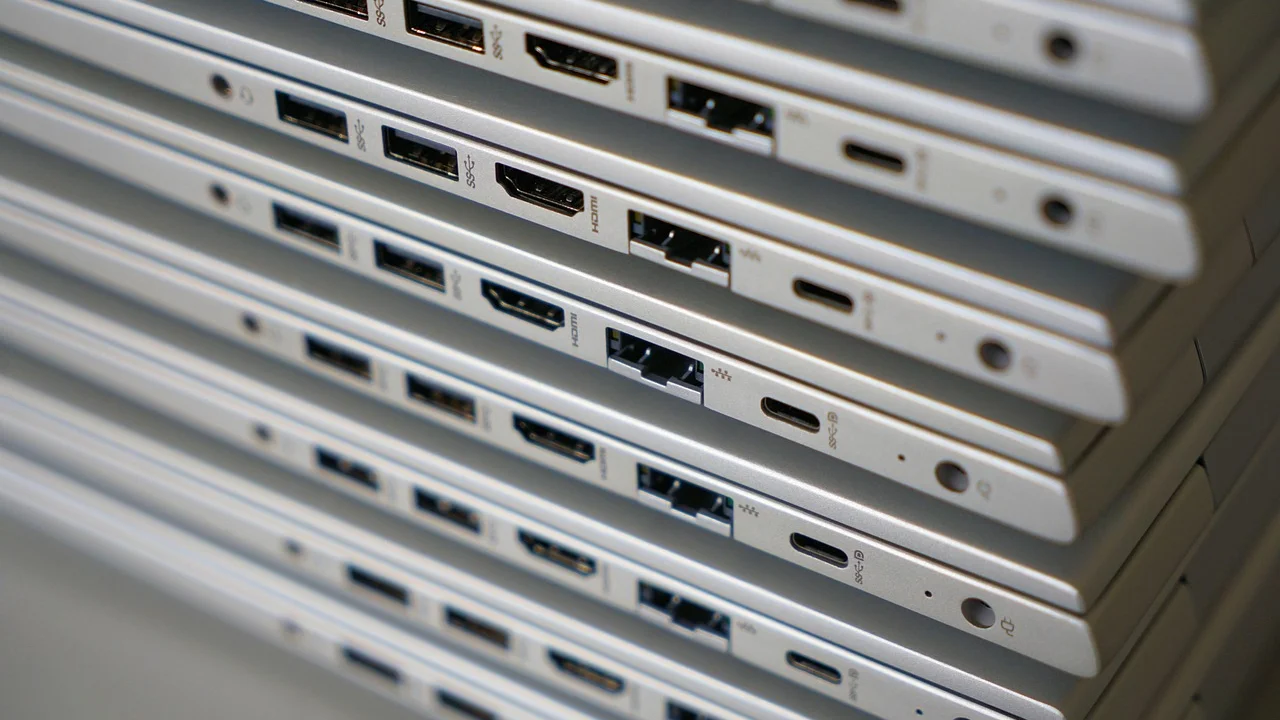
Usar esse recurso exige atenção, porque algumas escolhas podem apagar dados ou alterar as partições do disco. Por isso, o melhor caminho é entender o objetivo antes de começar: corrigir uma inicialização que falha, preservar arquivos durante uma reinstalação, fazer uma instalação limpa ou apenas atualizar o sistema. A opção adequada depende do estado do computador e da existência de um backup recente.
Este guia explica como preparar e usar a mídia, o que conferir antes de iniciar o processo e como lidar com os cenários mais comuns. Embora as telas possam variar entre versões do Windows e fabricantes de computadores, os princípios de segurança e as opções principais permanecem semelhantes.
O que é a mídia de instalação e quando ela é necessária
A mídia de instalação é um dispositivo removível que contém os arquivos necessários para executar a instalação ou a recuperação do Windows. Ao conectar um pendrive criado corretamente e configurar o computador para inicializar por ele, é possível abrir o ambiente de instalação mesmo que o sistema do disco interno não carregue normalmente.
Ela é útil em situações como erros persistentes de inicialização, arquivos de sistema danificados, necessidade de apagar uma instalação antiga, troca de disco de armazenamento ou configuração de um computador sem sistema operacional. Também pode ser usada para acessar opções avançadas de recuperação, que incluem reparo de inicialização, restauração do sistema, prompt de comando e desinstalação de atualizações recentes.
Diferença entre instalar, reparar e redefinir
Instalar significa copiar uma nova instalação do Windows para o disco, com opções que podem manter ou remover dados conforme o método escolhido. Reparar envolve tentar corrigir a instalação existente sem substituir todo o sistema. Já redefinir o computador é uma função do próprio Windows que reinstala o sistema a partir de arquivos locais ou de download em nuvem, quando o ambiente do sistema ainda está acessível.
Não trate essas alternativas como equivalentes. O reparo costuma ser o primeiro caminho quando o problema é pontual. A redefinição pode ser prática se o Windows abre e você deseja remover aplicativos ou arquivos. A instalação limpa, por sua vez, é mais radical e apropriada quando há corrupção grave, mudança de proprietário ou necessidade de recomeçar sem programas e configurações antigas.
O que preparar antes de criar o pendrive
Antes de criar a mídia, separe um pendrive confiável e sem arquivos importantes. A ferramenta de criação normalmente formata o dispositivo, apagando todo o conteúdo. É recomendável usar uma unidade com capacidade compatível com os requisitos informados pela ferramenta oficial, sem depender de espaço ocupado por outros arquivos.
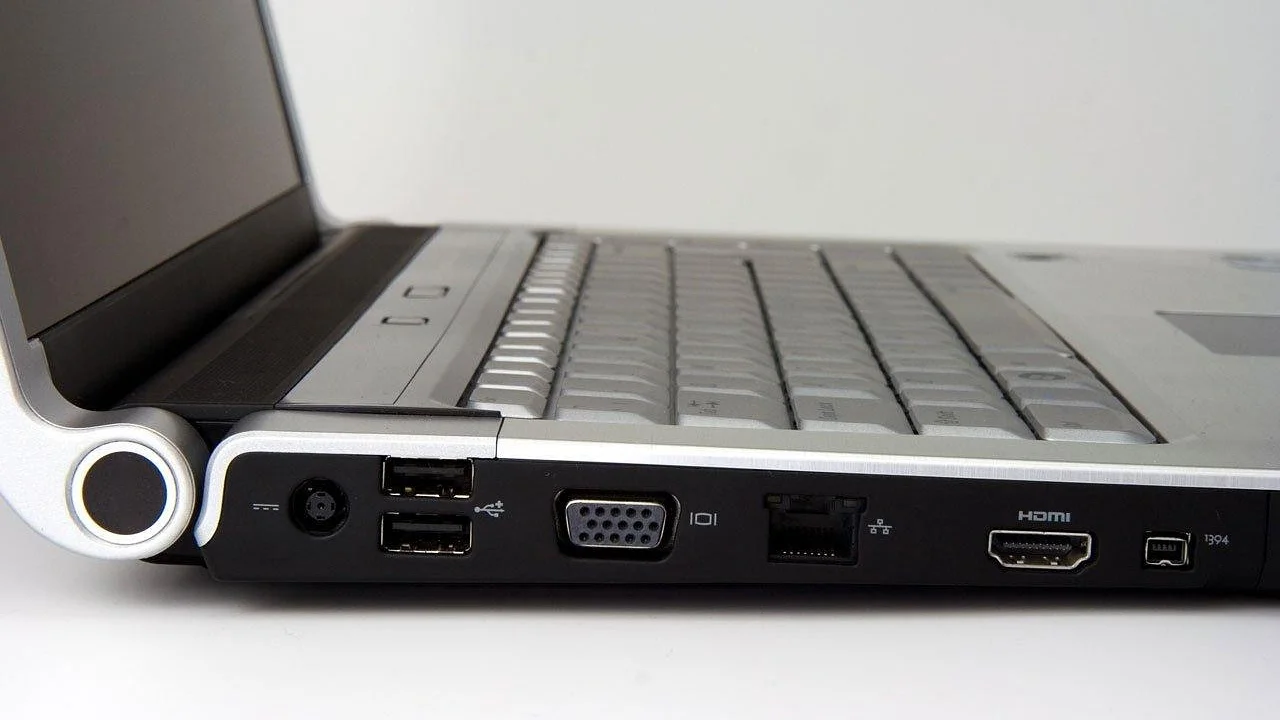
Também confirme qual edição e arquitetura do Windows são adequadas ao computador. A maioria dos equipamentos atuais utiliza arquitetura de 64 bits, mas máquinas mais antigas podem ter limitações. A edição instalada — como Home ou Pro — importa principalmente para a ativação posterior. Em muitos computadores ativados anteriormente, a licença digital é reconhecida automaticamente após a conexão com a internet, desde que seja instalada a edição correspondente.
Faça backup antes de qualquer alteração no disco
Mesmo operações de reparo podem falhar ou revelar problemas físicos no armazenamento. Por essa razão, copie documentos, fotos, projetos, arquivos de trabalho e outros itens indispensáveis para um disco externo ou serviço de nuvem antes de reinstalar. Se o Windows ainda inicia, aproveite esse momento para verificar também senhas, chaves de recuperação de criptografia e licenças de programas importantes.
Se o computador usa criptografia de unidade, como o BitLocker, guarde a chave de recuperação em local seguro. Em determinados procedimentos de recuperação, uma alteração de hardware ou de configuração de inicialização pode fazer o sistema solicitar essa chave. Perder o acesso a ela pode dificultar a recuperação dos dados armazenados no disco.
- Um pendrive que possa ser apagado durante a criação da mídia.
- Conexão estável com a internet para baixar os arquivos oficiais.
- Backup atualizado dos dados pessoais e profissionais.
- Informação sobre a edição do Windows vinculada ao computador.
- Chave de recuperação de criptografia, se esse recurso estiver ativado.
- Carregador conectado no caso de notebooks.
Como criar a mídia de instalação do Windows
A forma mais segura de criar a mídia é usar a ferramenta disponibilizada pela Microsoft na página oficial de download do Windows. Ela baixa os arquivos corretos, prepara o pendrive para inicialização e reduz a chance de usar uma imagem incompleta ou modificada. Evite arquivos de origem desconhecida, pois eles podem estar desatualizados, adulterados ou conter programas indesejados.
Abra a página oficial correspondente à sua versão do sistema e procure a opção de criar mídia de instalação. O processo pede que você aceite os termos, escolha idioma, edição e arquitetura quando aplicável e indique o pendrive de destino. Leia cada tela com cuidado: selecionar a unidade errada pode resultar no apagamento de um dispositivo que continha dados importantes.
Passo a passo para preparar o dispositivo
- Conecte o pendrive diretamente a uma porta USB do computador.
- Faça uma cópia dos arquivos que existirem nele, pois a unidade será formatada.
- Acesse a ferramenta oficial de criação de mídia e execute-a com permissões administrativas.
- Selecione a opção para criar mídia de instalação em vez de atualizar imediatamente o computador atual.
- Escolha idioma, edição e arquitetura compatíveis com a licença e o equipamento.
- Indique a opção de unidade flash USB e selecione o pendrive correto na lista.
- Aguarde o download, a formatação e a gravação dos arquivos sem desconectar a unidade.
- Ao final, ejete o pendrive pelo sistema antes de removê-lo fisicamente.
Em computadores que não conseguem acessar a internet ou estão muito instáveis, crie o pendrive em outra máquina funcional. Depois, leve a mídia até o equipamento que será reparado ou reinstalado. Se optar por baixar uma imagem ISO oficial em vez de criar o pendrive diretamente, use um programa confiável para gravá-la, respeitando o modo de inicialização suportado pelo computador.
Como iniciar o computador pela mídia criada
Com o pendrive pronto, conecte-o ao computador desligado ou reinicie a máquina. Muitos equipamentos exibem uma mensagem breve indicando a tecla do menu de inicialização, frequentemente chamada de Boot Menu. As teclas variam conforme fabricante e modelo, mas é comum encontrar opções como F12, Esc, F9 ou F11. Outra possibilidade é entrar na configuração de firmware, conhecida como BIOS ou UEFI, e alterar a ordem de inicialização.
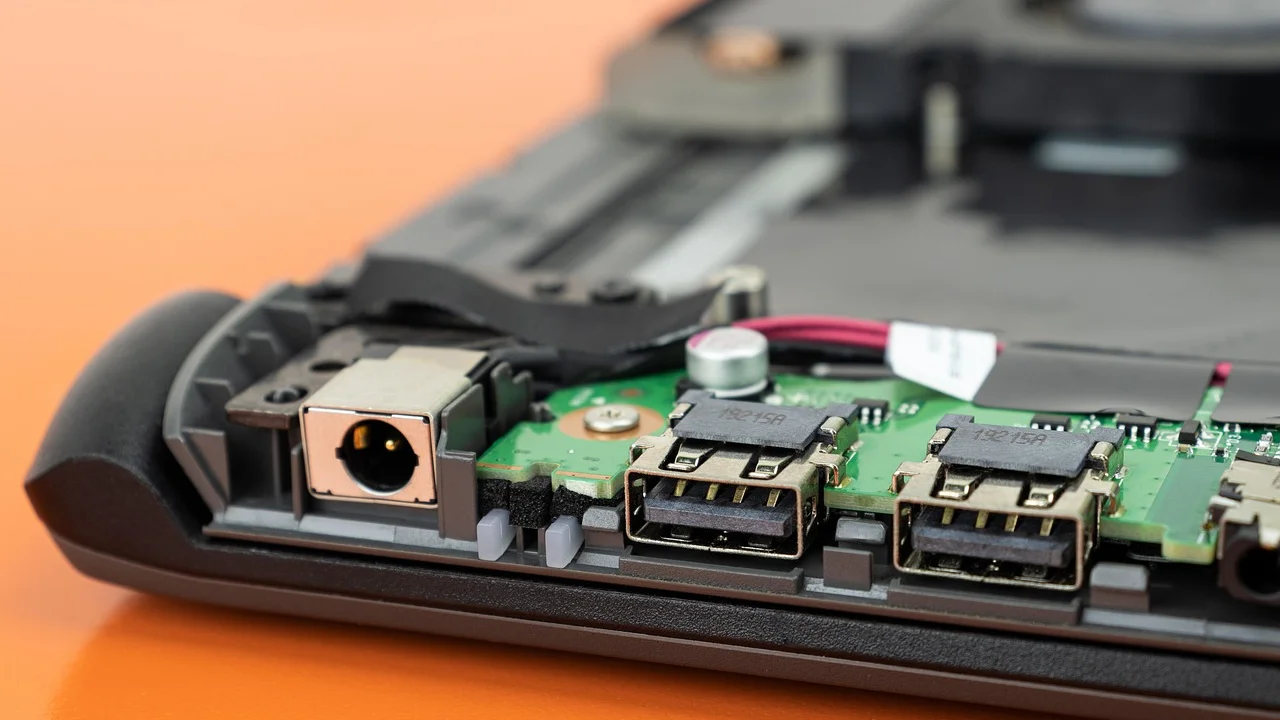
Prefira o menu temporário de inicialização quando ele estiver disponível. Assim, você escolhe o pendrive apenas naquela sessão e não precisa mudar permanentemente a prioridade de dispositivos. Na lista, o mesmo pendrive pode aparecer em mais de uma forma; em computadores modernos, selecione em geral a entrada identificada como UEFI, pois ela é compatível com a configuração mais comum de discos atuais.
Entenda UEFI, BIOS e Secure Boot
UEFI é o padrão moderno de firmware que substituiu, em grande parte, a BIOS tradicional. Ele trabalha normalmente com discos particionados em GPT e pode usar o Secure Boot, um mecanismo que ajuda a impedir a inicialização de softwares não confiáveis. Uma mídia oficial criada pela ferramenta da Microsoft costuma funcionar com Secure Boot habilitado.
Não desative recursos de segurança sem necessidade. Se o pendrive oficial não aparece ou não inicia, primeiro tente outra porta USB, recrie a mídia e confirme se ela foi produzida para a arquitetura correta. Alterar configurações de firmware sem conhecer seus efeitos pode gerar novos problemas de inicialização. Para uma explicação geral sobre o padrão, consulte o verbete sobre UEFI.
| Situação | Opção mais indicada | Impacto nos arquivos |
|---|---|---|
| Windows não inicia após atualização ou falha pontual | Reparar o computador e usar Reparo de Inicialização | Normalmente preserva arquivos pessoais |
| Sistema abre, mas apresenta lentidão e erros persistentes | Backup e redefinição ou reinstalação por cima | Varia conforme a opção escolhida |
| Computador novo ou disco substituído | Instalação personalizada | Não há dados anteriores ou eles serão organizados no disco |
| Venda, doação ou limpeza completa da máquina | Instalação limpa após apagar as partições necessárias | Remove os dados do disco selecionado |
| Suspeita de defeito físico no armazenamento | Backup e diagnóstico antes de reinstalar | Evita agravar a perda de dados |
Escolha entre reparar, atualizar ou instalar do zero
Quando a tela inicial do instalador aparecer, escolha idioma e teclado e avance até encontrar a opção Reparar o computador, geralmente localizada em uma área menos destacada da janela. Essa é a opção a considerar primeiro se a intenção for recuperar o sistema existente. Ela abre o Ambiente de Recuperação do Windows e oferece ferramentas destinadas a problemas específicos.
Se você clicar em instalar, será conduzido pelas etapas de instalação. Dependendo da forma como iniciou o processo e da instalação anterior, pode haver opções para manter dados ou escolher uma instalação personalizada. Ao iniciar pelo pendrive, uma atualização completa que preserve aplicativos nem sempre está disponível; para esse caso, pode ser mais adequado executar o instalador de dentro de um Windows funcional.
Ferramentas disponíveis no ambiente de recuperação
Em Solução de Problemas e Opções Avançadas, procure primeiro o Reparo de Inicialização quando o sistema não passa da tela de carregamento. Ele tenta corrigir arquivos e configurações relacionados ao boot. Se o defeito começou depois de uma atualização, a opção para desinstalar atualizações pode ser útil, desde que você identifique uma relação clara entre o problema e a alteração recente.
A Restauração do Sistema pode retornar configurações e arquivos de sistema a um ponto anterior, sem o objetivo de apagar documentos pessoais. Já o Prompt de Comando é indicado para usuários que sabem quais comandos precisam executar; comandos aplicados sem diagnóstico podem tornar a situação mais complexa. Havendo suspeita de falha de hardware, pare antes de insistir em reinstalações repetidas e faça cópia dos dados acessíveis.
“The most important thing is to never stop questioning.”
Albert Einstein
A ideia é especialmente útil na resolução de problemas: antes de apagar partições, questione qual falha precisa ser resolvida e quais evidências existem. Uma reinstalação limpa pode funcionar, mas não deve ser a resposta automática para todo erro. Identificar se há falta de espaço, defeito no SSD, conta de usuário corrompida, driver incompatível ou atualização problemática evita trabalho desnecessário e reduz riscos.
Como fazer uma instalação limpa sem apagar o disco errado
A instalação limpa é indicada quando você deseja começar do zero ou quando os métodos de recuperação não resolvem a falha. Ao escolher a instalação personalizada, o programa exibe as unidades e partições detectadas. Esta é a etapa que exige mais cautela: discos internos, discos externos e pendrives podem aparecer juntos, com nomenclaturas técnicas que não deixam óbvio qual é qual.
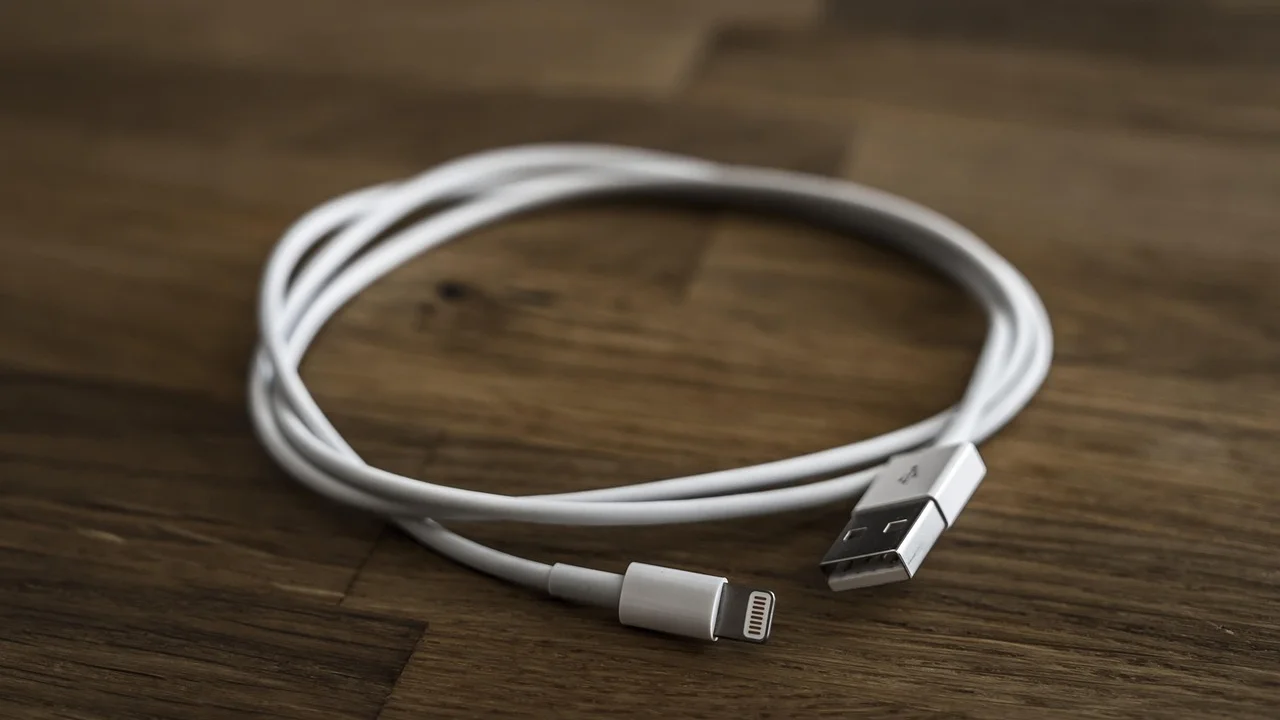
Se houver mais de um disco conectado, desconecte temporariamente unidades externas e, se possível, discos internos que não receberão o Windows. Isso diminui muito a chance de apagar arquivos de outra unidade ou de instalar os arquivos de inicialização no disco errado. Observe o tamanho de cada unidade e compare-o com a capacidade conhecida do SSD ou HD de destino.
Partições: o que apagar e o que preservar
Para uma limpeza total do disco que receberá o sistema, apague apenas as partições pertencentes à unidade de destino até que ela apareça como espaço não alocado. Em seguida, selecione esse espaço e avance. O instalador cria automaticamente as partições necessárias. Nunca exclua partições de recuperação ou dados de um segundo disco sem ter certeza absoluta de sua finalidade e sem backup.
Depois da primeira reinicialização, remova o pendrive ou deixe o computador iniciar pelo disco interno. Caso a tela do instalador volte ao começo, a máquina provavelmente está tentando inicializar novamente pela mídia USB. Nesse caso, retire o dispositivo quando apropriado ou escolha o disco interno no menu de inicialização.
Ativação, drivers e cuidados após instalar
Após a instalação, conecte o computador à internet e conclua as etapas iniciais. Em máquinas que já tinham uma licença digital válida, o Windows costuma ativar automaticamente quando a edição instalada corresponde à licença vinculada ao hardware ou à conta. Se for solicitado um código durante a instalação e você não o tiver naquele momento, normalmente é possível escolher a opção de informar a chave depois e verificar a ativação nas configurações do sistema.
Execute o Windows Update antes de procurar drivers manualmente. Ele instala grande parte dos componentes básicos, incluindo atualizações de segurança e drivers comuns. Para recursos específicos, como áudio avançado, rede sem fio, placa de vídeo ou teclas especiais de notebook, use preferencialmente a página de suporte do fabricante do equipamento ou do componente.
Ordem recomendada para configurar o computador
Uma configuração organizada reduz conflitos e facilita a identificação de problemas. Comece pela segurança e pela estabilidade do sistema; só depois instale programas adicionais. Evite pacotes de “atualização de drivers” de origem duvidosa, pois eles podem instalar versões erradas, exibir publicidade ou incluir software não necessário.
- Conecte-se a uma rede confiável e verifique a ativação.
- Instale todas as atualizações disponíveis e reinicie quando solicitado.
- Confirme se rede, som, vídeo, webcam e armazenamento funcionam corretamente.
- Instale drivers específicos apenas quando houver necessidade ou orientação do fabricante.
- Restaure seus arquivos do backup e instale aplicativos de fontes oficiais.
- Crie um ponto de restauração ou uma nova estratégia de backup após finalizar a configuração.
Para orientações detalhadas sobre instalação e criação de mídia, consulte também a documentação de reinstalação do Windows da Microsoft. Seguir o material oficial é particularmente importante quando houver dúvidas sobre ativação, edição do sistema ou opções de recuperação.
Erros comuns e como evitá-los
Um dos erros mais frequentes é iniciar a instalação sem backup e só depois perceber que documentos importantes estavam em pastas locais. Outro é usar um pendrive com arquivos pessoais sem copiar seu conteúdo antes da formatação. Também é comum apagar uma partição errada por não verificar o tamanho do disco, sobretudo em computadores com SSD e HD instalados ao mesmo tempo.
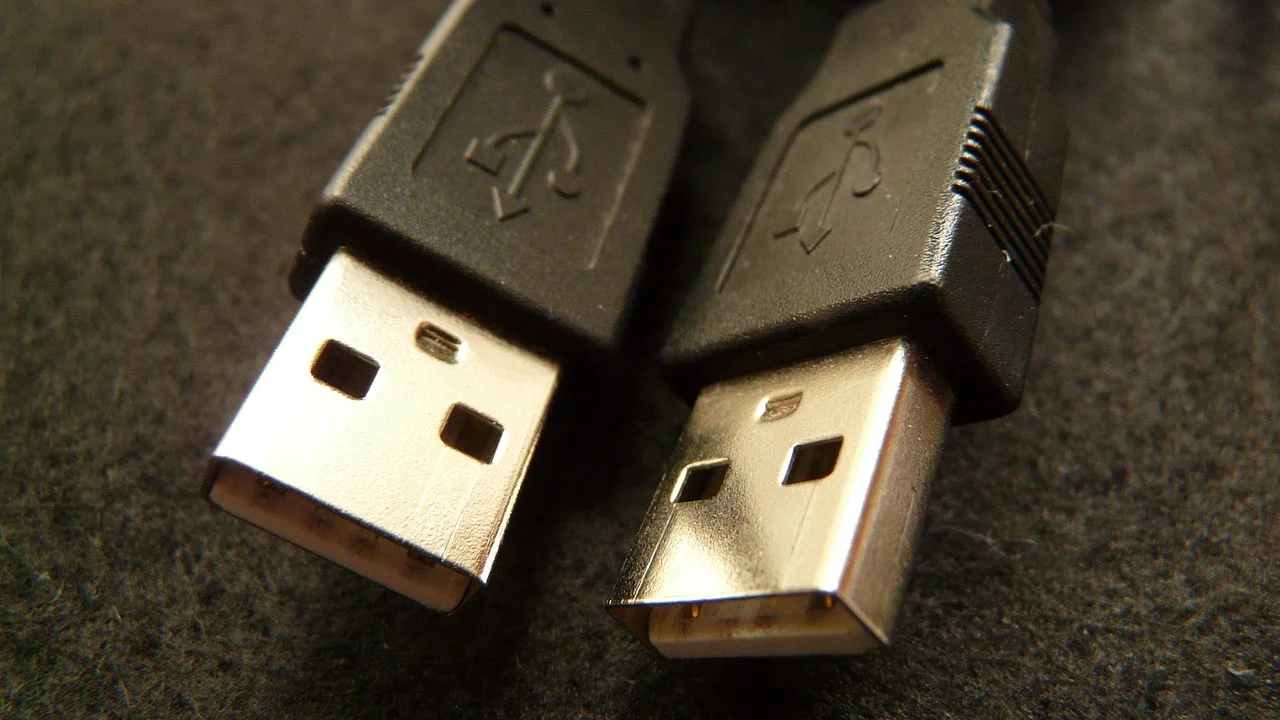
Há ainda problemas causados por mídia incompleta, portas USB instáveis ou configurações de inicialização incompatíveis. Se o computador não reconhecer o pendrive, teste-o em outra porta, recrie a mídia e confirme se o dispositivo funciona em outro computador. Se ocorrerem telas azuis, travamentos ou erros de cópia repetidamente, considere a possibilidade de defeito em memória, armazenamento ou outro componente, em vez de repetir a instalação indefinidamente.
Perguntas frequentes
Posso usar a mídia de instalação sem apagar meus arquivos?
Sim, quando você usa as opções de reparo disponíveis no ambiente de recuperação. Uma instalação personalizada, porém, pode apagar arquivos dependendo das escolhas feitas. Faça backup antes de qualquer procedimento, pois mesmo um reparo não garante a preservação de dados em caso de falha no disco.
Qual o tamanho necessário para o pendrive?
A capacidade exigida pode variar conforme a ferramenta e a versão do Windows. Use um pendrive vazio com espaço suficiente para os arquivos de instalação e siga o requisito exibido na página oficial ou no programa de criação de mídia. Não utilize uma unidade que contenha arquivos importantes.
Preciso comprar outra licença depois de reinstalar?
Em geral, não. Se o computador já possuía uma licença digital válida e você reinstalar a mesma edição do Windows, a ativação costuma ocorrer automaticamente após a conexão com a internet. Mudanças relevantes de hardware, especialmente na placa-mãe, podem exigir uma nova verificação de licença.
Por que o computador volta para a tela de instalação após reiniciar?
Isso ocorre quando ele continua priorizando o pendrive na inicialização. Remova a mídia USB após a primeira etapa da instalação, quando o computador reiniciar, ou selecione o disco interno no menu de boot. Não retire o pendrive antes de os arquivos necessários terem sido copiados na etapa inicial.
Conclusão
A mídia de instalação do Windows é uma ferramenta valiosa para recuperar, reinstalar e configurar computadores, desde que seja usada com planejamento. Criar o pendrive por meio de fontes oficiais, manter um backup atualizado e identificar corretamente o disco de destino são medidas que evitam os principais problemas do processo.
Antes de optar por uma instalação limpa, tente as ferramentas de recuperação quando o objetivo for apenas restaurar a inicialização ou desfazer uma falha recente. Se a reinstalação for inevitável, avance com calma, confirme cada seleção de unidade e conclua a configuração com atualizações, drivers confiáveis e uma nova rotina de backup.
Referências
- Microsoft Support — Reinstalar o Windows.
- Microsoft Support — Opções de recuperação no Windows.
- Microsoft Support — Ativação no Windows.
- Microsoft Learn — Visão geral do Ambiente de Recuperação do Windows.
- UEFI Forum — Unified Extensible Firmware Interface Specification.
Escrito por
Editor-chefe e redator
Editor-chefe do O Valor da Educação, escreve tutoriais e guias de tecnologia com foco em clareza, pesquisa cuidadosa e aplicação prática no dia a dia.