
Como aumentar a partição C do Windows com segurança
A partição C concentra o sistema, aplicativos e arquivos essenciais, por isso ficar sem espaço pode afetar o desempenho do computador. Entenda como aumentar seu tamanho, quais condições são necessárias, quando usar ferramentas nativas e como evitar perda de dados.
A unidade C costuma ser a área mais importante do computador com Windows. Nela ficam o sistema operacional, atualizações, programas instalados, arquivos temporários e parte dos dados usados pelo perfil de cada pessoa. Quando esse espaço se aproxima do limite, podem surgir avisos persistentes, falhas ao atualizar o sistema, lentidão e dificuldade para instalar novos aplicativos.
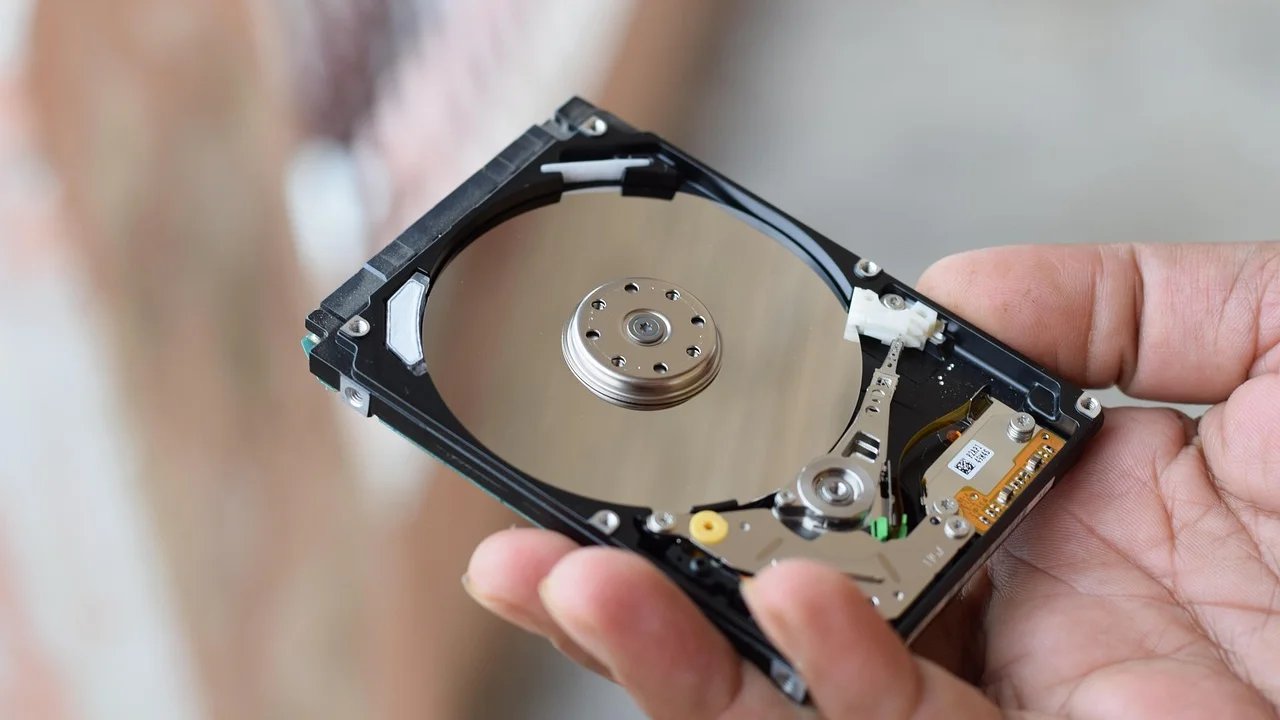
Entender como aumentar a partição C do Windows exige mais do que clicar em uma opção de expansão. O resultado depende da organização atual do disco, da existência de espaço não alocado e, principalmente, da posição desse espaço em relação à unidade C. Antes de qualquer alteração, é essencial identificar a estrutura do armazenamento e proteger os arquivos importantes.
Este guia explica as possibilidades mais seguras para ampliar a unidade do sistema, mostra quando a ferramenta nativa resolve o problema e em quais situações um software especializado ou a troca do disco pode ser necessária. O objetivo é ajudar você a tomar decisões técnicas sem arriscar o funcionamento do Windows.
O que significa aumentar a partição C
Uma partição é uma divisão lógica criada em um disco físico, seja ele um HD ou um SSD. O Windows trata cada divisão como uma unidade independente, identificada por letras como C, D ou E. Na maioria dos computadores, a unidade C abriga a instalação principal do sistema operacional.
Aumentar a partição C significa ampliar a quantidade de armazenamento atribuída a ela. Isso não cria espaço físico novo no disco: apenas redistribui uma área que já existe ou utiliza capacidade disponível em outro disco. Portanto, se o armazenamento total estiver praticamente cheio, será necessário apagar, mover arquivos, instalar uma unidade maior ou adicionar outro dispositivo.
Partição, volume e espaço não alocado
No uso cotidiano, os termos partição e volume aparecem como sinônimos, embora tenham diferenças técnicas em determinados tipos de disco. Para este procedimento, o ponto essencial é reconhecer o espaço não alocado: uma área do disco que não pertence a nenhuma unidade e não tem letra atribuída.
O Gerenciamento de Disco do Windows só consegue estender uma unidade quando existe espaço não alocado imediatamente à direita dela, no mesmo disco físico. Essa regra explica por que, em muitos casos, a opção de expansão aparece desativada, mesmo quando há espaço sobrando em outra unidade.
Por que a unidade C fica cheia
O crescimento da unidade do sistema é normal. Atualizações do Windows, pontos de restauração, caches de navegadores, instaladores temporários, jogos, editores e aplicativos de comunicação acumulam dados ao longo do tempo. Pastas pessoais, como Área de Trabalho, Downloads, Documentos e Imagens, também costumam ficar no mesmo volume.
Antes de redimensionar partições, vale verificar se uma limpeza resolve a situação. Remover arquivos temporários, desinstalar programas sem uso e transferir arquivos grandes para outra unidade pode recuperar espaço suficiente e evitar uma mudança estrutural no disco.
Cuidados indispensáveis antes de alterar o disco
Redimensionar uma partição é uma operação comum, mas afeta a estrutura que informa ao sistema onde os dados estão armazenados. Uma queda de energia, uma falha no disco, o desligamento forçado do computador ou um erro durante o processo pode tornar arquivos inacessíveis. Por isso, a preparação é tão importante quanto a etapa de expansão.
O primeiro cuidado é fazer backup dos arquivos que não podem ser perdidos. Copie documentos, fotos, projetos e outros dados relevantes para um HD externo, outro computador, um serviço de nuvem ou mais de um destino, se possível. Se houver dados corporativos ou informações sensíveis, siga as regras de backup e segurança definidas pela organização.
- Conecte notebooks à tomada e evite iniciar o procedimento com bateria baixa.
- Feche aplicativos abertos, especialmente editores, jogos, máquinas virtuais e sincronizadores de arquivos.
- Confirme qual é o disco físico que contém a unidade C antes de apagar ou reduzir qualquer volume.
- Verifique se há espaço não alocado no mesmo disco, e não apenas capacidade livre em outra unidade.
- Não interrompa o processo de alteração enquanto o Windows estiver trabalhando no volume.
- Se o disco apresentar travamentos, ruídos incomuns ou erros frequentes, priorize a cópia dos dados e a avaliação do hardware.
“Backup: a cópia de segurança de dados armazenados em meio digital, que permite a recuperação dos dados em caso de perda.”
Centro de Estudos, Resposta e Tratamento de Incidentes de Segurança no Brasil (CERT.br)
Também é recomendável identificar se o computador usa um único disco dividido em C e D, ou se há dois discos separados. Reduzir a unidade D que pertence ao mesmo disco pode ajudar a ampliar C em algumas situações. Já o espaço livre em um segundo disco normalmente não pode ser somado à unidade do sistema pelo Gerenciamento de Disco.
Como verificar a estrutura atual das partições
O painel Gerenciamento de Disco mostra uma representação visual dos volumes e ajuda a entender se a expansão será possível pela ferramenta nativa. Para abri-lo, clique com o botão direito no menu Iniciar e selecione Gerenciamento de Disco. Outra alternativa é pressionar as teclas Windows + R, digitar diskmgmt.msc e confirmar.
Na parte inferior da janela, cada linha representa um disco físico, como Disco 0 ou Disco 1. Os retângulos mostram as partições na ordem em que elas estão gravadas. Procure a unidade identificada como C e observe o que aparece imediatamente depois dela. Um bloco preto com a descrição “Não alocado” indica uma área que pode ser usada, desde que esteja contígua à direita.
Como interpretar o mapa do disco
Uma configuração favorável seria, por exemplo: partição do sistema, unidade C e, logo depois, espaço não alocado. Nesse cenário, a opção “Estender Volume” tende a estar disponível ao clicar com o botão direito em C.
Em muitos computadores, entretanto, pode haver uma partição de recuperação ou uma unidade D entre C e o espaço não alocado. A ferramenta nativa não move partições para reorganizar essa ordem. Isso não significa que a ampliação seja impossível, mas indica que será preciso avaliar outro método com mais cautela.
| Situação no disco | O que o Windows permite | Caminho mais indicado |
|---|---|---|
| Espaço não alocado à direita de C | Estender C diretamente | Usar o Gerenciamento de Disco |
| Unidade D à direita de C, com espaço livre | Não estende C sem área contígua | Fazer backup, reorganizar ou usar ferramenta confiável |
| Partição de recuperação entre C e a área livre | Expansão nativa bloqueada | Avaliar movimentação técnica da partição |
| Espaço livre em outro disco físico | Não soma ao volume de sistema comum | Migrar para disco maior ou liberar espaço |
| Disco já sem capacidade disponível | Não há como criar espaço interno | Substituir ou adicionar armazenamento |
Observe também a capacidade total de cada volume e quanto há de espaço livre. A unidade D pode parecer vazia, mas isso não basta: o espaço precisa ser transformado em não alocado e ficar na posição correta para que C seja expandida sem recursos adicionais.
Como aumentar C pelo Gerenciamento de Disco
Quando há espaço não alocado contíguo à direita da unidade C, o próprio Windows oferece uma solução simples. Essa é a alternativa preferível porque usa um componente integrado ao sistema e evita a instalação de programas de terceiros para uma tarefa básica.
Antes de prosseguir, confirme uma última vez que o bloco não alocado pertence ao mesmo disco em que está C. Não confunda o espaço livre exibido dentro de uma unidade com o espaço não alocado mostrado no mapa gráfico. Apenas o segundo pode ser acrescentado diretamente ao volume.
- Abra o Gerenciamento de Disco pelo menu Iniciar ou executando diskmgmt.msc.
- Localize a unidade C no Disco 0 ou no disco que contém o sistema.
- Verifique se existe um bloco “Não alocado” imediatamente à direita da unidade.
- Clique com o botão direito sobre a unidade C e selecione Estender Volume.
- No assistente, confirme a quantidade de espaço que será adicionada. Em geral, é possível usar todo o espaço disponível ou apenas uma parte.
- Avance pelas telas, revise a seleção e conclua o procedimento.
- Aguarde a atualização do mapa do disco e confira se a capacidade de C aumentou no Explorador de Arquivos.
Se a opção “Estender Volume” estiver acinzentada, não force nenhuma ação. Esse sinal normalmente indica que o espaço não atende aos critérios de posição, disco ou formato exigidos pela ferramenta. Feche o assistente e revise o mapa antes de considerar medidas mais avançadas.
Quando reduzir outra partição ajuda
Se a unidade D estiver à direita de C e tiver espaço livre, é possível reduzi-la pelo Gerenciamento de Disco para criar uma área não alocada. Porém, a área criada ao reduzir D costuma surgir depois dela, não entre C e D. Assim, mesmo havendo uma nova região não alocada, C continuará sem acesso direto a ela.
Essa limitação é importante porque apagar D para obter continuidade pode causar perda de arquivos. Só considere excluir uma partição se você tiver backup completo do conteúdo, souber que ela não armazena programas ou dados necessários e compreender que será preciso recriá-la depois. Para a maioria das pessoas, essa não é a primeira escolha.
Quando o espaço não está ao lado da unidade C
Esse é o cenário mais comum e também o que exige maior atenção. Uma partição posicionada entre C e a área não alocada impede a expansão pelo utilitário nativo. Isso pode ocorrer porque fabricantes incluem partições de recuperação ou porque o computador foi dividido em C e D durante a instalação do Windows.
Há três caminhos possíveis: mover a partição intermediária com um programa de particionamento confiável; fazer backup, excluir a partição intermediária e recriá-la depois; ou manter a estrutura atual e liberar espaço em C. A escolha depende do valor dos dados, do nível de experiência e da quantidade de espaço realmente necessária.
Uso de ferramentas de terceiros
Programas especializados conseguem mover partições, algo que o Gerenciamento de Disco não faz. Em teoria, eles podem deslocar D ou outra partição para o fim do disco, deixando a área não alocada ao lado de C. Depois disso, a expansão se torna possível. Entretanto, mover uma partição altera a localização de uma grande quantidade de dados e pode levar tempo.
Baixe ferramentas apenas dos sites oficiais dos desenvolvedores e evite versões modificadas, ativadores e instaladores distribuídos por fontes desconhecidas. Leia cada tela com atenção, recuse ofertas de programas adicionais e confirme visualmente a operação planejada antes de aplicá-la. Se houver dúvida sobre conceitos como EFI, recuperação, BitLocker ou disco dinâmico, procure assistência técnica qualificada.
Partições de recuperação exigem atenção
A partição de recuperação serve para recursos de reparo e restauração do Windows. Apagá-la pode limitar opções úteis em caso de falha do sistema. Embora existam procedimentos avançados para recriar ou reposicionar esse tipo de partição, eles não são adequados para uma alteração casual feita apenas para ganhar alguns gigabytes.
Em computadores com BitLocker ativo, proteja a chave de recuperação antes de redimensionar o disco. Alterações na estrutura de inicialização ou no armazenamento podem fazer o Windows solicitar essa chave na próxima inicialização. A documentação de segurança da Microsoft explica conceitos do recurso e pode ser consultada na página sobre chave de recuperação do BitLocker.
Alternativas para ganhar espaço sem redimensionar
Ampliar a partição não é sempre a resposta mais eficiente. Se a unidade C está cheia por arquivos pessoais, instaladores antigos ou aplicativos pouco usados, a limpeza e a organização podem resolver o problema com menos risco. Além disso, manter alguma margem de espaço livre ajuda o sistema a trabalhar com arquivos temporários e atualizações.
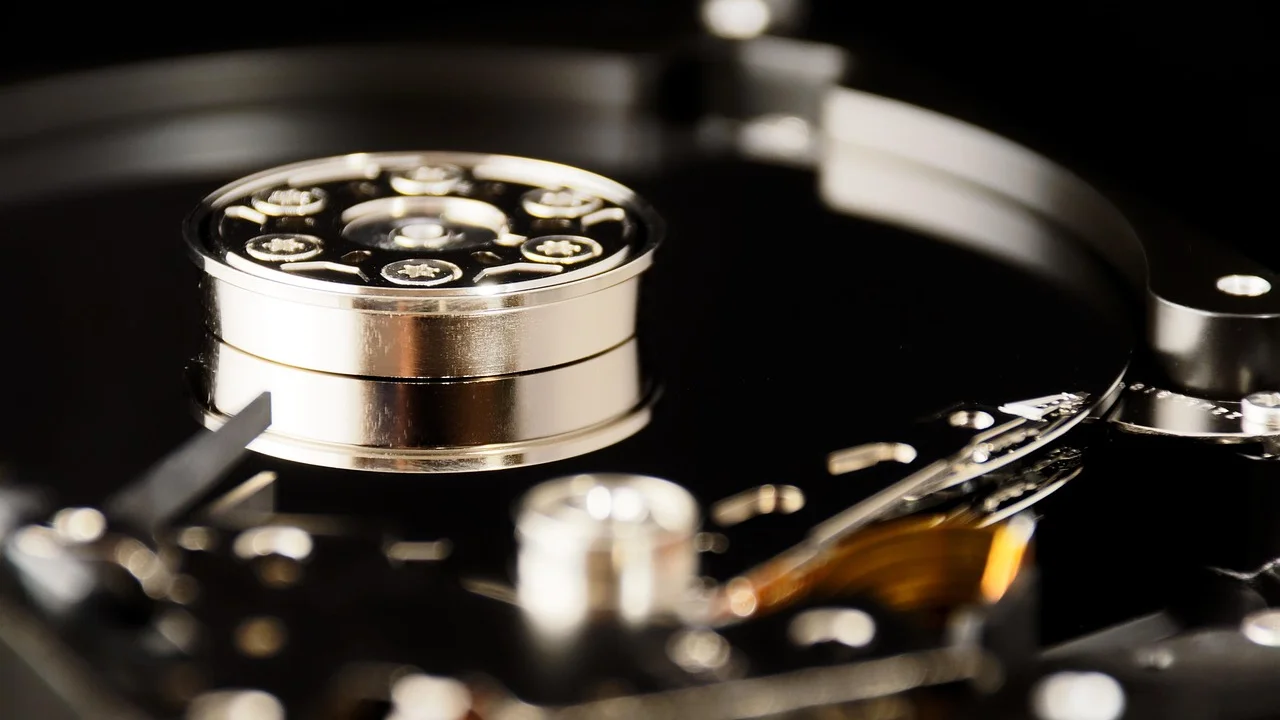
Comece em Configurações, na área de armazenamento, para identificar categorias que ocupam mais espaço. O recurso de limpeza do Windows pode remover arquivos temporários, conteúdo da Lixeira e versões antigas de atualizações em determinadas situações. Revise os itens antes de confirmar, especialmente a pasta Downloads.
- Mova vídeos, fotos e arquivos de projeto para outra unidade interna ou externa.
- Altere a pasta de destino de jogos e bibliotecas de aplicativos que permitem instalação em D ou outro disco.
- Desinstale programas que não são mais utilizados em Configurações > Aplicativos.
- Verifique serviços de sincronização para evitar cópias locais desnecessárias de arquivos na nuvem.
- Limpe arquivos temporários pelo armazenamento do Windows, conferindo cada categoria.
- Evite apagar manualmente arquivos desconhecidos em pastas do sistema, como Windows e Program Files.
Outro recurso útil é o Sensor de Armazenamento, que automatiza parte da limpeza de arquivos temporários e conteúdos da Lixeira conforme as configurações escolhidas. Ele não substitui a revisão manual de arquivos grandes, mas ajuda a reduzir o acúmulo recorrente.
Para entender melhor a função das divisões lógicas no armazenamento, consulte o verbete da Wikipédia sobre partição de disco. O conhecimento básico da estrutura evita decisões precipitadas, como formatar uma unidade que contém dados importantes.
Migração para um SSD ou disco maior
Quando o disco inteiro é pequeno ou já está perto da capacidade máxima, a solução mais duradoura é migrar o sistema para uma unidade maior. Essa estratégia também pode representar uma melhoria significativa no uso diário se o computador ainda utiliza um HD mecânico como unidade principal.
A migração consiste em copiar a estrutura de inicialização, a instalação do Windows, os aplicativos e os arquivos para outro disco. Há ferramentas específicas para clonagem, e alguns fabricantes de SSD oferecem utilitários próprios para esse processo. A compatibilidade varia conforme o modelo do computador, o tipo de conexão disponível e a capacidade do novo dispositivo.
Planejamento da migração
Antes de comprar uma unidade, confirme se o computador aceita SSD SATA de 2,5 polegadas, SSD M.2 ou outro formato. Verifique também se existe um segundo encaixe interno ou se será necessário substituir o disco atual. Em notebooks, a abertura do equipamento pode afetar garantias ou exigir cuidado com cabos e componentes delicados.
O novo disco deve ter capacidade suficiente para os dados usados e para crescimento futuro. Depois da clonagem, teste a inicialização pelo novo dispositivo antes de formatar o antigo. Mantenha a unidade anterior intacta até confirmar que arquivos, aplicativos e recursos de recuperação estão funcionando corretamente.
Problemas comuns após tentar ampliar a unidade
Em geral, estender uma partição por meio do utilitário do Windows é rápido. Ainda assim, alguns problemas podem aparecer antes ou depois da alteração. O mais frequente é a impossibilidade de selecionar “Estender Volume”, causada pela posição inadequada do espaço não alocado.
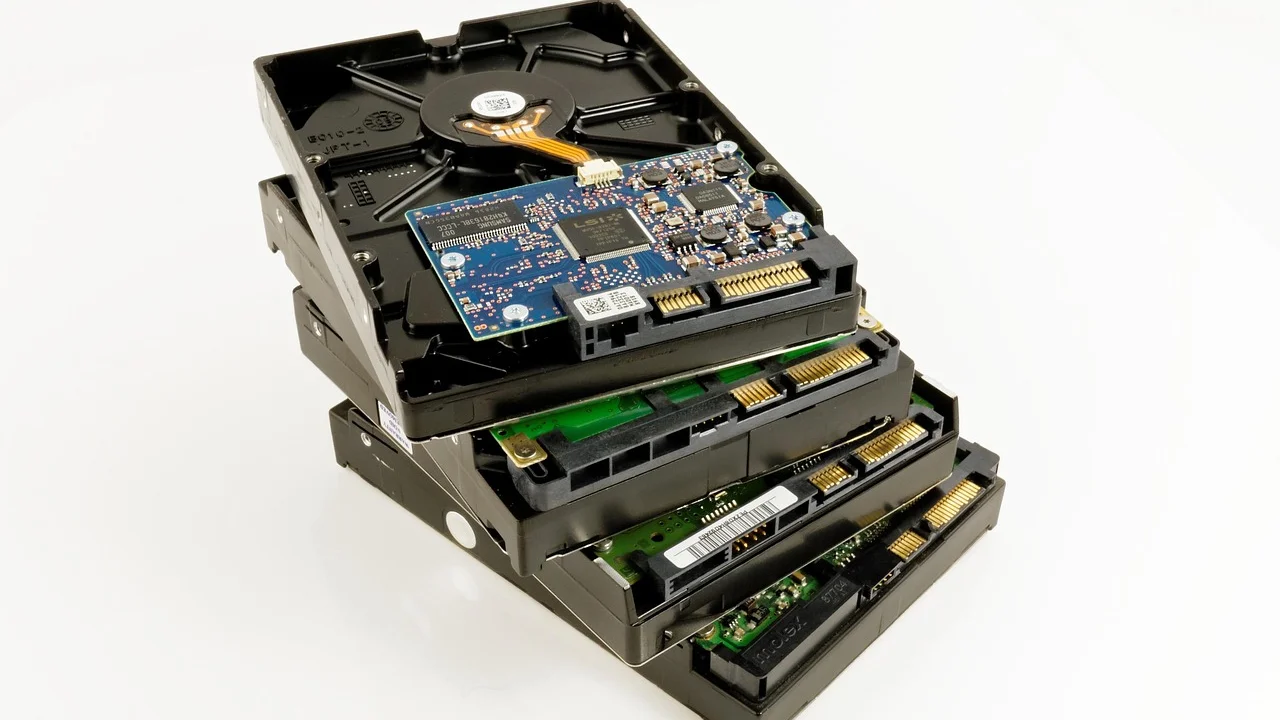
Outro caso é a diferença entre o espaço exibido no Explorador de Arquivos e a capacidade esperada. Isso pode acontecer porque parte do disco é reservada para recuperação, sistema EFI ou conversão entre unidades de medida. Pequenas diferenças de apresentação são normais, mas grandes discrepâncias devem ser investigadas no Gerenciamento de Disco.
Erros que devem ser evitados
Não exclua uma partição apenas porque ela não tem letra ou parece pequena. Partições EFI, de recuperação e reservadas pelo sistema podem ser necessárias para iniciar ou reparar o Windows. Também não use comandos de formatação ou limpeza de disco sem saber exatamente qual dispositivo está selecionado.
Se o computador não iniciar após uma alteração, evite repetir operações aleatórias. Use as opções de recuperação do Windows, mantenha o backup disponível e, se necessário, busque suporte técnico. Quanto menos modificações forem feitas depois de um erro, maiores são as chances de recuperação organizada.
Perguntas frequentes
É possível aumentar a partição C usando espaço da unidade D?
Sim, desde que C e D estejam no mesmo disco físico e o espaço se torne não alocado ao lado direito de C. O Gerenciamento de Disco não move D automaticamente; se ela estiver entre C e a área livre, será necessário reorganizar a estrutura com muito cuidado ou usar outro método.
Posso aumentar C com espaço de outro HD ou SSD?
Normalmente, não. A unidade de sistema não deve ser estendida com espaço de outro disco físico em uma configuração comum do Windows. Se o segundo dispositivo tiver bastante capacidade, uma alternativa é mover arquivos e aplicativos para ele ou migrar o sistema para uma unidade maior.
Redimensionar a partição C apaga meus arquivos?
O procedimento de extensão não deveria apagar arquivos quando realizado corretamente, mas qualquer alteração na estrutura do disco envolve risco. Faça backup antes de começar, mantenha energia estável e não desligue o computador durante a operação.
Quanto espaço livre devo deixar na unidade C?
Não existe um número único adequado para todos os computadores, pois isso depende do tamanho do disco, dos programas instalados e do uso. O importante é manter uma margem confortável para atualizações, arquivos temporários e tarefas do sistema, sem deixar a unidade permanentemente próxima do limite.
Conclusão
A maneira mais simples de ampliar a unidade C é usar o Gerenciamento de Disco quando há espaço não alocado imediatamente à sua direita, no mesmo dispositivo físico. Nessa condição, o processo é direto e pode ser concluído com o assistente de extensão de volume do próprio Windows.
Quando outra partição bloqueia esse espaço, a situação pede análise, backup e prudência. Mover ou excluir volumes sem compreender a estrutura pode afetar arquivos, recuperação do sistema e inicialização. Se o disco já não tem capacidade disponível, limpar dados, reorganizar bibliotecas ou migrar para um SSD maior costuma ser uma decisão mais segura e duradoura.
Referências
- Microsoft — Gerenciamento de Disco no Windows.
- Microsoft — Encontrar sua chave de recuperação do BitLocker.
- CERT.br — Cartilha de Segurança para Internet: Backup.
- Wikipédia — Partição de disco.
Escrito por
Editor-chefe e redator
Editor-chefe do O Valor da Educação, escreve tutoriais e guias de tecnologia com foco em clareza, pesquisa cuidadosa e aplicação prática no dia a dia.