
Como criar uma partição no disco sem formatar
Criar uma nova partição pode ajudar a separar arquivos, sistemas e backups sem apagar o que já está no computador. Entenda como reduzir um volume, usar o Gerenciamento de Disco do Windows, evitar riscos e resolver limitações comuns durante o processo.
Dividir o armazenamento em partes independentes é uma forma prática de organizar documentos, separar arquivos pessoais de dados de trabalho ou preparar espaço para outro sistema operacional. A dúvida mais comum, porém, é se isso exige apagar tudo o que já está salvo. Em muitos casos, é possível criar uma nova área no disco a partir do espaço disponível no volume atual, sem formatar a unidade inteira.
No Windows, a ferramenta Gerenciamento de Disco permite reduzir uma partição existente e transformar o espaço liberado em uma nova partição. O processo costuma ser simples, mas envolve cuidados importantes: falta de espaço livre, arquivos que não podem ser movidos e escolhas erradas de volume podem causar transtornos. Por isso, particionar não é o mesmo que fazer backup, e uma cópia dos arquivos importantes deve preceder qualquer alteração estrutural.
Este guia explica como funciona o particionamento, quando ele é útil, quais são os limites do recurso nativo do Windows e como criar uma nova unidade lógica preservando os dados já gravados. As instruções se aplicam especialmente a computadores com Windows e discos internos HDD ou SSD.
Entenda o que é uma partição e por que ela pode ser útil
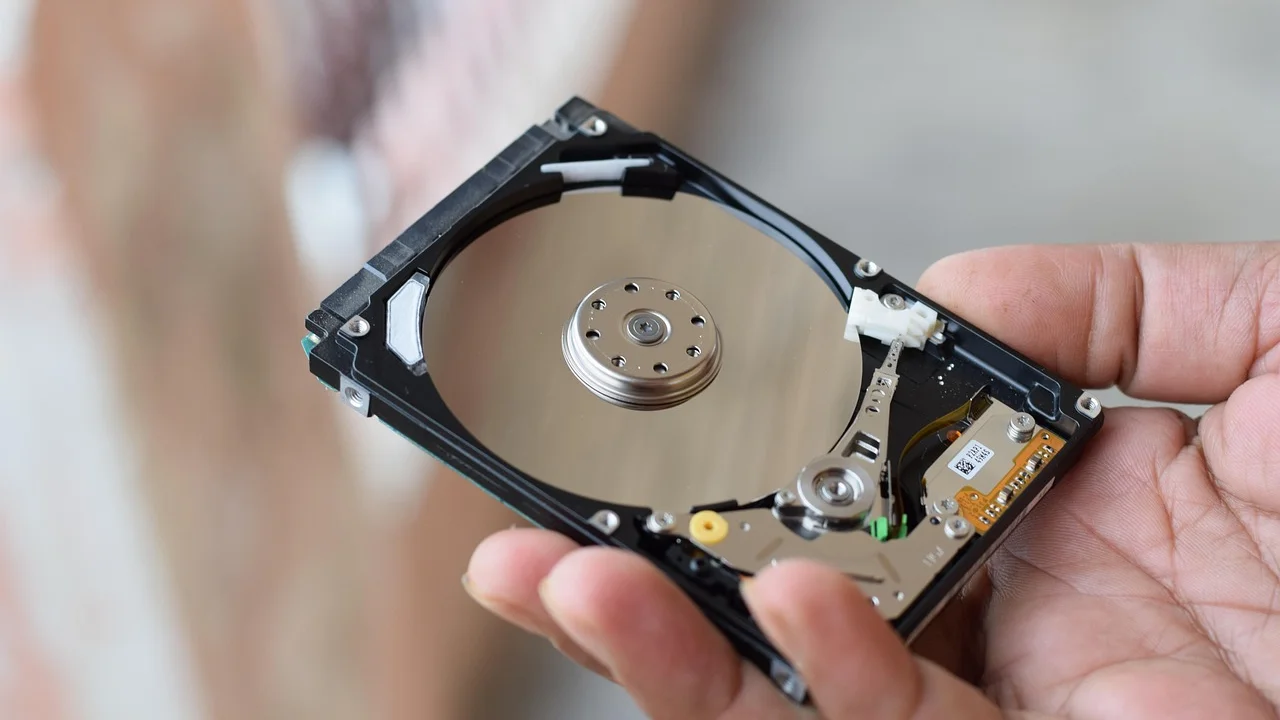
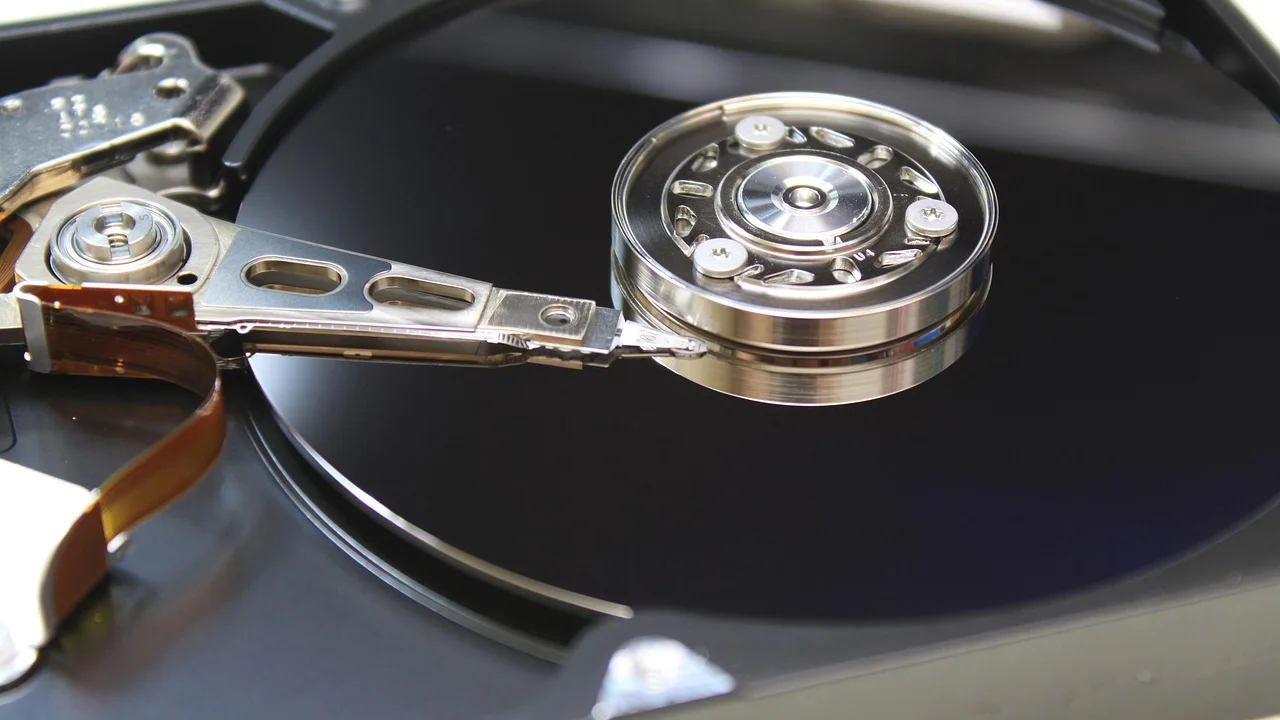
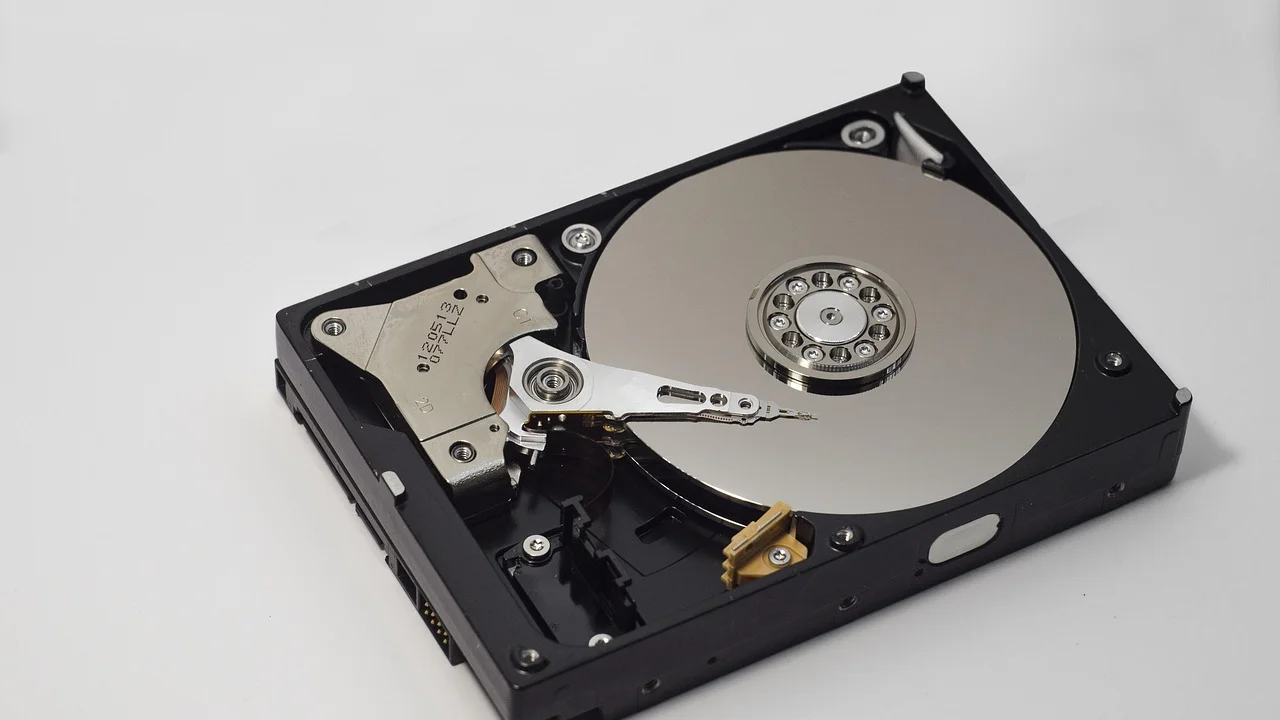
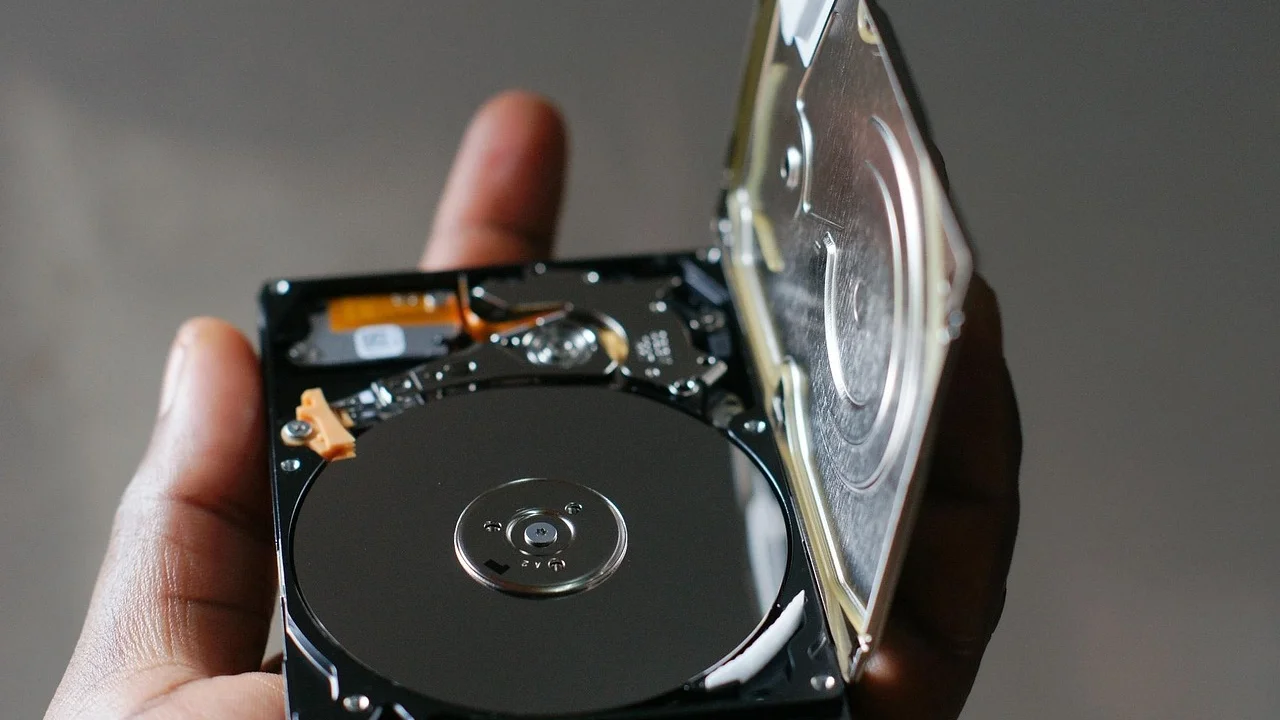
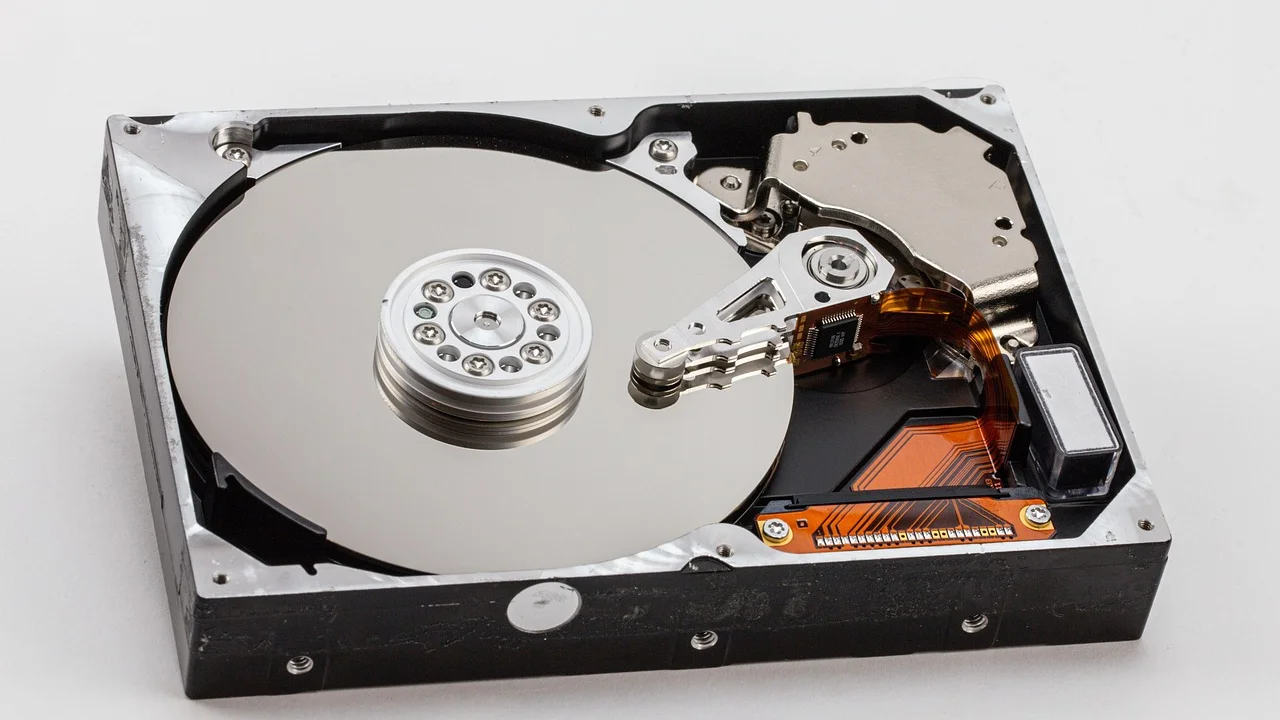
Uma partição é uma divisão lógica do espaço físico de um disco. Embora o computador tenha um único SSD ou disco rígido instalado, o sistema pode enxergá-lo como mais de uma unidade. É por isso que um mesmo dispositivo pode aparecer, por exemplo, como unidade C: para o sistema e unidade D: para arquivos.
Cada partição pode receber um sistema de arquivos próprio, como NTFS, exFAT ou FAT32, e uma letra de unidade no Windows. Na prática, isso permite delimitar onde determinados dados serão armazenados. A divisão não cria capacidade extra: ela apenas reorganiza o espaço que já existe no dispositivo.
Usos comuns para uma nova partição
Separar o disco pode ser útil para manter documentos em uma unidade diferente da instalação do Windows, facilitar uma eventual reinstalação do sistema ou reservar espaço para projetos volumosos. Também é uma etapa frequente antes da instalação de uma distribuição Linux em dual boot, embora esse caso exija planejamento adicional.
- Separar arquivos pessoais dos arquivos do sistema operacional.
- Organizar documentos, fotos, vídeos e projetos por unidade.
- Reservar uma área para máquinas virtuais ou jogos.
- Preparar espaço para outro sistema operacional.
- Manter uma estrutura mais clara em computadores compartilhados.
Apesar dessas vantagens, não trate uma partição como proteção contra falhas físicas. Se o SSD ou disco rígido apresentar defeito, todas as suas partições poderão ficar inacessíveis. Para proteger informações, use também cópias em outro disco, em um serviço de nuvem ou em ambos.
O que significa criar uma partição sem formatar o disco
O termo pode causar confusão. Para criar uma nova unidade, será necessário formatar a nova partição com um sistema de arquivos, pois ela precisa ser preparada para receber dados. O que não precisa ser formatado é o disco inteiro nem a partição atual onde estão o Windows e os arquivos existentes.
O procedimento consiste em diminuir o tamanho de uma partição que tenha espaço livre, criando uma área chamada de espaço não alocado. Depois, essa área é convertida em um novo volume simples. A unidade original continua existindo, com seus arquivos preservados, desde que o processo seja feito corretamente e não haja falhas de energia ou problemas físicos no dispositivo.
Diferença entre reduzir, excluir e formatar
Reduzir um volume diminui sua capacidade e busca preservar os dados existentes. Excluir um volume, por outro lado, remove a partição e torna seu espaço não alocado; os dados nela deixam de estar disponíveis. Já formatar prepara uma partição para uso com um sistema de arquivos e, no modo tradicional, elimina as referências aos arquivos gravados ali.
Essa distinção é essencial. Ao usar o Gerenciamento de Disco, confira mais de uma vez qual volume está selecionado. Unidades podem ter tamanhos parecidos, e uma escolha equivocada pode levar à exclusão de uma área que continha arquivos importantes.
| Ação | O que acontece | Impacto esperado nos dados |
|---|---|---|
| Reduzir volume | Libera parte do espaço de uma partição existente | Preserva os arquivos, mas requer espaço disponível |
| Criar novo volume simples | Transforma espaço não alocado em uma nova unidade | Não altera os dados das outras partições |
| Formatar nova partição | Define o sistema de arquivos para a unidade criada | Prepara apenas a nova área, inicialmente vazia |
| Excluir volume | Remove a partição selecionada | Os dados desse volume deixam de estar acessíveis |
Antes de começar: cuidados e verificações indispensáveis
Mesmo que a ferramenta do Windows seja projetada para reduzir volumes sem apagar arquivos, alterações na estrutura de partições envolvem risco. Uma queda de energia, um disco com erros ou uma interrupção forçada durante a operação pode comprometer dados. Faça backup dos materiais importantes antes de prosseguir.
Se for um notebook, mantenha-o conectado ao carregador. Em um computador de mesa, evite iniciar o procedimento em condições de energia instável. Também feche programas que estejam usando arquivos pesados, como editores de vídeo, máquinas virtuais, jogos e ferramentas de sincronização em nuvem.
Checklist de preparação
- Copie arquivos importantes para outro dispositivo ou serviço confiável.
- Verifique se há espaço livre suficiente na unidade que será reduzida.
- Confirme qual é o disco interno e identifique volumes de recuperação ou do sistema.
- Feche aplicativos e aguarde a sincronização de serviços de nuvem terminar.
- Conecte o notebook à energia e não desligue o computador durante a operação.
- Não modifique partições marcadas como EFI, Sistema, Recuperação ou Reservado pelo Sistema.
Também vale conhecer a configuração atual. No Explorador de Arquivos, em “Este Computador”, veja quanto espaço está livre em C: e nas outras unidades. No Gerenciamento de Disco, observe o tamanho total de cada disco e a presença de pequenas partições técnicas. Elas são necessárias para a inicialização e recuperação do Windows e não devem ser removidas apenas para liberar alguns gigabytes.
“A informação não é conhecimento.”
Albert Einstein
No contexto do armazenamento, a frase reforça uma ideia prática: ver uma informação sobre espaço livre não basta. É preciso interpretar onde esse espaço está, qual partição pode ser reduzida e quais áreas são essenciais ao funcionamento do sistema.
Como criar uma nova partição pelo Gerenciamento de Disco
O Gerenciamento de Disco é um recurso integrado ao Windows para criar, excluir, reduzir e estender volumes. Ele é suficiente para boa parte das necessidades domésticas e evita a instalação de programas de terceiros. Para abrir a ferramenta, clique com o botão direito no menu Iniciar e selecione “Gerenciamento de Disco”. Outra opção é pesquisar por “Criar e formatar partições do disco rígido”.
Antes de executar qualquer comando, analise a parte inferior da janela. Cada disco aparece em uma linha, com seus respectivos volumes. A unidade C: costuma estar no Disco 0, mas isso não é uma regra absoluta. Use as letras, tamanhos e nomes exibidos para confirmar a unidade correta.
Passo a passo para reduzir o volume atual
- No Gerenciamento de Disco, clique com o botão direito na partição que possui espaço livre, geralmente C:.
- Selecione “Diminuir Volume”. O Windows analisará quanto espaço pode liberar.
- No campo informado em megabytes, digite o tamanho que deseja separar para a nova partição.
- Revise o valor: 1 GB corresponde aproximadamente a 1.024 MB.
- Clique em “Diminuir” e espere a criação do espaço não alocado.
- Não feche a ferramenta nem desligue o computador enquanto a operação estiver em andamento.
Escolha o tamanho conforme a finalidade. Para documentos e planilhas, uma área menor pode ser suficiente. Para bibliotecas de fotos, vídeos, jogos ou outro sistema operacional, planeje uma capacidade maior. Evite reduzir C: até o limite: o Windows precisa de espaço para atualizações, arquivos temporários, paginação e funcionamento cotidiano.
Como transformar o espaço não alocado em uma unidade
Após reduzir o volume, aparecerá uma faixa preta identificada como “Não alocado”. Clique com o botão direito nessa área e escolha “Novo Volume Simples”. O assistente solicitará o tamanho do volume, uma letra de unidade e o sistema de arquivos.
Na maioria dos casos, mantenha o tamanho máximo sugerido, escolha uma letra disponível, como D: ou E:, e use o formato NTFS. Defina um rótulo claro, como “Arquivos”, “Projetos” ou “Dados”. Ao finalizar, a nova unidade aparecerá no Explorador de Arquivos e estará pronta para uso.
Para compreender melhor os conceitos técnicos envolvidos, consulte o verbete sobre partição de disco. Essa leitura ajuda a distinguir o disco físico das divisões lógicas criadas nele.
Escolha tamanho, letra e sistema de arquivos com critério
A decisão sobre o tamanho da nova unidade afeta a organização futura. Uma partição pequena demais exigirá nova alteração mais adiante; uma partição excessivamente grande pode deixar a unidade do sistema sem margem para atualizações e programas. Não existe um valor universal, pois o melhor equilíbrio depende da capacidade total do disco e do tipo de arquivo armazenado.
Em um computador usado para tarefas comuns, é prudente manter uma reserva confortável em C:. Sistemas operacionais e aplicativos tendem a usar espaço ao longo do tempo. Se o objetivo é só separar documentos, comece com uma divisão moderada. Já para editar vídeos, instalar jogos grandes ou criar máquinas virtuais, calcule a necessidade com base nos arquivos que serão usados de fato.
NTFS, exFAT e FAT32: qual formato usar?
O NTFS é normalmente a melhor opção para uma partição interna usada no Windows. Ele aceita arquivos grandes, oferece recursos de permissões e é o formato padrão do sistema. O exFAT é mais indicado quando a unidade precisa circular entre Windows, macOS e outros dispositivos modernos, situação mais comum em discos externos e cartões de memória.
O FAT32 mantém ampla compatibilidade com equipamentos antigos, mas tem limitações importantes, especialmente para arquivos individuais grandes. Para uma partição interna destinada a documentos e programas em um PC com Windows, ele raramente é a escolha ideal. Se houver dúvida, mantenha o NTFS sugerido pelo assistente.
Quando o Windows não deixa reduzir o volume como esperado
Às vezes, o campo que indica quanto espaço pode ser reduzido é muito menor que o espaço livre exibido no Explorador de Arquivos. Isso acontece porque alguns arquivos do sistema podem estar localizados perto do final lógico da partição e não podem ser movidos enquanto o Windows está em execução. Arquivos de paginação, pontos de restauração, hibernação e estruturas do sistema podem influenciar esse limite.
Não significa necessariamente que o disco esteja cheio ou com defeito. É uma limitação comum do redimensionamento feito pela ferramenta nativa. A primeira providência é reiniciar o computador, instalar atualizações pendentes quando necessário e liberar espaço com cuidado. Em seguida, tente reduzir o volume novamente.
Medidas que podem ajudar
Você pode executar a Limpeza de Disco, remover arquivos temporários e esvaziar a Lixeira. Se usa hibernação e entende as consequências, desativá-la temporariamente pode liberar espaço, mas esse ajuste deve ser feito com atenção, pois altera a forma como o computador é desligado e retomado.
Em discos rígidos mecânicos, a otimização de unidades do Windows pode ajudar a reorganizar arquivos. Em SSDs, não use desfragmentadores tradicionais de terceiros; o Windows administra esse tipo de unidade com procedimentos adequados, incluindo TRIM. Para orientações sobre manutenção e opções de armazenamento no sistema, a documentação da Microsoft sobre como liberar espaço em disco no Windows é uma referência útil.
Se a redução continuar limitada e você precisar de uma divisão específica, considere buscar suporte técnico. Ferramentas externas podem redimensionar partições em situações que o recurso nativo não resolve, mas também aumentam a complexidade e o risco. Nunca use softwares de procedência duvidosa e mantenha um backup verificável antes de qualquer intervenção.
Erros comuns e como evitar perda de dados
O erro mais grave é confundir “Diminuir Volume” com “Excluir Volume”. A primeira opção é adequada para liberar parte do espaço mantendo a partição existente. A segunda remove a partição inteira. Leia os comandos com calma e interrompa o processo se a tela mostrar uma ação diferente da planejada.
Outro problema recorrente é tentar alterar as pequenas partições ocultas, como EFI, Recuperação ou Reservado pelo Sistema. Elas podem parecer dispensáveis por terem pouco espaço, mas são usadas pelo processo de inicialização, recursos de reparo e recuperação do Windows. Alterá-las pode impedir que o sistema seja iniciado normalmente.
Boas práticas depois da criação
Depois de criar a nova unidade, mova arquivos de forma gradual e confirme se eles abrem normalmente. Caso queira alterar as pastas padrão, como Documentos, Imagens ou Vídeos, faça isso pelas propriedades de cada pasta e pela guia “Local”, em vez de simplesmente arrastar pastas do sistema sem planejamento.
Estabeleça também uma rotina de backup. Uma separação entre C: e D: melhora a organização, mas não substitui cópias externas. Dados relevantes devem existir em mais de um local, especialmente se forem documentos de trabalho, registros pessoais, fotos únicas ou materiais acadêmicos.
Perguntas frequentes
Criar uma partição apaga os arquivos do computador?
Não, desde que você reduza uma partição existente e crie o novo volume no espaço não alocado, sem excluir ou formatar a unidade que contém os arquivos. Ainda assim, faça backup antes, pois falhas de energia, erros no disco ou escolhas incorretas podem causar perda de dados.
É possível criar partição em SSD?
Sim. SSDs podem ser particionados da mesma forma que discos rígidos convencionais. A divisão lógica não prejudica o SSD por si só. Apenas evite deixar a unidade do sistema excessivamente cheia, pois espaço livre é importante para o funcionamento adequado do Windows e do próprio armazenamento.
Qual é o tamanho ideal para a nova partição?
Depende do uso. Para documentos, uma capacidade menor pode atender bem; para vídeos, jogos, máquinas virtuais ou outro sistema operacional, será necessário mais espaço. Preserve uma margem razoável em C: para o sistema, atualizações, aplicativos e arquivos temporários.
Posso juntar as partições novamente depois?
Em muitos casos, sim. Para estender uma partição no Gerenciamento de Disco, o espaço não alocado precisa estar imediatamente à direita dela na representação do disco. Pode ser necessário apagar a partição criada, o que remove os arquivos dela. Portanto, transfira os dados antes de tentar reunir os espaços.
Conclusão
Criar uma nova partição sem formatar o disco inteiro é possível ao reduzir um volume que já existe e usar o espaço não alocado para montar outra unidade. O Gerenciamento de Disco do Windows oferece os recursos necessários para essa tarefa em cenários comuns, sem exigir programas adicionais.
O ponto central é agir com planejamento: identificar corretamente o volume, manter backup, reservar espaço para o sistema e não alterar partições técnicas. Com esses cuidados, a nova unidade pode tornar a organização de arquivos mais prática sem comprometer os dados que já estão no computador.
Referências
- Microsoft — Gerenciamento de Disco no Windows.
- Microsoft — Liberar espaço em disco no Windows.
- Microsoft — Sistemas de arquivos NTFS, FAT e exFAT.
- Wikipédia — Partição (disco).
Escrito por
Editor-chefe e redator
Editor-chefe do O Valor da Educação, escreve tutoriais e guias de tecnologia com foco em clareza, pesquisa cuidadosa e aplicação prática no dia a dia.