
Como saber quanta memória RAM seu PC suporta
Descubra como verificar o limite de memória RAM do computador, consultar o manual da placa-mãe ou notebook, conferir o sistema operacional e entender frequência, tipo de módulo e compatibilidade antes de fazer um upgrade.
Saber quanta memória RAM um computador suporta evita compras incompatíveis e ajuda a planejar um upgrade que realmente melhore o uso diário. O limite não depende de um único item: placa-mãe, processador, BIOS ou UEFI, sistema operacional e formato físico dos módulos podem impor restrições diferentes.
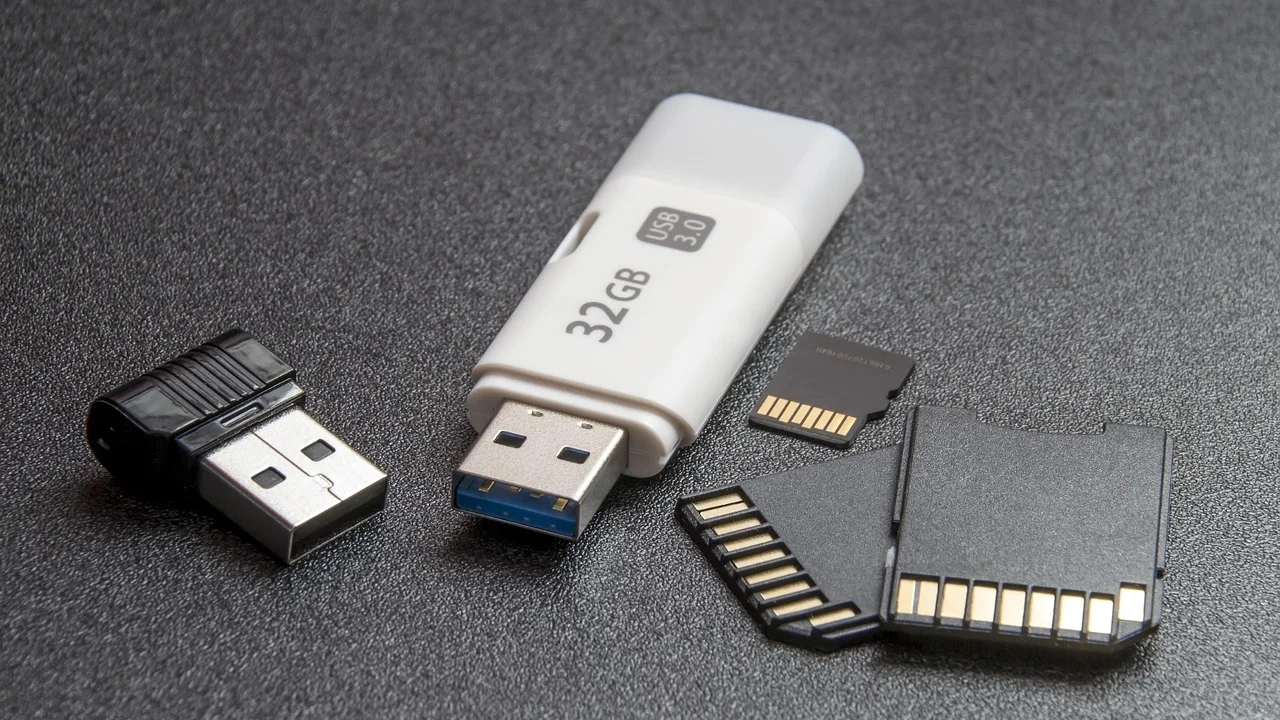
Em desktops, a consulta costuma começar pelo modelo da placa-mãe. Em notebooks, o ponto de partida é o modelo exato do equipamento, pois parte da memória pode ser soldada e os slots disponíveis variam muito entre versões parecidas. Além da capacidade máxima, é necessário confirmar o tipo de memória aceito, como DDR4 ou DDR5, e o formato do pente.
Este guia mostra métodos confiáveis para descobrir a capacidade suportada, interpretar especificações técnicas e escolher módulos adequados. A ideia é separar o que o computador reconhece fisicamente do que o sistema operacional consegue usar, para que o upgrade seja feito com segurança.
Entenda o que determina o limite de memória RAM
A memória RAM é o espaço de trabalho temporário usado pelo computador para manter programas, arquivos e processos ativos. Quanto mais aplicações abertas e mais pesadas forem as tarefas, maior tende a ser a necessidade de RAM. Porém, instalar memória acima do limite do equipamento não traz benefício: o computador pode não iniciar, reconhecer apenas parte da capacidade ou apresentar instabilidade.
O principal limite costuma estar na placa-mãe ou na placa lógica do notebook. Ela define quantos slots existem, qual padrão é compatível e, conforme seu projeto e firmware, qual é a capacidade máxima total e por slot. O controlador de memória, normalmente integrado ao processador nos computadores modernos, também precisa suportar a configuração escolhida.
Capacidade total, capacidade por slot e quantidade de slots
Há três dados que devem ser analisados juntos: a capacidade máxima total, o limite por slot e a quantidade de slots. Uma placa pode aceitar, por exemplo, até 32 GB no total distribuídos em dois slots, sem necessariamente aceitar um módulo único de 32 GB. Em outro caso, pode haver quatro slots e suporte total maior, mas com uma limitação específica para cada pente.
Em notebooks, a situação é ainda mais importante. Um modelo pode ter 8 GB soldados e um slot livre que aceita mais 16 GB, chegando a 24 GB. Outro pode ter dois slots substituíveis. Não é seguro presumir a configuração apenas olhando a capacidade que aparece no Windows; é preciso identificar a arquitetura do aparelho.
O sistema operacional também pode restringir o uso
Um sistema operacional de 32 bits possui limitações de endereçamento e, na prática, não aproveita grandes quantidades de RAM como um sistema de 64 bits. Em computadores atuais, o uso de versões de 64 bits é o cenário mais comum, mas vale conferir, sobretudo em máquinas antigas ou que passaram por reinstalações.
Também existem diferenças entre edições de sistemas operacionais, principalmente em ambientes corporativos e profissionais. Ainda assim, para a maioria dos computadores domésticos recentes, o gargalo mais provável será a compatibilidade de hardware, e não a edição do sistema. A verificação de ambos elimina dúvidas antes da compra.
Identifique corretamente o modelo do computador
O caminho mais confiável para descobrir a capacidade suportada é localizar o modelo exato do computador, da placa-mãe ou do notebook e então consultar a documentação do fabricante. Nomes genéricos, como “Core i5” ou “notebook de 15 polegadas”, não servem para esse objetivo, porque processadores iguais podem estar em equipamentos com projetos de memória completamente diferentes.
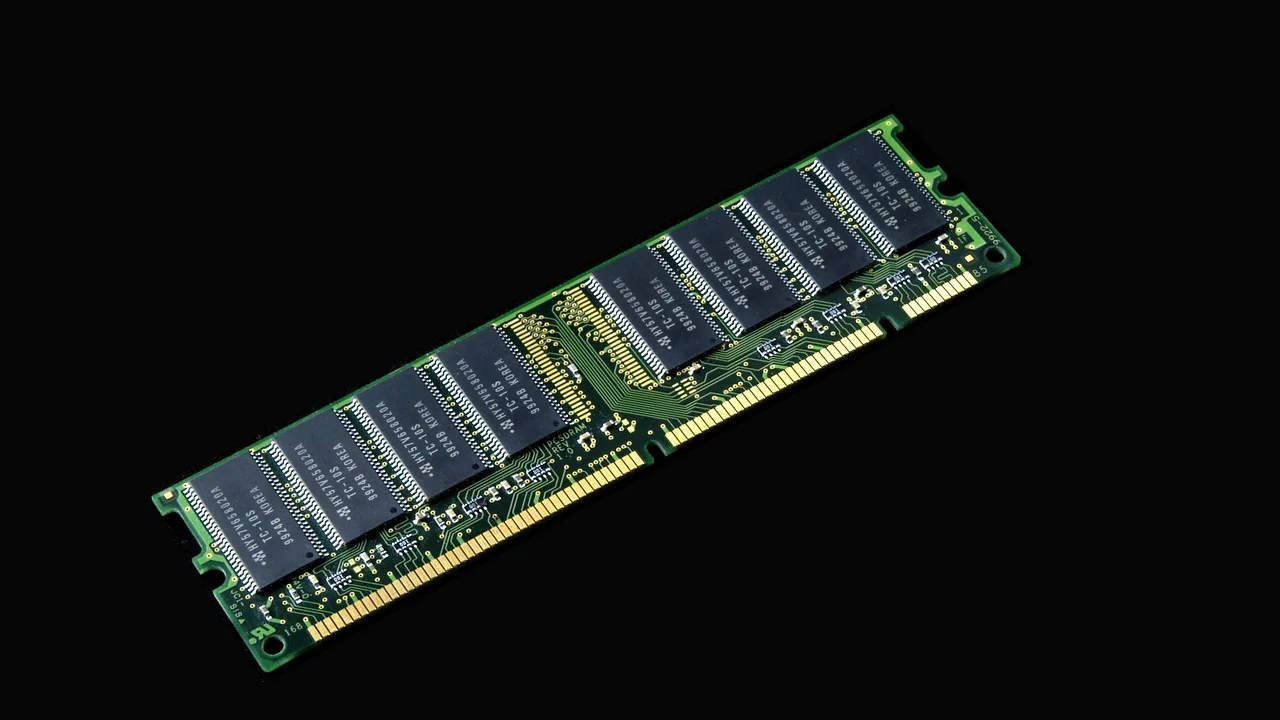
Em um desktop montado, o modelo da placa-mãe é a informação essencial. Em um computador comprado pronto, o fabricante pode usar uma placa com identificação própria; por isso, o modelo completo do produto e o número de série, quando necessário, ajudam a localizar a página de suporte certa.
Como encontrar informações no Windows
No Windows, pressione as teclas Windows + R, digite msinfo32 e confirme. A janela Informações do Sistema pode mostrar fabricante e modelo do sistema. Em muitos desktops, ela também exibe o fabricante e o produto da placa-base, embora isso não aconteça de forma padronizada em todos os aparelhos.
Outra opção é abrir o Prompt de Comando e executar o comando wmic baseboard get manufacturer,product,version,serialnumber. Em sistemas onde esse comando não estiver disponível, ferramentas de diagnóstico ou a consulta visual à placa-mãe podem ser necessárias. Em notebooks, uma etiqueta na parte inferior ou uma entrada na BIOS/UEFI frequentemente traz o código completo do modelo.
Confira diretamente na BIOS ou UEFI
A tela de configuração da BIOS ou UEFI, acessada normalmente durante a inicialização, informa a quantidade de memória instalada e pode detalhar quais slots estão ocupados. Ela é útil para confirmar se todos os módulos foram detectados após uma troca, pois funciona antes mesmo do carregamento do sistema operacional.
Entretanto, a BIOS nem sempre mostra a capacidade máxima suportada pelo equipamento. Use-a como uma fonte de diagnóstico da instalação atual, não como substituta da ficha técnica. Para conhecer os limites oficiais, a documentação do fabricante continua sendo a melhor referência.
Consulte a ficha técnica e o manual do fabricante
Depois de identificar o modelo, procure a página oficial de suporte, o manual do usuário ou o manual de serviço. Os documentos podem usar expressões como “Maximum Memory”, “Memory Support”, “System Memory” ou “Memory Configuration”. Leia a seção inteira, porque notas de rodapé podem restringir a capacidade conforme a versão do processador ou a revisão da placa.
Não confunda “memória instalada de fábrica” com “máximo suportado”. Um notebook vendido com 8 GB pode suportar 16 GB, 32 GB ou mais, enquanto outro modelo visualmente semelhante pode não permitir expansão. A tabela abaixo resume os pontos que devem ser anotados antes de selecionar os módulos.
| Item a verificar | O que procurar | Por que importa |
|---|---|---|
| Capacidade máxima | Total em GB aceito pelo equipamento | Define o teto do upgrade |
| Slots de memória | Quantidade, ocupação e acesso físico | Indica se será preciso substituir módulos |
| Limite por slot | Maior capacidade aceita em cada encaixe | Evita comprar um pente incompatível |
| Padrão de memória | DDR3, DDR4 ou DDR5 | Os padrões não são intercambiáveis |
| Formato | DIMM ou SO-DIMM | Define o tamanho físico do módulo |
| Frequência suportada | Velocidade indicada em MT/s | Ajuda a evitar funcionamento reduzido ou incompatibilidade |
Quando houver conflito entre fontes, dê prioridade ao manual técnico específico do modelo e às listas oficiais de memória compatível, se existirem. Fóruns, anúncios e comentários de usuários podem ajudar a encontrar experiências práticas, mas não substituem uma especificação formal, principalmente em notebooks com diversas revisões internas.
“A memória é o elemento mais importante de um computador.”
Alan Turing
A frase é frequentemente atribuída a Alan Turing em discussões sobre computação, mas, para decisões de compra, o mais útil é tratar a RAM como parte de um conjunto: ela melhora a capacidade de manter tarefas ativas, mas não corrige limitações graves de processador, armazenamento ou refrigeração.
Verifique a RAM instalada e os slots disponíveis
Conhecer a configuração atual permite decidir se basta acrescentar um módulo ou se será melhor substituir os pentes existentes. No Windows, abra o Gerenciador de Tarefas com Ctrl + Shift + Esc, entre em “Desempenho” e selecione “Memória”. Essa tela costuma mostrar a quantidade instalada, velocidade aproximada, slots em uso e o formato do módulo.

Esses dados são úteis, mas podem não revelar todos os detalhes, como fabricante, latência e organização interna do pente. Para uma identificação completa, programas de inventário de hardware podem auxiliar. Ainda assim, sempre compare o resultado com a documentação oficial do equipamento antes de concluir qual é o máximo permitido.
Como interpretar a tela de memória do Windows
Se a tela indicar “1 de 2 slots usados”, há, em tese, um encaixe livre. Isso não garante que qualquer módulo funcionará: você ainda precisa escolher o padrão correto, como DDR4 SO-DIMM, e respeitar o limite por slot. Caso apareça “2 de 2 slots usados”, o upgrade exigirá a troca de um ou dos dois pentes já instalados.
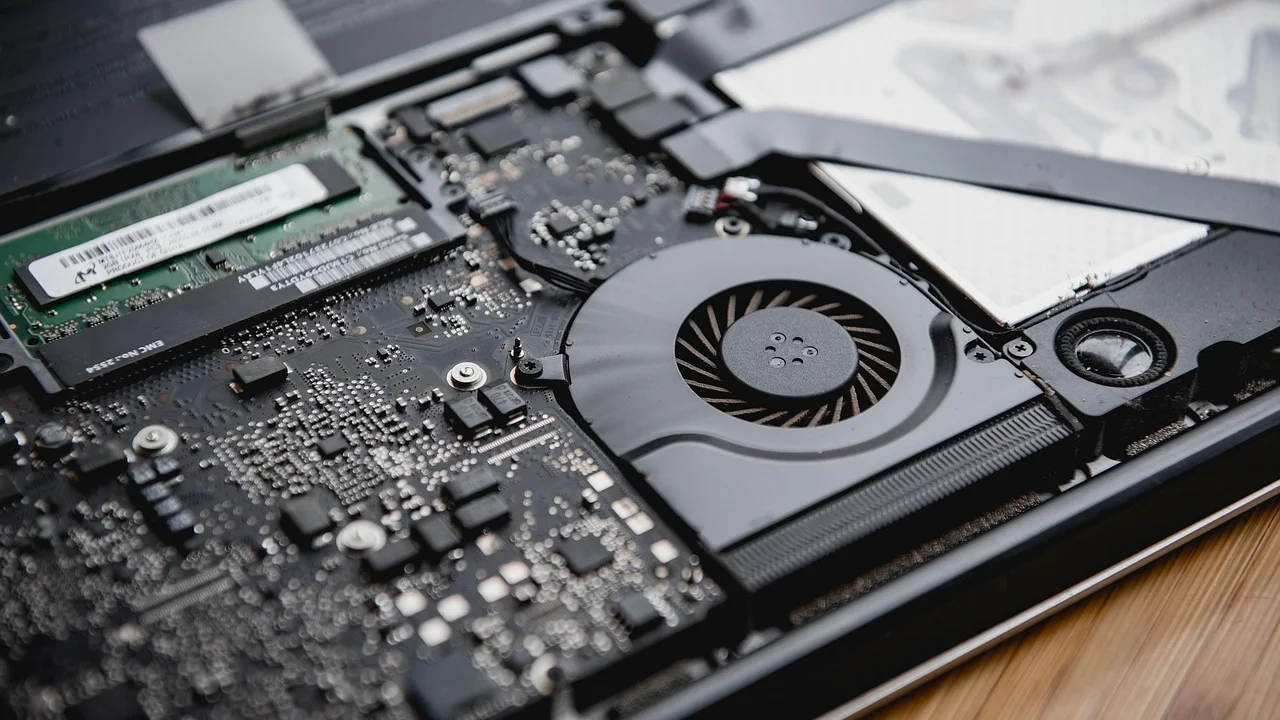
Em computadores com memória soldada, essa tela pode informar poucos detalhes ou registrar slots que não correspondem a módulos removíveis. Por isso, em notebooks finos, nunca force a abertura apenas com base nessa informação. O manual de manutenção ou uma assistência técnica qualificada deve confirmar se há expansão possível.
Dual channel e combinação de módulos
Em plataformas compatíveis, dois módulos semelhantes em canais de memória distintos podem operar em dual channel, ampliando a largura de banda disponível. Isso tende a ser relevante para gráficos integrados e tarefas que movimentam muitos dados. Para obter o melhor resultado, costuma ser recomendável usar módulos de mesma capacidade, padrão e velocidade.
Misturar pentes de capacidades ou frequências diferentes pode funcionar, mas ambos normalmente passam a operar conforme a menor velocidade comum suportada. Também podem surgir incompatibilidades entre chips, perfis de memória e revisões. Se o objetivo é previsibilidade, compre um kit testado em conjunto ou escolha módulos com especificações equivalentes.
Confirme o tipo, o formato e a velocidade da memória
DDR3, DDR4 e DDR5 são gerações distintas de memória e têm encaixes físicos diferentes. Um pente DDR4 não entra corretamente em um slot DDR5, por exemplo. Nunca tente encaixar um módulo à força: além de não resolver a incompatibilidade, isso pode danificar o conector e a placa.
Nos desktops convencionais, o formato mais usado é o DIMM, um módulo longo. Nos notebooks, predomina o SO-DIMM, menor. Há ainda máquinas compactas e ultrafinas com memória totalmente soldada, sem módulos removíveis. A aparência externa do computador não permite concluir isso com segurança.
Frequência, MT/s e perfis de desempenho
A velocidade da memória aparece frequentemente em MT/s, como 3200 MT/s ou 5600 MT/s. A placa-mãe e o processador determinam quais velocidades são reconhecidas de modo oficial. Um módulo mais rápido pode funcionar em uma velocidade inferior, mas isso depende da compatibilidade e das configurações do firmware.
Alguns módulos trazem perfis de desempenho que exigem ativação na BIOS/UEFI para alcançar a velocidade anunciada. Em um upgrade comum, priorize primeiro a estabilidade e a compatibilidade. Não compre um pente apenas pela maior frequência se a plataforma não oferece suporte ou se o fabricante do notebook recomenda uma especificação menor.
Para entender o conceito de memória de acesso aleatório e sua função no computador, a explicação da Wikipédia sobre memória de acesso aleatório oferece um ponto de partida geral. Para a compra, porém, os requisitos do seu modelo específico devem prevalecer sobre definições genéricas.
Faça o upgrade com planejamento e segurança
Após confirmar a compatibilidade, defina a capacidade necessária para seu uso. Navegação com várias abas, videoconferências, edição de documentos e aplicativos de comunicação se beneficiam de uma margem de RAM livre. Edição de vídeo, máquinas virtuais, projetos gráficos grandes e jogos podem exigir mais, mas a necessidade real depende dos programas utilizados simultaneamente.
Evite comprar o máximo possível sem avaliar o restante da máquina. Um computador com armazenamento mecânico lento, por exemplo, pode continuar demorando para abrir programas mesmo após receber mais memória. Em muitos casos, combinar RAM adequada com um SSD transforma mais a experiência do que concentrar todo o orçamento em módulos de alta velocidade.
Passo a passo antes de comprar
- Identifique o modelo exato do notebook ou da placa-mãe.
- Abra o manual ou a página oficial de suporte e anote o limite total e por slot.
- Verifique a quantidade de RAM já instalada e os slots ocupados.
- Confirme a geração DDR, o formato DIMM ou SO-DIMM e a velocidade compatível.
- Decida se vai adicionar um pente ou substituir os módulos atuais.
- Escolha memória de fabricante confiável com garantia e especificações compatíveis.
- Guarde a nota fiscal e teste o computador logo após a instalação.
Antes de tocar nos componentes, desligue o computador por completo, desconecte a energia e siga o procedimento indicado pelo fabricante. Em notebooks, a abertura pode envolver bateria interna, cabos frágeis e parafusos de tamanhos diferentes. Se não houver manual claro ou se o aparelho estiver na garantia, uma assistência técnica pode ser a alternativa mais prudente.
Cuidados contra eletricidade estática
Componentes eletrônicos podem ser afetados por descargas eletrostáticas. Trabalhe em uma superfície limpa, sem carpete, toque uma parte metálica aterrada do gabinete antes de manusear os módulos e segure os pentes pelas bordas. Evite encostar nos contatos dourados.
Após instalar a memória, encaixe-a completamente até as travas fecharem. Ao ligar o computador, entre na BIOS/UEFI ou no sistema operacional e confirme se a capacidade total foi reconhecida. Se houver bipes, tela preta ou reinicializações, desligue o equipamento e revise o encaixe e a compatibilidade dos módulos.
O que fazer quando o PC não reconhece toda a RAM
Se o computador mostra menos memória do que a instalada, comece verificando se o módulo está bem encaixado. Desligue o aparelho, retire a energia e, se tiver conhecimento técnico para isso, teste um pente por vez em cada slot. Esse procedimento ajuda a diferenciar falha de módulo, slot defeituoso e problema de combinação.
Também confira a BIOS/UEFI e o sistema operacional. Em alguns casos, uma atualização de firmware disponibilizada pelo fabricante melhora a compatibilidade com módulos de maior capacidade, mas esse processo deve ser feito apenas seguindo rigorosamente as instruções oficiais. Uma atualização interrompida pode impedir a inicialização da máquina.
- Confirme se o sistema operacional é de 64 bits.
- Verifique se há memória reservada para vídeo integrado.
- Compare o modelo do pente instalado com a especificação oficial.
- Teste os módulos individualmente quando possível.
- Restaure configurações padrão da BIOS/UEFI se houver ajustes de memória incorretos.
- Procure suporte técnico se houver erros recorrentes ou sinais de dano físico.
Parte da RAM pode aparecer como “reservada para hardware”, especialmente em computadores com vídeo integrado, que utiliza memória compartilhada. Uma pequena reserva é normal; uma diferença muito grande, contudo, merece investigação. Consulte o fabricante do sistema ou uma assistência especializada antes de concluir que o novo módulo está com defeito.
Para orientações gerais de diagnóstico do Windows e conceitos de arquitetura de sistemas, a documentação da Microsoft Support reúne materiais oficiais. Ela não substitui o manual da placa-mãe, mas é útil para conferir informações do sistema e procedimentos básicos.
Perguntas frequentes
Posso instalar mais RAM do que o limite informado pelo fabricante?
Não é recomendado. Alguns equipamentos podem reconhecer capacidades maiores em situações específicas, mas isso não é garantia de funcionamento estável. O limite informado na documentação técnica é a referência segura para compra e uso contínuo.
Meu PC aceita DDR4 e DDR5 ao mesmo tempo?
Não. DDR4 e DDR5 possuem encaixes e controladores diferentes. Existem placas-mãe lançadas em versões distintas para uma ou outra geração, mas cada modelo utiliza apenas o padrão previsto em seu projeto.
Preciso comprar dois módulos idênticos?
Não é uma exigência absoluta, mas é a opção mais recomendável para reduzir riscos de incompatibilidade e favorecer o funcionamento em dual channel. Se adicionar um pente a outro já instalado, procure igualar geração, capacidade, velocidade e, quando possível, modelo.
Mais memória RAM sempre deixa o computador mais rápido?
Mais RAM melhora a fluidez quando a capacidade atual é insuficiente e o sistema recorre frequentemente ao armazenamento como memória virtual. Se já houver memória de sobra para as tarefas realizadas, o ganho pode ser pequeno; processador, SSD e placa de vídeo também influenciam o desempenho.
Conclusão
Descobrir a capacidade máxima de RAM exige olhar além do valor atualmente instalado. Identifique o modelo exato da placa-mãe ou do notebook, consulte o manual oficial, confirme o número de slots, o limite por encaixe, a geração DDR, o formato do módulo e a velocidade aceita. Essa sequência reduz muito a chance de adquirir uma peça inadequada.
Um upgrade bem planejado pode melhorar a multitarefa e prolongar a utilidade do computador, mas deve respeitar as características do equipamento. Quando a documentação for ambígua, a memória estiver soldada ou a desmontagem parecer arriscada, buscar avaliação técnica é a decisão mais segura.
Referências
- Microsoft Support — Ajuda e aprendizado do Windows.
- Intel — Guia de compatibilidade e instalação de memória para computadores.
- Kingston Technology — Guia de atualização de memória para notebooks e desktops.
- Crucial — Guia de memória para computadores e compatibilidade de módulos.
Escrito por
Editor-chefe e redator
Editor-chefe do O Valor da Educação, escreve tutoriais e guias de tecnologia com foco em clareza, pesquisa cuidadosa e aplicação prática no dia a dia.