
Como saber se o SSD é NVMe ou SATA no computador
Descubra maneiras confiáveis de identificar se o SSD do computador usa NVMe ou SATA. Veja diferenças entre os padrões, onde consultar o modelo, como usar ferramentas do Windows e por que essa informação ajuda em upgrades, manutenção e escolha de armazenamento compatível.
Saber qual é o tipo de SSD instalado no computador é importante antes de fazer uma atualização, comprar um case externo, trocar a unidade ou simplesmente avaliar o desempenho da máquina. As duas tecnologias mais comuns são SATA e NVMe, mas a aparência física do dispositivo nem sempre revela, por si só, qual padrão ele utiliza.
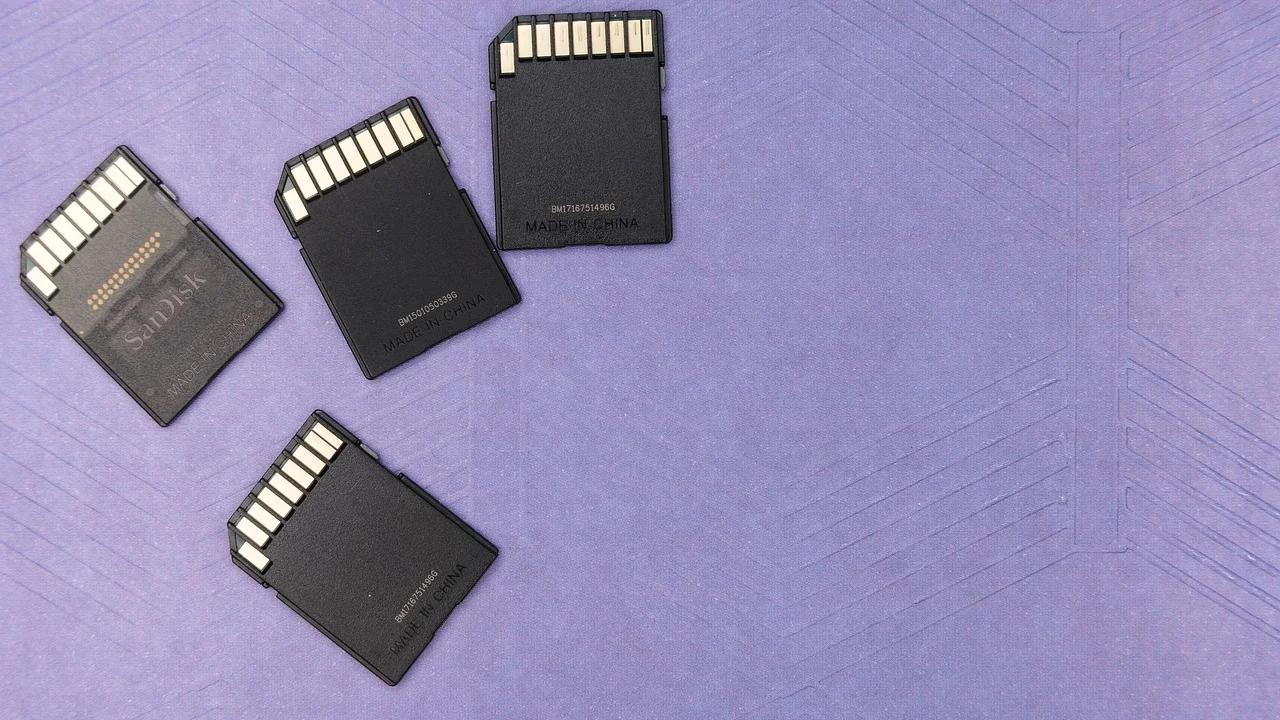
Essa dúvida é especialmente comum em notebooks e desktops modernos que usam SSDs no formato M.2. Um módulo M.2 pode funcionar com o protocolo SATA ou com NVMe sobre PCI Express. Portanto, ver um SSD estreito conectado a um slot M.2 não é suficiente para concluir que ele é NVMe. A identificação correta exige observar o modelo, a interface informada pelo sistema ou as especificações técnicas.
Este guia mostra métodos práticos para descobrir essa informação no Windows, interpretar rótulos e conectores e evitar erros frequentes. Também explica por que a distinção faz diferença na compatibilidade e no uso diário do armazenamento.
Entenda a diferença entre SSD SATA e NVMe
SSD é a sigla para unidade de estado sólido, um tipo de armazenamento sem partes mecânicas móveis. Ao contrário de um disco rígido tradicional, ele usa memória flash para guardar dados. Contudo, SSD não é uma única tecnologia de conexão: a velocidade e a forma de comunicação com o computador variam conforme a interface empregada.
Um SSD SATA comunica-se por meio da interface Serial ATA, a mesma utilizada historicamente por HDs e por muitos SSDs de 2,5 polegadas. Essa interface tem limites de transmissão menores que os padrões PCI Express atuais. Já um SSD NVMe usa o protocolo NVMe, criado para explorar unidades flash conectadas às linhas PCI Express, reduzindo latências e permitindo taxas de transferência superiores em equipamentos compatíveis.
Formato físico não é o mesmo que interface
O ponto central é separar formato de conexão. SSDs SATA podem ter o tradicional formato de 2,5 polegadas, com cabo de dados SATA e cabo de energia, mas também podem ser encontrados como placas M.2. Da mesma forma, a maioria dos SSDs NVMe modernos é M.2, embora existam modelos em placas de expansão para desktop.
Assim, a expressão “SSD M.2” descreve principalmente o formato do módulo, não a interface. Para confirmar se a unidade é NVMe ou SATA, é necessário consultar as informações do modelo ou do sistema. Esse cuidado evita comprar uma unidade que não funciona no slot disponível ou esperar uma velocidade que a interface do computador não suporta.
| Característica | SSD SATA | SSD NVMe |
|---|---|---|
| Interface mais comum | SATA | PCI Express |
| Protocolo de comunicação | AHCI, em geral | NVMe |
| Formatos frequentes | 2,5 polegadas e M.2 | M.2 e placa de expansão |
| Desempenho típico | Limitado pela interface SATA | Maior potencial, conforme geração PCIe |
| Compatibilidade | Portas SATA ou slots M.2 SATA | Slots M.2 PCIe/NVMe ou PCIe |
| Uso comum | Atualizações econômicas e sistemas antigos | Computadores recentes e tarefas intensivas |
Como verificar pelo Gerenciador de Tarefas do Windows
Em computadores com versões recentes do Windows, o Gerenciador de Tarefas pode exibir diretamente se o disco usa SATA ou NVMe. É um dos caminhos mais rápidos porque não exige abrir o equipamento nem instalar programas. A informação fica na área de desempenho, junto de dados como capacidade, atividade e tempo de resposta.
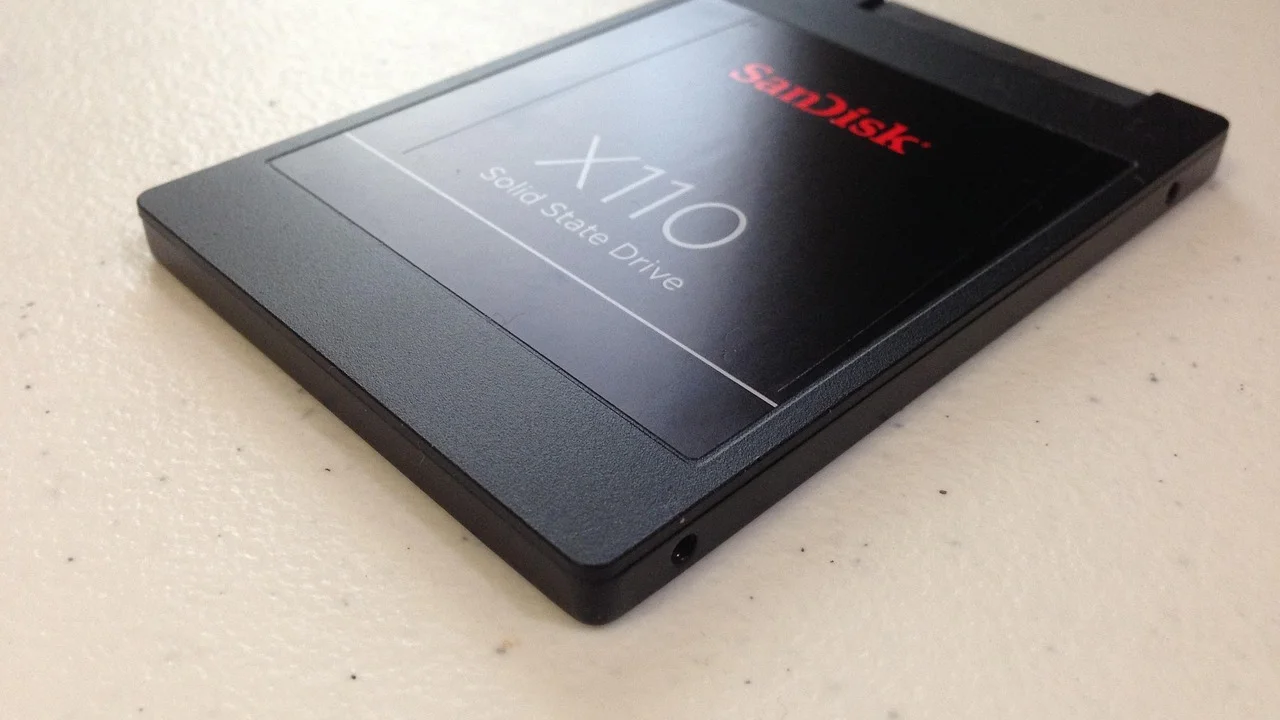
O método é útil quando o sistema reconhece corretamente o controlador e quando há apenas uma unidade de armazenamento, mas também funciona em máquinas com mais de um disco. Nesse caso, examine cada item listado como Disco 0, Disco 1 e assim por diante.
- Pressione as teclas Ctrl + Shift + Esc para abrir o Gerenciador de Tarefas.
- Se a janela aparecer em modo compacto, clique em “Mais detalhes”.
- Abra a aba “Desempenho”.
- Selecione o disco desejado na coluna da esquerda.
- Procure o campo “Tipo” na parte inferior ou lateral da janela.
- Verifique se a indicação é “NVMe”, “SSD SATA” ou uma descrição equivalente.
Se o campo apresentar “NVMe”, a identificação está resolvida. Se indicar SATA, a unidade usa essa interface. Em algumas instalações, dependendo do driver ou da edição do sistema, a descrição pode ser menos clara. Nessa situação, anote o nome do modelo mostrado no topo da tela e confirme-o por outros métodos apresentados a seguir.
Quando o Gerenciador de Tarefas não traz o tipo
Uma identificação genérica, como “SSD” ou o nome de um controlador, não significa necessariamente que há um problema com a unidade. Pode ser apenas uma limitação da forma como o driver entrega os dados ao Windows. Atualizar drivers sem necessidade não é a melhor primeira resposta; normalmente, basta consultar o modelo do disco em outra ferramenta nativa.
Também vale conferir se você está examinando a unidade correta. Um notebook pode ter um SSD NVMe como disco principal e um segundo SSD ou HD SATA para arquivos. As informações sobre interface precisam ser verificadas individualmente, especialmente antes de substituir ou clonar qualquer disco.
Use o Gerenciador de Dispositivos e o modelo do SSD
O Gerenciador de Dispositivos lista os discos reconhecidos pelo sistema e costuma mostrar o nome comercial ou o código do fabricante. Com essa identificação, é possível localizar a ficha técnica oficial do produto e confirmar interface, capacidade, formato e outras características. É um procedimento confiável para modelos OEM, que podem ter nomes pouco intuitivos.
Para abrir a ferramenta, clique com o botão direito no menu Iniciar e escolha “Gerenciador de Dispositivos”. Em seguida, expanda a categoria “Unidades de disco”. O nome exibido pode incluir a marca e o número do modelo, ou apenas uma sequência alfanumérica. Copie essa informação exatamente como aparece, pois pequenas diferenças podem indicar versões distintas do mesmo produto.
Depois, consulte a página de suporte do fabricante do SSD ou a documentação do computador, se a unidade veio instalada de fábrica. A especificação deve mencionar termos como “SATA 6 Gb/s”, “PCIe”, “PCIe Gen3”, “PCIe Gen4” ou “NVMe”. A presença de NVMe ou PCIe na ficha técnica confirma que se trata de um SSD NVMe; a menção exclusiva a SATA aponta para um SSD SATA.
Para entender o contexto técnico do padrão, a página da Wikipédia sobre NVM Express apresenta uma visão geral do protocolo e de seu uso com dispositivos conectados por PCI Express. Ainda assim, para decidir sobre compatibilidade de compra, a especificação da placa-mãe ou do notebook tem prioridade sobre descrições genéricas.
Confira as informações em ferramentas nativas do sistema
Além do Gerenciador de Tarefas e do Gerenciador de Dispositivos, o Windows oferece utilitários que ajudam a identificar unidades de armazenamento. Eles são úteis quando você precisa registrar dados técnicos, administrar vários discos ou comparar o que o sistema detecta com o que aparece fisicamente no equipamento.
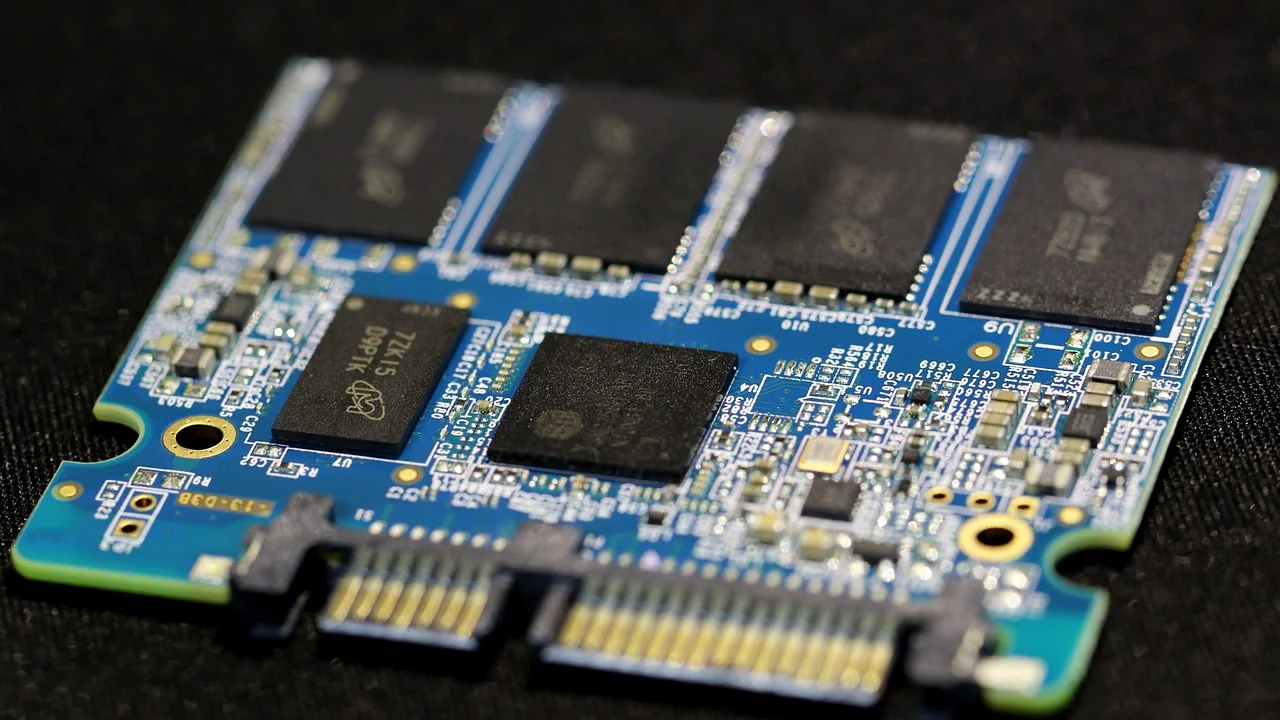
Informações do Sistema
Pesquise por “Informações do Sistema” no menu Iniciar e abra o aplicativo. Navegue por Componentes, Armazenamento e Discos. A tela pode informar modelo, fabricante, tipo de mídia e outros dados. Embora nem sempre declare a interface em uma linha simples, ela oferece elementos suficientes para pesquisar o modelo com precisão.
É recomendável anotar também o número de série apenas se ele for necessário para suporte técnico. Evite publicar essa informação em fóruns, capturas de tela ou anúncios, pois ela identifica individualmente o componente. Para a finalidade de descobrir a interface, o código de modelo normalmente basta.
PowerShell
Usuários que preferem comandos podem abrir o PowerShell e executar uma consulta simples às unidades físicas. O comando Get-PhysicalDisk mostra dados como nome amigável, tipo de mídia, status operacional e tamanho. Dependendo do hardware e dos drivers, a coluna de barramento pode aparecer com comandos complementares, mas o nome do modelo continua sendo a referência mais prática para a confirmação final.
Não é necessário alterar configurações, formatar discos ou executar comandos de manutenção para descobrir se o SSD é NVMe ou SATA. Consultas de leitura são suficientes. Essa distinção é importante: comandos de limpeza, particionamento ou conversão de disco não ajudam na identificação e podem causar perda de dados se usados de forma inadequada.
Identifique pela etiqueta, pelo conector e pela instalação física
Quando o computador está desligado e você tem segurança para abrir a tampa de acesso, a etiqueta do SSD pode fornecer a resposta mais direta. Muitos fabricantes imprimem o modelo, a capacidade e, em alguns casos, a interface no próprio dispositivo. Procure referências a NVMe, PCIe, SATA ou ao código do produto.

Antes de tocar nos componentes, desligue completamente o computador, desconecte o carregador e siga o manual do fabricante. Em notebooks, a abertura indevida pode danificar travas, cabos internos ou a bateria. Se houver lacres, dificuldade de acesso ou qualquer dúvida sobre o procedimento, é mais prudente usar os métodos de software ou procurar assistência qualificada.
O que observar em SSDs M.2
Os módulos M.2 têm tamanhos variados, mas o comprimento mais visto é o 2280, nomenclatura que geralmente representa 22 milímetros de largura e 80 milímetros de comprimento. Isso não determina a interface. A posição dos entalhes no conector, conhecidos como chaves, pode oferecer indícios: módulos SATA M.2 frequentemente usam chave B ou B+M, enquanto muitos NVMe usam chave M.
Porém, a chave não deve ser tratada como prova absoluta. Há variações de projeto e limitações de slots que tornam uma inspeção visual insuficiente para uma decisão de compra. O rótulo e o modelo continuam sendo critérios melhores. Além disso, alguns slots M.2 aceitam somente SATA, somente PCIe/NVMe ou ambos; consulte o manual do equipamento antes de escolher uma unidade.
- SSD de 2,5 polegadas com cabo SATA: é SATA.
- SSD M.2 com “NVMe” ou “PCIe” no rótulo: é NVMe.
- SSD M.2 com “SATA” no rótulo: é SATA.
- Nome do modelo sem interface explícita: pesquise a ficha técnica oficial.
- Slot M.2 vazio: verifique no manual se ele suporta SATA, NVMe ou os dois padrões.
O padrão SATA é amplamente documentado e segue sendo usado em diversos tipos de equipamentos. A página sobre Serial ATA ajuda a diferenciar a interface de outros padrões de conexão, mas não substitui o manual da placa-mãe, que é o documento decisivo para confirmar a capacidade de cada conector disponível.
Por que essa identificação é importante antes de um upgrade
Descobrir o tipo do SSD evita incompatibilidades e gastos desnecessários. Um SSD NVMe não funciona em uma porta SATA convencional, e um SSD M.2 SATA pode não ser reconhecido em um slot que aceite exclusivamente PCIe/NVMe. Embora ambos possam ter tamanho parecido, eles usam caminhos de comunicação diferentes.
Outro aspecto é o desempenho esperado. Trocar um HD por um SSD SATA costuma trazer uma melhora perceptível na inicialização do sistema e na abertura de programas. Já migrar de SATA para NVMe pode beneficiar tarefas que lidam com transferências grandes de arquivos, projetos de edição, máquinas virtuais e aplicações que exigem acesso intenso ao armazenamento. O resultado real depende do processador, memória, refrigeração, geração PCIe e do tipo de tarefa.
“The power of the computer is determined by the software it runs.”
Alan Kay
O armazenamento é apenas uma parte do conjunto. Uma unidade mais rápida não corrige pouca memória RAM, processador limitado, superaquecimento ou programas mal configurados. Por isso, a escolha deve considerar o uso real do computador e a compatibilidade, e não somente os números de velocidade divulgados para cada modelo.
Compatibilidade que deve ser conferida
Antes de adquirir uma unidade, confirme no manual ou no site do fabricante quais conexões existem no equipamento. Em desktops, verifique os slots M.2, as linhas PCIe compartilhadas e a quantidade de portas SATA. Em notebooks, observe o espaço físico, a espessura aceita para discos de 2,5 polegadas e a existência de um ou mais slots M.2.
Também é essencial avaliar a capacidade necessária e a estratégia de migração. Se o SSD atual contém o sistema operacional, a troca pode exigir clonagem ou instalação limpa. Faça backup dos arquivos importantes antes de qualquer procedimento. A identificação da interface resolve a compatibilidade do hardware, mas não protege dados contra falhas durante a instalação ou a transferência.
Erros comuns ao diferenciar NVMe e SATA
O erro mais frequente é presumir que todo SSD M.2 é NVMe. Como existem SSDs M.2 SATA, essa conclusão pode levar à compra errada. Outro engano é chamar qualquer SSD de “PCIe” apenas porque ele está instalado em uma placa moderna. A interface deve ser confirmada pelo modelo e pelas informações do sistema, não pelo tipo de computador.

Também é comum confundir velocidade de internet com a velocidade do SSD. Um NVMe mais rápido não aumenta, por si só, a taxa contratada de banda larga nem resolve problemas de Wi-Fi. Ele atua no armazenamento interno, influenciando atividades como carregar arquivos locais, iniciar aplicativos e copiar dados entre unidades compatíveis.
Evite ainda comparar valores de leitura sequencial como se representassem todas as situações de uso. Arquivos pequenos, operações simultâneas, cache, temperatura e capacidade livre do disco influenciam o comportamento prático. Para identificar o tipo de SSD, a questão é objetiva; para avaliar desempenho, é preciso olhar o conjunto de especificações e necessidades.
Perguntas frequentes
Todo SSD M.2 é NVMe?
Não. M.2 é um formato físico de módulo. Existem SSDs M.2 SATA e SSDs M.2 NVMe. A confirmação deve ser feita pela ficha técnica, pelo rótulo do produto ou pelas informações exibidas pelo sistema operacional.
Um SSD SATA pode ser mais rápido que um NVMe?
Em condições equivalentes, a interface NVMe tem potencial de desempenho maior por usar PCI Express. Entretanto, o desempenho percebido varia conforme a tarefa, o computador e a qualidade da unidade. Para uso básico, um bom SSD SATA ainda pode oferecer ótima experiência.
Como saber se meu slot M.2 aceita NVMe?
Consulte o manual do notebook ou da placa-mãe e procure a descrição do slot M.2. O documento deve indicar suporte a SATA, PCIe/NVMe ou ambos. Não confie apenas no tamanho do conector ou na aparência do encaixe.
Posso instalar um SSD NVMe em um adaptador SATA?
Não de forma direta. NVMe e SATA usam protocolos e sinais diferentes. Adaptadores simples não transformam uma unidade NVMe em SATA. Há cases e adaptadores próprios para NVMe via USB, mas eles precisam ser compatíveis especificamente com esse padrão.
Conclusão
A forma mais simples de descobrir se o SSD é NVMe ou SATA é verificar o campo de tipo no Gerenciador de Tarefas ou identificar o modelo da unidade no Gerenciador de Dispositivos. Se a informação não estiver clara, a ficha técnica oficial do produto oferece a confirmação mais confiável.
Lembre-se de que M.2 não significa automaticamente NVMe. Ao planejar um upgrade, confira a interface do SSD atual, a compatibilidade do slot e as orientações do fabricante do computador. Com esses cuidados, fica mais fácil escolher a unidade adequada, evitar incompatibilidades e preservar seus dados durante a mudança.
Referências
- Microsoft — Gerenciador de Tarefas do Windows
- NVM Express, Inc. — NVMe Specifications
- SATA-IO — Serial ATA International Organization
- Microsoft — Gerenciador de Dispositivos no Windows
Escrito por
Editor-chefe e redator
Editor-chefe do O Valor da Educação, escreve tutoriais e guias de tecnologia com foco em clareza, pesquisa cuidadosa e aplicação prática no dia a dia.