
Como converter MBR para GPT sem perder dados
Converter um disco de MBR para GPT pode ser necessário para ativar recursos modernos, como inicialização UEFI. Veja os requisitos, os cuidados antes de começar e os métodos disponíveis no Windows para realizar a mudança sem apagar arquivos.
Entender como converter MBR para GPT sem perder dados é importante para quem precisa modernizar a estrutura de inicialização do computador, instalar determinadas versões do Windows ou usar discos maiores com mais flexibilidade de partições. MBR e GPT são estilos de partição: eles organizam a forma como o sistema identifica volumes, inicializa o equipamento e localiza informações no armazenamento.
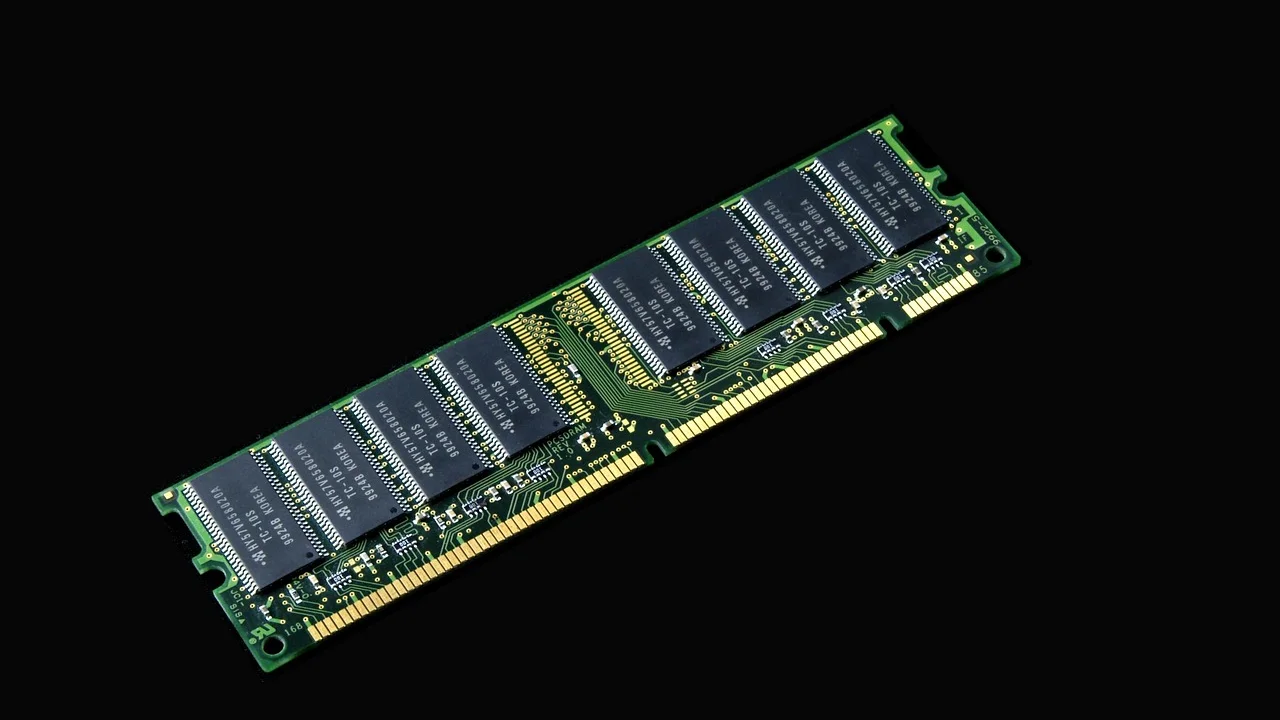
A conversão pode ser feita sem formatar o disco em cenários específicos, especialmente em computadores com Windows que atendem aos requisitos da ferramenta MBR2GPT. Ainda assim, “sem perder dados” não significa “sem risco”. Quedas de energia, erros no disco, configurações incompatíveis ou comandos aplicados à unidade errada podem causar indisponibilidade do sistema e até perda de arquivos.
Por isso, o procedimento correto começa com verificação e cópia de segurança, passa pela validação da estrutura atual do disco e termina com o ajuste do firmware para UEFI. A seguir, veja o que muda entre os padrões, quais condições precisam ser atendidas e como executar a conversão de maneira responsável.
MBR e GPT: o que muda na estrutura do disco
MBR é a sigla de Master Boot Record. Trata-se de um padrão mais antigo, criado para armazenar informações de inicialização e de partições em uma área específica do disco. Ele é amplamente compatível com máquinas e sistemas legados, mas tem limitações técnicas relevantes em computadores atuais.
GPT, ou GUID Partition Table, é um padrão mais moderno. Ele trabalha em conjunto com o modo de inicialização UEFI e foi projetado para superar restrições do MBR. Em termos práticos, o GPT melhora a capacidade de organizar partições e é necessário em situações nas quais se deseja usar recursos vinculados ao UEFI, como determinados mecanismos de proteção de inicialização.
| Característica | MBR | GPT |
|---|---|---|
| Modo de inicialização mais comum | BIOS legado | UEFI |
| Partições primárias | Até quatro | Suporta um número muito maior, conforme o sistema |
| Capacidade prática tradicional | Limitações em discos muito grandes | Melhor suporte a discos de grande capacidade |
| Redundância de metadados | Não possui cópia equivalente no fim do disco | Armazena cópias das informações de partição |
| Compatibilidade com equipamentos antigos | Ampla | Depende de suporte a UEFI para inicialização |
Não é obrigatório converter todos os discos. Um disco usado apenas para guardar arquivos pode continuar em MBR se isso atender à necessidade e à compatibilidade do ambiente. A conversão costuma fazer mais sentido no disco do sistema, quando a intenção é migrar da inicialização Legacy/CSM para UEFI ou atender a requisitos de software e hardware recentes.
Vale diferenciar o estilo de partição do tipo de unidade. Um SSD, um HD externo ou um HD interno pode usar MBR ou GPT. A mudança não transforma um HD em SSD nem altera fisicamente o armazenamento; ela apenas modifica a tabela que descreve a organização lógica das partições.
Quando vale a pena converter o disco
O motivo mais comum para a migração é a necessidade de usar UEFI no disco em que o Windows está instalado. Muitas placas-mãe atuais oferecem esse modo de inicialização e o utilizam para recursos como o Secure Boot. Entretanto, alterar o firmware para UEFI antes de converter o disco do sistema pode fazer o Windows deixar de iniciar, pois uma instalação baseada em MBR normalmente depende do modo legado.
Outra situação recorrente envolve discos de grande capacidade. O MBR possui uma limitação histórica relacionada ao endereçamento de unidades muito grandes, enquanto o GPT foi desenvolvido para lidar melhor com esse cenário. Também pode haver interesse em criar mais de quatro partições principais, uma barreira típica do MBR.
Casos em que a conversão não é necessária
Se o computador funciona corretamente, o disco tem capacidade compatível com MBR, não há exigência de UEFI e o usuário não precisa reorganizar as partições, não existe obrigação técnica de fazer a mudança. Converter por curiosidade, sem backup e sem conhecer a configuração da máquina, cria um risco desnecessário.
Da mesma forma, dispositivos removíveis e discos externos compartilhados com computadores antigos podem exigir análise adicional. Um equipamento legado pode reconhecer GPT para dados, mas não necessariamente iniciar por ele. Antes de converter uma unidade usada em vários aparelhos, considere a compatibilidade de todos eles.
Preparação: medidas que evitam perda de arquivos
O primeiro passo é criar um backup independente dos arquivos importantes. A conversão com MBR2GPT foi projetada para preservar os dados, mas nenhuma alteração em estruturas de partição deve ser tratada como infalível. Copie documentos, fotos, projetos, chaves de recuperação, favoritos e arquivos de trabalho para um disco externo, serviço de nuvem ou outro computador.
Também é recomendável manter um meio de recuperação do sistema e anotar a configuração atual do firmware. Se ocorrer alguma falha de inicialização, essas providências tornam o diagnóstico mais simples. Em notebooks, mantenha o carregador conectado; em computadores de mesa, evite executar o processo durante instabilidade elétrica.
- Faça backup dos dados pessoais e confirme que os arquivos podem ser abertos na cópia.
- Verifique se o Windows está atualizado e se há espaço livre adequado no disco do sistema.
- Desconecte unidades externas não essenciais para reduzir o risco de selecionar o disco errado.
- Confirme que o firmware da placa-mãe oferece suporte a UEFI.
- Se houver criptografia de unidade, suspenda a proteção temporariamente e guarde a chave de recuperação.
- Feche programas em execução e interrompa tarefas que gravem muitos dados no disco.
É útil verificar também a saúde do armazenamento. Um disco com erros de leitura, setores defeituosos ou travamentos merece atenção antes de qualquer conversão. Execute a verificação de erros do Windows ou uma ferramenta de diagnóstico fornecida pelo fabricante da unidade. Se houver sinais de falha física, priorize a cópia dos dados e considere substituir o disco.
“Três podem guardar um segredo, se dois deles estiverem mortos.”
Benjamin Franklin
A frase é um lembrete antigo sobre privacidade, mas cabe também como princípio de segurança digital: não dependa de uma única cópia para proteger informações importantes. Em operações de disco, o backup deve estar fora da unidade que será modificada.
Como identificar o estilo de partição atual
Antes de converter, confirme se o disco realmente está em MBR. No Windows, uma forma visual é abrir o Gerenciamento de Disco: clique com o botão direito no menu Iniciar, escolha a ferramenta, localize o disco, clique com o botão direito na área onde aparece “Disco 0”, “Disco 1” ou nome semelhante e abra as propriedades. Na guia de volumes, o campo “Estilo de partição” informa se ele usa MBR ou GPT.
Outra alternativa é utilizar o Prompt de Comando ou o Terminal como administrador. O utilitário DiskPart exibe os discos e marca aqueles que já utilizam GPT. Tenha extremo cuidado: comandos de exclusão ou limpeza do DiskPart apagam dados. Para este diagnóstico, limite-se aos comandos de listagem.
- Abra o Terminal do Windows ou Prompt de Comando como administrador.
- Digite diskpart e pressione Enter.
- Digite list disk para visualizar as unidades conectadas.
- Observe a coluna GPT: um asterisco indica que o disco já usa esse padrão.
- Digite exit para sair do DiskPart sem fazer alterações.
Ao identificar a unidade, não se baseie apenas no número do disco. Compare capacidade, nomes de volumes e letras das unidades para não confundir o disco do sistema com um armazenamento secundário. Em máquinas com mais de uma unidade interna, essa checagem evita erros graves.
Para aprofundar o entendimento técnico sobre o padrão, consulte o verbete da GUID Partition Table. A leitura ajuda a contextualizar por que GPT e UEFI aparecem com frequência juntos, embora sejam tecnologias distintas: um define a tabela de partição, e o outro é uma interface de firmware.
Conversão sem formatação com a ferramenta MBR2GPT
Nas versões compatíveis do Windows, a ferramenta MBR2GPT.exe permite converter o disco do sistema sem apagar os arquivos e sem reinstalar o sistema operacional. Ela deve ser usada quando o objetivo é mudar a inicialização de BIOS legado para UEFI. Antes de aplicá-la, valide o disco e confirme que ele atende às condições impostas pela ferramenta.
Entre os requisitos mais importantes, o disco deve estar no formato MBR, possuir uma instalação do Windows reconhecida e ter uma estrutura de partições compatível. Em geral, a ferramenta precisa de espaço para criar a partição do sistema EFI e trabalha com uma quantidade limitada de partições primárias existentes. A validação automática informa se o cenário está apto antes de qualquer alteração.
Valide antes de converter
Abra o Prompt de Comando como administrador e substitua o número zero pelo número correto do disco do sistema, se necessário. Primeiro, execute a validação:
mbr2gpt /validate /disk:0 /allowFullOS
O parâmetro /allowFullOS permite a execução dentro do Windows em funcionamento. Caso a validação retorne êxito, o comando seguinte inicia a conversão:
mbr2gpt /convert /disk:0 /allowFullOS
Não interrompa o processo nem desligue o computador enquanto o comando estiver em execução. Leia a mensagem final exibida no terminal. Um resultado bem-sucedido não encerra o trabalho: ainda será necessário mudar o modo de inicialização no firmware, do contrário o Windows pode não iniciar na próxima reinicialização.
O que fazer quando a validação falha
Uma falha não deve ser contornada com comandos aleatórios. Leia o log informado pela ferramenta e revise a estrutura do disco. Causas comuns incluem número excessivo de partições primárias, ausência de espaço adequado para a partição EFI, partições incomuns criadas por fabricantes ou identificação incorreta do disco.
Dependendo do caso, pode ser necessário remover uma partição de recuperação obsoleta, reorganizar volumes ou optar por uma instalação limpa após backup. Essas intervenções exigem cautela. Se os dados forem críticos ou a estrutura do disco não estiver clara, buscar suporte técnico qualificado é uma decisão prudente.
Altere o firmware de Legacy para UEFI
Depois de converter o disco do sistema, reinicie o computador e entre na configuração do firmware. As teclas variam por fabricante, mas Delete, F2, F10 e Esc são exemplos frequentes. Procure opções relacionadas a Boot Mode, Boot List, CSM, Legacy Boot ou UEFI Boot.
Desative o modo Legacy ou CSM, quando aplicável, e selecione UEFI como modo de inicialização. Salve as alterações e reinicie. O nome da entrada de boot pode mudar para algo como “Windows Boot Manager”, o que costuma ser esperado após a migração para GPT com uma partição EFI criada corretamente.
Se o sistema não iniciar, não entre em pânico e não formate a unidade de imediato. Primeiro, retorne ao firmware e confirme que o modo UEFI está ativo e que o Windows Boot Manager aparece como prioridade. Se necessário, use o ambiente de recuperação do Windows para diagnosticar a inicialização. Alterar novamente para Legacy pode permitir uma verificação temporária, mas não é a solução final depois de uma conversão concluída.
O suporte a UEFI depende do equipamento. Fabricantes disponibilizam instruções próprias para acessar o firmware e identificar a opção correta, portanto é válido consultar a documentação oficial do modelo da placa-mãe ou notebook. A página da Microsoft Suporte concentra orientações gerais de recuperação e inicialização do Windows.
Como verificar se a conversão funcionou
Com o Windows iniciado, abra novamente o Gerenciamento de Disco e consulte as propriedades da unidade. O campo de estilo de partição deve indicar GPT. Você também pode retornar ao DiskPart e usar list disk; o asterisco na coluna GPT confirma o novo formato.
Para verificar o modo de firmware, pressione Windows + R, digite msinfo32 e procure a linha “Modo da BIOS” no resumo do sistema. O resultado esperado é UEFI. Essa dupla checagem é importante porque um disco convertido para GPT não garante, por si só, que a máquina esteja inicializando em UEFI.
Cuidados após a migração
Nos primeiros dias, mantenha o backup disponível e acompanhe o funcionamento normal do computador. Teste a abertura de arquivos, a inicialização, a suspensão e os programas mais importantes. Não apague cópias de segurança logo após a conversão apenas porque o primeiro reinício ocorreu sem problemas.
Se a intenção for ativar recursos como Secure Boot, faça isso somente depois de confirmar que o sistema está estável em UEFI. Algumas combinações de drivers, sistemas em dual boot e mídias antigas podem exigir ajustes específicos. Mudanças adicionais devem ser feitas uma de cada vez, sempre com possibilidade de reversão ou recuperação.
Perguntas frequentes
Converter MBR para GPT apaga os arquivos?
A ferramenta MBR2GPT foi criada para converter o disco do sistema preservando dados e instalações existentes, desde que o disco cumpra os requisitos. Porém, há risco em qualquer operação de partição. Faça backup antes de começar, pois falhas de energia, problemas físicos no disco e erros de configuração podem comprometer o processo.
Posso converter um disco externo de MBR para GPT sem perder dados?
O MBR2GPT é voltado principalmente ao disco do sistema Windows. Para discos de dados, ferramentas nativas como o Gerenciamento de Disco normalmente exigem excluir os volumes antes da conversão, o que apaga seu conteúdo. Há programas de terceiros que prometem conversão sem formatação, mas é indispensável verificar reputação, compatibilidade e manter backup completo.
É possível converter para GPT sem UEFI?
Um disco de dados pode ser GPT sem que o computador inicialize por UEFI, desde que o sistema operacional o reconheça. Porém, para iniciar o Windows a partir de um disco GPT em um computador convencional, geralmente é necessário firmware UEFI compatível. Verifique as especificações do equipamento antes de alterar o disco do sistema.
Por que o computador não inicia depois da conversão?
A causa mais comum é o firmware permanecer configurado em Legacy ou CSM após a conversão. Entre nas configurações de boot, selecione UEFI e priorize o Windows Boot Manager. Se ainda houver falha, use as ferramentas de recuperação do Windows e confira se a conversão foi concluída sem mensagens de erro.
Conclusão
Converter um disco MBR para GPT sem perder dados é viável quando há compatibilidade entre o Windows, a estrutura de partições e o firmware UEFI. A ferramenta MBR2GPT oferece um caminho prático para o disco do sistema, mas seu uso responsável depende de validar o ambiente antes de alterar qualquer configuração.
O ponto central é não pular etapas: faça backup, identifique corretamente a unidade, valide o disco, execute a conversão e só então mude a inicialização para UEFI. Com essas precauções, a migração deixa de ser uma tentativa arriscada e passa a ser um procedimento técnico controlado.
Referências
- Microsoft — MBR2GPT: ferramenta de conversão de disco MBR para GPT.
- Microsoft — Configurações de inicialização do Windows e UEFI.
- UEFI Forum — UEFI Specification.
- Wikipedia — GUID Partition Table.
Escrito por
Editor-chefe e redator
Editor-chefe do O Valor da Educação, escreve tutoriais e guias de tecnologia com foco em clareza, pesquisa cuidadosa e aplicação prática no dia a dia.